Thông tin liên hệ
- 036.686.3943
- admin@nguoicodonvn2008.info

Hướng dẫn này sẽ chỉ cho bạn cách thêm hoặc xóa Libraries trong ngăn điều hướng của File Explorer cho tài khoản của bạn hoặc tất cả người dùng trong Windows 11.
Windows 7 giới thiệu Libraries, cung cấp cho người dùng chế độ xem duy nhất, mạch lạc về các file của họ ngay cả khi những file đó được lưu trữ ở nhiều vị trí khác nhau. Người dùng có thể cấu hình và sắp xếp thư viện. Libraries có thể chứa các thư mục được tìm thấy trên máy tính của người dùng cũng như những thư mục đã được chia sẻ qua mạng. Libraries cung cấp chế độ xem đơn giản hơn về hệ thống lưu trữ cơ bản vì đối với người dùng, các file và thư mục trong Libraries được hiển thị ở một vị trí xem duy nhất, bất kể chúng thực sự được lưu trữ ở đâu.
Trong File Explorer, người dùng tương tác với Libraries theo cách tương tự như cách họ tương tác với các thư mục khác. Libraries được xây dựng dựa trên các thư mục đã biết cũ (như Camera Roll, Documents, Music, Pictures, Saved Pictures và Videos) và những thư mục đã biết này được tự động đưa vào các thư viện mặc định và được đặt làm vị trí lưu mặc định.
Ngăn điều hướng là ngăn ngoài cùng bên trái trong File Explorer được sử dụng để tìm file, thư mục và ổ trên PC hoặc mạng của bạn.
Lưu ý:
1. Mở File Explorer (Win + E).
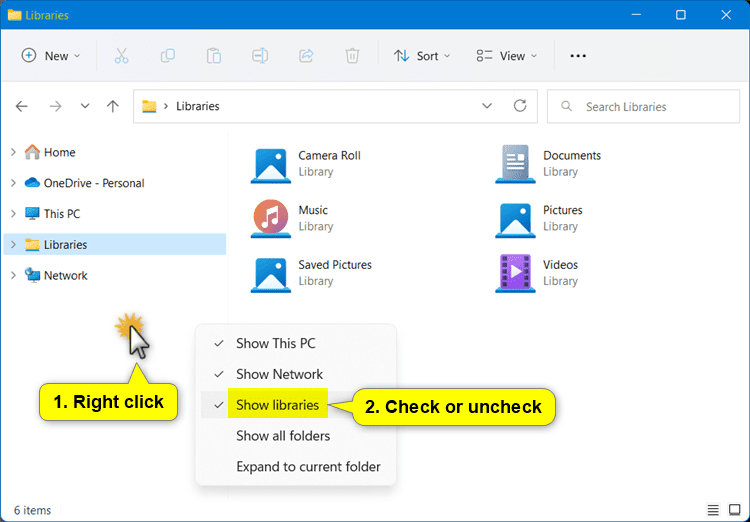
2. Nhấp chuột phải hoặc nhấn và giữ vào vùng trống bên trong ngăn điều hướng và nhấp vào Show libraries để thêm (đã chọn) hoặc xóa (chưa chọn - mặc định) tùy theo những gì bạn muốn.
1. Mở Folder Options.
2. Nhấp vào tab View.
3. Trong phần Navigation pane, hãy chọn (thêm) hoặc bỏ chọn (xóa - mặc định) Show libraries tùy theo những gì bạn muốn.
4. Nhấp vào OK.

Lưu ý: Xóa một thư viện khỏi mục hiển thị trong mục Libraries trong ngăn điều hướng của File Explorer sẽ không xóa thư viện thực tế khỏi mục Libraries.
1. Mở Libraries trong File Explorer (Win + E).
2. Nhấp chuột phải hoặc nhấn và giữ vào thư viện (ví dụ: "Saved Pictures") mà bạn muốn thêm hoặc xóa, sau đó nhấp vào Properties.

3. Đánh dấu (thêm - mặc định) hoặc bỏ chọn (xóa) Show in navigation pane trong Attributes tùy theo những gì bạn muốn, sau đó nhấp vào OK.

Chúc bạn thực hiện thành công!
Nguồn tin: Quantrimang.com:
Ý kiến bạn đọc
Những tin mới hơn
 File DM là gì? (12/01/2025)
  Những điều bạn cần biết về WebView2 với tư cách là người dùng Windows 10 (12/01/2025)
  Cách tự động hóa các tác vụ hàng ngày trong Windows 11 (14/01/2025)
  Cách chỉnh sửa ảnh trong Paint từ Snipping Tool (14/01/2025)
  Cách sử dụng CasaOS để quản lý Homelab server (14/01/2025)
  Cách thiết lập màn hình kép với HDMI (14/01/2025)
  Hướng dẫn chú thích ảnh chụp màn hình bằng Snipping Tool (14/01/2025)
  Khóa chính PRIMARY KEY trong SQL Server (14/01/2025)
  Hàm SUM trong SQL Server (14/01/2025)
  Mệnh đề HAVING trong SQL Server (14/01/2025)
 Những tin cũ hơn
 Cách test email server (SMTP) bằng lệnh Telnet (12/01/2025)
  Cách chia sẻ máy in qua mạng Lan (11/01/2025)
  Hướng dẫn chia nhỏ file nén bằng WinRAR (11/01/2025)
  Cách cài đặt ISPConfig Hosting Control Panel với Apache Web Server trên Ubuntu 24.04 (11/01/2025)
  Hướng dẫn đổi tên thiết bị Bluetooth trên Windows 11 (11/01/2025)
  Cách mở ứng dụng bằng phím Copilot trên Windows 11 (11/01/2025)
  Hướng dẫn tắt thumbnail File Explorer Windows 11 (11/01/2025)
  Cách số hóa nhạc analog bằng phần mềm miễn phí (10/01/2025)
  Cách hiển thị thư mục Libraries trên Windows 11 (10/01/2025)
  6 cách dễ nhất để thêm nhạc vào video trên máy tính (10/01/2025)
  Tại sao nên dùng AI để tạo bài thuyết trình?
 Cách dùng Perplexity làm trợ lý mua sắm cá nhân
 Gmail Live: Tìm và quản lý email bằng giọng nói
 TOP nguồn prompt ChatGPT chất lượng và đa dạng
 Cách gợi ý lịch hẹn bằng Gemini trong Gmail
 Cách tạo và xuất file Microsoft Office trực tiếp từ Gemini
 8 cách sử dụng ChatGPT cho SEO thật sự thiết thực
 Cách xây dựng workflow thực tế cho mạng xã hội bằng ChatGPT
 Templates trong ChatGPT là gì? Hướng dẫn sử dụng chi tiết Templates
 Kimi Code vs Claude Code: Đâu là công cụ AI lập trình tốt hơn?
 Làm sạch và chuẩn bị dữ liệu bảng tính với AI
 Sử dụng hàm VLOOKUP, INDEX/MATCH và các kỹ thuật tra cứu nâng cao với AI
 Cách sử dụng Claude Cowork để tự động kiểm tra và cải thiện kỹ năng làm việc với AI
 Cách chế độ Voice Mode của ChatGPT giúp bạn hoàn thiện một ý tưởng mới
 Hướng dẫn dùng plugin Remotion trên ChatGPT tạo video
 Pivot Table và tóm tắt dữ liệu bảng tính với AI
 Hướng dẫn thiết kế logo động bằng LogoAI
 TOP các khóa học AI miễn phí có cấp chứng chỉ đáng tham gia
 7 cách ứng dụng Gemini giúp sinh viên học tập hiệu quả
 12 mẹo viết prompt tốt hơn cho Claude
 Cách lập trình chuyên nghiệp hơn, dễ dàng hơn với tính năng Tệp trên Grok
 Công thức tính diện tích hình Elip
 Hướng dẫn ngắt kết nối ứng dụng trên ChatGPT
 Hướng dẫn cài đặt và sử dụng n8n trên Windows 11
 Hướng dẫn tạo đoạn hội thoại cho topic trên Twee
 8 ứng dụng Microsoft Store miễn phí giúp Windows tốt hơ
 Bức tranh tổng quan về hỗ trợ khách hàng tích hợp AI
 Đừng chia sẻ ảnh cho đến khi bạn chạy kiểm tra siêu dữ liệu này!
 6 cách mở Computer/System Properties trong Windows 10
 Cách sửa lỗi There Are Currently No Power Options Available Windows