Thông tin liên hệ
- 036.686.3943
- admin@nguoicodonvn2008.info

Nếu chạy nhiều hơn một vài ứng dụng, bạn có thể sẽ được hưởng lợi khi chạy cấu hình màn hình kép. May mắn thay, bạn có thể dễ dàng thiết lập màn hình kép bằng kết nối HDMI.
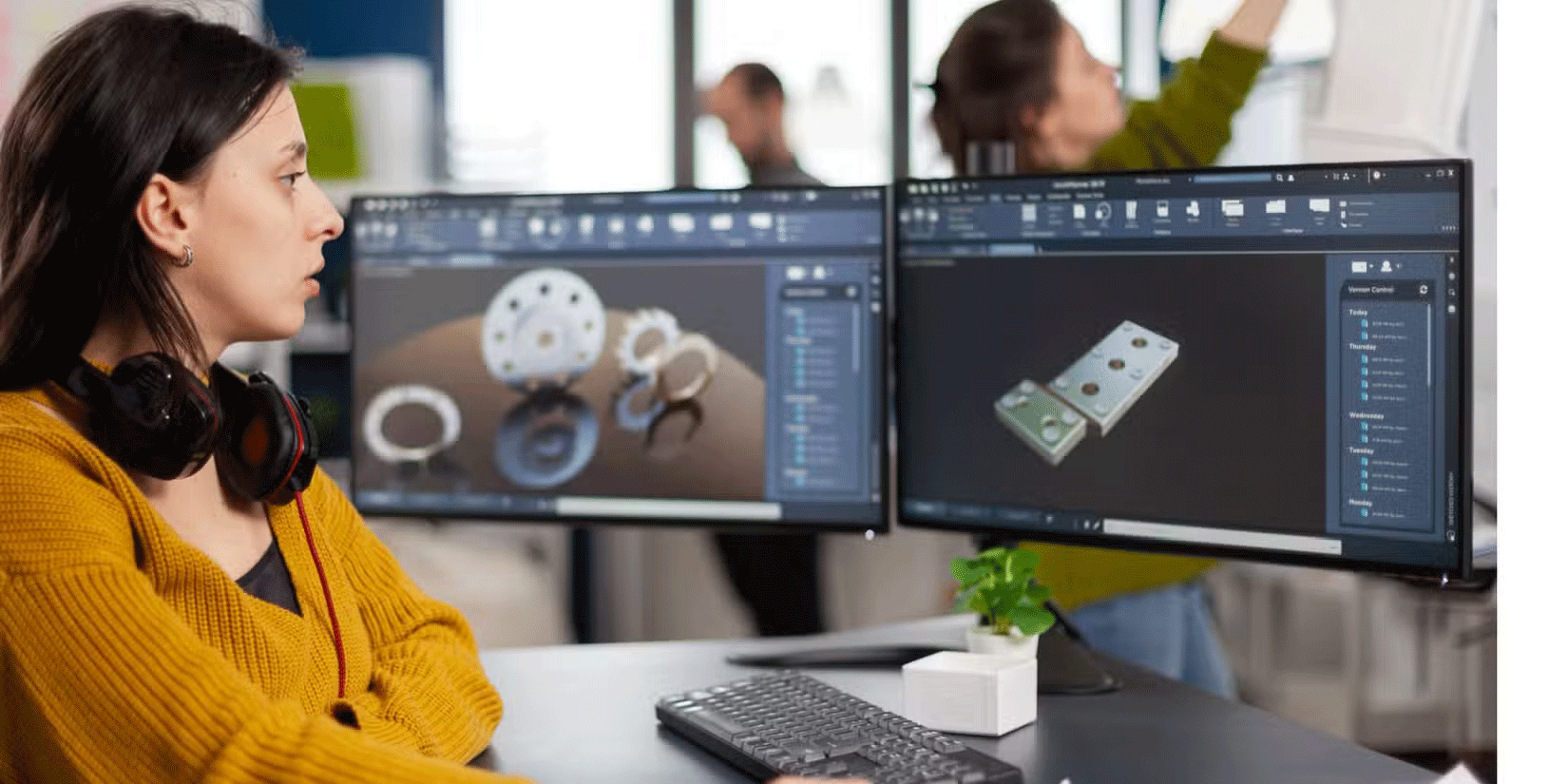
Bạn sẽ cần hai màn hình và một cáp HDMI cho mỗi màn hình để bắt đầu. Bạn có thể sử dụng cáp HDMI tiêu chuẩn nếu máy tính của bạn có hai đầu ra HDMI và cả hai màn hình đều có đầu vào HDMI. Tuy nhiên, bạn có thể cần cáp chuyển đổi nếu máy tính có hai đầu ra video khác nhau (ví dụ, HDMI và DisplayPort hoặc DVI).
Sau khi có tất cả các thiết bị cần thiết, hãy làm theo các bước sau để tìm hiểu cách kết nối màn hình:
Bây giờ, tất cả những gì còn lại cần làm là điều chỉnh cài đặt hiển thị của máy tính để cả hai màn hình hoạt động như mong đợi.
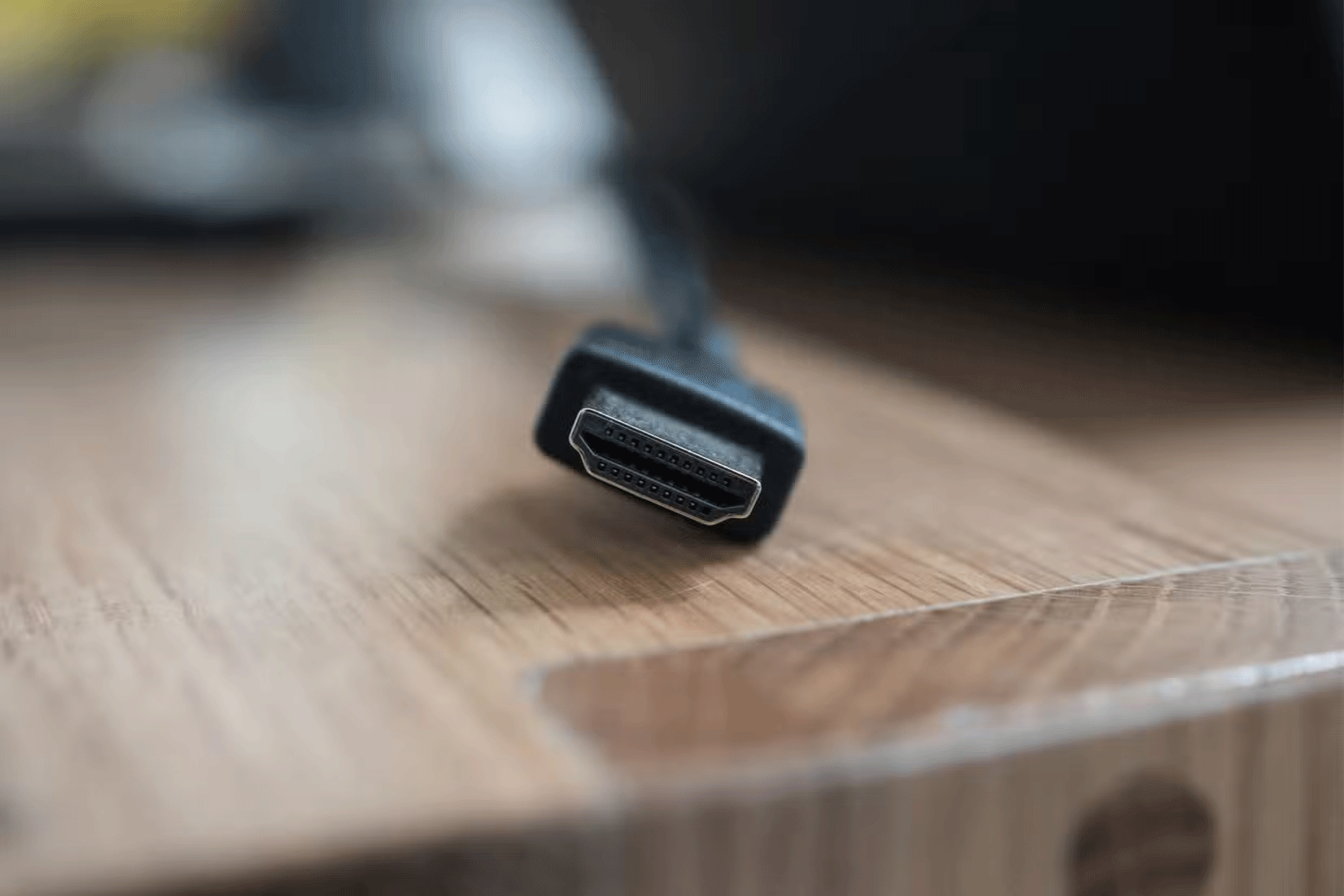
Bạn có thể chạy màn hình kép bằng một cổng HDMI bằng bộ chuyển đổi hoặc bộ chia HDMI. Hãy cùng xem xét từng phương pháp này.
Để thiết lập màn hình kép bằng bộ chia HDMI, hãy làm theo các bước sau:
Một điều cần lưu ý là không phải tất cả các bộ chia HDMI đều được tạo ra như nhau. Một số bộ chia chỉ hỗ trợ độ phân giải cụ thể, vì vậy việc chọn bộ chia phù hợp với thiết lập cụ thể của bạn là điều cần thiết. Một cân nhắc khác là bạn cần bộ chia chủ động hay thụ động. Bộ chia chủ động thường đắt nhưng hiệu suất tốt hơn, đặc biệt là ở khoảng cách xa hơn. Bộ chia thụ động sẽ đủ nếu bạn kết nối hai màn hình gần nhau.
Có nhiều bộ chuyển đổi khác nhau để thiết lập màn hình kép, vì vậy việc chọn bộ chuyển đổi tương thích với máy tính và màn hình của bạn là rất quan trọng. Sau khi có bộ chuyển đổi, hãy kết nối nó với cổng HDMI và màn hình. Nếu không, bạn có thể cần thay đổi cài đặt trình quản lý hiển thị của máy tính.
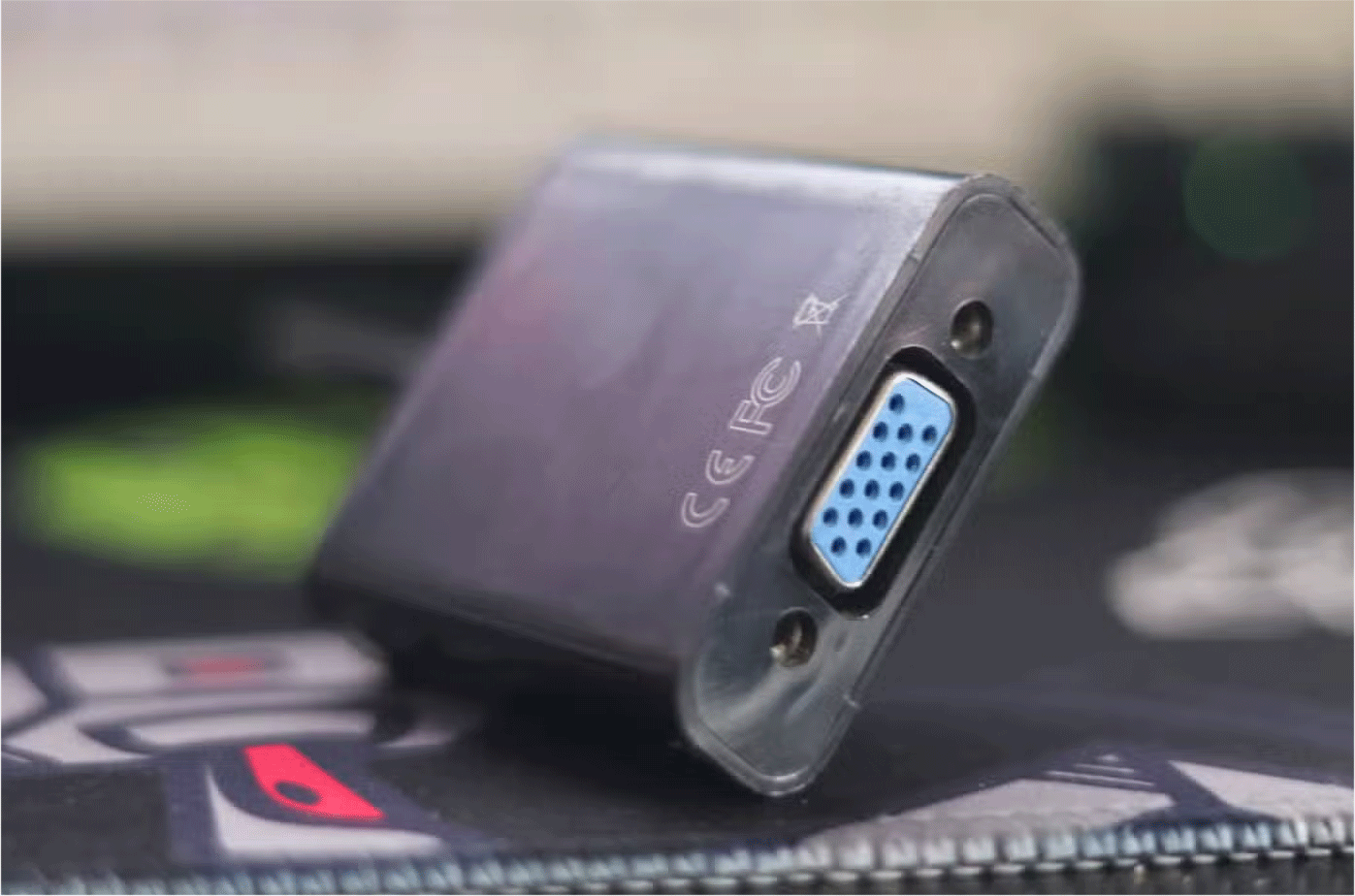
Nếu có máy tính có đầu ra VGA và muốn kết nối với HDTV hoặc màn hình có đầu vào HDMI, bạn sẽ cần sử dụng bộ chuyển đổi. Việc chuyển đổi VGA sang HDMI không phức tạp, nhưng có một số điều bạn cần lưu ý.
Một lưu ý khác là bạn sẽ phải đưa ra giải pháp riêng cho âm thanh trong trường hợp bạn đang dựa vào HDMI, vì VGA không hỗ trợ âm thanh. Tùy thuộc vào adapter, bạn cũng có thể mất độ rõ nét hoặc chất lượng hình ảnh.
Cài đặt màn hình kép trên game console có thể cải thiện đáng kể trải nghiệm chơi game của bạn. Sử dụng hai màn hình giúp bạn có trường nhìn rộng hơn, có thể hữu ích khi theo dõi kẻ thù hoặc khám phá môi trường xung quanh. Ngoài ra, hai màn hình có thể cho phép bạn theo dõi nhiều cửa sổ trò chuyện hoặc các nguồn thông tin khác cùng lúc. Cài đặt màn hình kép đáng để cân nhắc nếu bạn muốn đưa game của mình lên một tầm cao mới. Tuy nhiên, lưu ý rằng không phải tất cả các game console đều hỗ trợ thiết lập màn hình kép.
Ngoài ra, ngay cả khi game console của bạn hỗ trợ nhiều màn hình, hầu hết các game console chỉ có một cổng ra HDMI. Điều này có nghĩa là bạn sẽ phải sử dụng bộ chuyển đổi HDMI tương thích và có thể có một số vùng xám, vì bộ chia HDMI có thể hoặc không thể hoạt động với game console. Ví dụ, bộ chia HDMI được sử dụng để chạy nhiều màn hình trên laptop Windows của mình không hoạt động với PS4, mặc dù game console hỗ trợ nhiều màn hình và dường như không có vấn đề gì với chính bộ chia.
Thêm một màn hình nữa vào thiết lập sẽ giúp tăng năng suất và cung cấp cho bạn nhiều không gian trên desktop hơn nếu bạn sử dụng PC, bất kể hệ điều hành của bạn là gì. Trong hầu hết các trường hợp, việc thiết lập chúng đơn giản là cắm màn hình thứ hai và thay đổi một vài cài đặt. Game console cũng có thể được hưởng lợi từ màn hình thứ hai, nhưng hiệu quả của bạn có thể khác.
Nguồn tin: Quantrimang.com:
Ý kiến bạn đọc
Những tin mới hơn
 Hướng dẫn chú thích ảnh chụp màn hình bằng Snipping Tool (14/01/2025)
  Khóa chính PRIMARY KEY trong SQL Server (14/01/2025)
  Hàm SUM trong SQL Server (14/01/2025)
  Mệnh đề HAVING trong SQL Server (14/01/2025)
  VRAM là gì? (14/01/2025)
  Bản chất của việc học (15/01/2025)
  Niềm tự hào lớn lao (15/01/2025)
  Làm sao để biết sự cố máy tính là do phần cứng hay phần mềm? (15/01/2025)
 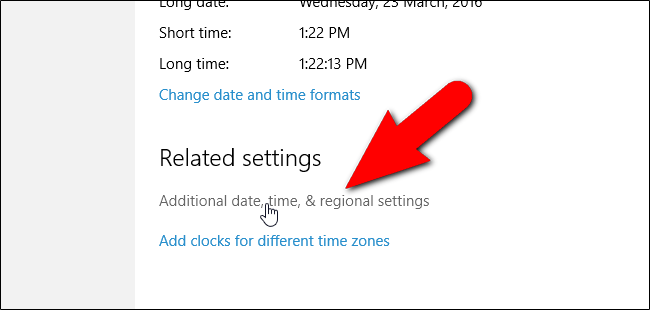 Cách thay đổi định dạng ngày và giờ trên Windows, đổi dấu gạch chéo thành dấu chấm (15/01/2025)
 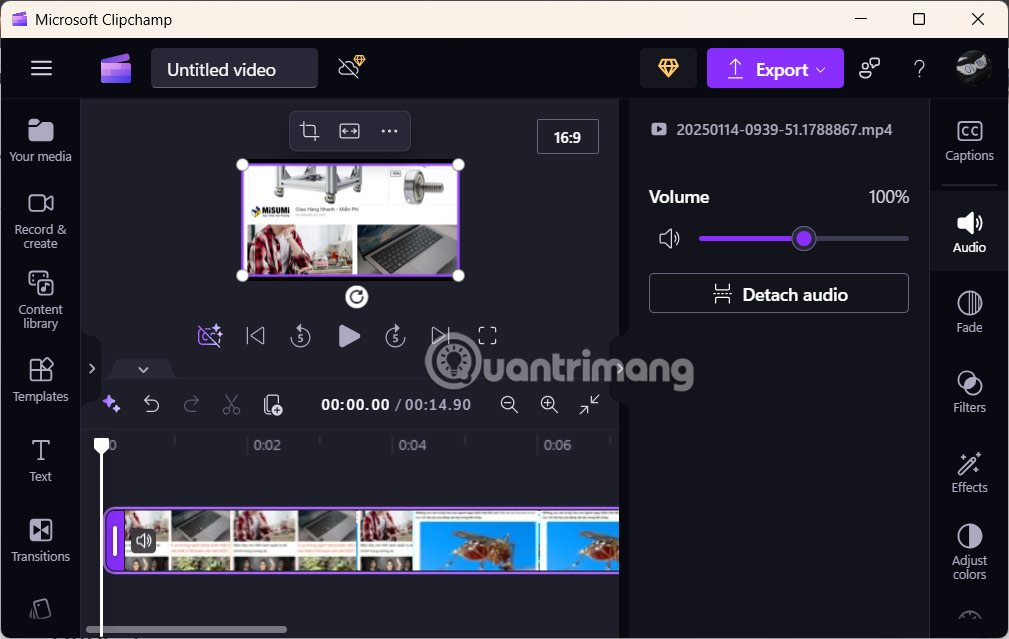 Hướng dẫn chỉnh sửa video quay màn hình trên Snipping Tool (15/01/2025)
 Những tin cũ hơn
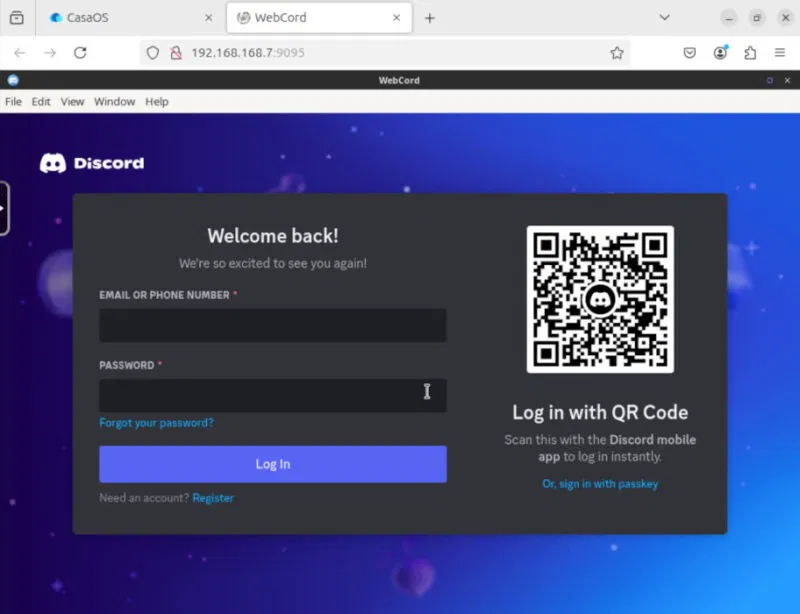 Cách sử dụng CasaOS để quản lý Homelab server (14/01/2025)
 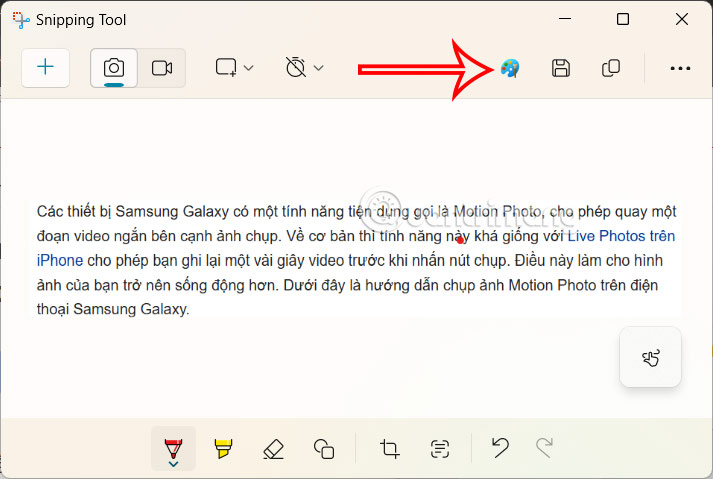 Cách chỉnh sửa ảnh trong Paint từ Snipping Tool (14/01/2025)
 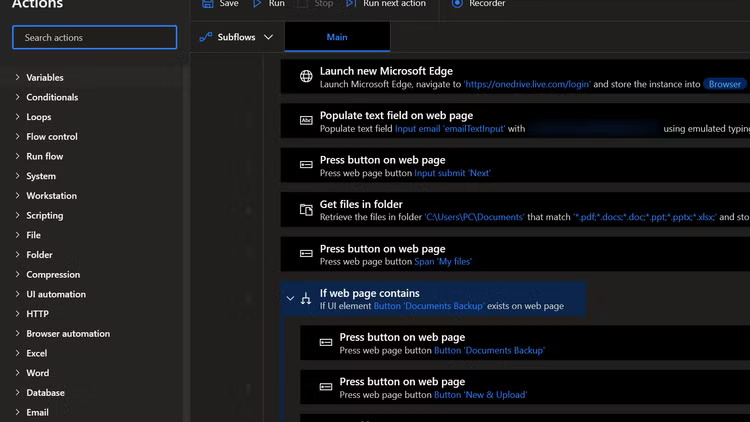 Cách tự động hóa các tác vụ hàng ngày trong Windows 11 (14/01/2025)
 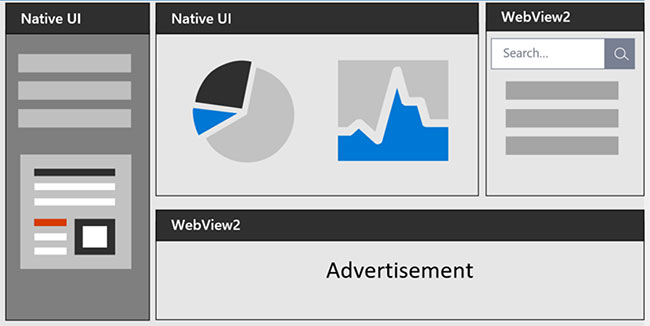 Những điều bạn cần biết về WebView2 với tư cách là người dùng Windows 10 (12/01/2025)
  File DM là gì? (12/01/2025)
 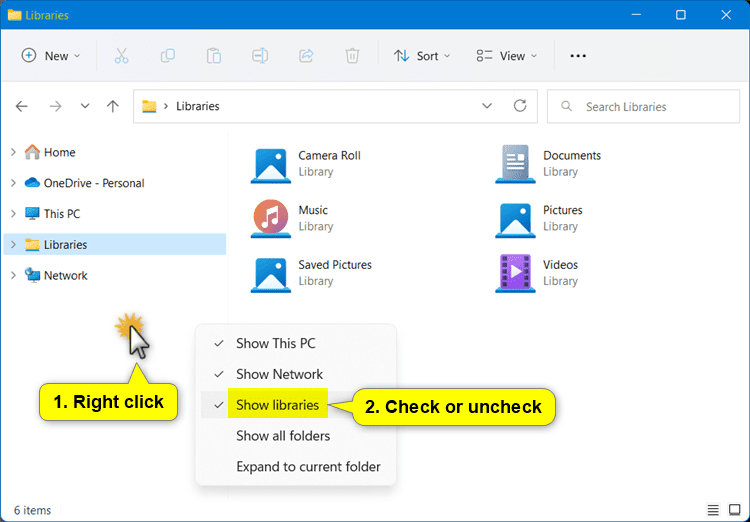 Cách thêm/xóa Libraries trong File Explorer Windows 11 (12/01/2025)
  Cách test email server (SMTP) bằng lệnh Telnet (12/01/2025)
  Cách chia sẻ máy in qua mạng Lan (11/01/2025)
  Hướng dẫn chia nhỏ file nén bằng WinRAR (11/01/2025)
  Cách cài đặt ISPConfig Hosting Control Panel với Apache Web Server trên Ubuntu 24.04 (11/01/2025)
  Làm sạch và chuẩn bị dữ liệu bảng tính với AI
 Sử dụng hàm VLOOKUP, INDEX/MATCH và các kỹ thuật tra cứu nâng cao với AI
 Cách sử dụng Claude Cowork để tự động kiểm tra và cải thiện kỹ năng làm việc với AI
 Cách chế độ Voice Mode của ChatGPT giúp bạn hoàn thiện một ý tưởng mới
 Hướng dẫn dùng plugin Remotion trên ChatGPT tạo video
 Pivot Table và tóm tắt dữ liệu bảng tính với AI
 Hướng dẫn thiết kế logo động bằng LogoAI
 TOP các khóa học AI miễn phí có cấp chứng chỉ đáng tham gia
 7 cách ứng dụng Gemini giúp sinh viên học tập hiệu quả
 12 mẹo viết prompt tốt hơn cho Claude
 TOP khóa học NotebookLM bổ ích đáng tham gia
 Hướng dẫn dùng Hồ sơ doanh nghiệp Google trên Gemini
 Cách tạo sổ ghi chú mới ngay trong Gemini
 Cách viết hướng dẫn hiệu quả cho GPT tùy chỉnh
 Các khả năng và thiết kế hội thoại khi xây dựng GPT tùy chỉnh
 Các khả năng và thiết kế hội thoại khi xây dựng GPT tùy chỉnh
 GPT Actions: Kết nối với các dịch vụ bên ngoài
 TOP những cách tận dụng AI để tạo bài đăng trên mạng xã hội
 TOP cách dùng Agentic AI hiệu quả trong thương mại điện tử và bán lẻ
 Cách tạo video AI bằng Seedance 2.5 trên Dola AI
 Cách lập trình chuyên nghiệp hơn, dễ dàng hơn với tính năng Tệp trên Grok
 Hướng dẫn ngắt kết nối ứng dụng trên ChatGPT
 Công thức tính diện tích hình Elip
 8 ứng dụng Microsoft Store miễn phí giúp Windows tốt hơ
 Hướng dẫn cài đặt và sử dụng n8n trên Windows 11
 Hướng dẫn tạo đoạn hội thoại cho topic trên Twee
 Bức tranh tổng quan về hỗ trợ khách hàng tích hợp AI
 Đừng chia sẻ ảnh cho đến khi bạn chạy kiểm tra siêu dữ liệu này!
 6 cách mở Computer/System Properties trong Windows 10
 Cách sửa lỗi There Are Currently No Power Options Available Windows