Thông tin liên hệ
- 036.686.3943
- admin@nguoicodonvn2008.info

CasaOS là hệ điều hành home server mạnh mẽ (OS) cung cấp một cách đơn giản để chạy các dịch vụ trên mạng cục bộ. Nó có sẵn cho các thiết bị x86 và ARM, giúp dễ dàng làm việc với ngay cả các SoC công suất thấp như Raspberry Pi. Bài viết này sẽ chỉ cho bạn những gì làm cho CasaOS hoạt động, cách cài đặt nó trên home server và cách sử dụng nó để cài đặt nhiều ứng dụng tự host một cách dễ dàng.
Ưu điểm lớn nhất của CasaOS là đây là một gói tất cả trong một có thể cài đặt, giám sát và quản lý các ứng dụng máy chủ. Nó có bảng điều khiển đơn giản và một bộ sưu tập phong phú các container Docker "cài đặt bằng một cú nhấp chuột" thông qua marketplace của nó.
Một điểm độc đáo của CasaOS là nó là một hệ thống overlay chạy trên bản cài đặt Debian Linux hiện có. Điều này có nghĩa là bạn không cần phải làm lại thiết lập hiện tại của mình chỉ để chạy hệ điều hành máy chủ tại nhà. Do đó, CasaOS dễ dùng thử và triển khai so với các hệ điều hành máy chủ tại nhà khác.
Một trong những tính năng được yêu thích ở CasaOS là nó cho phép bạn cấu hình và chạy các container Docker của riêng mình. Nếu là một người dùng Docker nhiệt thành, tính năng này cực kỳ hấp dẫn vì nó cho phép bạn chạy service tùy chỉnh mà không cần nhờ đến các nhà phát triển gói cho mình.
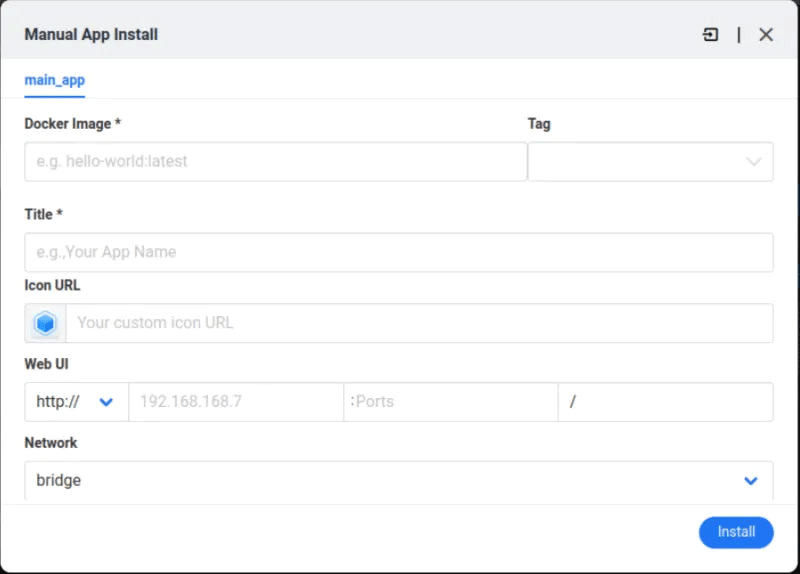
Lưu ý: Nếu bạn vẫn đang sử dụng hệ thống Linux thông thường làm máy chủ tại nhà của mình, hãy tìm hiểu cách bạn có thể triển khai Docker trên hệ điều hành Linux của mình ngay hôm nay!
Giả định: Bài viết này giả định rằng bạn đang cài đặt CasaOS trên hệ thống Debian 12. Tuy nhiên, các hướng dẫn sau đây cũng sẽ hoạt động với phiên bản mới nhất của Raspberry Pi OS và Ubuntu 20.04.
Bước đầu tiên trong việc triển khai CasaOS trên máy cục bộ là đảm bảo rằng hệ thống cơ sở của bạn được cập nhật hoàn toàn:
sudo apt update && sudo apt upgrade
Đảm bảo rằng bạn có tiện ích curl trên hệ thống cơ sở của mình:
sudo apt install curl
Tìm script Quick Installation cho CasaOS và sử dụng UNIX pipe để chạy nó trên hệ thống của bạn:
curl -fsSL https://get.casaos.io | sudo bash
Thực hiện thao tác này sẽ tự động tải xuống và cấu hình CasaOS cho hệ thống của bạn. Tùy thuộc vào phần cứng của bạn, quá trình này có thể mất từ 5 - 10 phút.
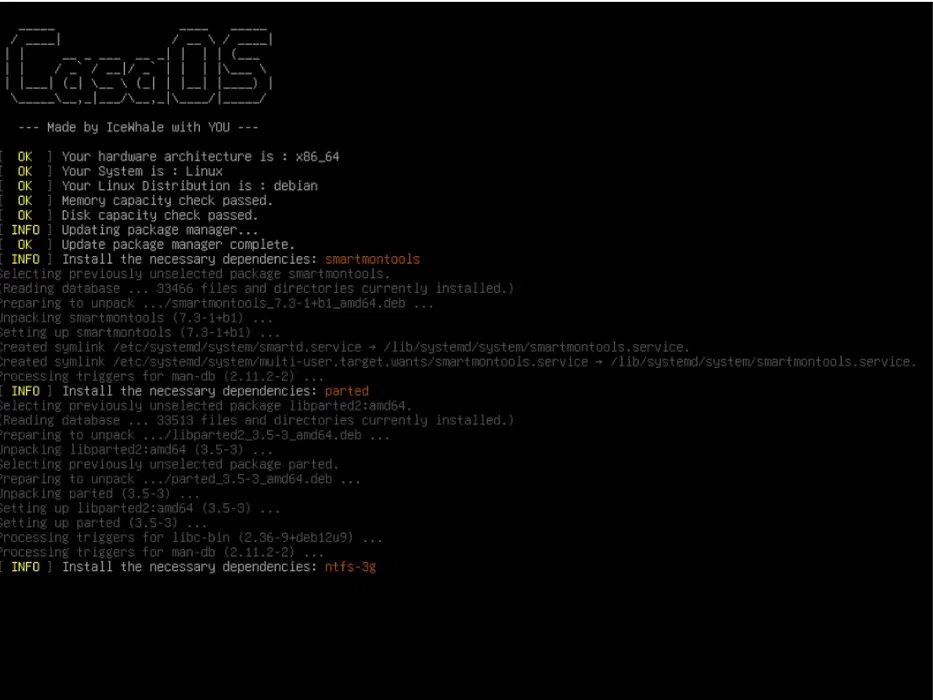
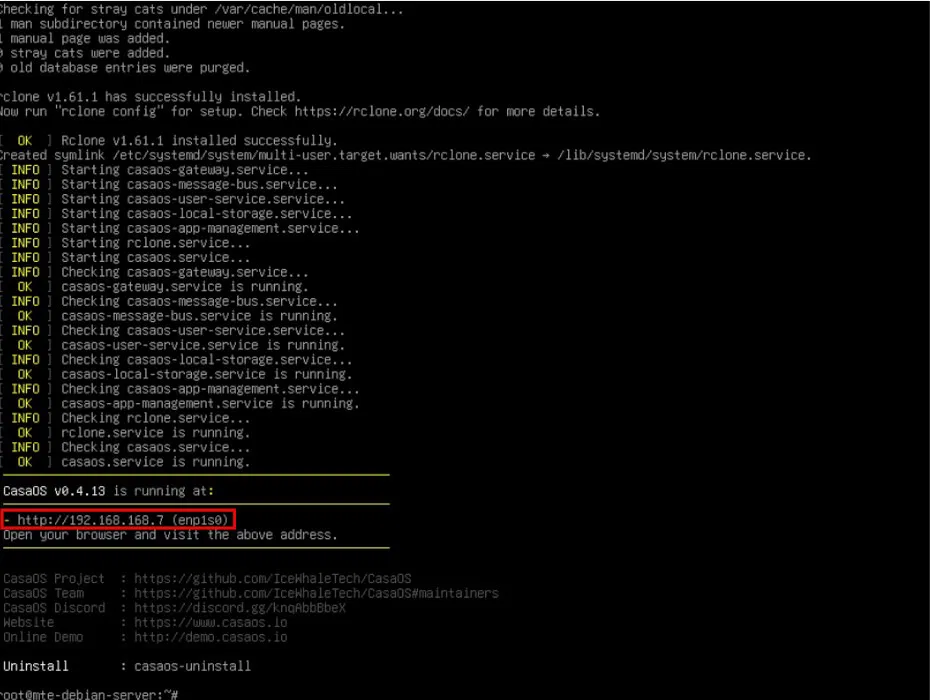
Sau khi hoàn tất, script cài đặt sẽ in địa chỉ IP cục bộ của cài đặt CasaOS. Đi đến máy tính client, sau đó mở địa chỉ trên cửa sổ trình duyệt web.
Nhấp vào Go để bắt đầu quá trình thiết lập ban đầu.
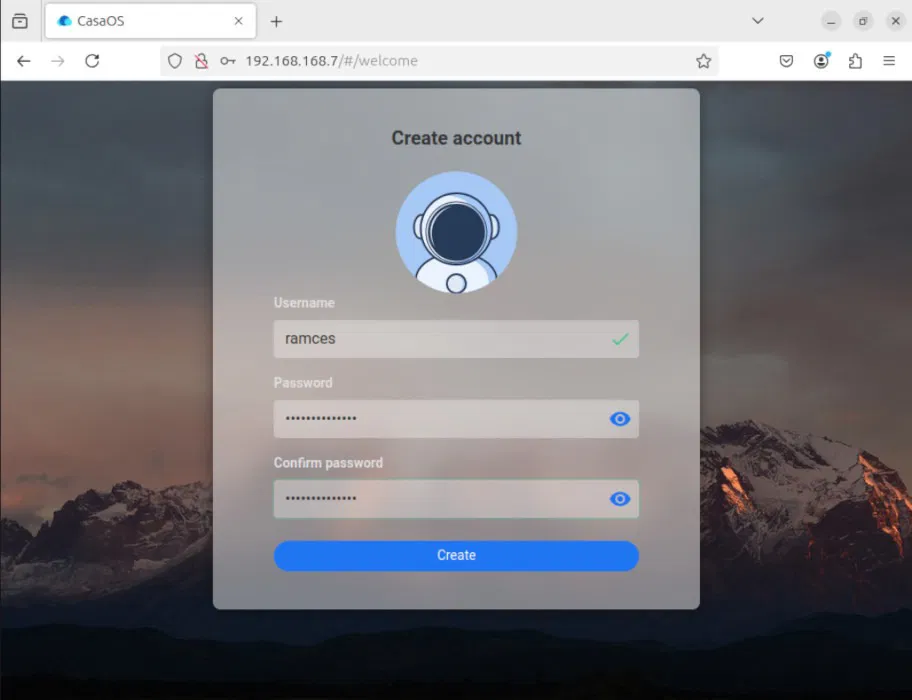
Cung cấp tên người dùng và mật khẩu mà bạn muốn cho phiên bản CasaOS của mình.
Nhấp vào Accept để đảm bảo rằng bạn đã cập nhật tin tức mới nhất về CasaOS.
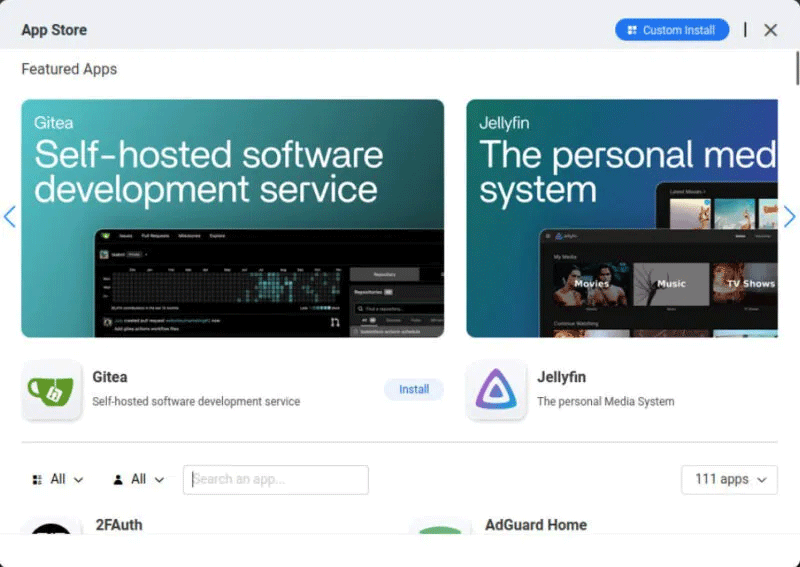
Khi phiên bản CasaOS mới đã hoạt động, giờ đây, bạn có thể bắt đầu cài đặt các ứng dụng tự host yêu thích của mình. Để thực hiện, hãy nhấp vào biểu tượng App Store trên bảng điều khiển.
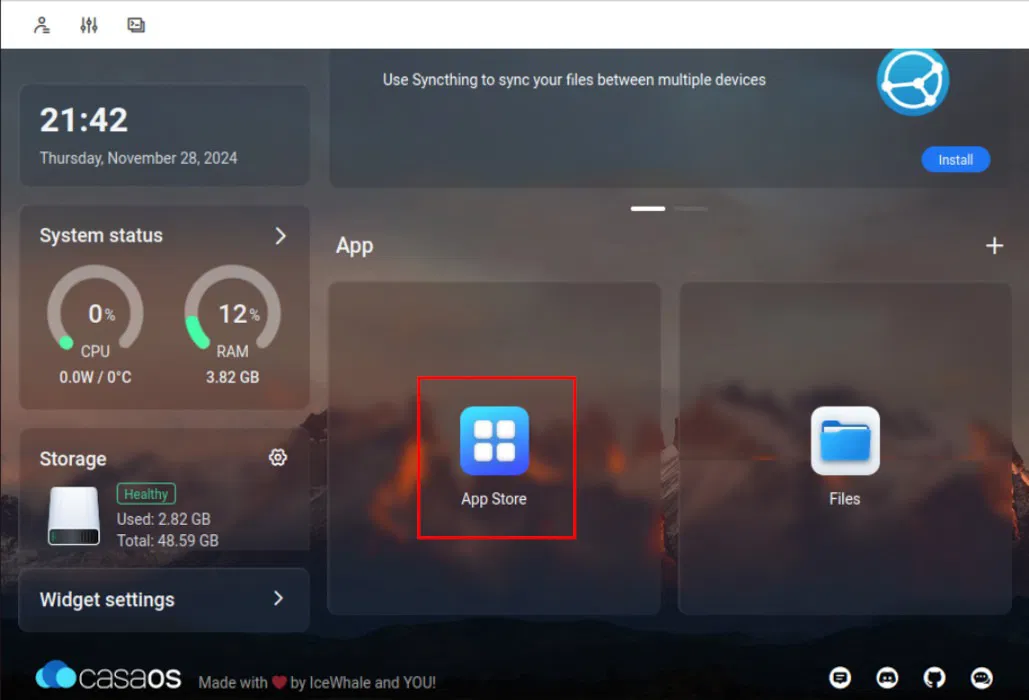
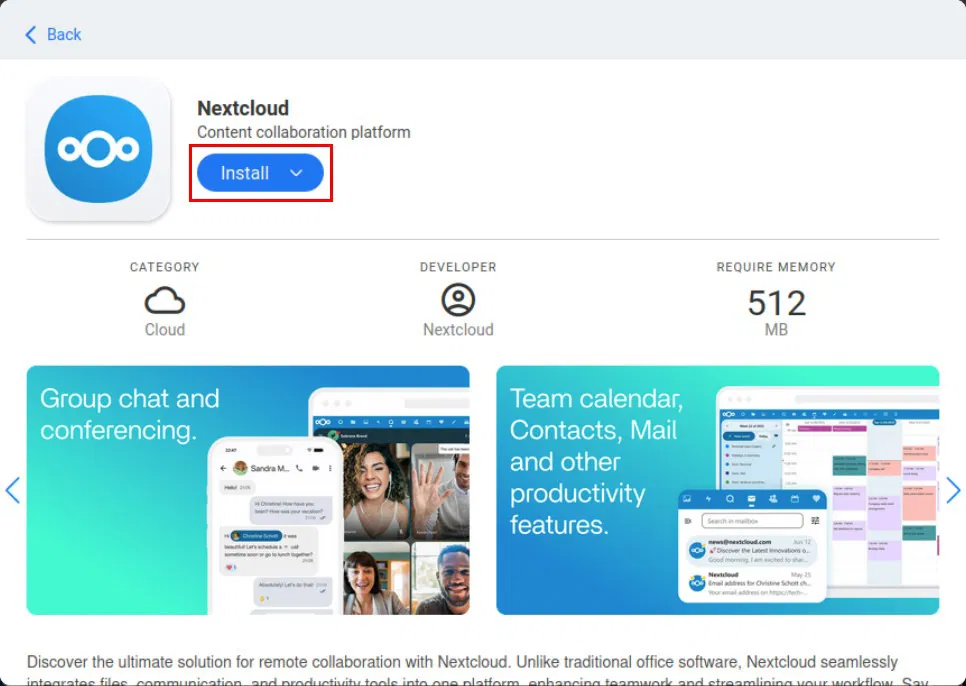
Thao tác này sẽ mở ra một cửa sổ pop-up hiển thị các dịch vụ mà CasaOS phân phối trên kho lưu trữ của mình. Để cài đặt ứng dụng, hãy nhấp vào hộp tìm kiếm, sau đó cung cấp tên dịch vụ mà bạn muốn. Ví dụ sẽ cài đặt Nextcloud trên phiên bản CasaOS của mình.
Nhấp vào biểu tượng của dịch vụ, sau đó chọn Install để bắt đầu quá trình cài đặt.
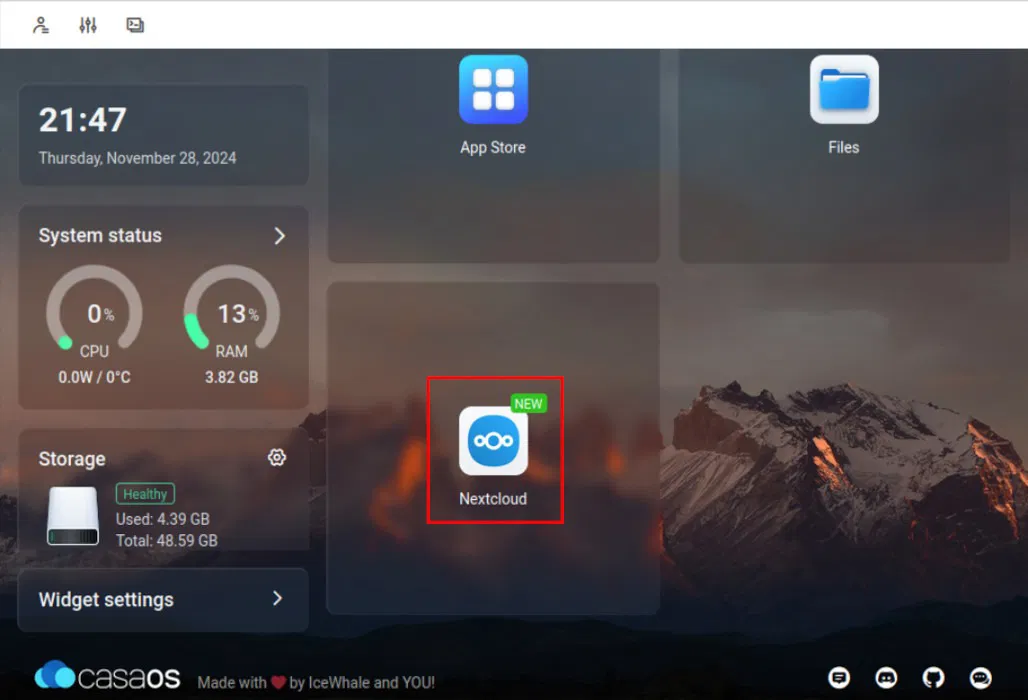
Sau khi hoàn tất, hãy xác nhận rằng dịch vụ mới của bạn đang chạy đúng cách bằng cách nhấp vào biểu tượng của dịch vụ đó trên bảng điều khiển CasaOS.
Ngoài việc dễ cài đặt và chạy, CasaOS còn cung cấp một cách để nhanh chóng truy cập vào nội dung bên trong của server container. Điều này giúp bạn tùy chỉnh ứng dụng theo nhu cầu của mình một cách cực kỳ đơn giản.
Để cấu hình ứng dụng server hiện có, hãy vào bảng điều khiển CasaOS và tìm biểu tượng của ứng dụng server.
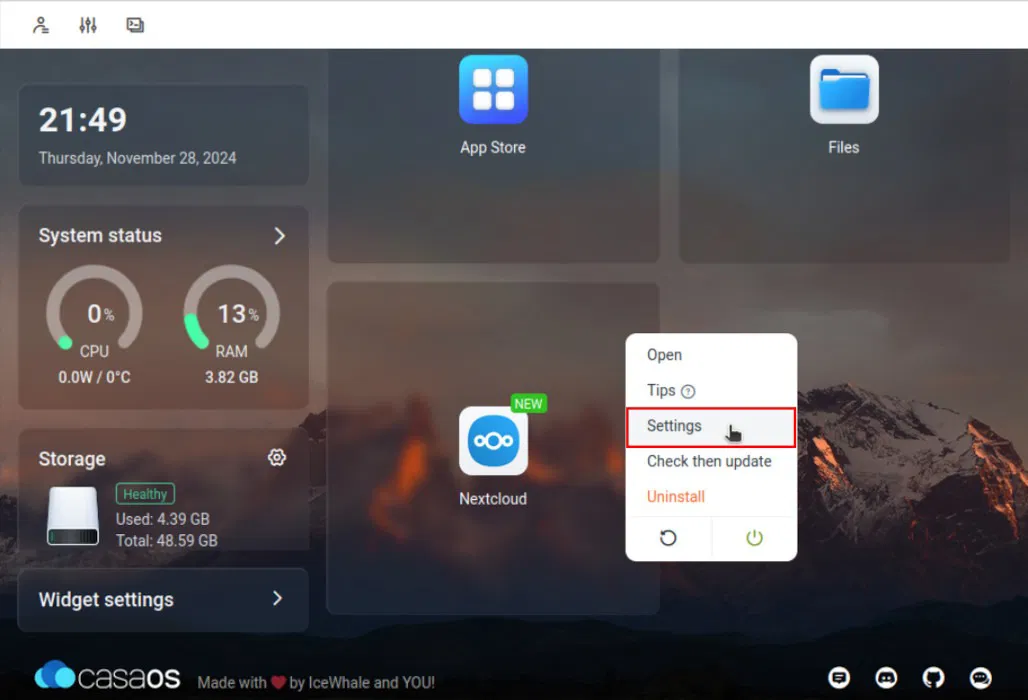
Di con trỏ chuột vào biểu tượng, sau đó nhấp vào ba dấu chấm ở góc trên bên phải của biểu tượng.
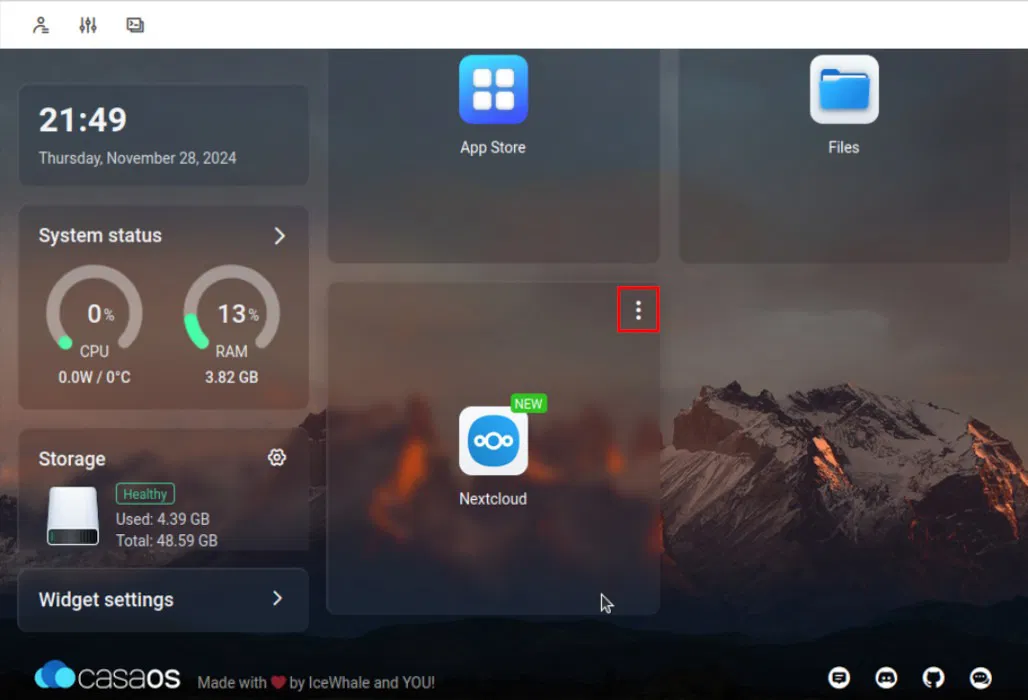
Chọn Settings trên menu ngữ cảnh. Thao tác này sẽ mở ra một cửa sổ pop-up nhỏ hiển thị thông tin chi tiết về container Docker của ứng dụng.
Tại đây, bạn có thể thay đổi hầu hết mọi khía cạnh của cấu hình ứng dụng server. Ví dụ, điều chỉnh lượng bộ nhớ mà container có thể sử dụng thông qua tùy chọn thanh trượt đơn giản.
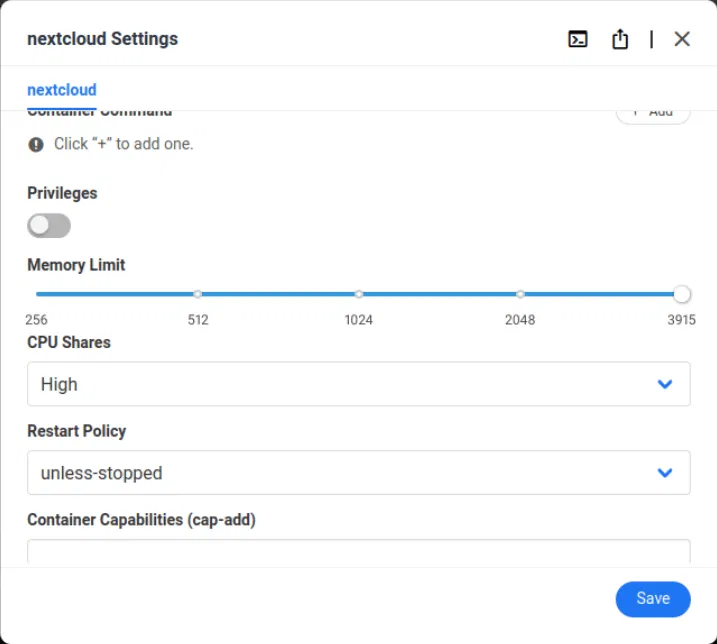
Sau khi hoàn tất các thay đổi, hãy nhấp vào nút Save để áp dụng cho ứng dụng server.
Ngoài việc chạy và cấu hình các ứng dụng server được dựng sẵn, bảng điều khiển CasaOS cũng có thể triển khai các container Docker tùy chỉnh của riêng bạn. Điều này hữu ích nếu bạn có dịch vụ Docker hiện không khả dụng trên cửa hàng ứng dụng CasaOS.
Truy cập bảng điều khiển CasaOS của bạn, sau đó nhấp vào biểu tượng + bên cạnh tiêu đề App.
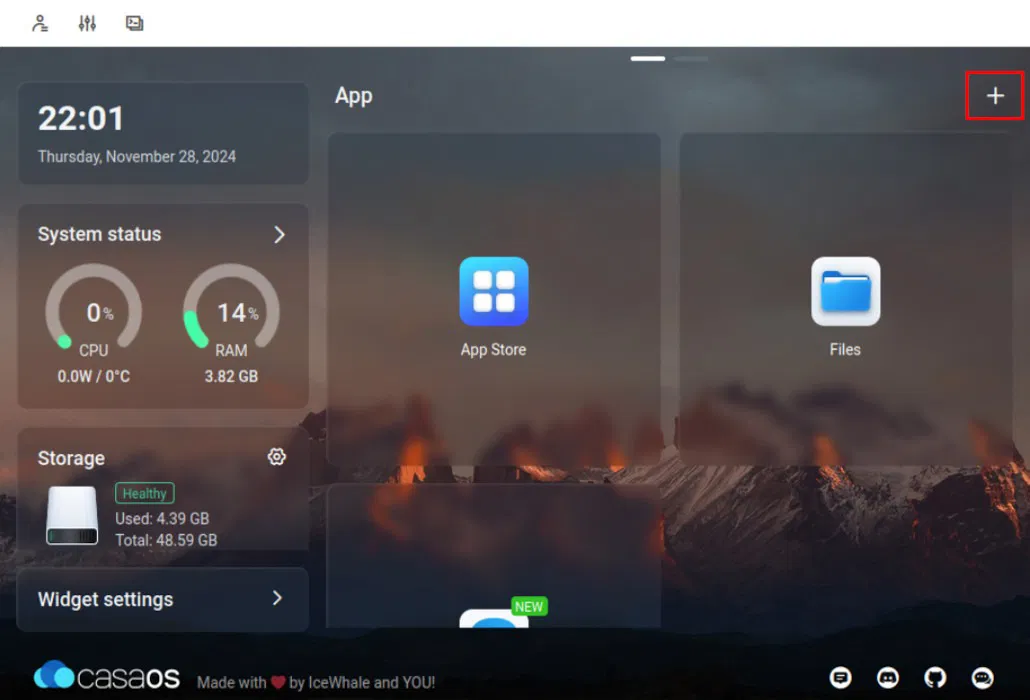
Chọn Install a customized app trên menu pop-up. Thực hiện thao tác này sẽ mở một cửa sổ chi tiết ứng dụng trống cho container Docker mới của bạn.
Nhấp vào nút Import ở góc trên bên phải của cửa sổ.
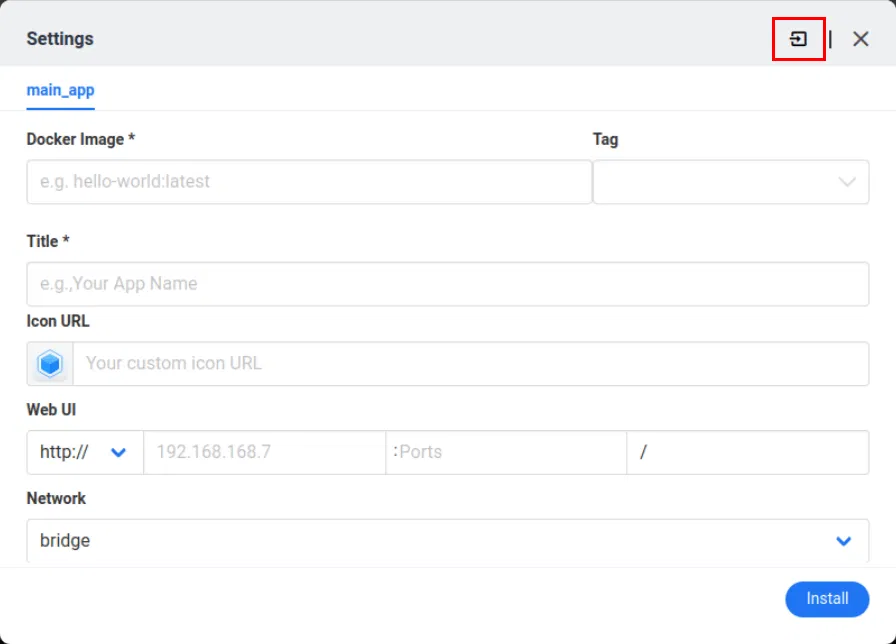
Dán nội dung "docker-compose.yml" của dịch vụ vào hộp văn bản. Ví dụ muốn chạy một phiên bản Webcord trên CasaOS box.
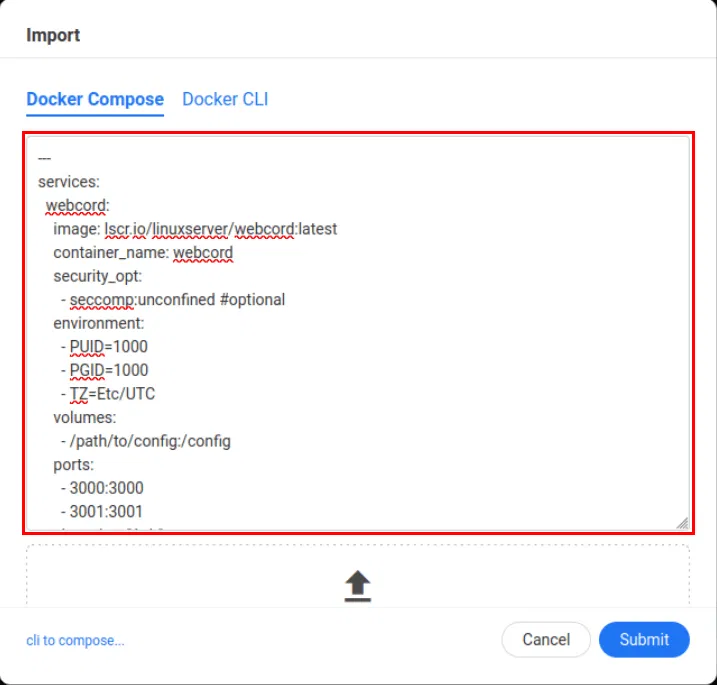
Nhấp vào Submit để chuyển đổi cấu hình soạn thảo sang định dạng ứng dụng CasaOS.
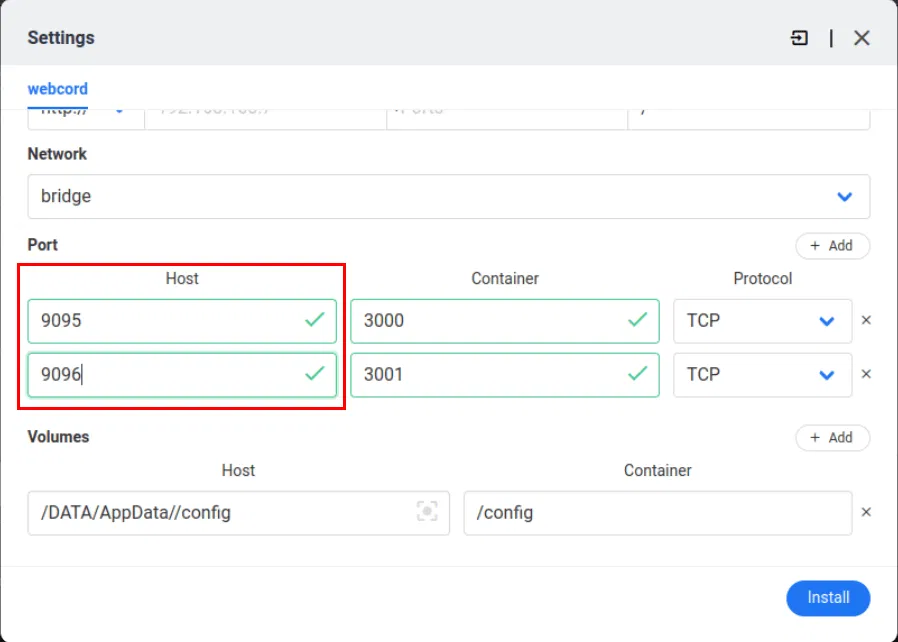
Cuộn xuống cửa sổ cấu hình ứng dụng, sau đó đảm bảo rằng các cổng máy chủ được hiển thị không xung đột với bất kỳ thứ gì trên phiên bản CasaOS của bạn. Ví dụ sẽ đặt cổng của phiên bản Webcord thành "9095" và "9096" vì những cổng này không xung đột với bất kỳ dịch vụ nào đang chạy.
Cuộn lên cửa sổ cấu hình ứng dụng, cung cấp tên cho ứng dụng tùy chỉnh mới của bạn, sau đó đặt cổng Web UI thành một trong các cổng container đã hiển thị của bạn.
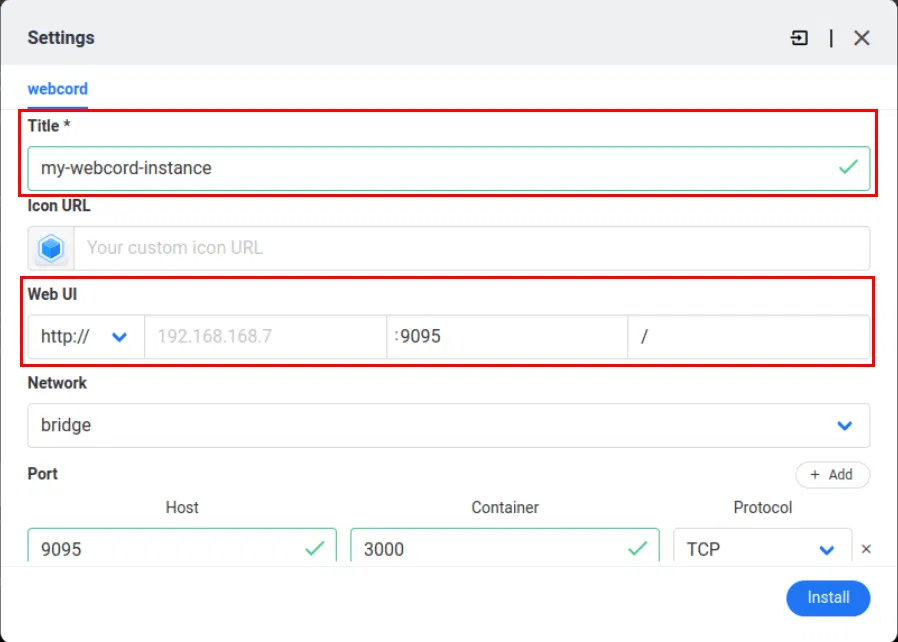
Nhấp vào Install để bắt đầu quá trình nhập.
Sau khi hoàn tất, hãy xác nhận rằng ứng dụng server tùy chỉnh của bạn đang hoạt động bình thường bằng cách nhấp vào biểu tượng của ứng dụng trên bảng điều khiển CasaOS.
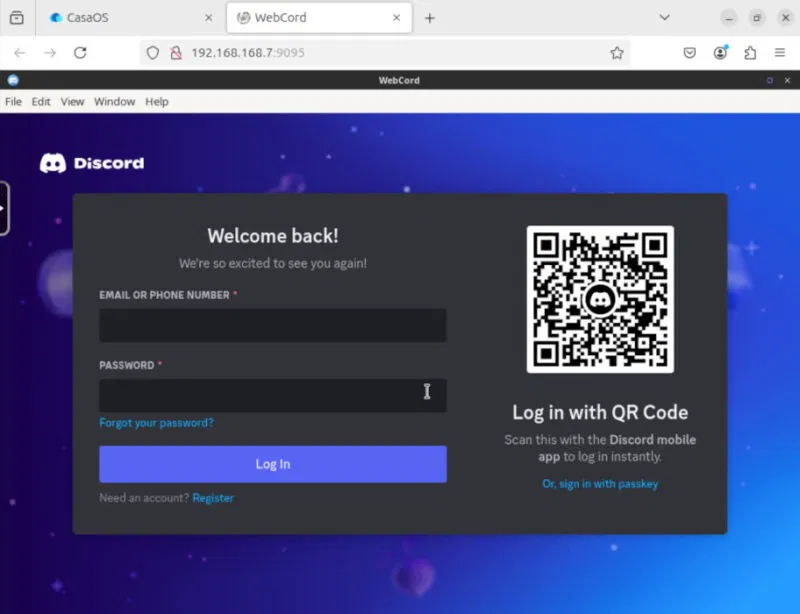
Học cách cài đặt CasaOS cũng như triển khai các ứng dụng server cục bộ chỉ là một số khả năng có thể thực hiện được với hệ điều hành home server.
Nguồn tin: Quantrimang.com:
Ý kiến bạn đọc
Những tin mới hơn
 Cách thiết lập màn hình kép với HDMI (14/01/2025)
 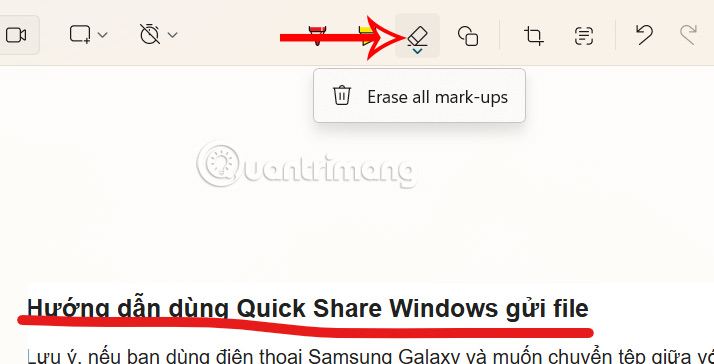 Hướng dẫn chú thích ảnh chụp màn hình bằng Snipping Tool (14/01/2025)
  Khóa chính PRIMARY KEY trong SQL Server (14/01/2025)
  Hàm SUM trong SQL Server (14/01/2025)
  Mệnh đề HAVING trong SQL Server (14/01/2025)
 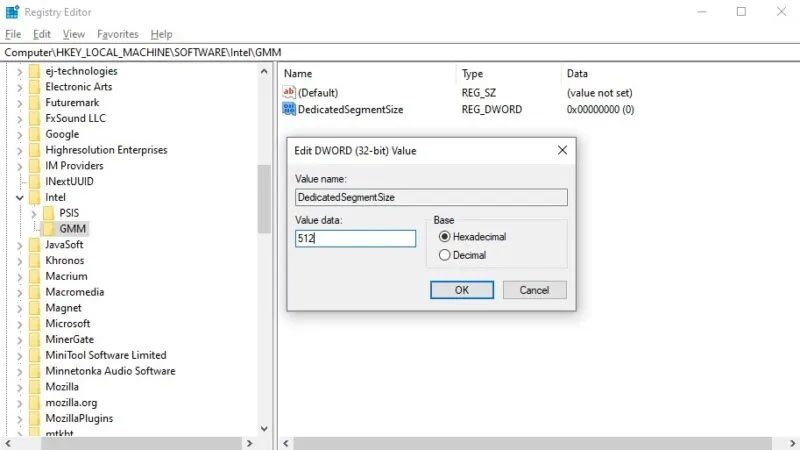 VRAM là gì? (14/01/2025)
  Bản chất của việc học (15/01/2025)
  Niềm tự hào lớn lao (15/01/2025)
 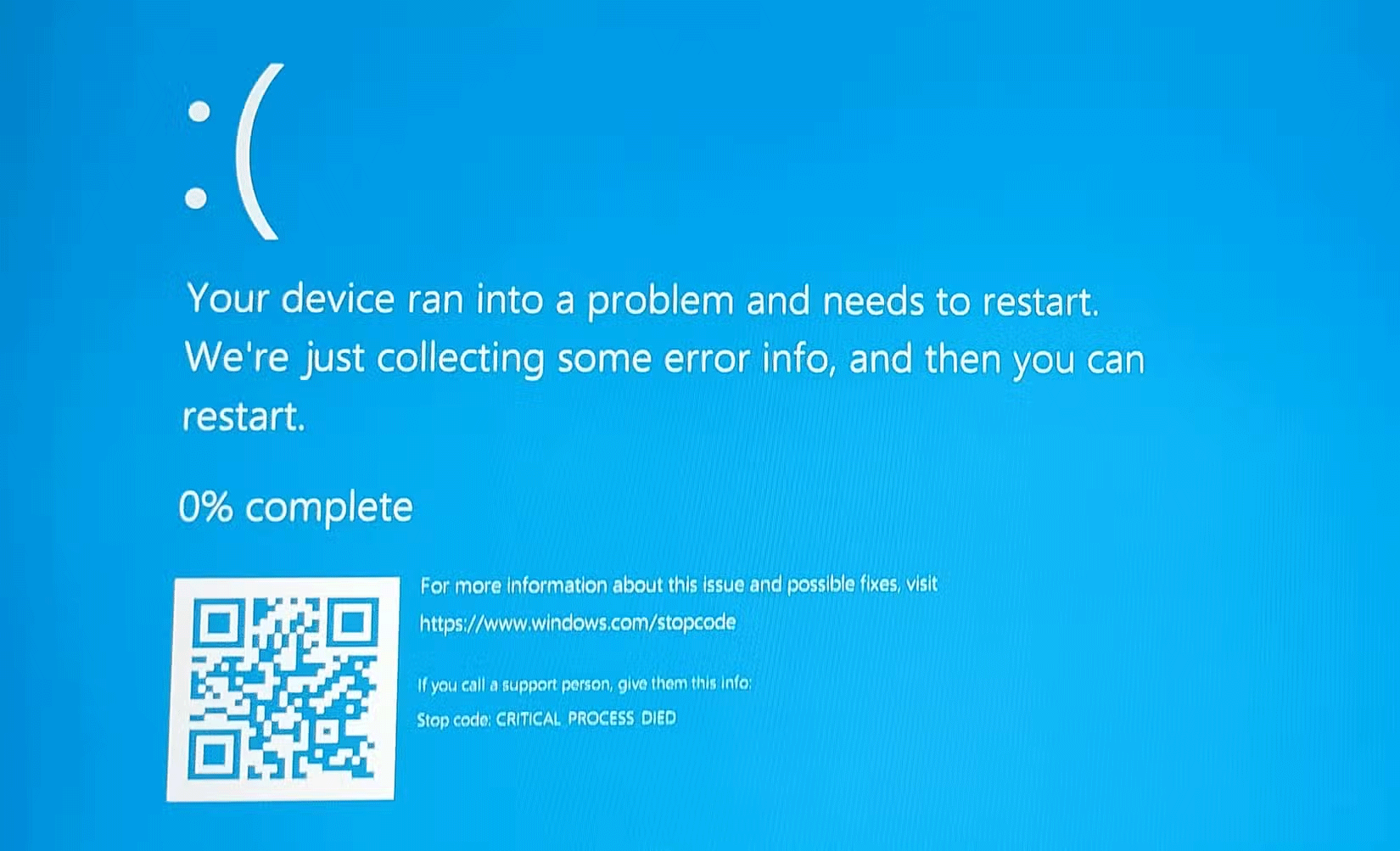 Làm sao để biết sự cố máy tính là do phần cứng hay phần mềm? (15/01/2025)
 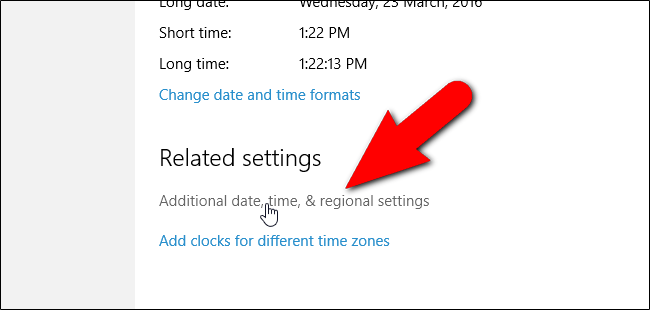 Cách thay đổi định dạng ngày và giờ trên Windows, đổi dấu gạch chéo thành dấu chấm (15/01/2025)
 Những tin cũ hơn
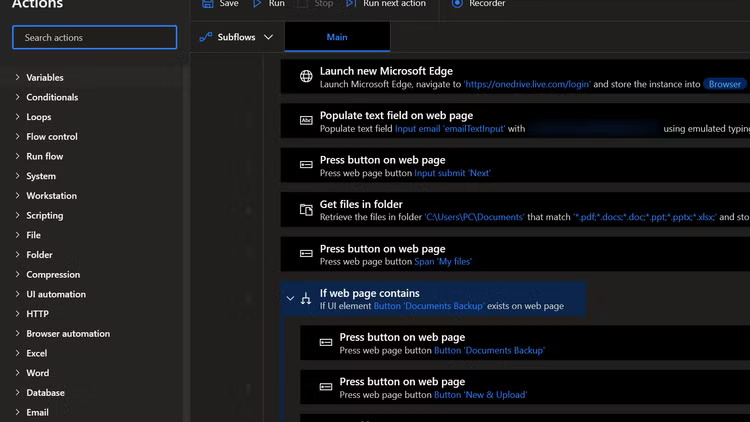 Cách tự động hóa các tác vụ hàng ngày trong Windows 11 (14/01/2025)
 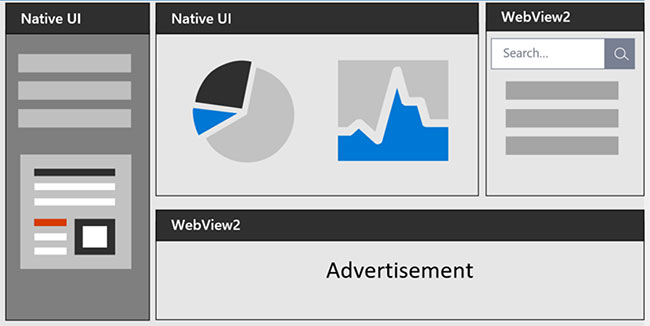 Những điều bạn cần biết về WebView2 với tư cách là người dùng Windows 10 (12/01/2025)
  File DM là gì? (12/01/2025)
 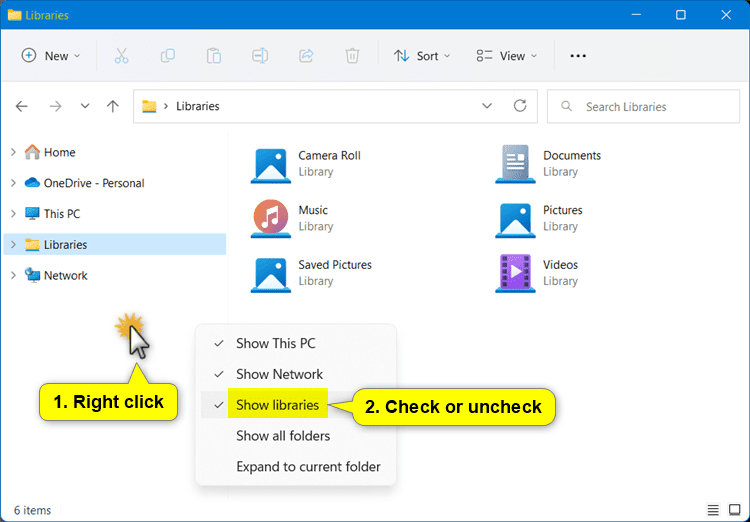 Cách thêm/xóa Libraries trong File Explorer Windows 11 (12/01/2025)
  Cách test email server (SMTP) bằng lệnh Telnet (12/01/2025)
  Cách chia sẻ máy in qua mạng Lan (11/01/2025)
  Hướng dẫn chia nhỏ file nén bằng WinRAR (11/01/2025)
  Cách cài đặt ISPConfig Hosting Control Panel với Apache Web Server trên Ubuntu 24.04 (11/01/2025)
  Hướng dẫn đổi tên thiết bị Bluetooth trên Windows 11 (11/01/2025)
 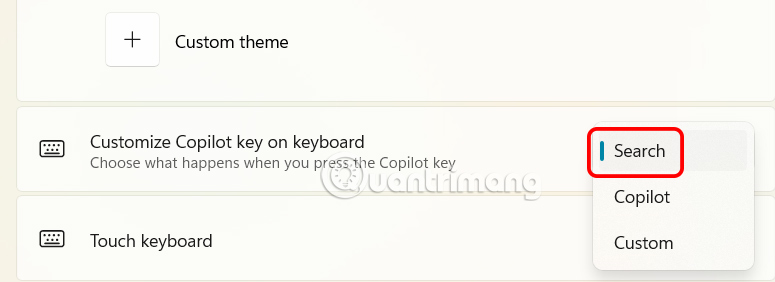 Cách mở ứng dụng bằng phím Copilot trên Windows 11 (11/01/2025)
  Tại sao nên dùng AI để tạo bài thuyết trình?
 Cách dùng Perplexity làm trợ lý mua sắm cá nhân
 Gmail Live: Tìm và quản lý email bằng giọng nói
 TOP nguồn prompt ChatGPT chất lượng và đa dạng
 Cách gợi ý lịch hẹn bằng Gemini trong Gmail
 Cách tạo và xuất file Microsoft Office trực tiếp từ Gemini
 8 cách sử dụng ChatGPT cho SEO thật sự thiết thực
 Cách xây dựng workflow thực tế cho mạng xã hội bằng ChatGPT
 Templates trong ChatGPT là gì? Hướng dẫn sử dụng chi tiết Templates
 Kimi Code vs Claude Code: Đâu là công cụ AI lập trình tốt hơn?
 Làm sạch và chuẩn bị dữ liệu bảng tính với AI
 Sử dụng hàm VLOOKUP, INDEX/MATCH và các kỹ thuật tra cứu nâng cao với AI
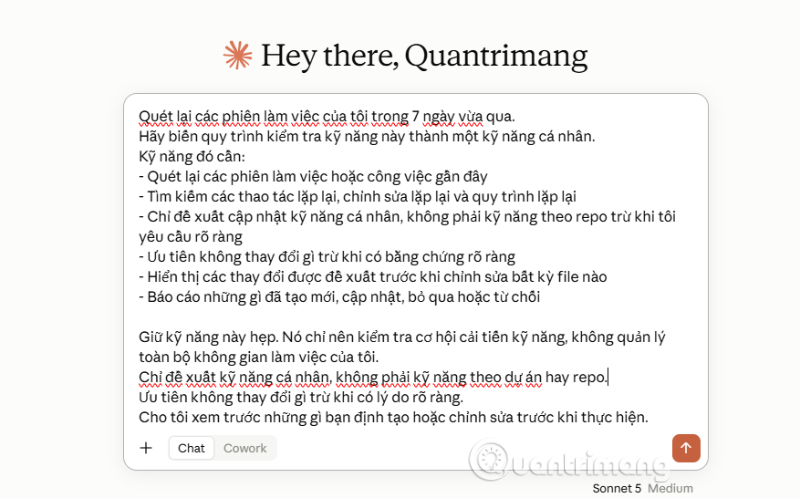 Cách sử dụng Claude Cowork để tự động kiểm tra và cải thiện kỹ năng làm việc với AI
 Cách chế độ Voice Mode của ChatGPT giúp bạn hoàn thiện một ý tưởng mới
 Hướng dẫn dùng plugin Remotion trên ChatGPT tạo video
 Pivot Table và tóm tắt dữ liệu bảng tính với AI
 Hướng dẫn thiết kế logo động bằng LogoAI
 TOP các khóa học AI miễn phí có cấp chứng chỉ đáng tham gia
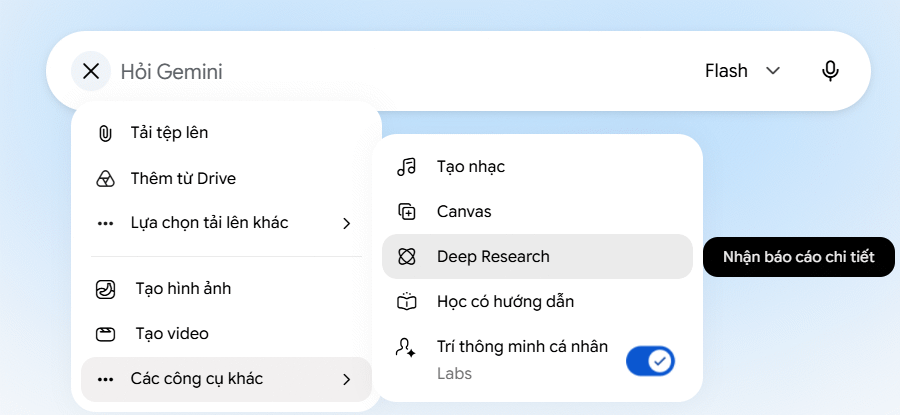 7 cách ứng dụng Gemini giúp sinh viên học tập hiệu quả
 12 mẹo viết prompt tốt hơn cho Claude
 Cách lập trình chuyên nghiệp hơn, dễ dàng hơn với tính năng Tệp trên Grok
 Công thức tính diện tích hình Elip
 Hướng dẫn ngắt kết nối ứng dụng trên ChatGPT
 Hướng dẫn cài đặt và sử dụng n8n trên Windows 11
 Hướng dẫn tạo đoạn hội thoại cho topic trên Twee
 8 ứng dụng Microsoft Store miễn phí giúp Windows tốt hơ
 Bức tranh tổng quan về hỗ trợ khách hàng tích hợp AI
 Đừng chia sẻ ảnh cho đến khi bạn chạy kiểm tra siêu dữ liệu này!
 6 cách mở Computer/System Properties trong Windows 10
 Cách sửa lỗi There Are Currently No Power Options Available Windows