
Thông tin liên hệ
- 036.686.3943
- admin@nguoicodonvn2008.info

Hầu hết các sự cố máy tính đều bắt nguồn từ lỗi phần cứng hoặc phần mềm. Tuy nhiên, không phải lúc nào cũng dễ dàng xác định được lý do tại sao máy tính của bạn không hoạt động và việc tìm ra nguyên nhân sự cố thường gây khó chịu.
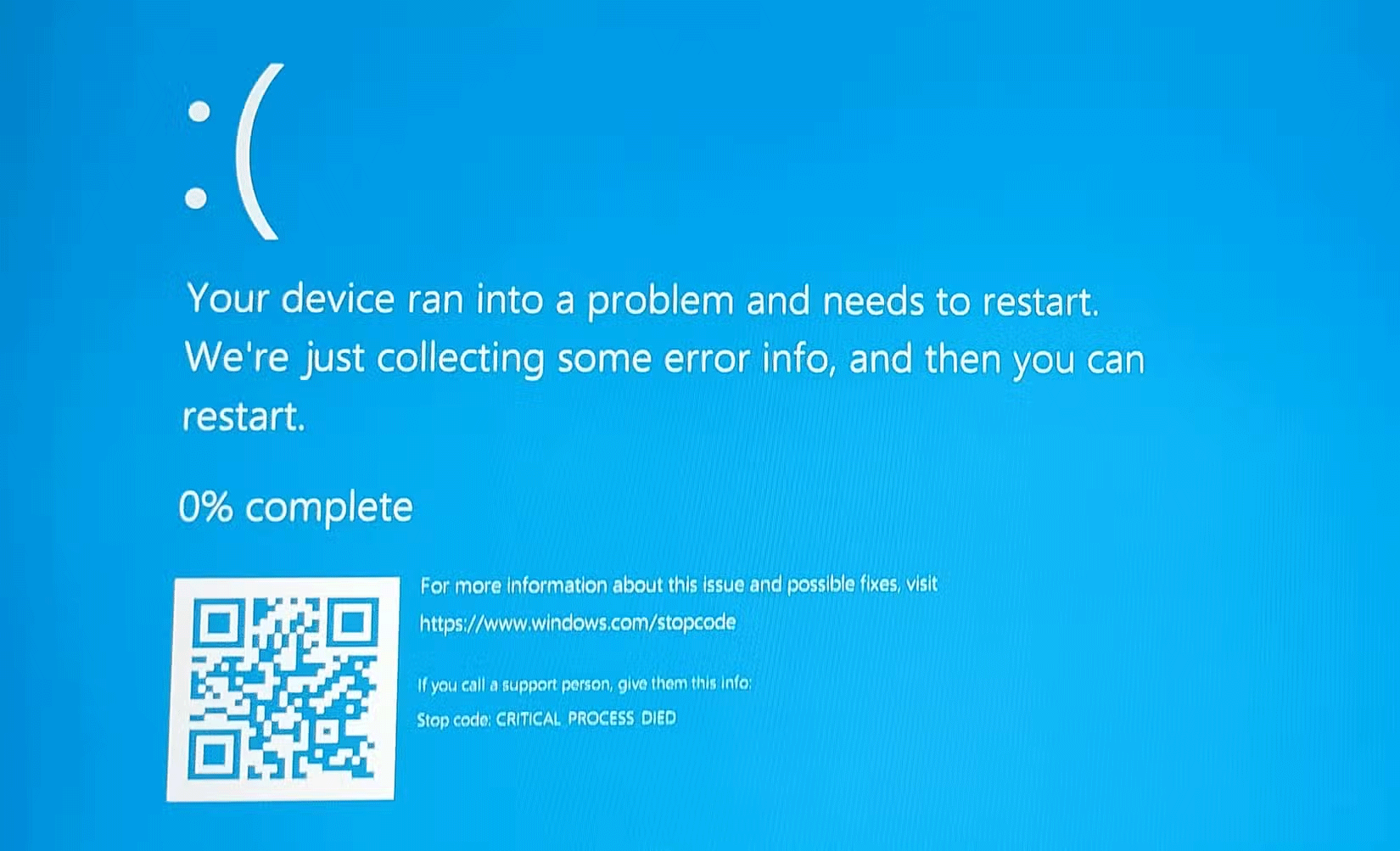
Ngay cả những kỹ thuật viên giàu kinh nghiệm cũng có thể bị đánh lừa khi xác định nguyên nhân của sự cố. Ví dụ, tác giả bài viết có một chiếc laptop Dell XPS có thông số kỹ thuật cao thường xuyên bị treo với lỗi BSOD hoặc sự cố ngẫu nhiên.
Nếu sự cố là do máy quá nóng, thì đây thường là sự cố phần cứng. Tác giả đã tiến hành tất cả các thử nghiệm thông thường và mọi thứ có vẻ ổn; cả phần mềm và phần cứng đều hoạt động bình thường. Tác giả thậm chí đã cài đặt sạch Windows và cập nhật hệ điều hành lên Windows 11, nhưng sự cố vẫn tiếp diễn.
Laptop cũng được tháo rời để kiểm tra nhằm đảm bảo tất cả các quạt đều sạch sẽ, bộ tản nhiệt được lắp đúng cách và xem có những dấu hiệu rõ ràng của lỗi phần cứng không. Một lần nữa, nguyên nhân chính xác không thể xác định.
Cuối cùng, một công cụ có tên là Power Settings Explorer đã giải quyết được bí ẩn. Dell cung cấp cho laptop này một cài đặt có tên là Processor Boost Mode, được đặt thành Aggressive. Việc thay đổi cài đặt này từ Aggressive thành Enabled đã giải quyết được vấn đề.

Trong hầu hết các trường hợp, việc xác định gốc rễ của sự cố máy tính không quá khó. Hãy bắt đầu bằng cách xem xét các triệu chứng phổ biến thường giúp bạn đi đúng hướng.
Có những triệu chứng rõ ràng như máy tính không bật được có liên quan rõ ràng đến phần cứng. Tuy nhiên, các triệu chứng khác cần chú ý bao gồm:
Lỗi phần cứng thường dai dẳng hơn và có thể khá ngẫu nhiên, không nhất quán. Ngoài ra, chúng có thể trở nên tồi tệ hơn theo thời gian nếu không được xử lý nhanh chóng.
Sự cố phần mềm có thể đơn giản như một cài đặt khó hiểu ẩn sâu trong hệ điều hành, khiến chúng khó chẩn đoán. Tuy nhiên, nếu máy tính hoạt động không bình thường ngay sau khi cập nhật hoặc cài đặt ứng dụng mới, bạn đã có điểm khởi đầu ngay lập tức để điều tra.
Các dấu hiệu phổ biến thường chỉ ra sự cố phần mềm bao gồm:
Sự phức tạp của các lớp phần mềm của hệ thống hiện đại có thể khiến việc khắc phục sự cố trở nên khó khăn. Tuy nhiên, việc cài đặt lại những ứng dụng gây rắc rối hoặc kiểm tra các bản cập nhật thường là tất cả những gì cần làm.
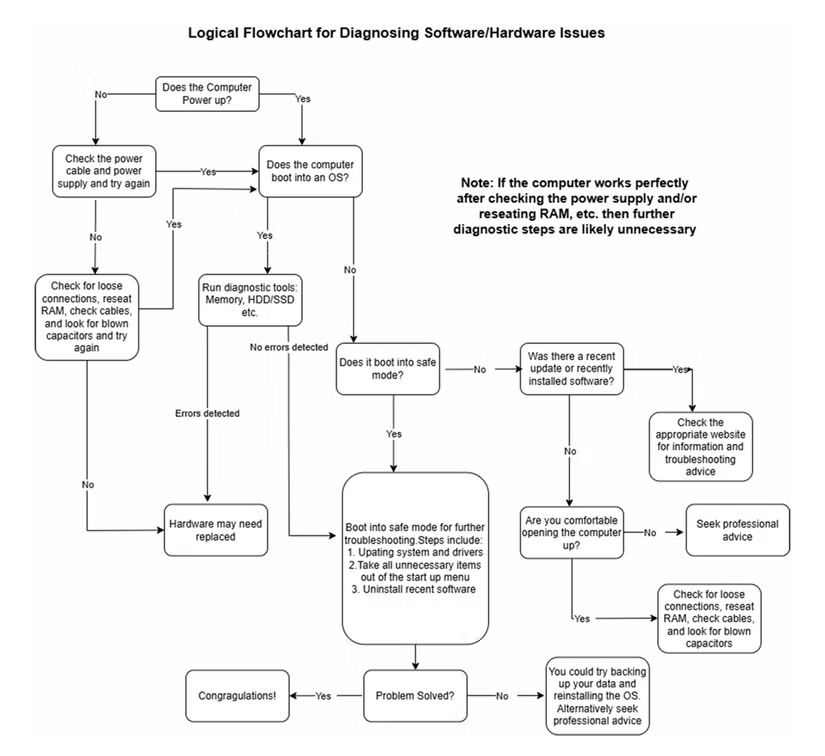
Sơ đồ trên không phải là danh sách đầy đủ các bước cần thiết. Tuy nhiên, nó đại diện cho một phương pháp tiếp cận có hệ thống sẽ hiệu quả trong nhiều trường hợp. Dưới đây, bài viết đã chia nhỏ các bước chính có thể giúp bạn chẩn đoán gốc rễ của sự cố và hy vọng sẽ hỗ trợ giải quyết vấn đề.
Nguồn tin: Quantrimang.com:
Ý kiến bạn đọc
Những tin mới hơn
 Cách thay đổi định dạng ngày và giờ trên Windows, đổi dấu gạch chéo thành dấu chấm (15/01/2025)
  Hướng dẫn chỉnh sửa video quay màn hình trên Snipping Tool (15/01/2025)
  Hàm IFS trong Excel, cách sử dụng và ví dụ cụ thể (15/01/2025)
  Cách khắc phục hệ thống file Windows NTFS bị hỏng với Ubuntu (15/01/2025)
  Cách sửa lỗi #SPILL! trong Microsoft Excel (15/01/2025)
  Người có 3 điều này khi nói chuyện chứng tỏ EQ cao ngất, ai cũng muốn kết giao: Nếu bạn có cả 3 thì xin chúc mừng! (16/01/2025)
  Cách chia sẻ lịch của bạn trong Outlook (16/01/2025)
  Toán tử trong lập trình C (16/01/2025)
  Cách tắt chia sẻ nhiều thiết bị trên Windows 11 (16/01/2025)
  Cách chia nhỏ file, cắt file dung lượng lớn thành nhiều file nhỏ (16/01/2025)
 Những tin cũ hơn
 Niềm tự hào lớn lao (15/01/2025)
  Bản chất của việc học (15/01/2025)
  VRAM là gì? (14/01/2025)
  Mệnh đề HAVING trong SQL Server (14/01/2025)
  Hàm SUM trong SQL Server (14/01/2025)
  Khóa chính PRIMARY KEY trong SQL Server (14/01/2025)
  Hướng dẫn chú thích ảnh chụp màn hình bằng Snipping Tool (14/01/2025)
  Cách thiết lập màn hình kép với HDMI (14/01/2025)
  Cách sử dụng CasaOS để quản lý Homelab server (14/01/2025)
  Cách chỉnh sửa ảnh trong Paint từ Snipping Tool (14/01/2025)
  TOP công cụ AI viết truyện ma, truyện kinh dị hay nhất
 Hướng dẫn kết nối Claude với ElevenLabs xây dựng trợ lý giọng nói
 Cách sử dụng tiện ích ChatGPT trên Chrome hiệu quả
 Dùng tiện ích ChatGPT trong Chrome để so sánh bảng giá và gom tab
 So sánh Gemini CLI và Claude Code: Nên sử dụng CLI hỗ trợ lập trình bằng AI nào?
 Các biến động (Dynamic variable) trong ElevenAgents
 Cách khắc phục sự cố click chuột trái trên Windows
 Cách sử dụng Adobe trong Claude tạo thiết kế
 Hướng dẫn kết nối Google Docs với Claude phân tích tài liệu
 Hướng dẫn ngắt kết nối ứng dụng trên Canva AI
 10 nền tảng Agentic AI tốt nhất cho doanh nghiệp năm 2026
 Canvas trong Google Search: Viết, lập kế hoạch và lập trình ứng dụng
 GitHub Copilot vs Claude Code: So sánh tính năng, giá và khả năng AI coding
 Các workflow và giới hạn thực tế trong OpenAI Decisions API
 6 trình duyệt có những tính năng AI tốt nhất
 TOP những trợ lý email AI tốt nhất
 TOP phần mềm quay màn hình có hỗ trợ AI
 Cách cá nhân hóa hành vi agent trong ElevenAgents
 Hướng dẫn tìm lịch sử trò chuyện với Canva AI
 Hướng dẫn dùng HyperFrames & ChatGPT tạo kịch bản làm video từ dữ liệu tải lên
 Hướng dẫn cài đặt và sử dụng n8n trên Windows 11
 Cách lập trình chuyên nghiệp hơn, dễ dàng hơn với tính năng Tệp trên Grok
 Công thức tính diện tích hình Elip
 Hướng dẫn ngắt kết nối ứng dụng trên ChatGPT
 Hướng dẫn tạo đoạn hội thoại cho topic trên Twee
 Bức tranh tổng quan về hỗ trợ khách hàng tích hợp AI
 Cách sửa lỗi There Are Currently No Power Options Available Windows
 Hướng dẫn 8 cách mở bàn phím ảo trên Windows 10
 Hướng dẫn tạo flashcard trên Canva AI
 Claude Code thực sự có giá bao nhiêu?






















