Thông tin liên hệ
- 036.686.3943
- admin@nguoicodonvn2008.info

Windows 11 đi kèm với nhiều tính năng nâng cao trải nghiệm và hiệu suất hoạt động. Chia sẻ trên nhiều thiết bị là tính năng cho phép người dùng Windows 11 trải nghiệm ứng dụng dễ dàng trên các thiết bị khác khi sử dụng chung tài khoản. Tuy nhiên, vì lý do riêng tư nên nhiều người muốn tắt tính năng này. Dưới đây là hướng dẫn tắt chia sẻ trên nhiều thiết bị trên Windows 11.
Bước 1:
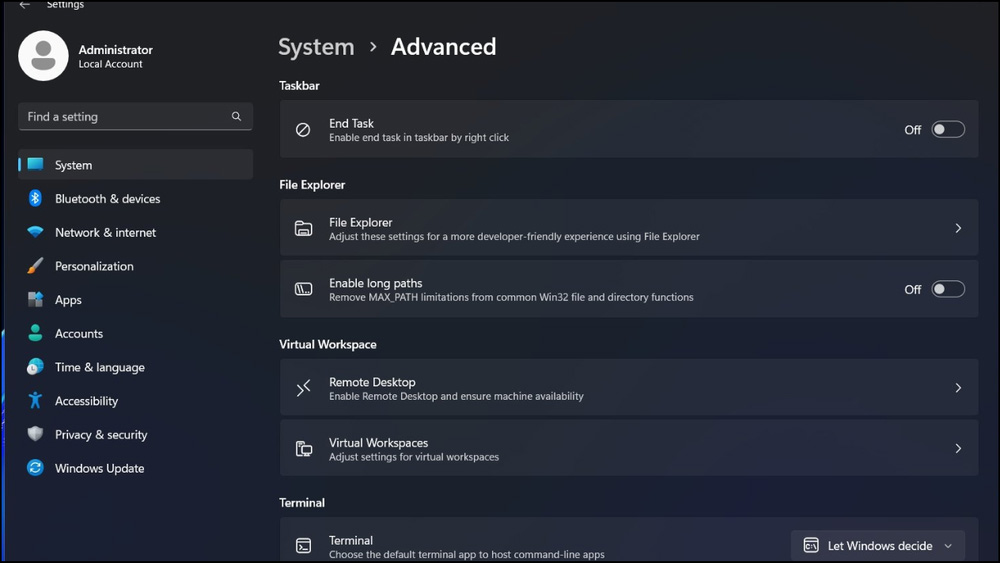
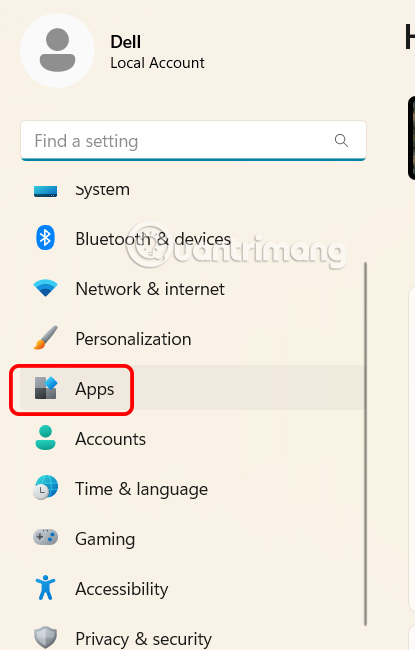
Đầu tiên bạn mở giao diện Settings trên Windows, sau đó nhấn tiếp vào mục Apps ở cạnh trái giao diện.
Bước 2:
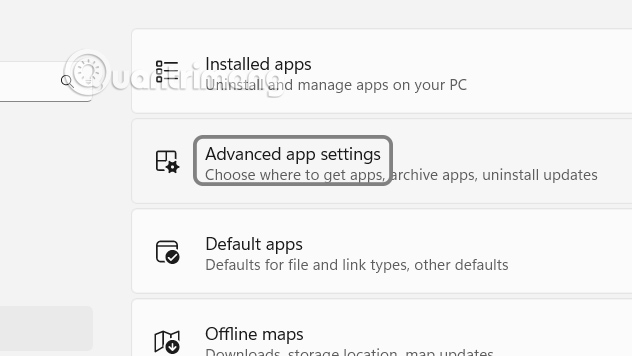
Nhìn sang nội dung bên cạnh, bạn tìm tới mục Advanced app settings để mở rộng thêm các cài đặt nâng cao cho ứng dụng trên Windows 11.
Bước 3:
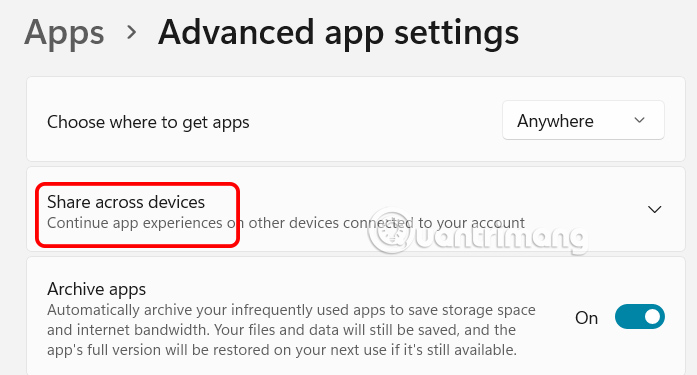
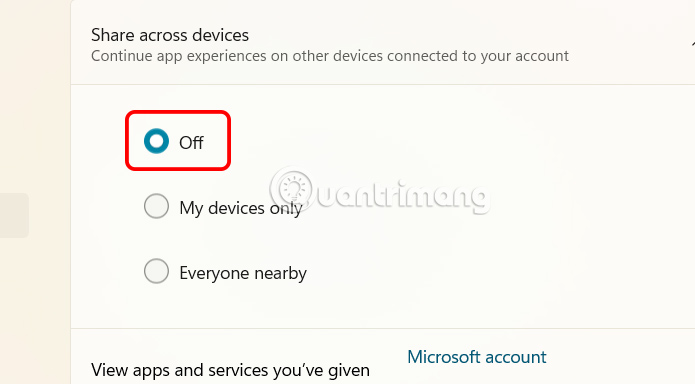
Chuyển sang giao diện mới, chúng ta tiếp tục nhấn vào mục quản lý Share across devices để chỉnh lại chế độ chia sẻ nhiều thiết bị trên Windows 11.
Bước 4:
Lúc này bạn chỉ cần nhấn vào Off để tắt chia sẻ với nhiều thiết bị trên Windows 11 là được.
Nguồn tin: Quantrimang.com:
Ý kiến bạn đọc
Những tin mới hơn
 Cách chia nhỏ file, cắt file dung lượng lớn thành nhiều file nhỏ (16/01/2025)
  Cách bật, tắt chế độ tiết kiệm pin laptop Windows 11 (16/01/2025)
  Hướng dẫn sửa lỗi cố định cột, hàng Excel không hoạt động (16/01/2025)
  Cách tạo P2P Mesh VPN với Tinc (17/01/2025)
  Cách xóa lịch sử truy cập camera lần cuối trên Windows 11 (17/01/2025)
  Cách xóa hoàn toàn bất kỳ file Windows nào bằng SDelete (18/01/2025)
  Cách tùy chỉnh hoàn toàn desktop Windows bằng Rainmeter (18/01/2025)
  8 điều nên và không nên làm khi sử dụng Wi-Fi công cộng lúc đi du lịch nước ngoài (18/01/2025)
  Cách sử dụng hàm XLOOKUP trong Excel (18/01/2025)
  Cách xóa lịch sử tìm kiếm thư mục, tập tin trên File Explorer (18/01/2025)
 Những tin cũ hơn
 Toán tử trong lập trình C (16/01/2025)
  Cách chia sẻ lịch của bạn trong Outlook (16/01/2025)
  Người có 3 điều này khi nói chuyện chứng tỏ EQ cao ngất, ai cũng muốn kết giao: Nếu bạn có cả 3 thì xin chúc mừng! (16/01/2025)
  Cách sửa lỗi #SPILL! trong Microsoft Excel (15/01/2025)
  Cách khắc phục hệ thống file Windows NTFS bị hỏng với Ubuntu (15/01/2025)
  Hàm IFS trong Excel, cách sử dụng và ví dụ cụ thể (15/01/2025)
  Hướng dẫn chỉnh sửa video quay màn hình trên Snipping Tool (15/01/2025)
  Cách thay đổi định dạng ngày và giờ trên Windows, đổi dấu gạch chéo thành dấu chấm (15/01/2025)
  Làm sao để biết sự cố máy tính là do phần cứng hay phần mềm? (15/01/2025)
  Niềm tự hào lớn lao (15/01/2025)
  10 nền tảng Agentic AI tốt nhất cho doanh nghiệp năm 2026
 Canvas trong Google Search: Viết, lập kế hoạch và lập trình ứng dụng
 GitHub Copilot vs Claude Code: So sánh tính năng, giá và khả năng AI coding
 Các workflow và giới hạn thực tế trong OpenAI Decisions API
 6 trình duyệt có những tính năng AI tốt nhất
 TOP những trợ lý email AI tốt nhất
 TOP phần mềm quay màn hình có hỗ trợ AI
 Cách cá nhân hóa hành vi agent trong ElevenAgents
 Hướng dẫn tìm lịch sử trò chuyện với Canva AI
 Hướng dẫn dùng HyperFrames & ChatGPT tạo kịch bản làm video từ dữ liệu tải lên
 Hướng dẫn tạo tác vụ theo lịch trong Canva AI
![[Video] Cách kết nối Plugin Notion trên ChatGPT và sử dụng cơ bản](https://st.quantrimang.com/photos/image/2026/10/22/Video-Huong-dan-kich-hoat-Notion-ChatGPT-1.png) [Video] Cách kết nối Plugin Notion trên ChatGPT và sử dụng cơ bản
[Video] Cách kết nối Plugin Notion trên ChatGPT và sử dụng cơ bản
 Tạo bản tóm tắt thiết kế trong OpenAI Decisions API
Canvas trong Google Search: Viết, lập kế hoạch và lập trình ứng dụng
Tạo bản tóm tắt thiết kế trong OpenAI Decisions API
Canvas trong Google Search: Viết, lập kế hoạch và lập trình ứng dụng
 Cách cá nhân hóa hành vi agent trong ElevenAgents
 TOP phần mềm quay màn hình có hỗ trợ AI
 Dùng AI để giao việc cho nhân viên: Nhập CSV vào Notion và ra lệnh bằng ChatGPT
 TOP nền tảng quản lý chi phí AI và Cloud tốt nhất
 Cách tạo công cụ lập kế hoạch tương tác bằng ChatGPT
 Tìm hiểu về Vane: Phiên bản thay thế mã nguồn mở cho Perplexity
 Hướng dẫn cài đặt và sử dụng n8n trên Windows 11
 Cách lập trình chuyên nghiệp hơn, dễ dàng hơn với tính năng Tệp trên Grok
 Công thức tính diện tích hình Elip
 Hướng dẫn ngắt kết nối ứng dụng trên ChatGPT
 Hướng dẫn tạo đoạn hội thoại cho topic trên Twee
 Bức tranh tổng quan về hỗ trợ khách hàng tích hợp AI
 Cách sửa lỗi There Are Currently No Power Options Available Windows
 Hướng dẫn 8 cách mở bàn phím ảo trên Windows 10
 Hướng dẫn tạo flashcard trên Canva AI
 Claude Code thực sự có giá bao nhiêu?