Thông tin liên hệ
- 036.686.3943
- admin@nguoicodonvn2008.info

Việc xóa lịch sử File Explorer sẽ xóa thông tin Windows đã lưu về tệp và thư mục bạn sử dụng, cũng như những gì bạn đã nhập vào thanh địa chỉ và hộp thoại Run. Điều này sẽ bảo mật thông tin cá nhân của bạn cũng như xóa đi những dữ liệu sử dụng máy tính không cần thiết. Dưới đây là hướng dẫn xóa lịch sử tìm kiếm thư mục, tập tin trên File Explorer.
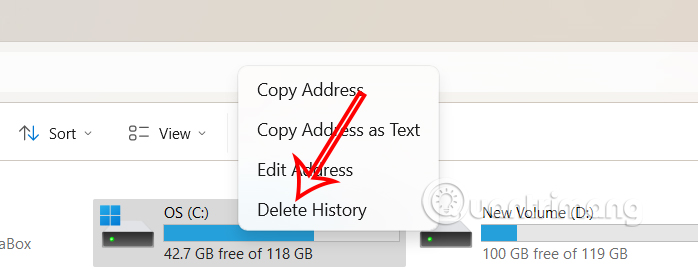
Bạn mở giao diện File Explorer trên máy tính, sau đó nhấn chuột phải vào thanh địa chỉ của File Explorer, rồi chọn Delete history.
Bước 1:
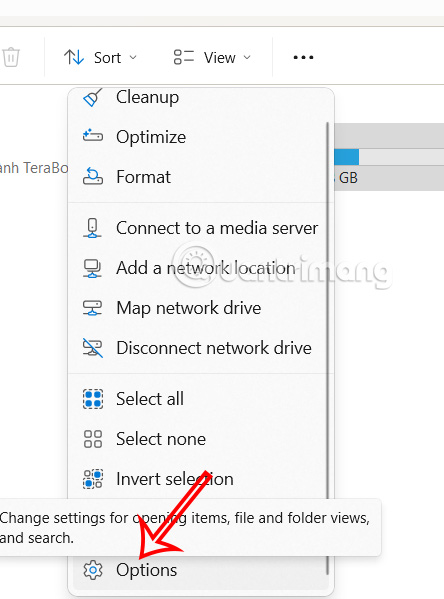
Trong giao diện File Explorer bạn nhấn vào biểu tượng 3 dấu chấm rồi nhấn tiếp Options trong menu hiển thị.
Bước 2:
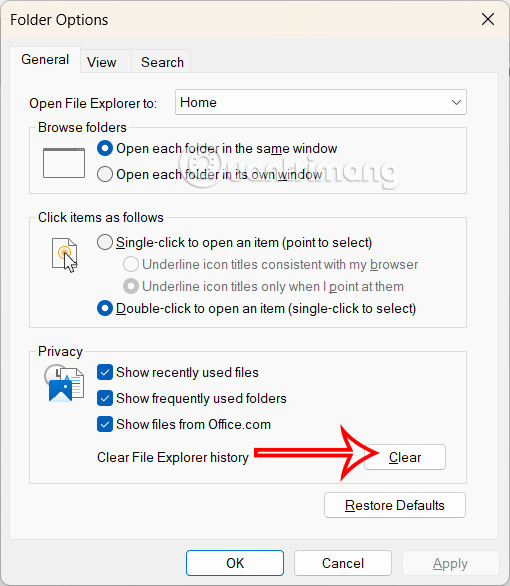
Chúng ta nhấn vào tab General, sau đó nhìn xuống bên dưới nhấn vào nút Clear để thực hiện xóa lịch sử tìm kiếm File Explorer.
Bước 1:
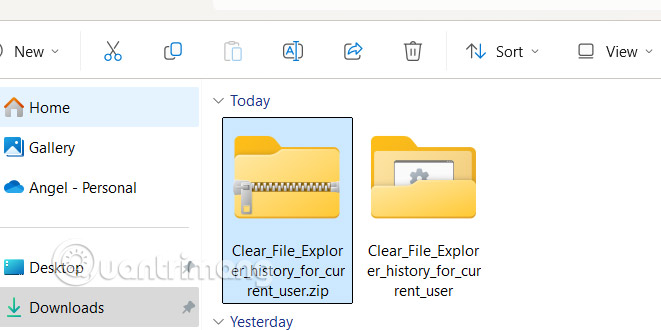
Bạn tải file zip theo link dưới đây xuống máy tính, sau đó tiến hành giải nén tập tin này như bình thường.
Bước 2:
Khi đó chúng ta sẽ thấy file BAT để khởi chạy trên máy tính.
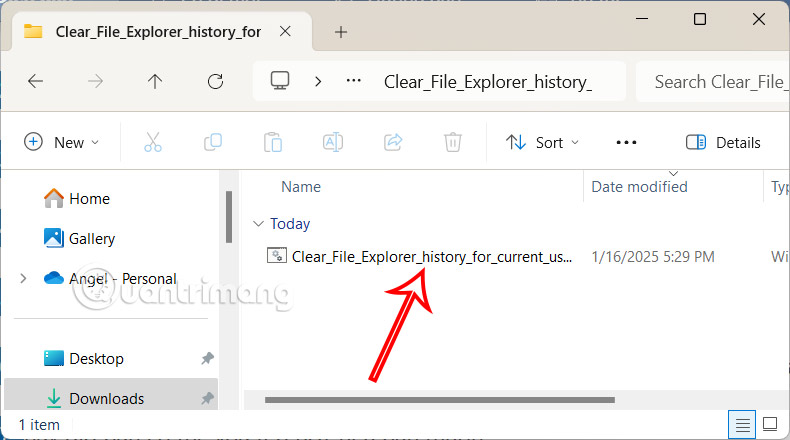
Nếu thấy giao diện cảnh báo chạy file BAT, chúng ta nhấn More info sau đó nhấn Run away để thực hiện chạy file BAT này.
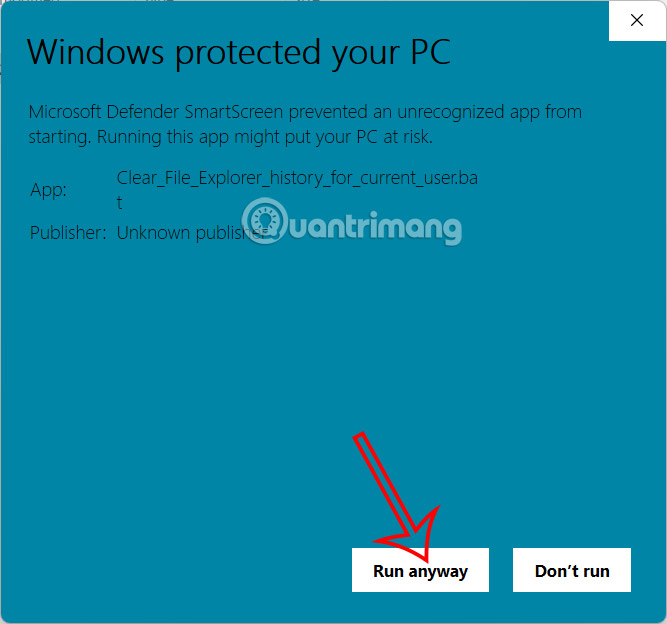
Kết quả trên màn hình hiển thị dấu nhắc lệnh nhanh chóng mở và đóng để chạy lệnh xóa toàn bộ lịch sử File Explorer.
Cách tốt nhất để xóa lịch sử truy cập thư mục và tập tin trong Windows Explorer là xóa trực tiếp trên File Explorer. Để làm được điều này, đầu tiên bạn nhấn tổ hợp phím Win + E để mở File Explorer.
Sau khi cửa sổ File Explorer xuất hiện, bạn kích chuột phải vào thanh địa chỉ chọn Delete History.
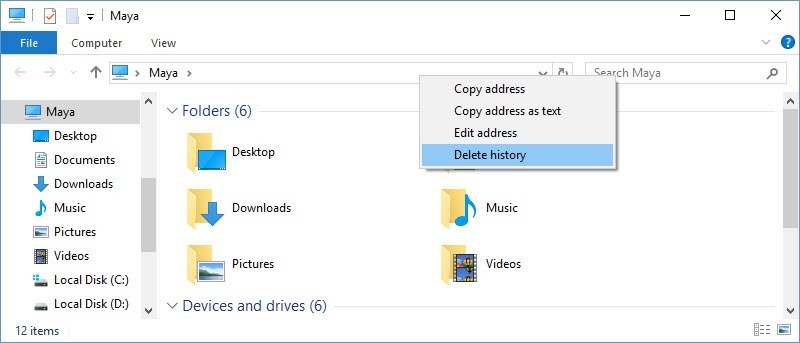
Lúc này trên màn hình, tất cả lịch sử File Explorer đã bị xóa. Để chắc chắn, bạn có thể kích chuột vào mũi tên xuống ở cuối thanh địa chỉ để thả xuống danh sách.
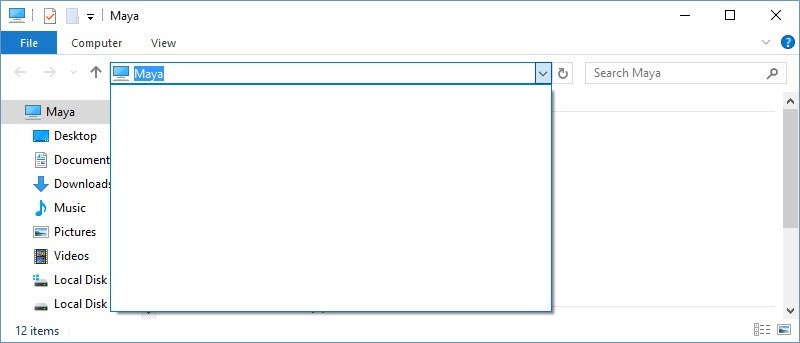
Để xóa lịch sử truy cập thư mục và tập tin trong Windows Explorer, ngoài cách xóa trực tiếp trên File Explorer bạn có thể sử dụng Folder Options.
Đầu tiên mở File Explorer bằng cách nhấn tổ hợp phím Win + E, sau đó chọn tùy chọn Options trong tab View.
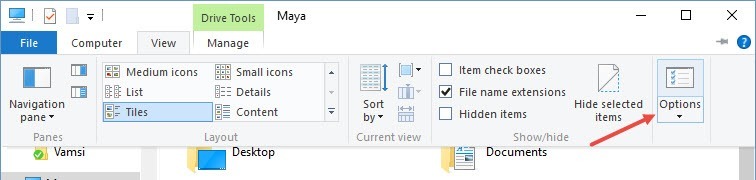
Sau khi cửa sổ Folder Options xuất hiện, bạn click chuột chọn Clear để xóa toàn bộ lịch sử truy cập thư mục và tập tin trong File Explorer nhanh chóng.
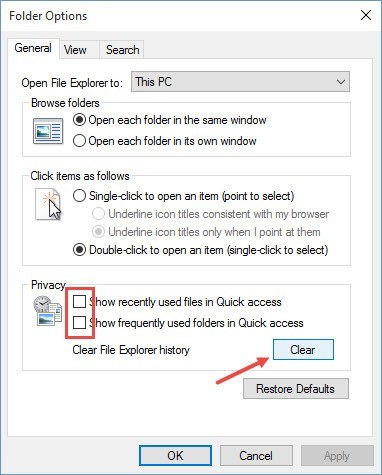
Nếu không muốn File Explorer lưu trữ lịch sử truy cập thư mục và tập tin gần đây, bạn bỏ dấu tích cả 2 tùy chọn Show recently used files in Quick access và Show frequently used folder in Quick access trong mục Privacy.
Cuối cùng click OK để lưu lại thay đổi.
Ngoài 2 cách trên, bạn có thể sử dụng thêm trình Registry để xóa lịch sử truy cập thư mục và tập tin trên File Explorer.
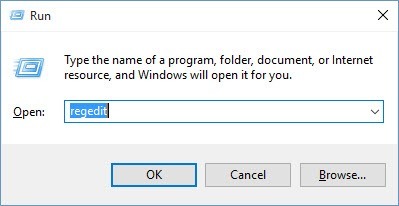
Đầu tiên nhấn tổ hợp phím Win + R để mở cửa sổ Run. Sau đó gõ regedit vào cửa sổ Run rồi nhấn Enter.
Sau khi cửa sổ trình Registry xuất hiện, bạn tìm theo địa chỉ:
HKEY_CURRENT_USER\Software\Microsoft\Windows\CurrentVersion\Explorer\TypedPaths
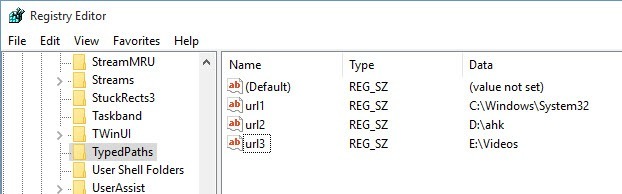
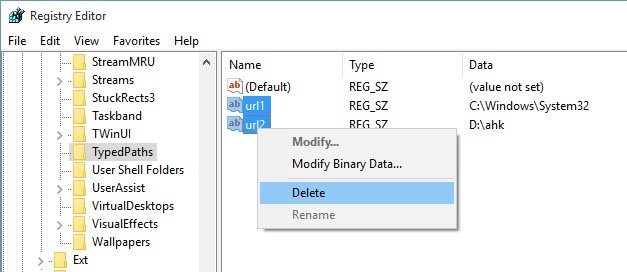
Lúc này trên màn hình, cửa sổ trình Registry sẽ hiển thị lịch sử truy cập thư mục và tập tin như URLs. Để xóa từng URLs một, bạn kích chuột phải vào URLs đó sau đó chọn Delete.
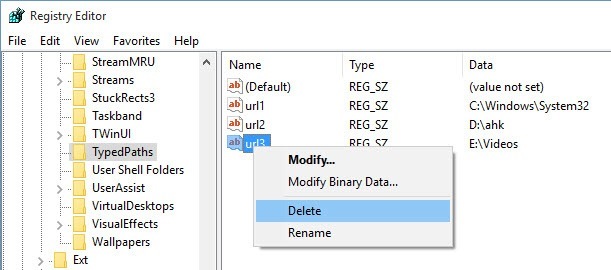
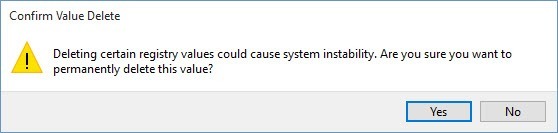
Trên màn hình sẽ xuất hiện một thông báo cảnh báo bạn có muốn xóa URLs hay không. Click Yes để xóa URLs.
Nếu bạn muốn xóa toàn bộ lịch sử truy cập thư mục và tập tin trên File Explorer, bạn có thể chọn tất cả URLs (ngoại trừ Default) bằng cách giữ phím Ctrl rồi kích chuột chọn URLs, sau đó kích chuột phải chọn Delete.
Nguồn tin: Quantrimang.com:
Ý kiến bạn đọc
Những tin mới hơn
 Hướng dẫn cài đặt Arch Linux cơ bản (18/01/2025)
  Lệnh SELECT TOP trong SQL Server (18/01/2025)
  7 cách tốt nhất để mở file PSD mà không cần Photoshop (18/01/2025)
  Sửa lỗi không cài được .NET Framework 3.5 trên Windows (18/01/2025)
  11 lựa chọn thay thế AutoCAD tốt nhất (20/01/2025)
  Cách thay đổi ảnh đại diện tài khoản người dùng mặc định trong Windows (20/01/2025)
  Hướng dẫn tận dụng Windows Focus tăng khả năng tập trung (20/01/2025)
  3 cách xóa file cập nhật trên Windows 11 (20/01/2025)
  4 cách kiểm tra tốc độ và hiệu suất của ổ SSD (20/01/2025)
  Hàm format() trong Python (20/01/2025)
 Những tin cũ hơn
 Cách sử dụng hàm XLOOKUP trong Excel (18/01/2025)
  8 điều nên và không nên làm khi sử dụng Wi-Fi công cộng lúc đi du lịch nước ngoài (18/01/2025)
  Cách tùy chỉnh hoàn toàn desktop Windows bằng Rainmeter (18/01/2025)
  Cách xóa hoàn toàn bất kỳ file Windows nào bằng SDelete (18/01/2025)
  Cách xóa lịch sử truy cập camera lần cuối trên Windows 11 (17/01/2025)
  Cách tạo P2P Mesh VPN với Tinc (17/01/2025)
  Hướng dẫn sửa lỗi cố định cột, hàng Excel không hoạt động (16/01/2025)
  Cách bật, tắt chế độ tiết kiệm pin laptop Windows 11 (16/01/2025)
  Cách chia nhỏ file, cắt file dung lượng lớn thành nhiều file nhỏ (16/01/2025)
  Cách tắt chia sẻ nhiều thiết bị trên Windows 11 (16/01/2025)
  10 nền tảng Agentic AI tốt nhất cho doanh nghiệp năm 2026
 Canvas trong Google Search: Viết, lập kế hoạch và lập trình ứng dụng
 GitHub Copilot vs Claude Code: So sánh tính năng, giá và khả năng AI coding
 Các workflow và giới hạn thực tế trong OpenAI Decisions API
 6 trình duyệt có những tính năng AI tốt nhất
 TOP những trợ lý email AI tốt nhất
 TOP phần mềm quay màn hình có hỗ trợ AI
 Cách cá nhân hóa hành vi agent trong ElevenAgents
 Hướng dẫn tìm lịch sử trò chuyện với Canva AI
 Hướng dẫn dùng HyperFrames & ChatGPT tạo kịch bản làm video từ dữ liệu tải lên
 Hướng dẫn tạo tác vụ theo lịch trong Canva AI
![[Video] Cách kết nối Plugin Notion trên ChatGPT và sử dụng cơ bản](https://st.quantrimang.com/photos/image/2026/10/22/Video-Huong-dan-kich-hoat-Notion-ChatGPT-1.png) [Video] Cách kết nối Plugin Notion trên ChatGPT và sử dụng cơ bản
[Video] Cách kết nối Plugin Notion trên ChatGPT và sử dụng cơ bản
 Tạo bản tóm tắt thiết kế trong OpenAI Decisions API
Canvas trong Google Search: Viết, lập kế hoạch và lập trình ứng dụng
Tạo bản tóm tắt thiết kế trong OpenAI Decisions API
Canvas trong Google Search: Viết, lập kế hoạch và lập trình ứng dụng
 Cách cá nhân hóa hành vi agent trong ElevenAgents
 TOP phần mềm quay màn hình có hỗ trợ AI
 Dùng AI để giao việc cho nhân viên: Nhập CSV vào Notion và ra lệnh bằng ChatGPT
 TOP nền tảng quản lý chi phí AI và Cloud tốt nhất
 Cách tạo công cụ lập kế hoạch tương tác bằng ChatGPT
 Tìm hiểu về Vane: Phiên bản thay thế mã nguồn mở cho Perplexity
 Hướng dẫn cài đặt và sử dụng n8n trên Windows 11
 Cách lập trình chuyên nghiệp hơn, dễ dàng hơn với tính năng Tệp trên Grok
 Công thức tính diện tích hình Elip
 Hướng dẫn ngắt kết nối ứng dụng trên ChatGPT
 Hướng dẫn tạo đoạn hội thoại cho topic trên Twee
 Bức tranh tổng quan về hỗ trợ khách hàng tích hợp AI
 Cách sửa lỗi There Are Currently No Power Options Available Windows
 Hướng dẫn 8 cách mở bàn phím ảo trên Windows 10
 Hướng dẫn tạo flashcard trên Canva AI
 Claude Code thực sự có giá bao nhiêu?