Thông tin liên hệ
- 036.686.3943
- admin@nguoicodonvn2008.info

Hiệu suất lưu trữ kém và tốc độ chậm là một số lý do phổ biến nhất khiến máy tính của bạn hoạt động kém hiệu quả. Nếu máy tính của bạn không nhanh như trước, hãy thử đánh giá ổ SSD đang sử dụng để đảm bảo chúng vẫn hoạt động bình thường.
Hầu hết các hệ điều hành đều giúp việc kiểm tra phần cứng trở nên tương đối dễ dàng. Các hệ thống này có các công cụ tích hợp cho phép bạn kiểm tra phần cứng mà không cần tải xuống chương trình bổ sung.
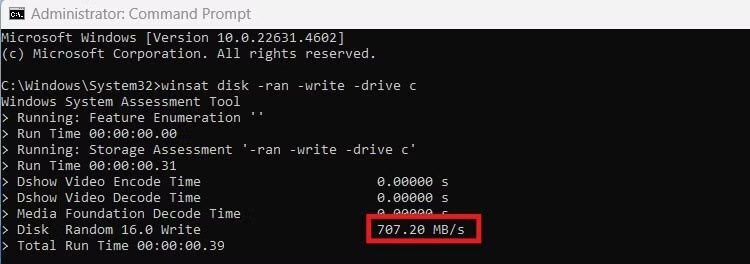
Bạn có thể kiểm tra tốc độ SSD trên Windows thông qua Command Prompt. Điều quan trọng là phải chạy Command Prompt với quyền admin để ngăn ngừa mọi sự cố tiềm ẩn.
Thay thế [drive_letter] bằng ký hiệu ổ của bạn. Các file Windows của bạn thường được cài đặt trên ổ "C", như trong hình ảnh ví dụ ở trên. Nếu không biết ký tự được chỉ định cho ổ của mình, bạn có thể tìm thấy ký tự đó bằng cách điều hướng đến This PC và kiểm tra ổ bạn muốn quét.
Người dùng Linux có thể sử dụng các tiện ích của hệ điều hành để đánh giá tốc độ đọc và ghi riêng biệt:
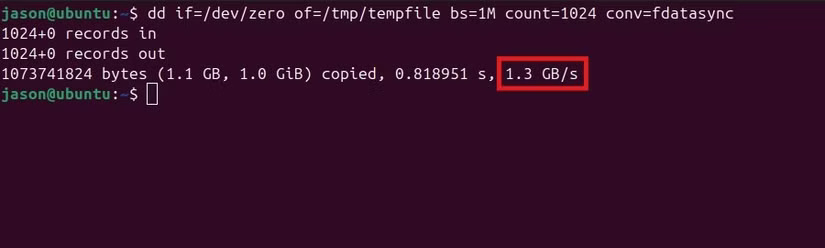
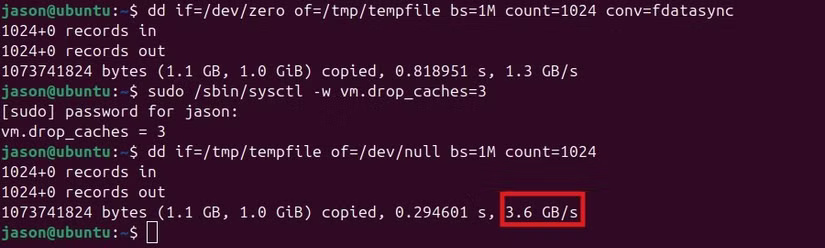
Cuối cùng, nếu bạn có máy Mac, thật không may, không có tính năng tích hợp nào để xem thông số kỹ thuật phần cứng. Apple luôn kín tiếng về những gì nằm bên dưới lớp vỏ nhôm sáng bóng và phần mềm cũng không khác gì. May mắn thay, vẫn có cách để hiển thị hiệu suất của thiết bị với sự trợ giúp của một số ứng dụng của bên thứ ba.
Mặc dù các công cụ tích hợp của hệ điều hành rất tiện dụng, nhưng có rất nhiều ứng dụng của bên thứ ba mà bạn có thể sử dụng để kiểm tra tốc độ và tình trạng ổ lưu trữ của mình.
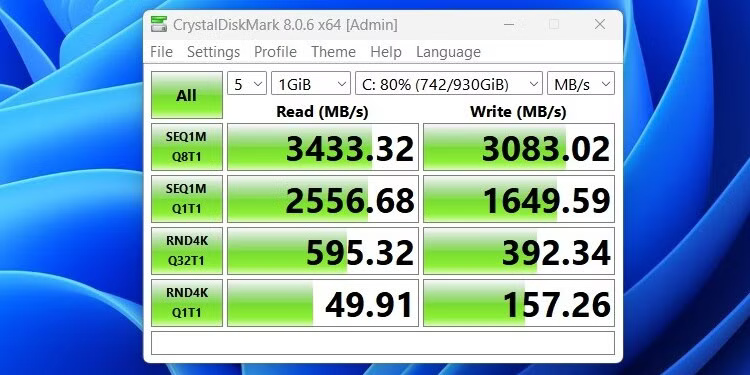
CrystalDiskMark vẫn là một trong những công cụ phổ biến nhất trên Windows để đo tốc độ ổ đĩa. Nhờ giao diện thân thiện với người dùng của chương trình, bạn có thể đo tốc độ ổ đĩa chỉ bằng cách nhấn nút All.
Kết quả đầu tiên, mô tả tốc độ đọc và ghi tuần tự, có thể là phép đo hiệu suất dễ hiểu nhất.
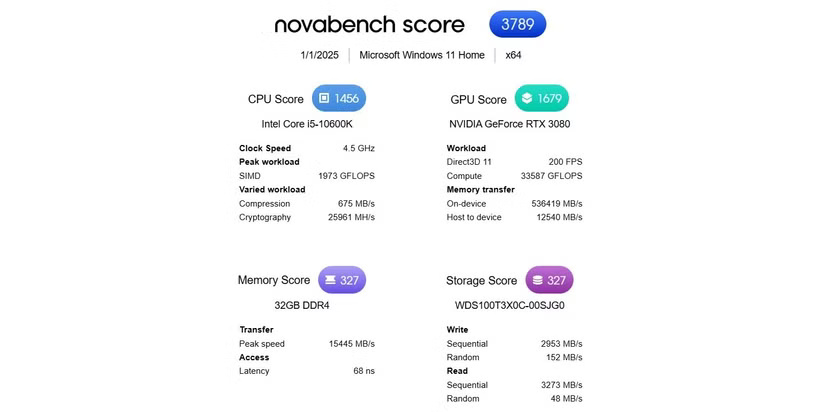
Novabench là chương trình đo hiệu suất của các thành phần cốt lõi trong hệ thống: CPU, GPU, bộ nhớ và lưu trữ. Chỉ chạy thử nghiệm tốc độ ổ đĩa không trực quan lắm, vì vậy, bạn chỉ cần nhấn Start All Benchmark Tests và đợi báo cáo đầy đủ.
Ngoài những điểm kỳ quặc, khả năng hỗ trợ đa nền tảng rộng rãi của Novabench đã bù đắp cho điều đó.
Ngoài hỗ trợ cho Windows, Novabench còn chạy trên macOS. Đây là chương trình của bên thứ ba nên không có trên App Store nhưng có trên trang web của Novabench. Công cụ này cũng đã được cập nhật để hỗ trợ cả bộ xử lý Intel, cũng như Chip M1 và M2 của Apple (hay còn gọi là chip Apple Silicon).
Cuối cùng, vì Linux thiên về các chương trình nguồn mở, nên sẽ là phản trực giác nếu nền tảng này dựa vào phần mềm độc quyền. Tuy nhiên, nếu bạn cần một công cụ đánh giá chuẩn để kiểm tra tốc độ ổ đĩa, Novabench cũng hoạt động trên các hệ thống Linux.
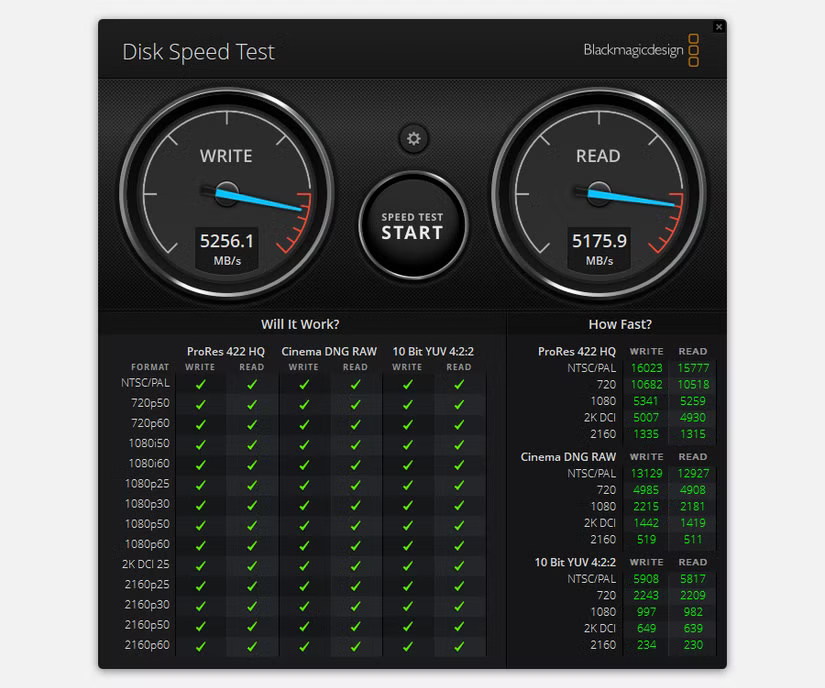
Blackmagic Disk Speed Test là một công cụ kiểm tra tốc độ SSD đa nền tảng tiện dụng, có sẵn cho Windows và macOS. Có sẵn trên App Store, phần mềm này chủ yếu dành cho người dùng Mac. Tuy nhiên, người dùng Windows cũng có thể sử dụng phần mềm bằng cách điều hướng đến trang web của nhà phát triển và tải xuống bản cập nhật phần mềm mới nhất (bạn có thể tìm thấy các liên kết bên dưới).
Trên trang tải xuống Windows, một màn hình đăng ký sẽ xuất hiện, nhưng hoàn toàn là tùy chọn. Nhấp vào Download Only ở góc dưới bên trái sẽ giúp bạn bỏ qua những rắc rối. Sau khi khởi chạy chương trình, bạn chỉ cần nhấn Speed Test Start và để nó thực hiện phép thuật của mình.
Nguồn tin: Quantrimang.com:
Ý kiến bạn đọc
Những tin mới hơn
 Hàm format() trong Python (20/01/2025)
  Có thể tin cậy VPN miễn phí không? (20/01/2025)
  9 widget không thể thiếu trong Windows 11 (20/01/2025)
  Cách cài đặt Go trên Windows (20/01/2025)
  Cách in file PDF trên máy tính, lap top, điện thoại hoặc máy tính bảng (20/01/2025)
  3 cách kiểm tra CPU hoặc GPU đã ép xung chưa (21/01/2025)
  Cách cập nhật các tiện ích Microsoft Edge cùng lúc (21/01/2025)
  5 trình duyệt dark web tốt nhất cho thiết bị của bạn (21/01/2025)
  Hướng dẫn lên lịch sự kiện trong Outlook (21/01/2025)
  Hàm pow() trong Python (21/01/2025)
 Những tin cũ hơn
 3 cách xóa file cập nhật trên Windows 11 (20/01/2025)
  Hướng dẫn tận dụng Windows Focus tăng khả năng tập trung (20/01/2025)
  Cách thay đổi ảnh đại diện tài khoản người dùng mặc định trong Windows (20/01/2025)
  11 lựa chọn thay thế AutoCAD tốt nhất (20/01/2025)
  Sửa lỗi không cài được .NET Framework 3.5 trên Windows (18/01/2025)
  7 cách tốt nhất để mở file PSD mà không cần Photoshop (18/01/2025)
  Lệnh SELECT TOP trong SQL Server (18/01/2025)
  Hướng dẫn cài đặt Arch Linux cơ bản (18/01/2025)
  Cách xóa lịch sử tìm kiếm thư mục, tập tin trên File Explorer (18/01/2025)
  Cách sử dụng hàm XLOOKUP trong Excel (18/01/2025)
  10 nền tảng Agentic AI tốt nhất cho doanh nghiệp năm 2026
 Canvas trong Google Search: Viết, lập kế hoạch và lập trình ứng dụng
 GitHub Copilot vs Claude Code: So sánh tính năng, giá và khả năng AI coding
 Các workflow và giới hạn thực tế trong OpenAI Decisions API
 6 trình duyệt có những tính năng AI tốt nhất
 TOP những trợ lý email AI tốt nhất
 TOP phần mềm quay màn hình có hỗ trợ AI
 Cách cá nhân hóa hành vi agent trong ElevenAgents
 Hướng dẫn tìm lịch sử trò chuyện với Canva AI
 Hướng dẫn dùng HyperFrames & ChatGPT tạo kịch bản làm video từ dữ liệu tải lên
 Hướng dẫn tạo tác vụ theo lịch trong Canva AI
![[Video] Cách kết nối Plugin Notion trên ChatGPT và sử dụng cơ bản](https://st.quantrimang.com/photos/image/2026/10/22/Video-Huong-dan-kich-hoat-Notion-ChatGPT-1.png) [Video] Cách kết nối Plugin Notion trên ChatGPT và sử dụng cơ bản
[Video] Cách kết nối Plugin Notion trên ChatGPT và sử dụng cơ bản
 Tạo bản tóm tắt thiết kế trong OpenAI Decisions API
Canvas trong Google Search: Viết, lập kế hoạch và lập trình ứng dụng
Tạo bản tóm tắt thiết kế trong OpenAI Decisions API
Canvas trong Google Search: Viết, lập kế hoạch và lập trình ứng dụng
 Cách cá nhân hóa hành vi agent trong ElevenAgents
 TOP phần mềm quay màn hình có hỗ trợ AI
 Dùng AI để giao việc cho nhân viên: Nhập CSV vào Notion và ra lệnh bằng ChatGPT
 TOP nền tảng quản lý chi phí AI và Cloud tốt nhất
 Cách tạo công cụ lập kế hoạch tương tác bằng ChatGPT
 Tìm hiểu về Vane: Phiên bản thay thế mã nguồn mở cho Perplexity
 Hướng dẫn cài đặt và sử dụng n8n trên Windows 11
 Cách lập trình chuyên nghiệp hơn, dễ dàng hơn với tính năng Tệp trên Grok
 Công thức tính diện tích hình Elip
 Hướng dẫn ngắt kết nối ứng dụng trên ChatGPT
 Hướng dẫn tạo đoạn hội thoại cho topic trên Twee
 Bức tranh tổng quan về hỗ trợ khách hàng tích hợp AI
 Cách sửa lỗi There Are Currently No Power Options Available Windows
 Hướng dẫn 8 cách mở bàn phím ảo trên Windows 10
 Hướng dẫn tạo flashcard trên Canva AI
 Claude Code thực sự có giá bao nhiêu?