Thông tin liên hệ
- 036.686.3943
- admin@nguoicodonvn2008.info

Microsoft Outlook hiện đã có tùy chọn lên lịch ngay trong giao diện mà chúng ta không cần phải nhờ tới ứng dụng khác. Sau khi bạn lên lịch họp hay lịch nào trong Outlook thì ứng dụng sẽ gửi thông báo khi gần tới lịch, hoặc theo thiết lập từ người dùng. Dưới đây là hướng dẫn lên lịch trong Outlook.
Bước 1:
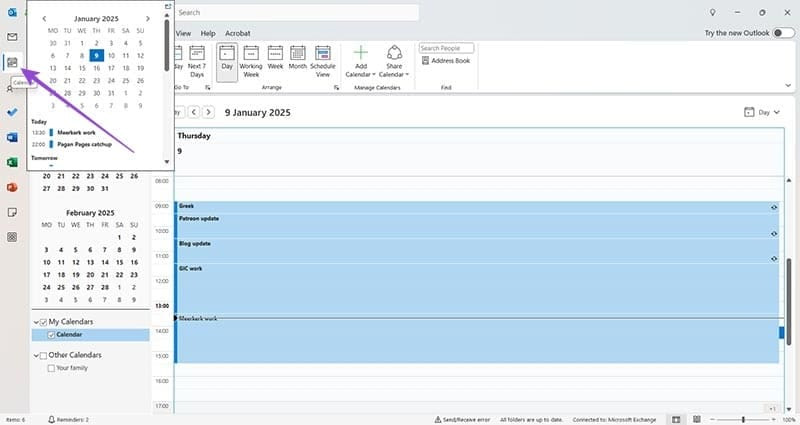
Trong giao diện Outlook người dùng nhấn chọn vào biểu tượng Lịch ở cạnh trái giao diện. Sau đó, bạn chọn thời gian diễn ra sự kiện theo ý mình.
Bước 2:
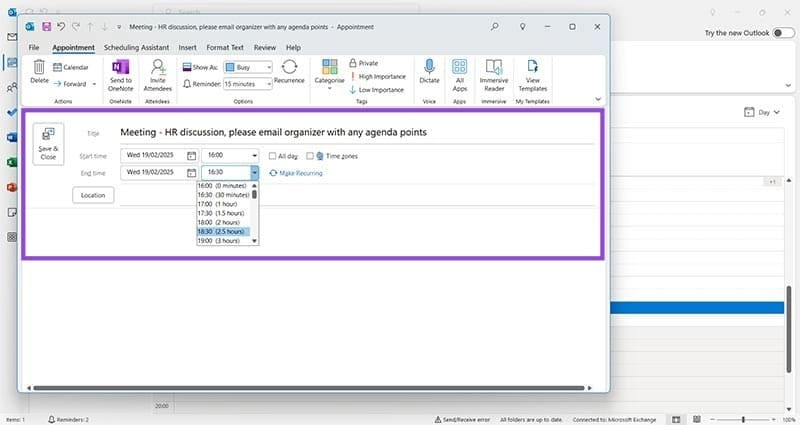
Hiển thị giao diện riêng biệt để chúng ta nhập tất cả thông tin cuộc họp có liên quan. Tạo tiêu đề cho cuộc họp và sử dụng menu thả xuống bên cạnh End time để chọn thời lượng cuộc họp. Bên dưới người dùng nhập thêm thông tin cho cuộc họp.
Bước 3:
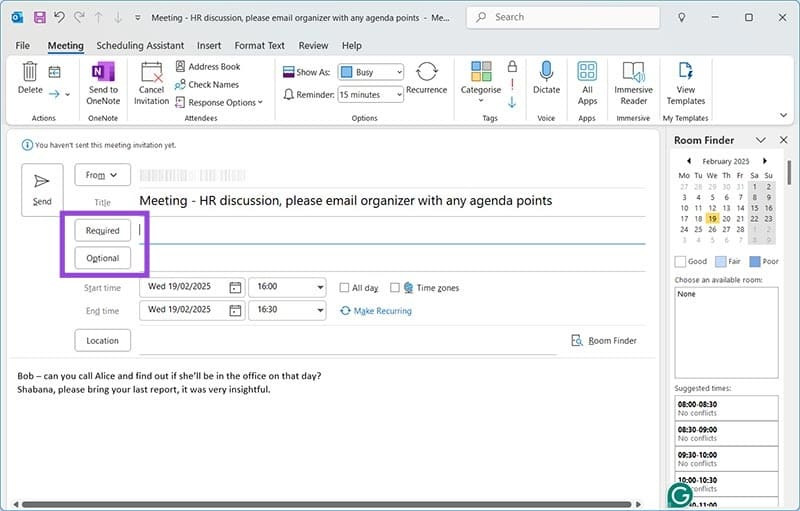
Để mời mọi người tham dự cuộc họp này, hãy nhấp vào biểu tượng Invite Attendee. Sau đó, bạn nhập người muốn gửi thông tin sự kiện này.
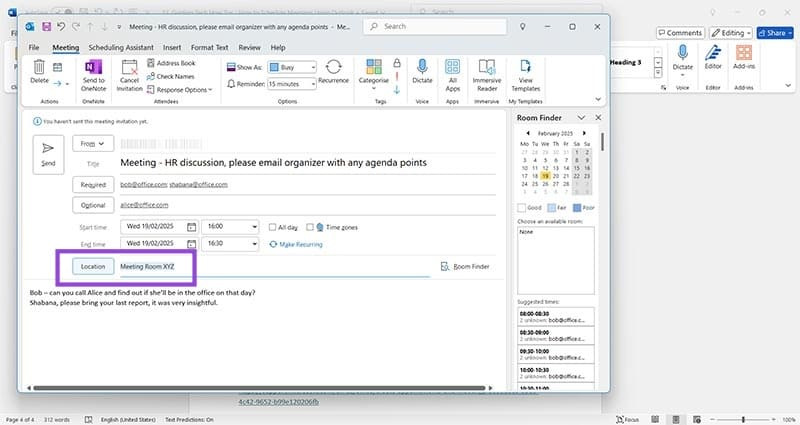
Bên dưới phần Location để thêm địa điểm diễn ra sự kiện này.
Bước 4:
Ngoài ra Outlook còn hỗ trợ bạn lựa chọn có tổ chức cuộc họp này thường xuyên hay không, tổ chức họp hàng tháng hay hàng tuần. Nhấn nút Make Recurring để tiến hành tạo. Người dùng lên lịch cho cuộc họp định kỳ của mình rồi nhấn OK.
Cuối cùng bạn kiểm tra đầy đủ thông tin và sau đó nhấn OK để lên lịch là được. Outlook sẽ thông báo cho bạn nếu bạn đã tạo cuộc họp với người tham dự nhưng quên gửi.
Nguồn tin: quantrima
Ý kiến bạn đọc
Những tin mới hơn
 Hàm pow() trong Python (21/01/2025)
  Cách sửa lỗi máy tính Windows tự restart khi nhấn nút shutdown (21/01/2025)
 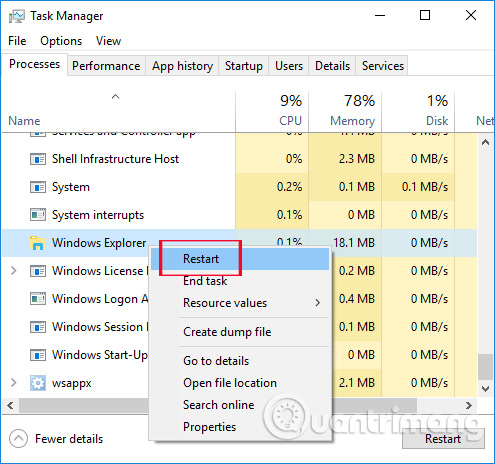 Cách khắc phục lỗi Search Windows 10 không tìm kiếm được, không hoạt động (21/01/2025)
 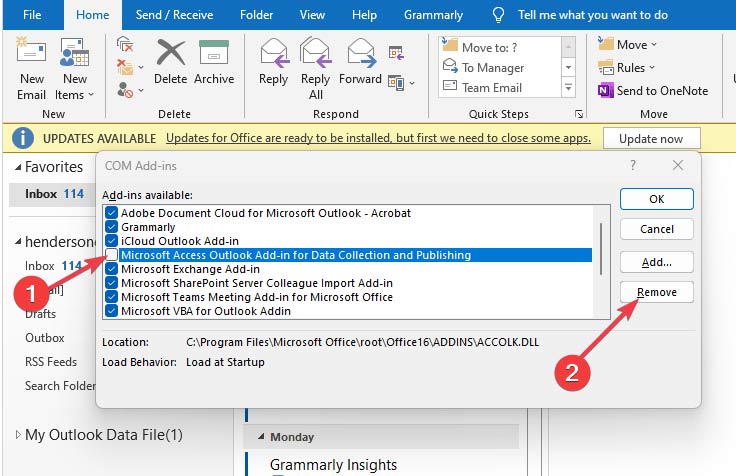 Cách cài và xóa add-in trong Outlook (22/01/2025)
 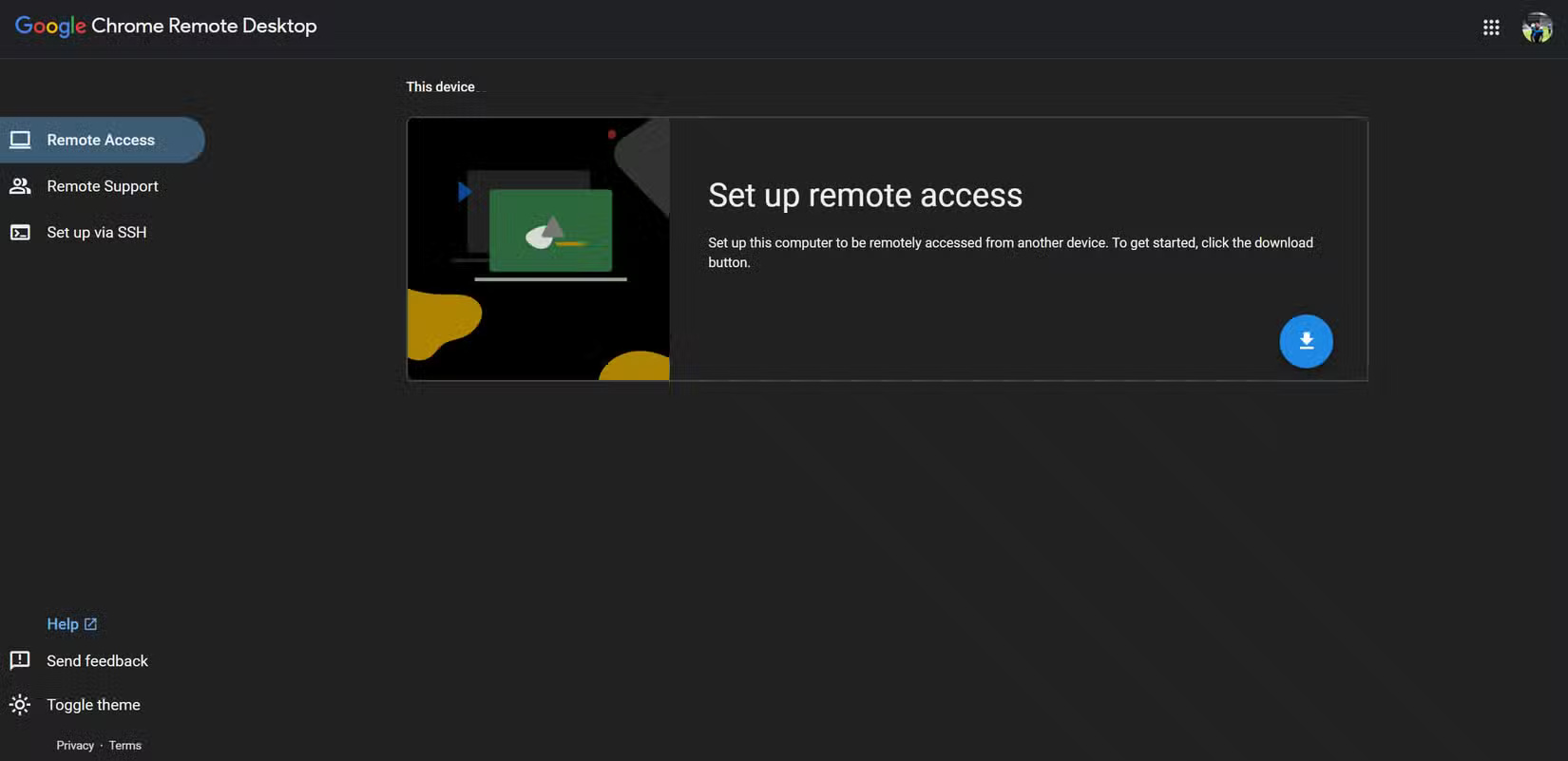 Cách truy cập máy tính Windows từ iPad ở bất cứ đâu (22/01/2025)
 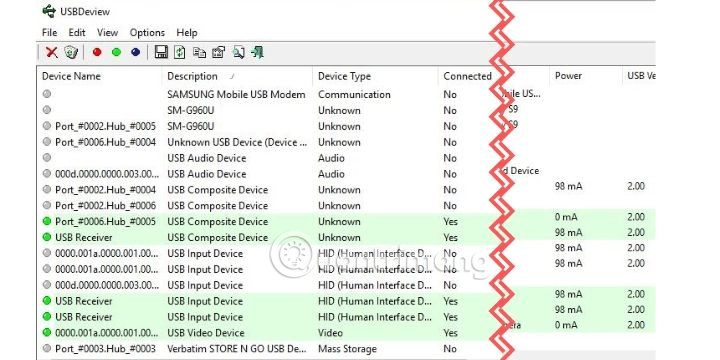 Cách kiểm tra nguồn điện của cổng USB (22/01/2025)
  Cách tắt app chạy ngầm Windows 11, giảm ngốn RAM trên Win 11 (22/01/2025)
  Bản Windows 11 'siêu rút gọn' có dung lượng chỉ hơn 100MB (22/01/2025)
  Hướng dẫn thiết lập và quản lý FTP Server trên Windows 10 (23/01/2025)
  Cách sao lưu Raspberry Pi (23/01/2025)
 Những tin cũ hơn
 5 trình duyệt dark web tốt nhất cho thiết bị của bạn (21/01/2025)
  Cách cập nhật các tiện ích Microsoft Edge cùng lúc (21/01/2025)
  3 cách kiểm tra CPU hoặc GPU đã ép xung chưa (21/01/2025)
  Cách in file PDF trên máy tính, lap top, điện thoại hoặc máy tính bảng (20/01/2025)
  Cách cài đặt Go trên Windows (20/01/2025)
 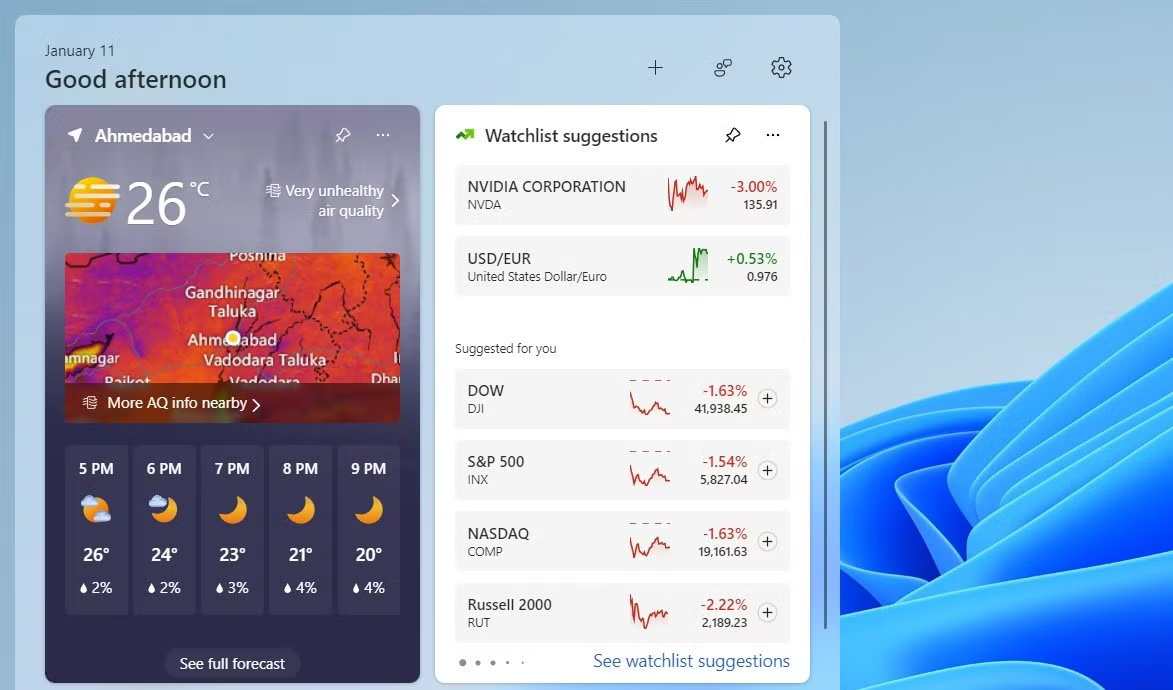 9 widget không thể thiếu trong Windows 11 (20/01/2025)
  Có thể tin cậy VPN miễn phí không? (20/01/2025)
  Hàm format() trong Python (20/01/2025)
 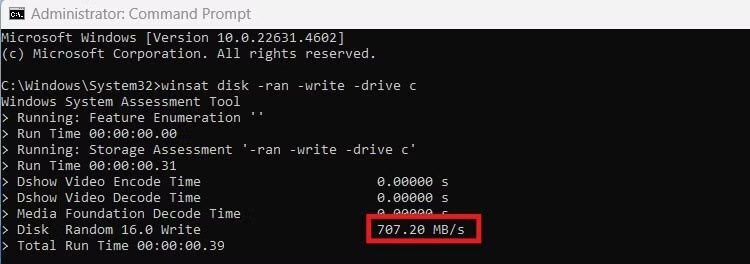 4 cách kiểm tra tốc độ và hiệu suất của ổ SSD (20/01/2025)
 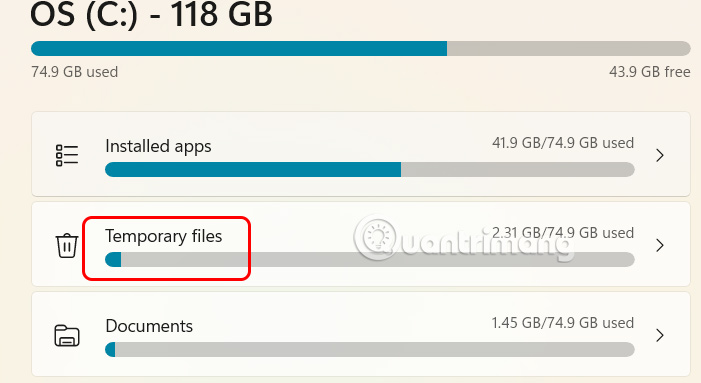 3 cách xóa file cập nhật trên Windows 11 (20/01/2025)
  TOP phần mềm trợ lý bán hàng AI tốt nhất
 Prompt AI biến ảnh chân dung thành tranh biếm họa chuyên nghiệp cực đẹp
 TOP lựa chọn thay thế OpenClaw tốt nhất
 Hướng dẫn kiểm tra độ trùng lặp SKKN hiệu quả
 Hướng dẫn làm trò chơi nghiêng đầu chọn đáp án
 Hướng dẫn tách các thành phần trong ảnh trên Canva
 TOP app trò chuyện AI tương tự Dokichat
 Hướng dẫn tạo form khảo sát trên Gemini
 Hướng dẫn tạo infographic trên Ideogram
 Cách thiết kế poster AI trên Craiyon
 Quên Ước Hẹn Trở Về
 Dưới tán bằng lăng
 Những Ngày Nước Rút
 Hướng dẫn tạo game ô chữ AI bằng Gemini
 TOP công cụ tìm kiếm AI đáng dùng nhất
 Meta AI có thể tạo deepfake từ ảnh Instagram: Cách bảo vệ tài khoản của bạn
 Anticipation Gap là gì? Tại sao các Consumer AI Agent vẫn mang tính phản ứng?
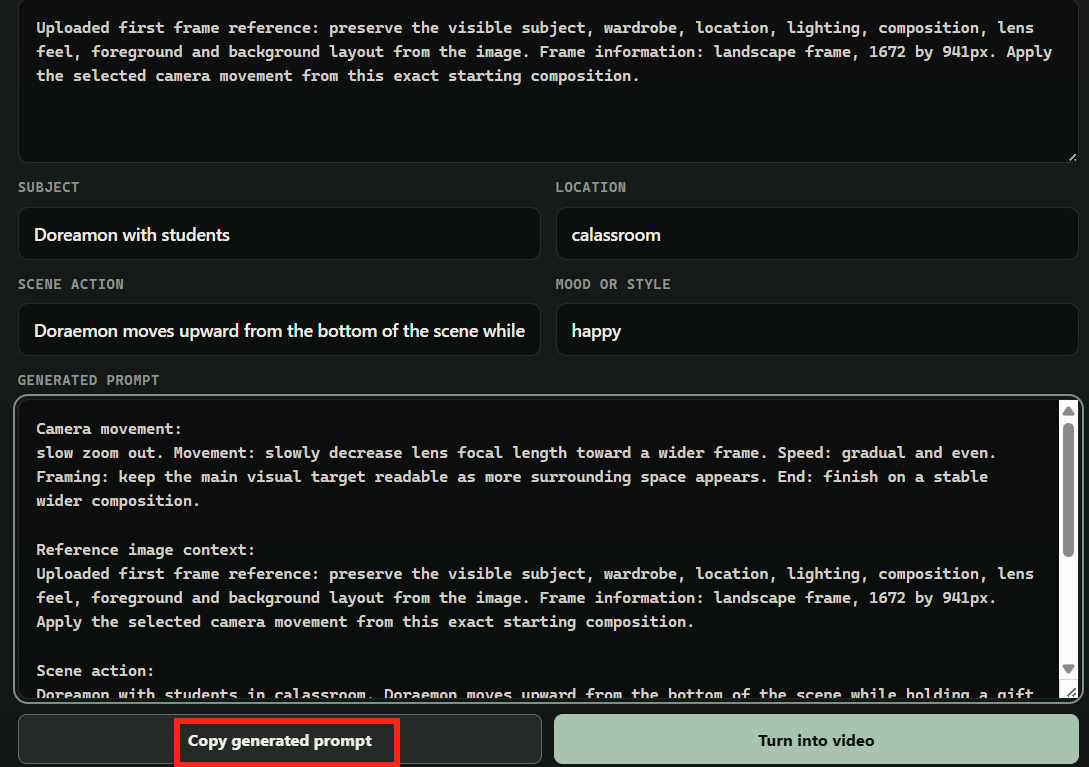 Cách lấy prompt AI chuyển động của camera
 Hướng dẫn mở rộng ảnh trên Story Instagram
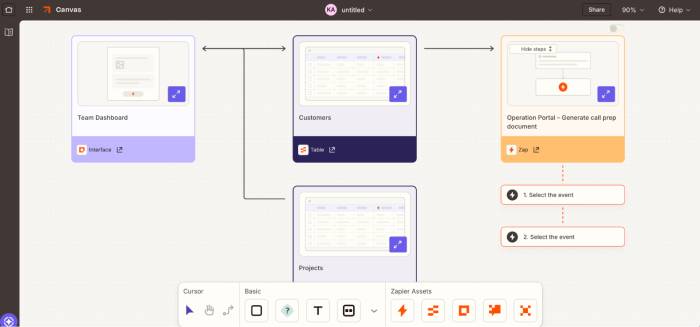 TOP công cụ AI quản lý dự án tốt nhất