Thông tin liên hệ
- 036.686.3943
- admin@nguoicodonvn2008.info

Bạn có lo lắng cổng USB đang hoạt động kém hoặc không còn đáp ứng đúng thông số kỹ thuật? Bài viết này sẽ hướng dẫn các bạn cách kiểm tra nguồn điện cho cổng USB sử dụng công cụ tích hợp của Windows, ứng dụng bên thứ ba hoặc vôn kế.
Bạn có thể kiểm tra khả năng cấp nguồn của cổng USB bằng Device Manager trong Windows. Để tìm dữ liệu trong Device Manager, hãy làm theo các bước sau:
Nhập Device Manager vào hộp tìm kiếm trên thanh tác vụ Windows. Nếu bạn không thấy hộp tìm kiếm ở thanh tác vụ dưới cùng, hãy nhấp chuột phải vào chỗ trống. Sau đó, trỏ con trỏ chuột vào Search và nhấp vào hộp Show search box để nó được chọn. Nhấn Enter khi kết quả tìm kiếm highlight Device Manager. Bạn cũng có thể nhấp chuột phải vào nút Windows và nhấp vào Device Manager.
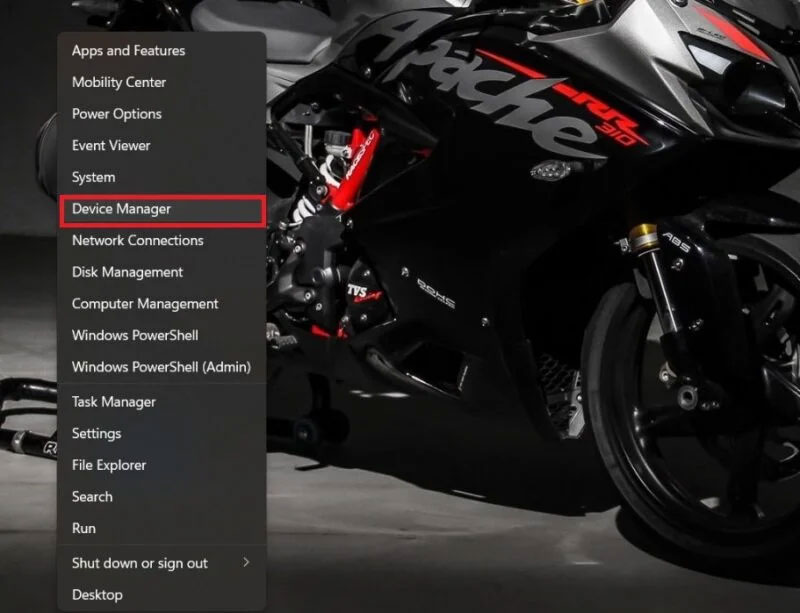
Trong Device Manager, nhấp vào Universal Serial Bus controllers để mở rộng nó.
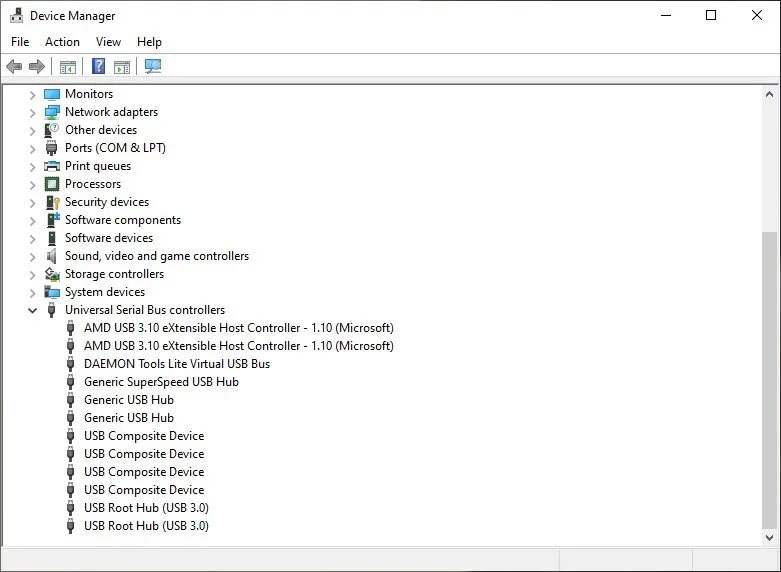
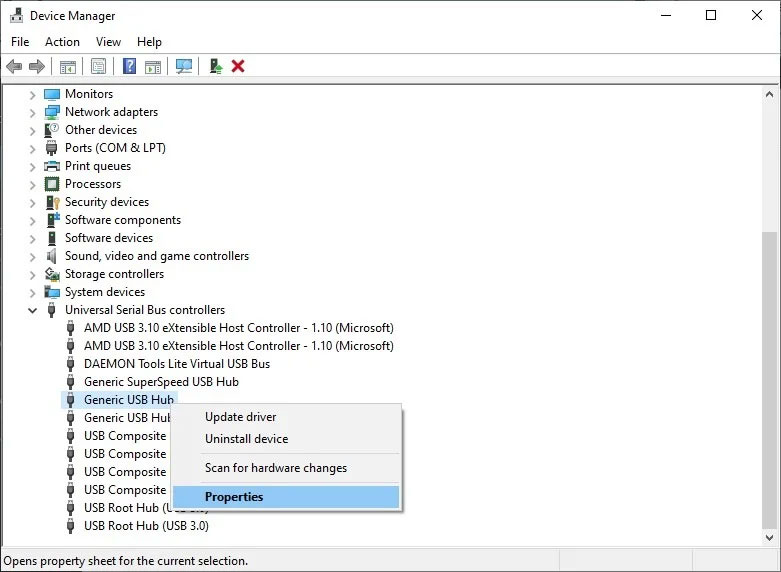
Nhấp chuột phải vào một trong các mục có tên USB Root Hub hoặc Generic USB Hub và chọn Properties.
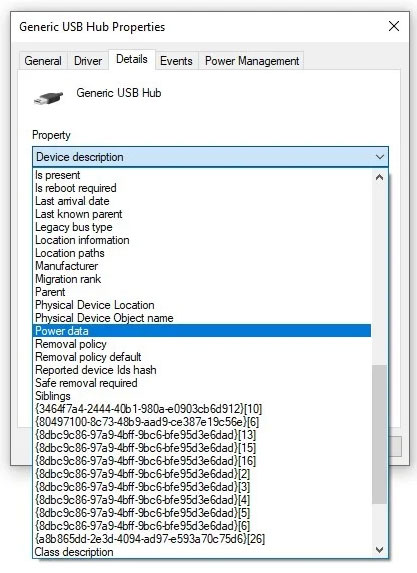
Nhấp vào Details trong cửa sổ mới. Sau đó, trong Property, chọn Power data.
Điều này sẽ cho bạn thấy cách phân loại nguồn mà Microsoft đã triển khai kể từ Windows 8. Đi từ D0 đến D3, số càng cao thì nguồn điện của cổng USB sẽ càng thấp. Do đó, nếu thấy D0 nghĩa là cổng USB của bạn có công suất đầu ra tối đa.
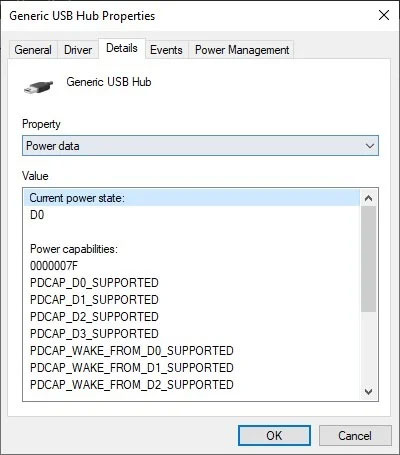
Theo đó, hãy kiểm tra nguồn điện đầu ra của mọi cổng USB trên PC của bạn. Số lượng cổng USB sẽ phụ thuộc vào bo mạch chủ và kiểu dáng của bạn – ATX, mATX hay mini-ITX – trong đó bo mạch chủ nhỏ nhất có số lượng cổng USB thấp nhất. Công suất đầu ra thấp nhất là D3, xảy ra khi máy tính của bạn chuyển sang trạng thái ngủ.
Nếu bạn đã bật thiết bị để đánh thức, thiết bị đó sẽ phải chuyển sang trạng thái nguồn D1 hoặc D2, nhưng chỉ khi bạn thấy điều này được hỗ trợ trong Power capabilities.
Có các chương trình phần mềm bên thứ ba bạn có thể sử dụng để nhận thông tin về cổng USB. USBDeview là phần mềm miễn phí cung cấp cho người dùng các thông số điện năng của cổng USB trên máy tính. Đây là phần mềm portable do đó bạn không cần phải cài đặt trên máy tính.
Để sử dụng USBDeview:
Bước 1. Tải phần mềm USBDeview về máy tính.
Bước 2. Trích xuất và chạy file ứng dụng.
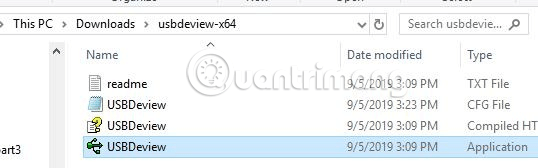
Bước 3. Xác định cổng USB. Một cách dễ dàng để tìm kiếm cổng USB là click vào nhãn Description để sắp xếp các thiết bị theo mô tả. Thao tác này sẽ nhóm tất cả các cổng USB và giúp dễ dàng tìm kiếm chúng trong danh sách.
Bước 4. Click vào cổng USB bạn muốn kiểm tra.
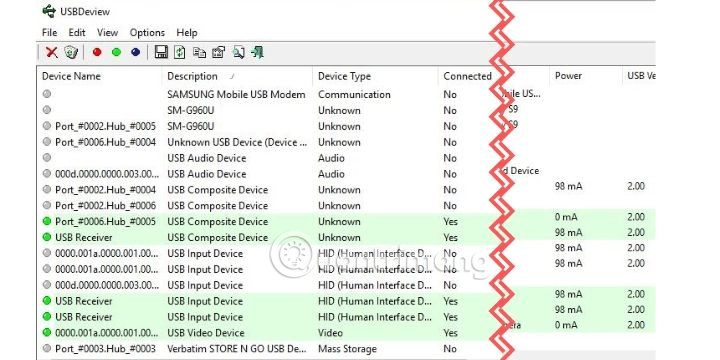
Bước 5. Cuộn xuống cho đến khi tìm thấy cột ghi Power. Click vào đó để xem lượng điện năng mà cổng đó sử dụng.
Một cách nữa để tìm ra nguồn điện của cổng USB là sử dụng vôn kế USB vật lý. Các thiết bị này phát hiện dòng điện, công suất, năng lượng và điện áp đầu vào của cổng. Không giống như hai phương pháp trên, chỉ hoạt động với máy tính để bàn và máy tính xách tay, bạn có thể sử dụng vôn kế để phát hiện nguồn điện của các thiết bị khác như điện thoại, sạc dự phòng, sạc ô tô.
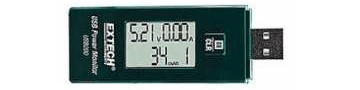
Có nhiều lựa chọn vôn kế có sẵn với giá thấp và chúng đi kèm với một loạt các tính năng. Cách sử dụng rất đơn giản, chỉ cần một kết nối để hiển thị thông tin năng lượng cho cổng.
Bạn có thể kiểm tra các cổng USB của mình theo một trong ba cách trên nếu ghi ngờ có vấn đề.
Chúc các bạn thực hiện thành công!
Nguồn tin: Quantrimang.com:
Ý kiến bạn đọc
Những tin mới hơn
 Cách tắt app chạy ngầm Windows 11, giảm ngốn RAM trên Win 11 (22/01/2025)
 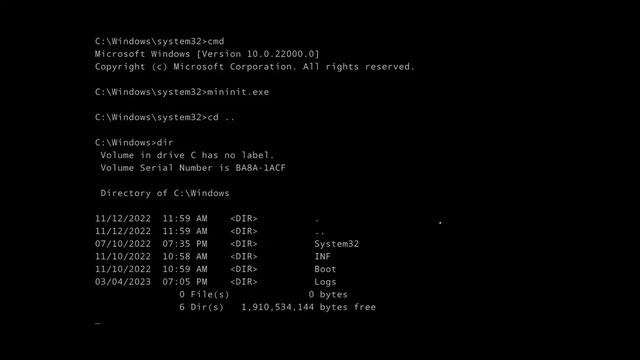 Bản Windows 11 'siêu rút gọn' có dung lượng chỉ hơn 100MB (22/01/2025)
 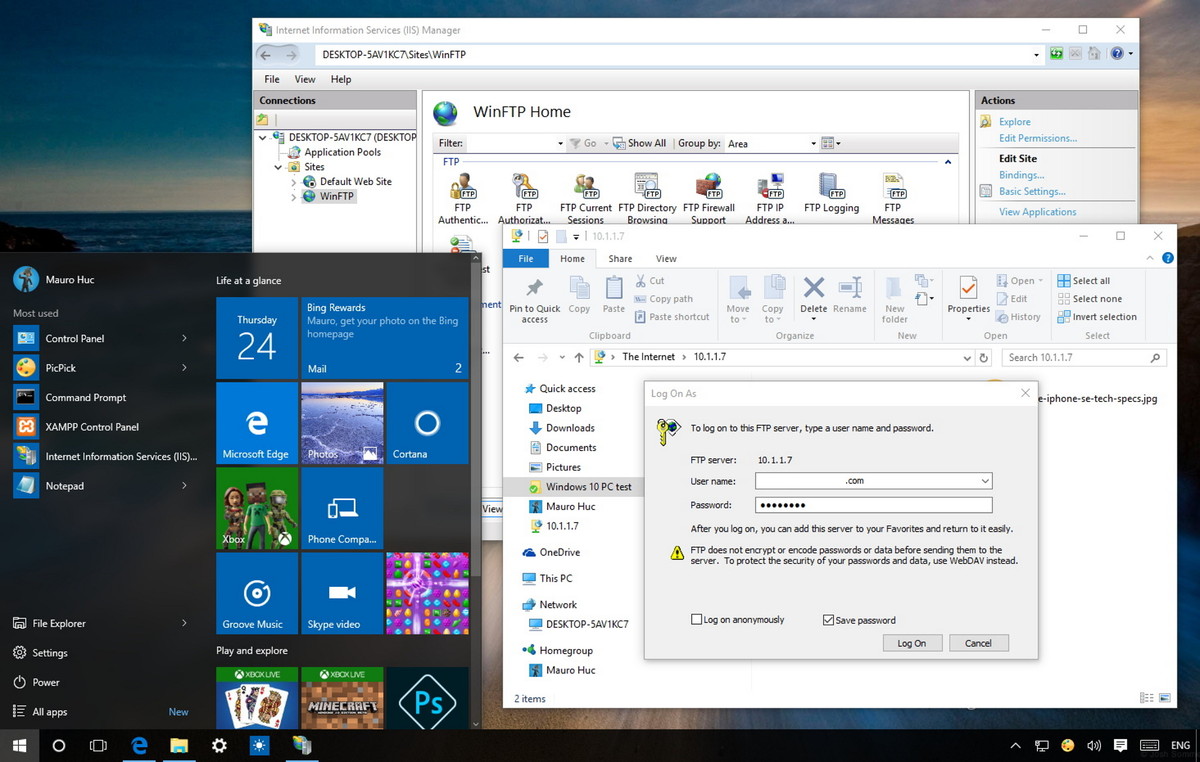 Hướng dẫn thiết lập và quản lý FTP Server trên Windows 10 (23/01/2025)
 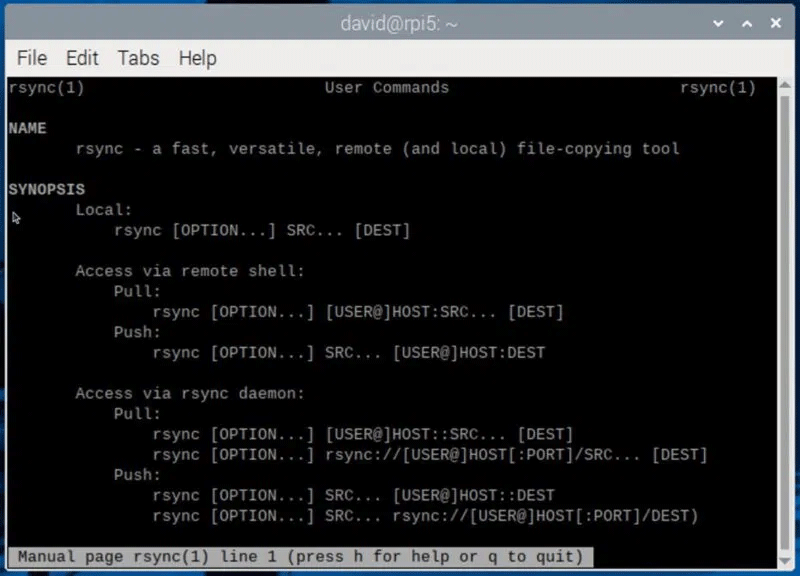 Cách sao lưu Raspberry Pi (23/01/2025)
 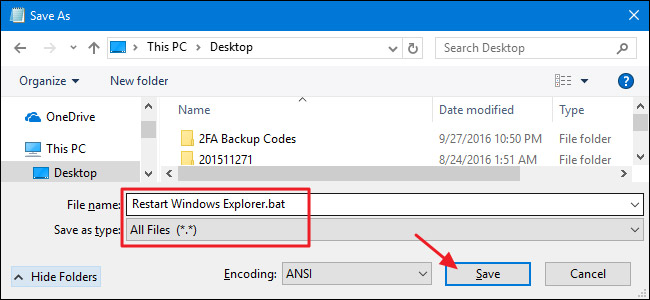 Cách khởi động lại Windows Explorer bị treo (23/01/2025)
  Thiết lập ẩn này trong Windows sẽ giúp video phát mượt mà hơn! (23/01/2025)
  Cách bật tính năng phát hiện rò rỉ mật khẩu trên Chrome (23/01/2025)
  Hướng dẫn chú thích ảnh chụp màn hình bằng Snipping Tool (26/01/2025)
  Cách dùng Quick Share trên Windows gửi file nhanh chóng (26/01/2025)
 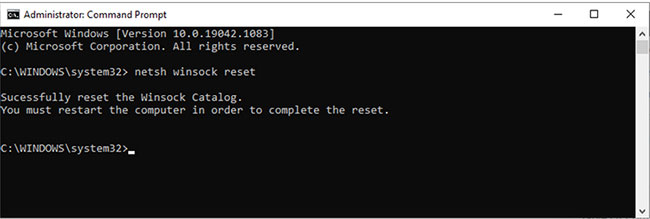 Cách sửa lỗi không thấy bộ điều hợp mạng trên Windows 10 (26/01/2025)
 Những tin cũ hơn
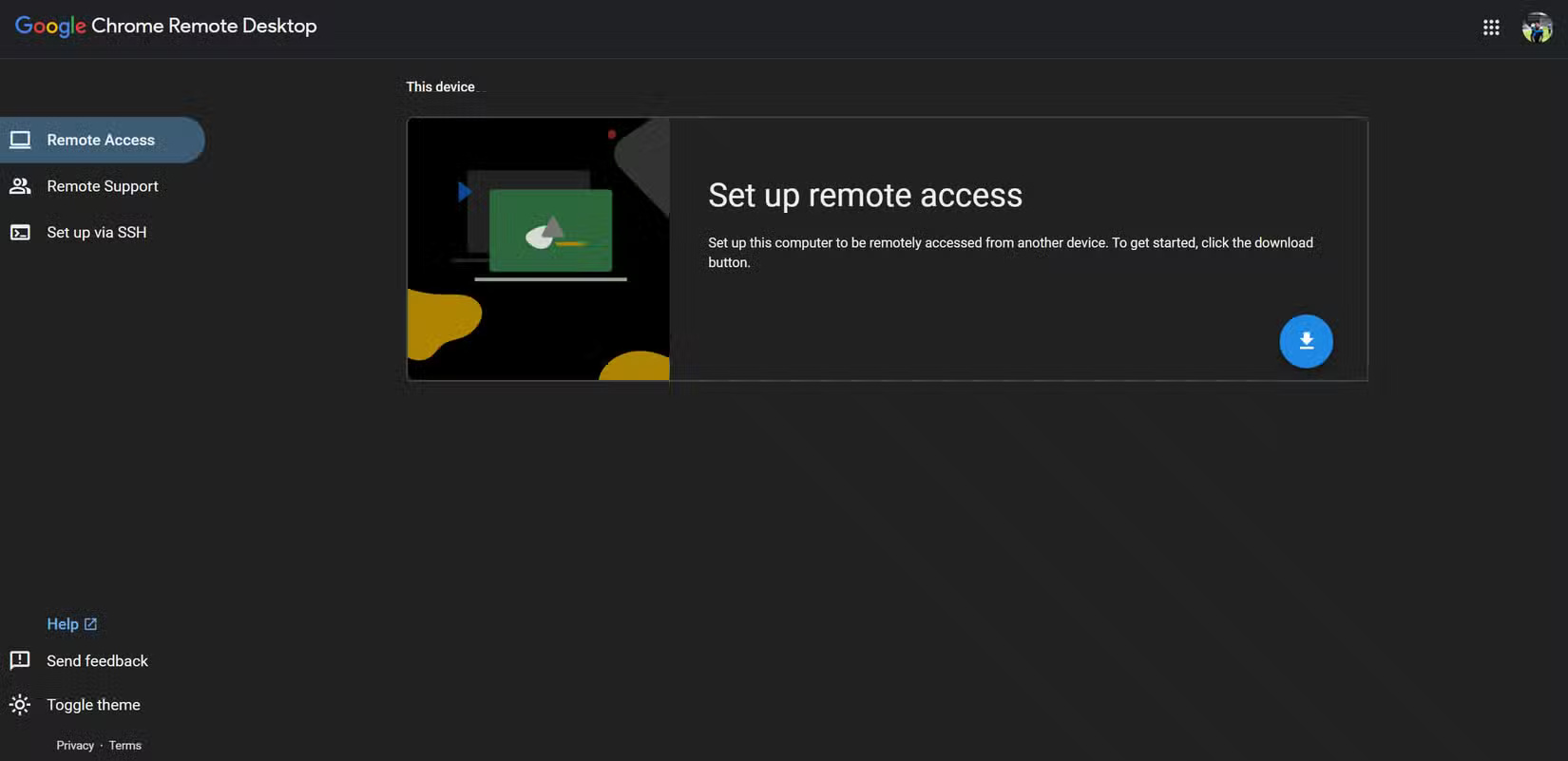 Cách truy cập máy tính Windows từ iPad ở bất cứ đâu (22/01/2025)
 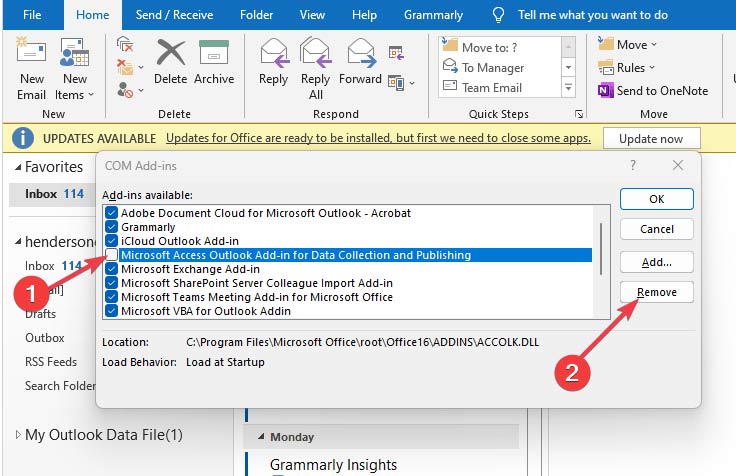 Cách cài và xóa add-in trong Outlook (22/01/2025)
 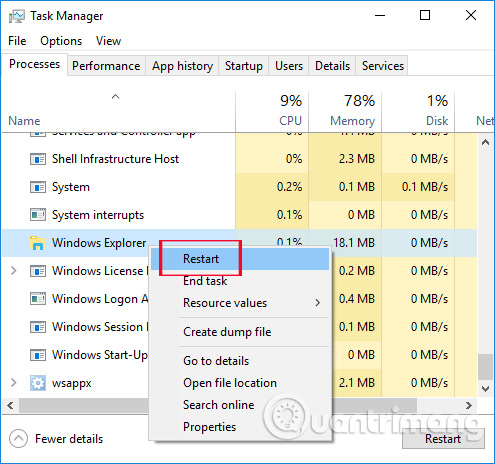 Cách khắc phục lỗi Search Windows 10 không tìm kiếm được, không hoạt động (21/01/2025)
  Cách sửa lỗi máy tính Windows tự restart khi nhấn nút shutdown (21/01/2025)
  Hàm pow() trong Python (21/01/2025)
  Hướng dẫn lên lịch sự kiện trong Outlook (21/01/2025)
  5 trình duyệt dark web tốt nhất cho thiết bị của bạn (21/01/2025)
  Cách cập nhật các tiện ích Microsoft Edge cùng lúc (21/01/2025)
  3 cách kiểm tra CPU hoặc GPU đã ép xung chưa (21/01/2025)
  Cách in file PDF trên máy tính, lap top, điện thoại hoặc máy tính bảng (20/01/2025)
  Google Flow sử dụng những model AI tạo video nào?
 Hướng dẫn tạo ảnh thời khóa biểu chỉ bằng 1 câu lệnh
 Hướng dẫn tạo giọng đọc Adam lồng tiếng video
 Hướng dẫn chỉnh câu trả lời Gemini theo ý bạn
 Cách sử dụng Gemini để tạo ảnh trực tiếp trong Google Sheets
 30+ cheat codes Gemini tăng gấp đôi hiệu quả AI
 10 cheat code giúp bạn vắt kiệt ChatGPT
 150+ mã lệnh biến Claude thành trợ lý cho mọi công việc
 Cách dùng Copilot tạo nhắc nhở và sự kiện lịch
 Hướng dẫn chỉnh sửa ảnh bằng Canva ngay trên Gemini
 Cách dùng Meta-Prompting để ChatGPT tự nâng cấp câu lệnh của bạn
 Kết nối các công cụ an toàn với Claude for Small Business
 15 workflow trong Claude for Small Business : Lựa chọn 4 quy trình cốt lõi
 Cách xử lý khi ChatGPT phản hồi chậm
 TOP công cụ tạo video AI cho Instagram Reels
 TOP website AI chỉnh sửa video trực tuyến, làm video online
 Workflow tài chính trong Claude for Small Business: Trả lương và chốt sổ cuối tháng
 Cách chỉnh sửa ảnh bằng AI trong Google Slides
 Cách tạo tài khoản ChatGPT trên điện thoại, máy tính
Workflow thúc đẩy tăng trưởng: Các chiến dịch và quy trình nhắc nợ thanh toán
Cách tạo tài khoản ChatGPT trên điện thoại, máy tính
Workflow thúc đẩy tăng trưởng: Các chiến dịch và quy trình nhắc nợ thanh toán