Thông tin liên hệ
- 036.686.3943
- admin@nguoicodonvn2008.info

Cho dù bạn là một streamer hay thích đắm mình trong thư viện video cá nhân được tuyển chọn qua nhiều năm, việc tùy chỉnh cài đặt phát video trên PC chạy Windows 11 có thể cải thiện đáng kể trải nghiệm đa phương tiện của bạn.
Các ứng dụng Photos và Media Player tích hợp (cũng như app Movies & TV cũ) và những ứng dụng của bên thứ ba - như Hulu, Netflix và Vudu - được xây dựng trên Universal Windows Platform hay UWP, sử dụng nền tảng video được tích hợp trong Windows.
Do đó, Windows 11 cung cấp một số cài đặt cho phép bạn kiểm soát cách các ứng dụng này xử lý việc phát video. Bạn có thể thay đổi các cài đặt này để cải thiện khả năng phát và tiết kiệm băng thông mạng.
Để truy cập cài đặt phát video, hãy vào Settings trong Windows 11. Nhấp vào Apps trên bảng điều khiển bên trái, sau đó nhấn vào Video playback trên phần Apps mở ra ở bên phải.
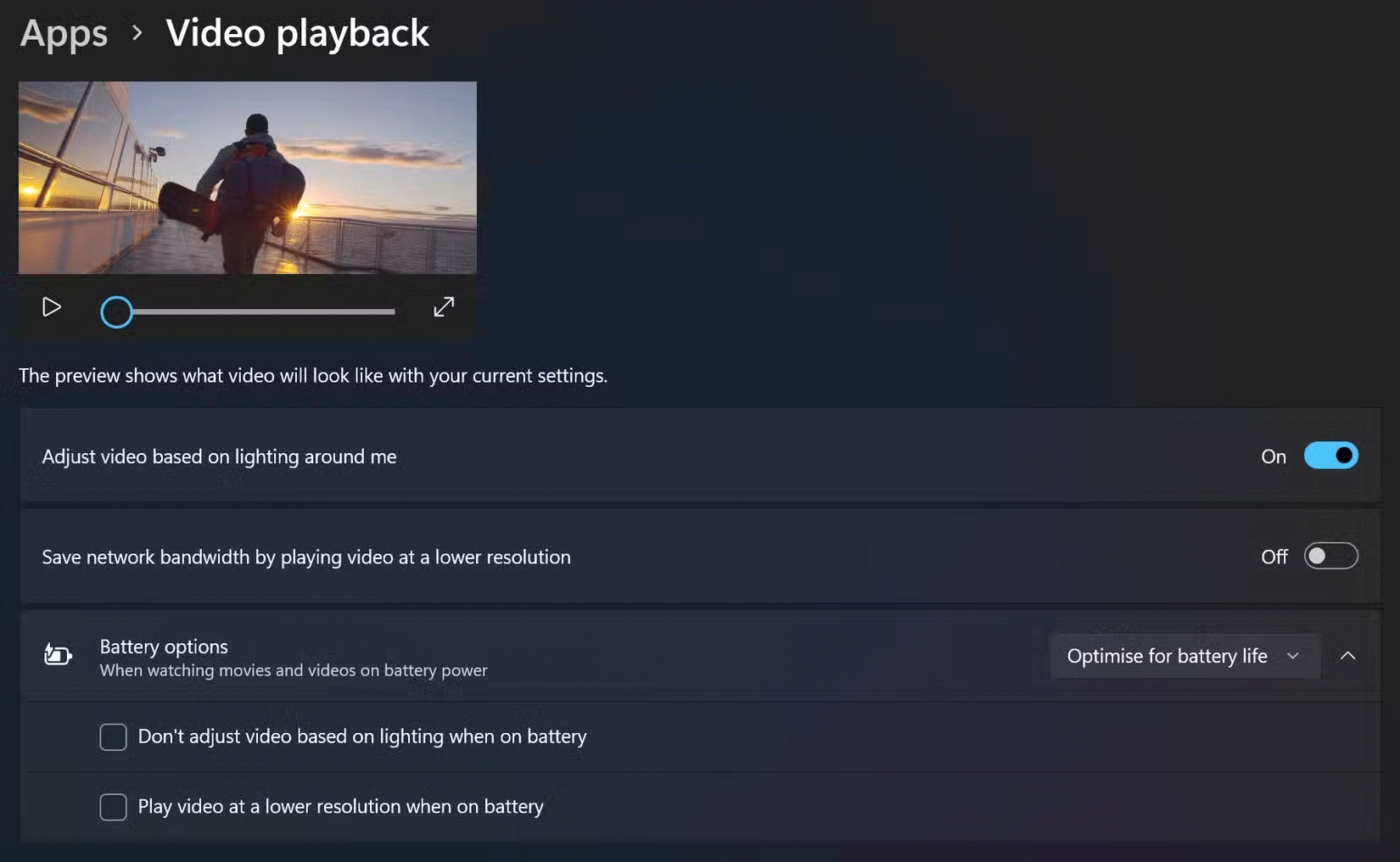
Có một số tùy chọn bạn có thể bật hoặc tắt dựa trên sở thích của mình. Adjust video based on lighting around me sẽ điều chỉnh video dựa trên ánh sáng xung quanh.
Ngoài ra, tùy chọn Save network bandwidth by playing video at a lower resolution sẽ phát video ở độ phân giải thấp hơn để giúp tiết kiệm băng thông mạng. Điều này rất tiện lợi nếu bạn đang sử dụng kết nối được tính phí hoặc sử dụng điểm phát sóng của điện thoại khi đang di chuyển - và tất nhiên, khi kết nối Internet chậm hơn.
Lưu ý: Mặc dù tùy chỉnh cài đặt phát video có thể nâng cao trải nghiệm của bạn, nhưng bạn có thể gặp phải các sự cố như phát video bị giật hoặc độ trễ hiệu suất. Bật và tắt từng tùy chọn một để khắc phục sự cố video bị giật.
Khi bạn đang xem phim và video trên máy tính xách tay hoặc máy tính bảng, đặc biệt là lúc dùng pin, điều bắt buộc là phải cân nhắc tất cả các tùy chọn tiết kiệm pin để phát video.
Mặc dù bạn có thể chọn tối ưu hóa các tùy chọn pin cho chất lượng video (chủ yếu là cho máy tính để bàn hoặc khi laptop được cắm sạc), bạn cũng có thể tối ưu hóa các tùy chọn này cho thời lượng pin. Trong trường hợp đó, bạn có thể chỉ định không điều chỉnh video dựa trên ánh sáng khi chạy bằng pin. Ngoài ra, bạn có thể phát video ở độ phân giải thấp hơn để kéo dài thời lượng pin.
Mẹo: Tùy thuộc vào màn hình và cấu hình PC, bạn cũng có thể tận dụng những thiết lập High Dynamic Range (HDR) để có được hình ảnh sáng và sống động hơn cho các game, video và ứng dụng được hỗ trợ. Bạn có thể cấu hình các thiết lập này trong System > Display > HDR.
Tinh chỉnh các thiết lập phát video trên Windows là một cách đơn giản nhưng có tác động lớn để nâng cao trải nghiệm đa phương tiện của bạn. Hầu hết mọi người không bận tâm đến các thiết lập này ở cấp độ hệ điều hành khi xử lý trình phát video và ứng dụng stream, nhưng việc điều chỉnh các thiết lập này theo nhu cầu của bạn có thể đảm bảo trải nghiệm xem mượt mà và hiệu quả hơn.
Nguồn tin: Quantrimang.com:
Ý kiến bạn đọc
Những tin mới hơn
 Cách bật tính năng phát hiện rò rỉ mật khẩu trên Chrome (23/01/2025)
  Hướng dẫn chú thích ảnh chụp màn hình bằng Snipping Tool (26/01/2025)
  Cách dùng Quick Share trên Windows gửi file nhanh chóng (26/01/2025)
  Cách sửa lỗi không thấy bộ điều hợp mạng trên Windows 10 (26/01/2025)
  Cách sử dụng Google Authenticator trên PC chạy Windows (26/01/2025)
  Lệnh break và continue trong Python (26/01/2025)
  Tải AutoCAD 2020 bản quyền miễn phí (AutoCAD Student) (26/01/2025)
  Hướng dẫn sửa lỗi System Service Exception trên Windows (26/01/2025)
  Cách khôi phục tài liệu Word chưa lưu trên máy Mac (02/02/2025)
  Hướng dẫn chèn chữ vào ảnh trong Word (02/02/2025)
 Những tin cũ hơn
 Cách khởi động lại Windows Explorer bị treo (23/01/2025)
  Cách sao lưu Raspberry Pi (23/01/2025)
  Hướng dẫn thiết lập và quản lý FTP Server trên Windows 10 (23/01/2025)
  Bản Windows 11 'siêu rút gọn' có dung lượng chỉ hơn 100MB (22/01/2025)
  Cách tắt app chạy ngầm Windows 11, giảm ngốn RAM trên Win 11 (22/01/2025)
  Cách kiểm tra nguồn điện của cổng USB (22/01/2025)
  Cách truy cập máy tính Windows từ iPad ở bất cứ đâu (22/01/2025)
  Cách cài và xóa add-in trong Outlook (22/01/2025)
  Cách khắc phục lỗi Search Windows 10 không tìm kiếm được, không hoạt động (21/01/2025)
  Cách sửa lỗi máy tính Windows tự restart khi nhấn nút shutdown (21/01/2025)
  TOP phần mềm trợ lý bán hàng AI tốt nhất
 Prompt AI biến ảnh chân dung thành tranh biếm họa chuyên nghiệp cực đẹp
 TOP lựa chọn thay thế OpenClaw tốt nhất
 Hướng dẫn kiểm tra độ trùng lặp SKKN hiệu quả
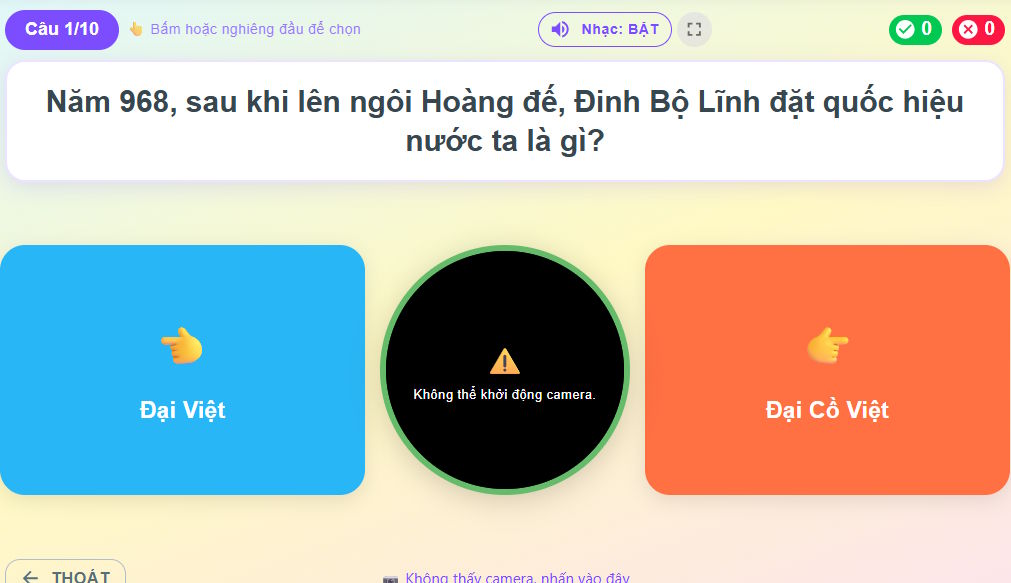 Hướng dẫn làm trò chơi nghiêng đầu chọn đáp án
 Hướng dẫn tách các thành phần trong ảnh trên Canva
 TOP app trò chuyện AI tương tự Dokichat
 Hướng dẫn tạo form khảo sát trên Gemini
 Hướng dẫn tạo infographic trên Ideogram
 Cách thiết kế poster AI trên Craiyon
 Quên Ước Hẹn Trở Về
 Dưới tán bằng lăng
 Những Ngày Nước Rút
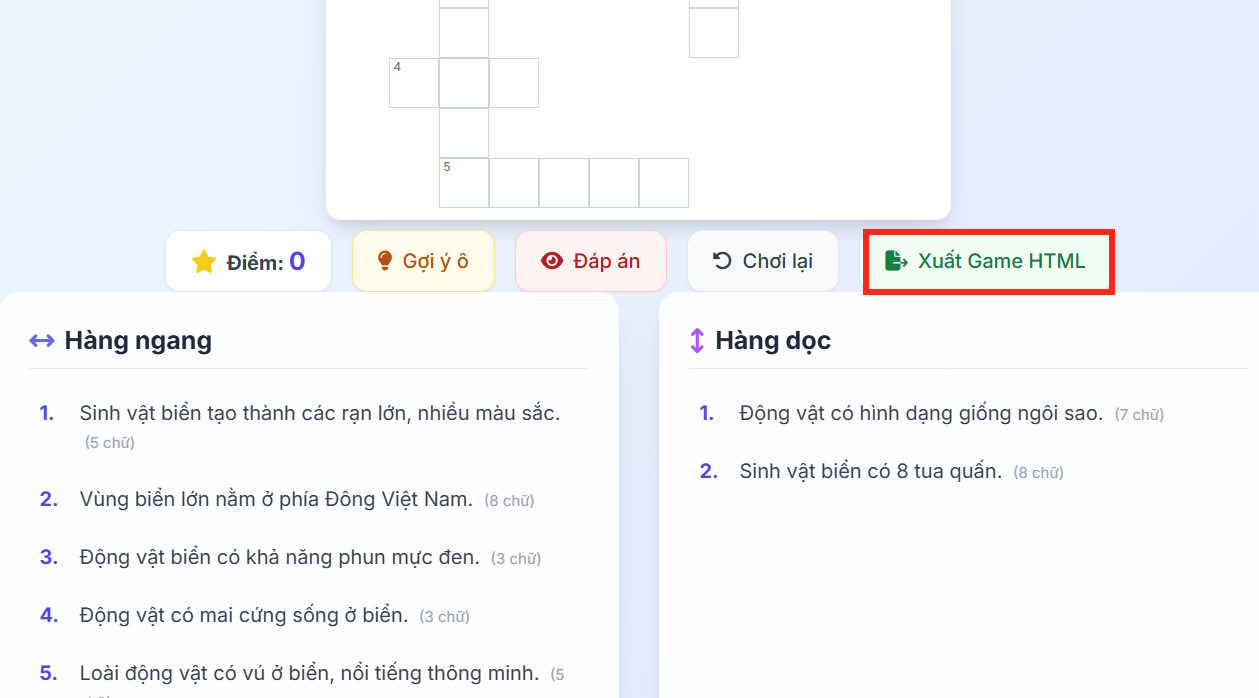 Hướng dẫn tạo game ô chữ AI bằng Gemini
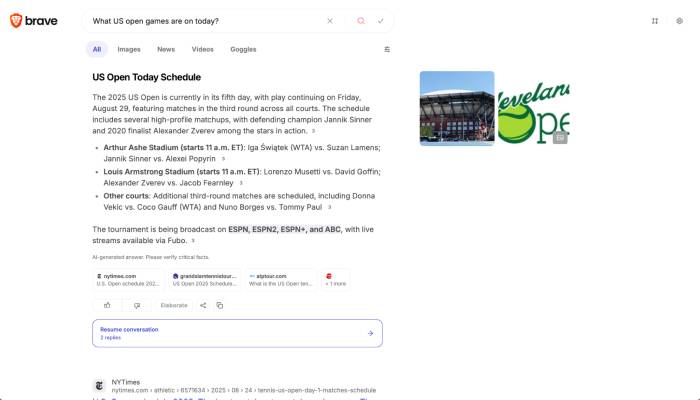 TOP công cụ tìm kiếm AI đáng dùng nhất
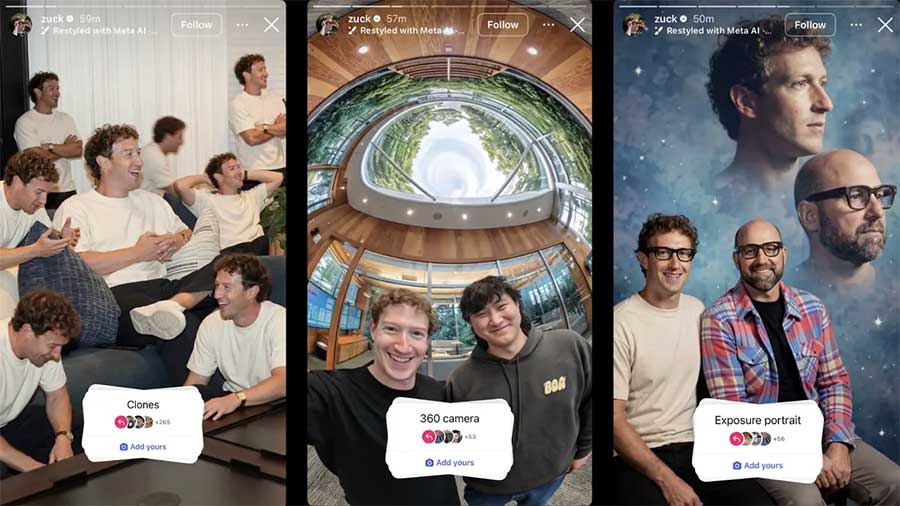 Meta AI có thể tạo deepfake từ ảnh Instagram: Cách bảo vệ tài khoản của bạn
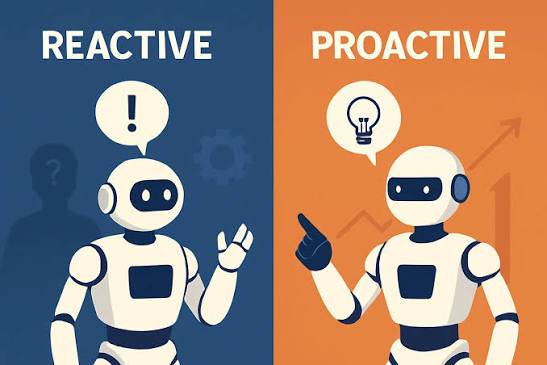 Anticipation Gap là gì? Tại sao các Consumer AI Agent vẫn mang tính phản ứng?
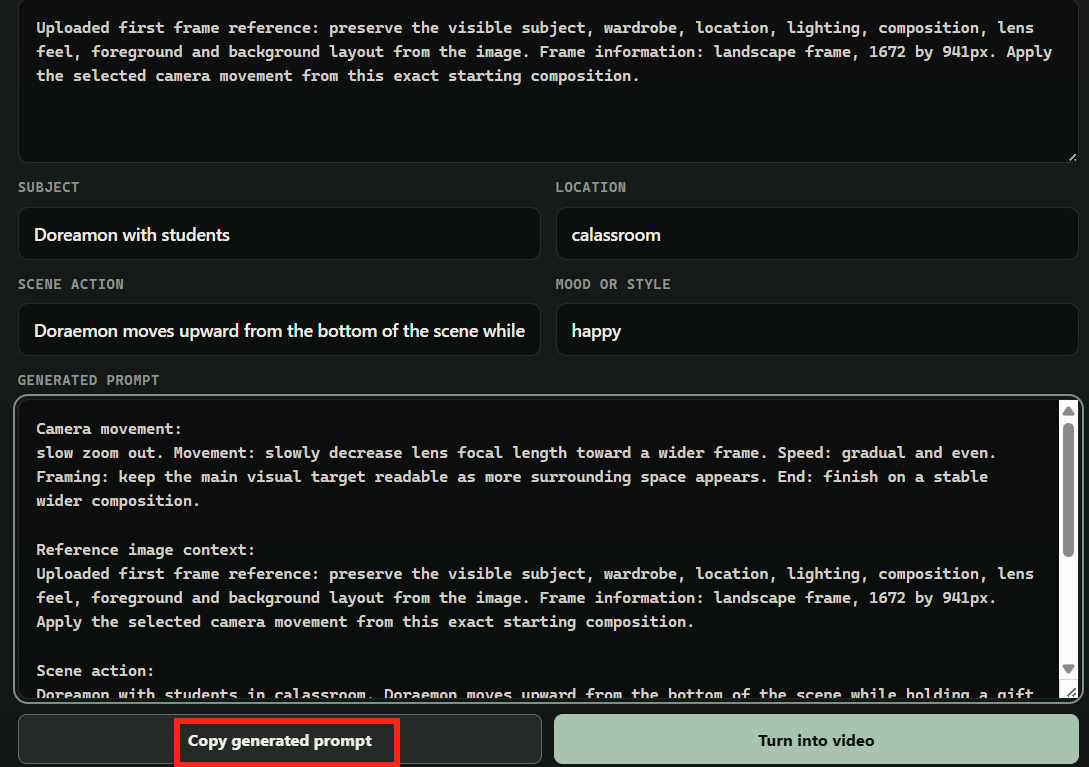 Cách lấy prompt AI chuyển động của camera
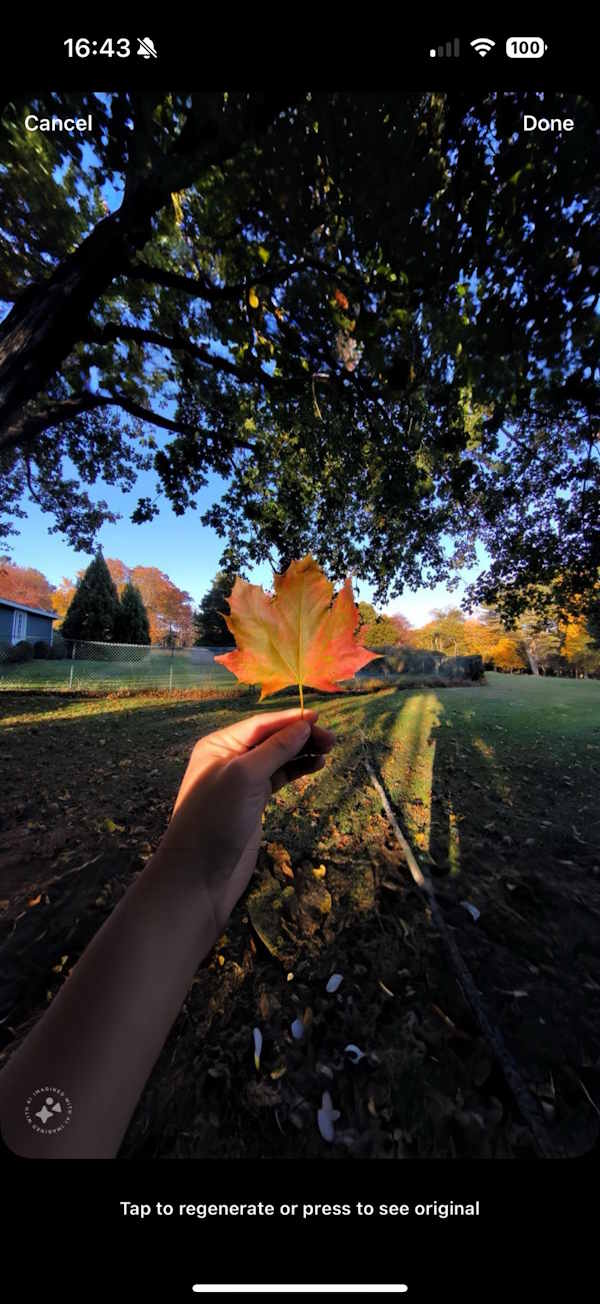 Hướng dẫn mở rộng ảnh trên Story Instagram
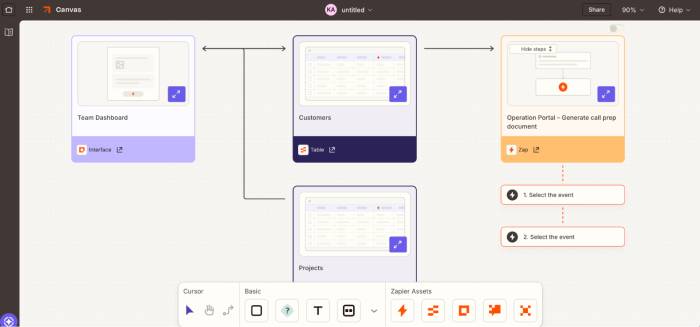 TOP công cụ AI quản lý dự án tốt nhất