Thông tin liên hệ
- 036.686.3943
- admin@nguoicodonvn2008.info

Khi sử dụng camera trên Windows 11 sẽ đều có đèn thông báo để người dùng dễ dàng biết. Nếu ứng dụng nào đó đã truy cập vào camera của bạn thì đều có thông báo lịch sử thời gian truy cập gần nhất. Tuy nhiên không phải người dùng nào cũng thích hiển thị lịch sử truy cập camera của ứng dụng. Dưới đây là hướng dẫn truy cập camera lần cuối trên Windows 11.
Bước 1:
Đầu tiên bạn tải tập tin zip theo link dưới đây, sau đó tiến hành giải nén tập tin.
Bước 2:
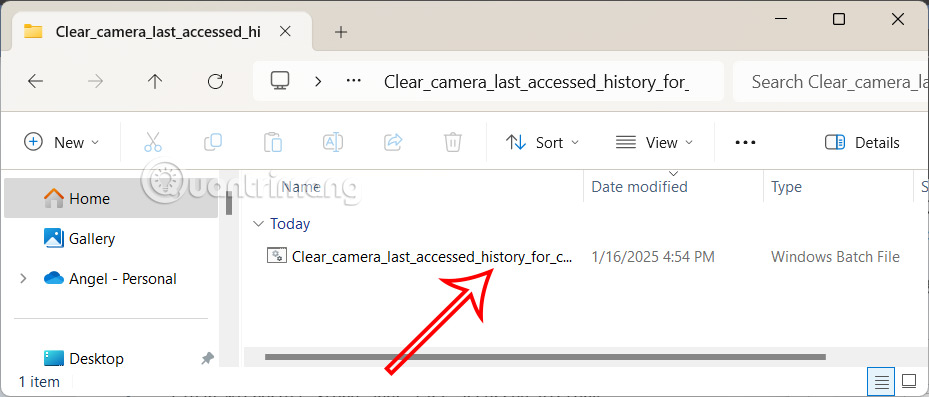
Trong thư mục đã giải nén thành công, người dùng click vào file BAT để chạy.
Bước 3:
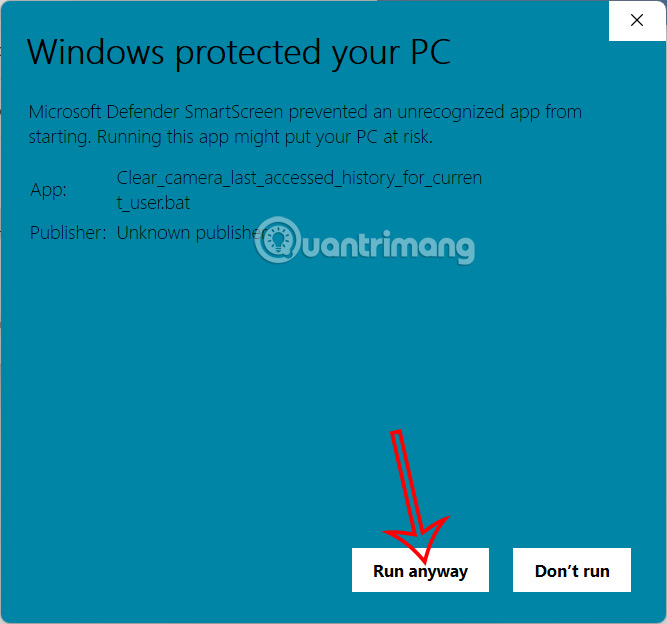
Nếu hiển thị giao diện như hình, người dùng nhấn vào Run away để tiếp tục chạy file BAT trên máy tính.
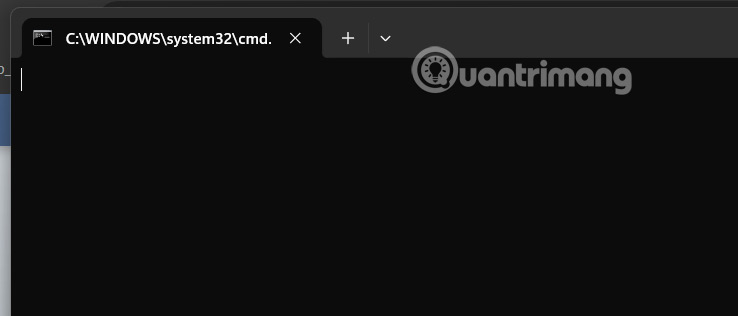
Kết quả bạn sẽ thấy dấu nhắc lệnh nhấp nháy nhanh để mở và đóng cho việc chạy các lệnh nhằm xóa lịch sử ứng dụng truy cập camera gần nhất trên máy tính Window 11.
Nguồn tin: Quantrimang.com:
Ý kiến bạn đọc
Những tin mới hơn
 Cách xóa hoàn toàn bất kỳ file Windows nào bằng SDelete (18/01/2025)
  Cách tùy chỉnh hoàn toàn desktop Windows bằng Rainmeter (18/01/2025)
  8 điều nên và không nên làm khi sử dụng Wi-Fi công cộng lúc đi du lịch nước ngoài (18/01/2025)
  Cách sử dụng hàm XLOOKUP trong Excel (18/01/2025)
  Cách xóa lịch sử tìm kiếm thư mục, tập tin trên File Explorer (18/01/2025)
  Hướng dẫn cài đặt Arch Linux cơ bản (18/01/2025)
  Lệnh SELECT TOP trong SQL Server (18/01/2025)
  7 cách tốt nhất để mở file PSD mà không cần Photoshop (18/01/2025)
  Sửa lỗi không cài được .NET Framework 3.5 trên Windows (18/01/2025)
  11 lựa chọn thay thế AutoCAD tốt nhất (20/01/2025)
 Những tin cũ hơn
 Cách tạo P2P Mesh VPN với Tinc (17/01/2025)
  Hướng dẫn sửa lỗi cố định cột, hàng Excel không hoạt động (16/01/2025)
  Cách bật, tắt chế độ tiết kiệm pin laptop Windows 11 (16/01/2025)
  Cách chia nhỏ file, cắt file dung lượng lớn thành nhiều file nhỏ (16/01/2025)
  Cách tắt chia sẻ nhiều thiết bị trên Windows 11 (16/01/2025)
  Toán tử trong lập trình C (16/01/2025)
  Cách chia sẻ lịch của bạn trong Outlook (16/01/2025)
  Người có 3 điều này khi nói chuyện chứng tỏ EQ cao ngất, ai cũng muốn kết giao: Nếu bạn có cả 3 thì xin chúc mừng! (16/01/2025)
  Cách sửa lỗi #SPILL! trong Microsoft Excel (15/01/2025)
  Cách khắc phục hệ thống file Windows NTFS bị hỏng với Ubuntu (15/01/2025)
  Cách phát triển sự nghiệp trong kỷ nguyên AI: 10 bước giúp bạn luôn giữ lợi thế
 TOP công cụ AI tạo danh sách công việc tốt nhất
 So sánh 27 mô hình Claude
So sánh 27 mô hình Claude
So sánh 27 mô hình Claude
 Thêm danh sách SharePoint vào Copilot Studio
 Kimi vs ChatGPT: Đâu là trợ lý AI tốt hơn?
 Cách thêm watermark AI trong Photos Windows
 8 trường hợp sử dụng Claude Cowork tự động hóa doanh nghiệp giúp tiết kiệm nhiều giờ mỗi tuần
 Prompt tạo phiếu luyện viết đoạn văn cho học sinh Tiểu học
 TOP công cụ nhân hóa văn bản AI tự nhiên nhất
 Cách thêm watermark AI trong Paint Windows 11
 9 Chrome extension hữu ích cho ChatGPT
 9 dấu hiệu nhận biết hình ảnh do AI tạo ra
 Cách tìm lại file, ảnh và tin nhắn cũ trên ChatGPT trong vài giây
 Cách chỉnh sửa video trên Google Vids bằng câu lệnh
 TOP phần mềm trợ lý bán hàng AI tốt nhất
 Prompt AI biến ảnh chân dung thành tranh biếm họa chuyên nghiệp cực đẹp
 TOP lựa chọn thay thế OpenClaw tốt nhất
 Hướng dẫn kiểm tra độ trùng lặp SKKN hiệu quả
 Hướng dẫn làm trò chơi nghiêng đầu chọn đáp án