Thông tin liên hệ
- 036.686.3943
- admin@nguoicodonvn2008.info

Trong quá trình cài đặt Windows, cấu hình khu vực không chính xác có thể dẫn đến định dạng ngày giờ không hợp lý với người dùng. Ví dụ, ở Mỹ thì tháng được viết trước ngày và điều đó có thể gây nhầm lẫn cho người dùng ở các khu vực khác. Nếu có vấn đề trong định dạng ngày tháng trên Windows thì bạn có thể tự thay đổi theo hướng dẫn dưới đây.
Bước 1:
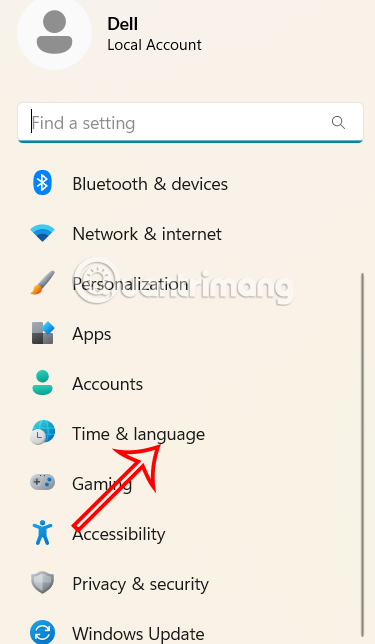
Bạn nhấn tổ hợp phím Windows + I để mở Settings trên máy tính. Sau đó người dùng nhấn vào mục Time & language.
Bước 2:
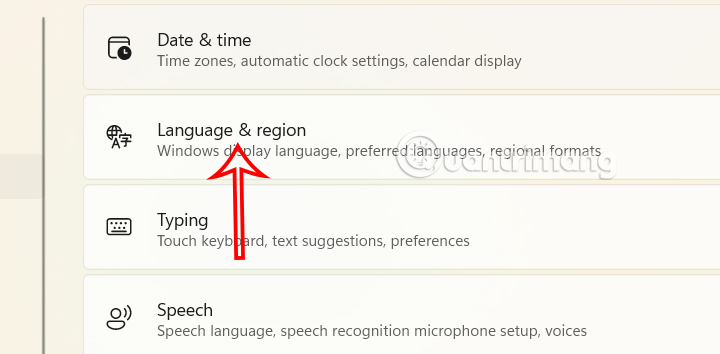
Nhìn sang nội dung bên cạnh, chúng ta nhấn vào Language & region để tiến hành chỉnh ngôn ngữ và khu vực trên máy tính.
Bước 3:
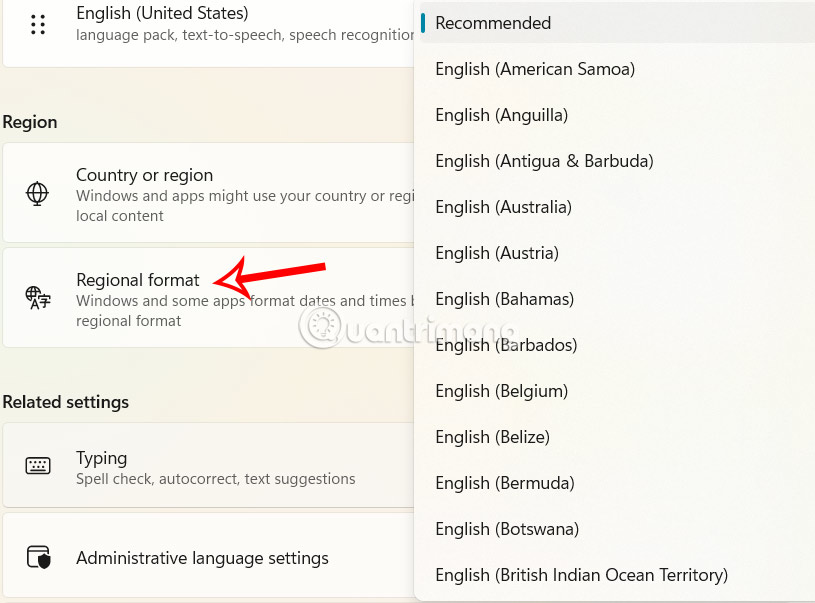
Tiếp đến, nhấn vào Regional format rồi chọn quốc gia hiện tại trong danh sách hiển thị.
Bước 4:
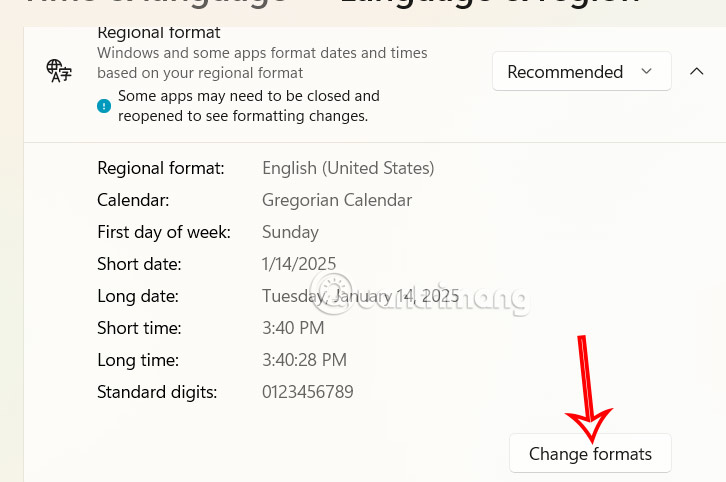
Nhấn vào biểu tượng mũi tên để mở rộng thiết lập, sau đó bạn nhấn tiếp vào Change formats ở bên dưới.
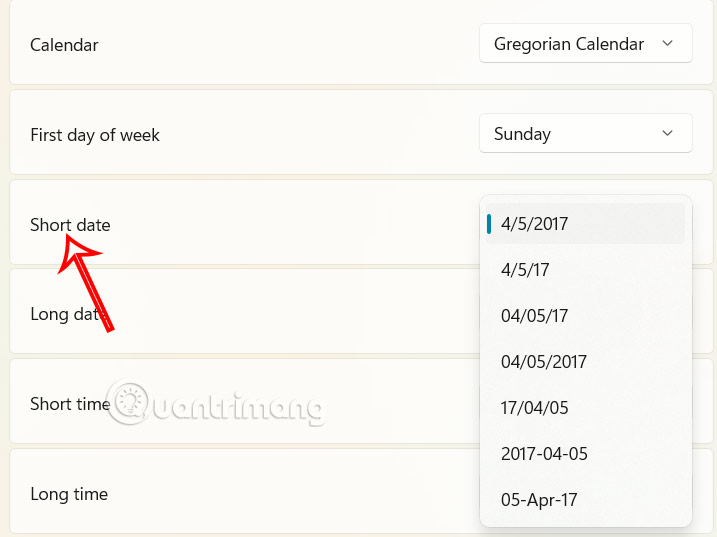
Khi đó chúng ta sẽ chỉnh định dạng ngày tháng tại Short date theo ý mình với các lựa chọn như dưới đây.
Bước 1:
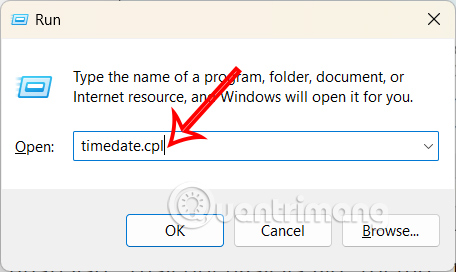
Bạn nhấn phím tắt Windows + R sau đó nhập timedate.cpl trong giao diện Run hiển thị.
Bước 2:
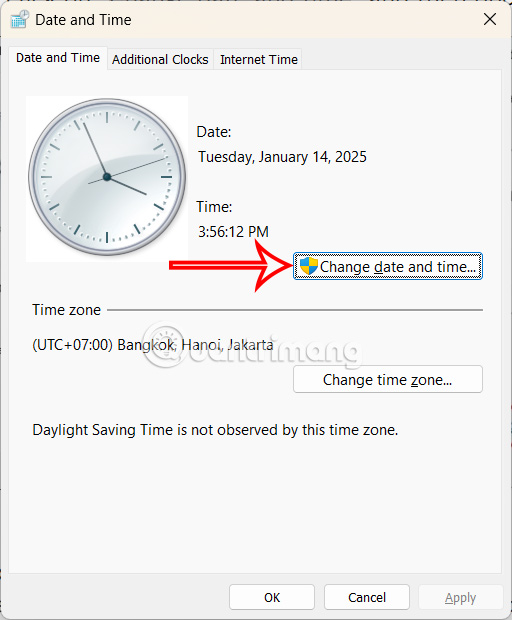
Hiển thị giao diện chỉnh ngày giờ trên Windows 11. Chúng ta nhấn vào Change date and time trong giao diện.
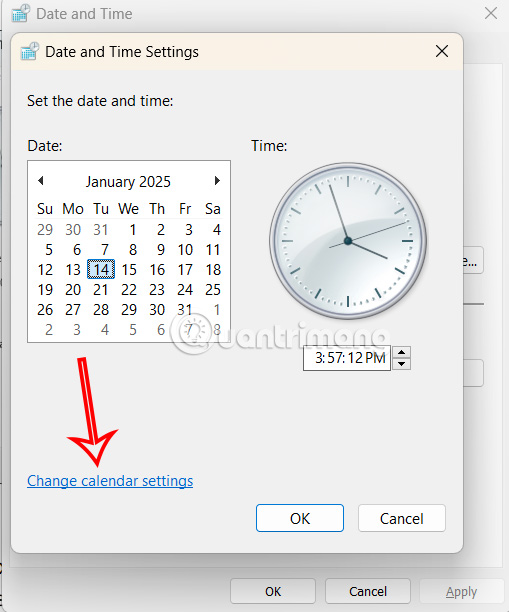
Tiếp tục nhấn chọn Change calendar settings để đổi cài đặt lịch trên máy tính.
Bước 3:
Đầu tiên tại Format người dùng lựa chọn định dạng theo quốc gia nào mình muốn.
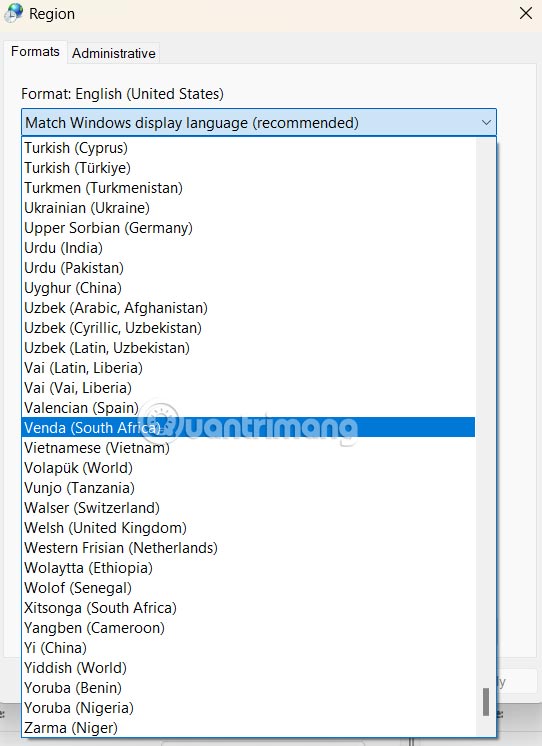
Sau đó ở bên dưới Short date cũng lựa chọn định dạng ngày giờ để bạn cài đặt cho máy tính theo ý mình.
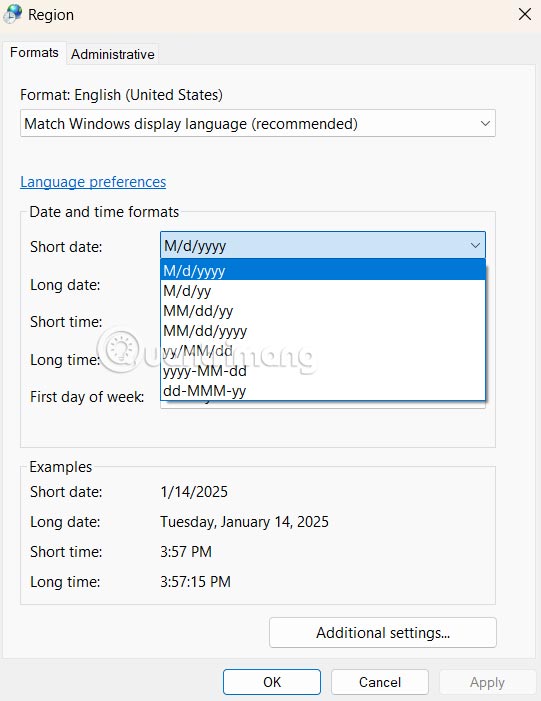
Để thay đổi định dạng ngày giờ hiển thị trên Windows 10, bạn thực hiện theo các bước sau:
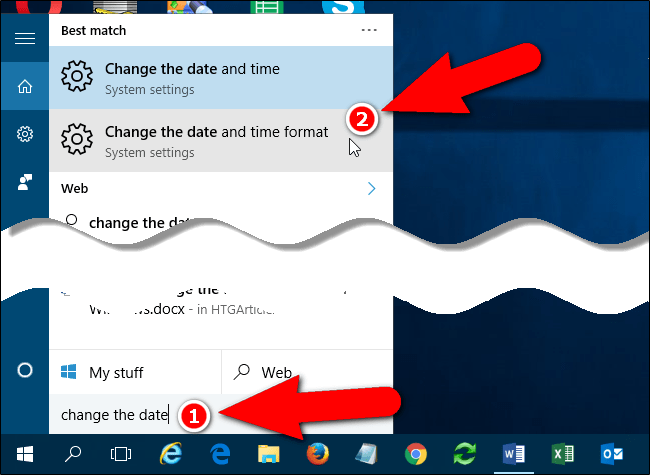
Bước 1: Đầu tiên nhập từ khóa change the date vào khung Search trên Windows 10. Sau đó click chọn Change the date and time format trên danh sách kết quả tìm kiếm.
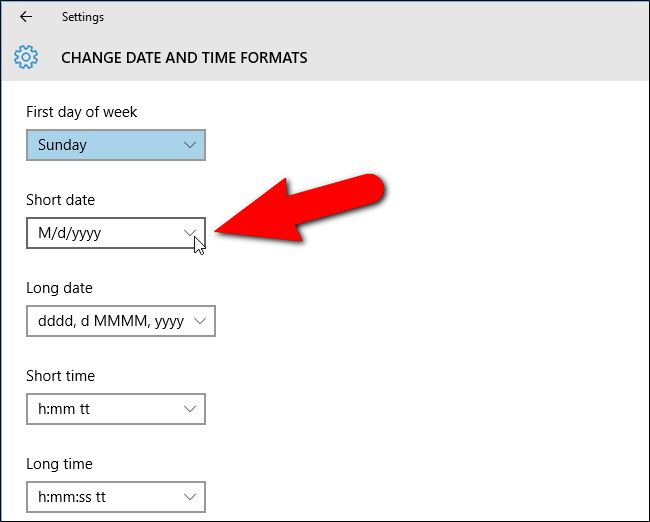
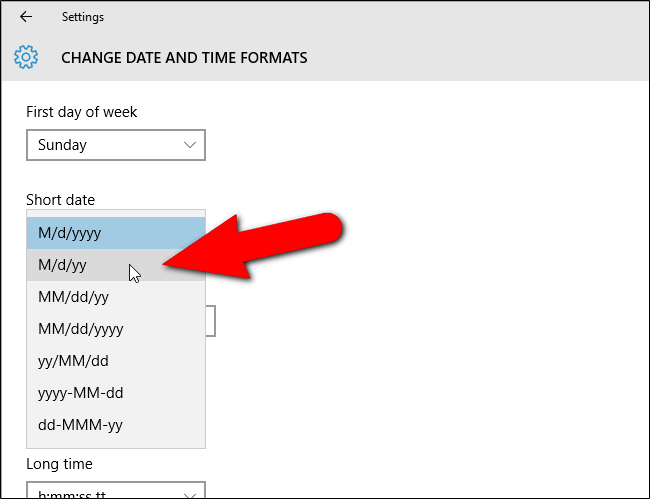
Bước 2: Trên giao diện thiết lập định dạng ngày và giờ, bạn có thể lựa chọn các định dạng khác nhau trong các mục Short date, Long date, Short time và Long time.
Ngoài ra nếu không tìm thấy định dạng ngày và giờ mà bạn muốn trên danh sách tùy chọn. Chẳng hạn như trên danh sách tùy chọn chỉ có định dạng ngày và giờ sử dụng dấu gạch chéo mà bạn muốn sử dụng định dạng ngày giờ là dấu chấm. Trong trường hợp này bạn có thể truy cập giao diện Control Panel để thiết lập định dạng ngày và giờ mà bạn muốn.
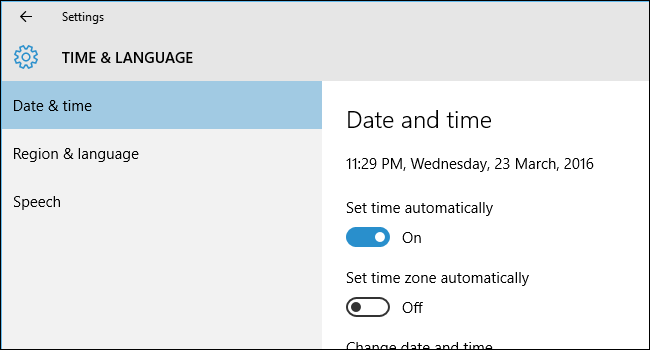
Bước 3: Để truy cập giao diện Control Panel, bạn click vào mũi tên quay trở lại ở góc trên cùng phía bên trái giao diện Settings.
Lúc này bạn sẽ trở lại giao diện Date & Time trong Time & Language.
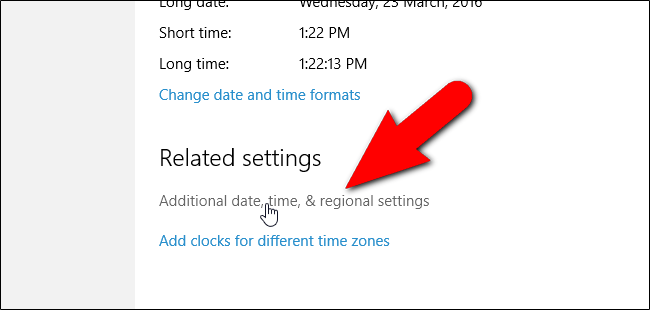
Bước 4: Trên giao diện Date & Time ở khung bên phải, bạn cuộn xuống tìm và click chọn liên kết Additional date, time, & regional settings nằm dưới mục Related settings.
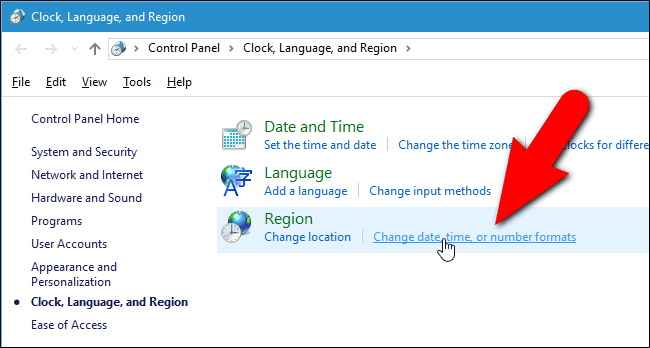
Bước 5: Lúc này trên màn hình sẽ hiển thị giao diện Clock, Language, and Region.
Bước 6: Tại đây trong mục Region ở khung bên phải, click chọn liên kết Change date, time, or number formats để mở hộp thoại Region.
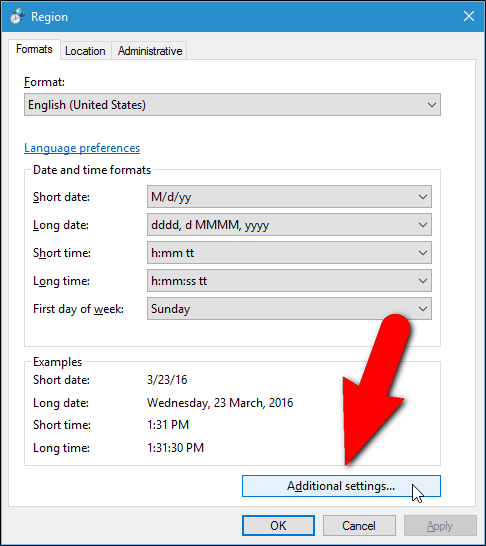
Bước 7: Nếu bạn đang sử dụng Windows 10 và 8.1, trên hộp thoại Region, bạn chọn tab Format, kéo xuống 1 chút và click chọn Additional settings.
Bước 8: Trên hộp thoại Customize Format, bạn click chọn tab Date.
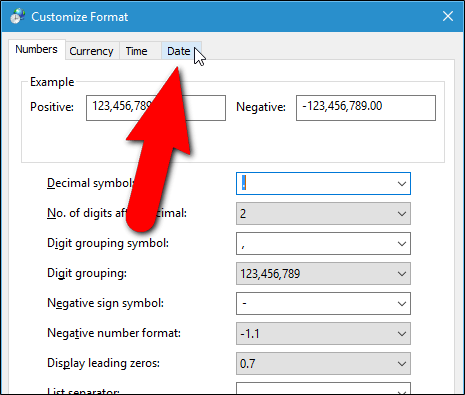
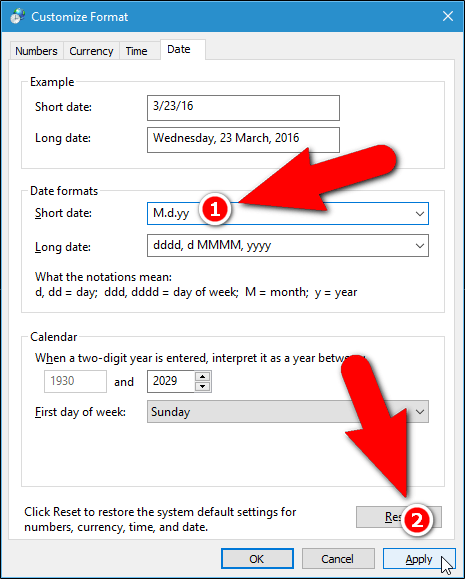
Bước 9: Trong mục Date fomarts, tìm mục Short Date, bạn có thể lựa chọn các định dạng khác nhau, và có thể chỉnh sửa các định dạng ngày tại đây.
Chỉ cần nhập định dạng ngày mà muốn sử dụng vào khung Short Date. Chẳng hạn như định dạng tháng.ngày.năm.
Click vào mũi tên hướng xuống dưới để lựa chọn các định dạng khác nhau như MM.dd.yyyy,... Ví dụ 03.09.2016,...
Sau khi nhập xong định dạng mà bạn muốn sử dụng trong khung Short date, click chọn Apply.
Ngoài ra bạn có thể thay đổi định dạng giờ bằng cách click chọn thẻ Time. Nhập định dạng mà bạn muốn sử dụng vào khung Short Time.
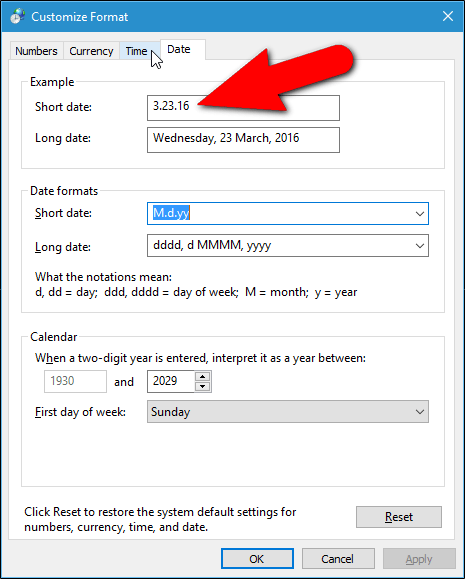
Sau khi thiết lập tùy chỉnh ngày và giờ xong, click chọn OK để đóng hộp thoại Customize Format.
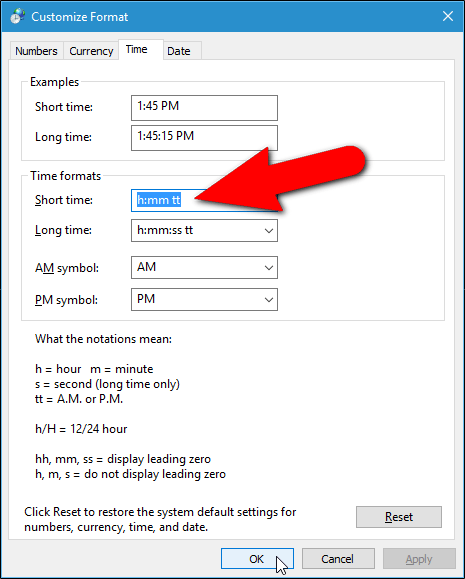
Click chọn tiếp OK để đóng cửa sổ hộp thoại Region.
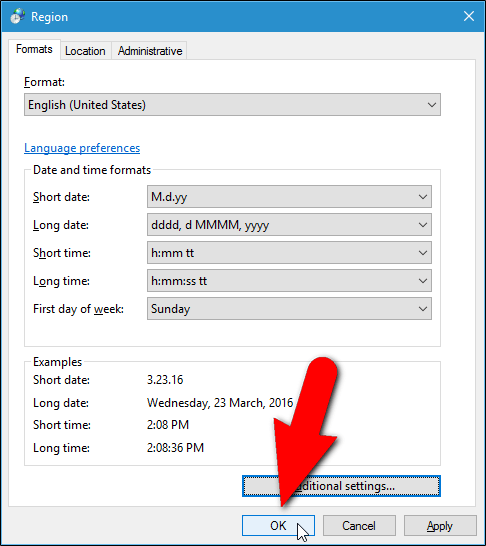
Click biểu tượng dấu X ở góc trên cùng bên phải để đóng Control Panel và cửa sổ Cài đặt (Settings).
Lúc này trên khay hệ thống trên thanh Taskbar bạn có thể nhìn thấy định dạng ngày đã được thay đổi.

Để truy cập giao diện cài đặt Ngày và giờ trên Windows 7, đầu tiên bạn click vào nút Menu Start rồi nhập từ khóa change the date vào khung Search.
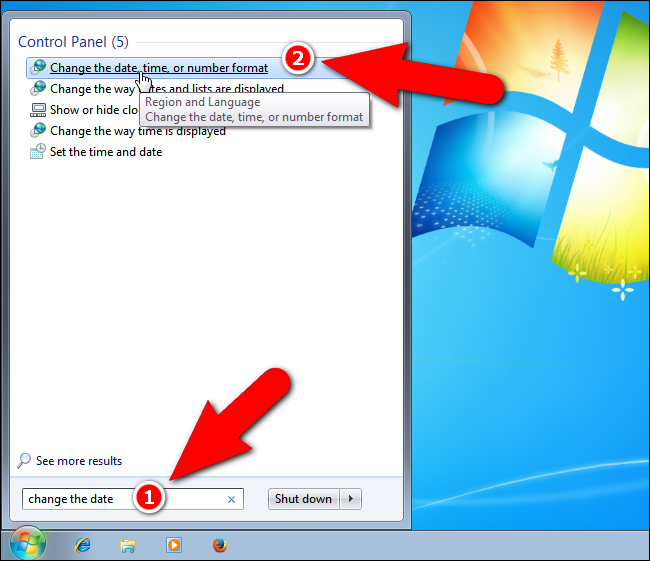
Tiếp theo click chọn liên kết Change the date, time, or number format trong danh sách kết quả tìm kiếm để mở hộp thoại Region.
Nguồn tin: Quantrimang.com:
Ý kiến bạn đọc
Những tin mới hơn
 Hướng dẫn chỉnh sửa video quay màn hình trên Snipping Tool (15/01/2025)
  Hàm IFS trong Excel, cách sử dụng và ví dụ cụ thể (15/01/2025)
  Cách khắc phục hệ thống file Windows NTFS bị hỏng với Ubuntu (15/01/2025)
  Cách sửa lỗi #SPILL! trong Microsoft Excel (15/01/2025)
  Người có 3 điều này khi nói chuyện chứng tỏ EQ cao ngất, ai cũng muốn kết giao: Nếu bạn có cả 3 thì xin chúc mừng! (16/01/2025)
  Cách chia sẻ lịch của bạn trong Outlook (16/01/2025)
  Toán tử trong lập trình C (16/01/2025)
  Cách tắt chia sẻ nhiều thiết bị trên Windows 11 (16/01/2025)
  Cách chia nhỏ file, cắt file dung lượng lớn thành nhiều file nhỏ (16/01/2025)
  Cách bật, tắt chế độ tiết kiệm pin laptop Windows 11 (16/01/2025)
 Những tin cũ hơn
 Làm sao để biết sự cố máy tính là do phần cứng hay phần mềm? (15/01/2025)
  Niềm tự hào lớn lao (15/01/2025)
  Bản chất của việc học (15/01/2025)
  VRAM là gì? (14/01/2025)
  Mệnh đề HAVING trong SQL Server (14/01/2025)
  Hàm SUM trong SQL Server (14/01/2025)
  Khóa chính PRIMARY KEY trong SQL Server (14/01/2025)
  Hướng dẫn chú thích ảnh chụp màn hình bằng Snipping Tool (14/01/2025)
  Cách thiết lập màn hình kép với HDMI (14/01/2025)
  Cách sử dụng CasaOS để quản lý Homelab server (14/01/2025)
  Làm sạch và chuẩn bị dữ liệu bảng tính với AI
 Sử dụng hàm VLOOKUP, INDEX/MATCH và các kỹ thuật tra cứu nâng cao với AI
 Cách sử dụng Claude Cowork để tự động kiểm tra và cải thiện kỹ năng làm việc với AI
 Cách chế độ Voice Mode của ChatGPT giúp bạn hoàn thiện một ý tưởng mới
 Hướng dẫn dùng plugin Remotion trên ChatGPT tạo video
 Pivot Table và tóm tắt dữ liệu bảng tính với AI
 Hướng dẫn thiết kế logo động bằng LogoAI
 TOP các khóa học AI miễn phí có cấp chứng chỉ đáng tham gia
 7 cách ứng dụng Gemini giúp sinh viên học tập hiệu quả
 12 mẹo viết prompt tốt hơn cho Claude
 TOP khóa học NotebookLM bổ ích đáng tham gia
 Hướng dẫn dùng Hồ sơ doanh nghiệp Google trên Gemini
 Cách tạo sổ ghi chú mới ngay trong Gemini
 Cách viết hướng dẫn hiệu quả cho GPT tùy chỉnh
 Các khả năng và thiết kế hội thoại khi xây dựng GPT tùy chỉnh
 Các khả năng và thiết kế hội thoại khi xây dựng GPT tùy chỉnh
 GPT Actions: Kết nối với các dịch vụ bên ngoài
 TOP những cách tận dụng AI để tạo bài đăng trên mạng xã hội
 TOP cách dùng Agentic AI hiệu quả trong thương mại điện tử và bán lẻ
 Cách tạo video AI bằng Seedance 2.5 trên Dola AI
 Cách lập trình chuyên nghiệp hơn, dễ dàng hơn với tính năng Tệp trên Grok
 Hướng dẫn ngắt kết nối ứng dụng trên ChatGPT
 Công thức tính diện tích hình Elip
 8 ứng dụng Microsoft Store miễn phí giúp Windows tốt hơ
 Hướng dẫn cài đặt và sử dụng n8n trên Windows 11
 Hướng dẫn tạo đoạn hội thoại cho topic trên Twee
 Bức tranh tổng quan về hỗ trợ khách hàng tích hợp AI
 Đừng chia sẻ ảnh cho đến khi bạn chạy kiểm tra siêu dữ liệu này!
 6 cách mở Computer/System Properties trong Windows 10
 Cách sửa lỗi There Are Currently No Power Options Available Windows