<!DOCTYPE html>
    <html lang="vi" xmlns="http://www.w3.org/1999/xhtml" prefix="og: http://ogp.me/ns#">
    <head>
<title>Cách sử dụng CasaOS để quản lý Homelab server</title>
<meta name="description" content="Cách sử dụng CasaOS để quản lý Homelab server - Savefile - Tin Tức -...">
<meta name="author" content=".: Nguoicodonvn2008.info - Cõi lòng người cô đơn :.">
<meta name="copyright" content=".: Nguoicodonvn2008.info - Cõi lòng người cô đơn :. [admin@nguoicodonvn2008.info]">
<meta name="robots" content="index, archive, follow, noodp">
<meta name="googlebot" content="index,archive,follow,noodp">
<meta name="msnbot" content="all,index,follow">
<meta name="generator" content="NukeViet v4.5">
<meta http-equiv="Content-Type" content="text/html; charset=utf-8">
<meta property="og:title" content="Cách sử dụng CasaOS để quản lý Homelab server">
<meta property="og:type" content="website">
<meta property="og:description" content="Savefile - Tin Tức - https&#x3A;&#x002F;&#x002F;www.nguoicodonvn2008.info&#x002F;vi&#x002F;news&#x002F;savefile&#x002F;kien-thuc-may-tinh&#x002F;cach-su-dung-casaos-de-quan-ly-homelab-server-9665.html">
<meta property="og:site_name" content=".&#x3A; Nguoicodonvn2008.info - Cõi lòng người cô đơn &#x3A;.">
<meta property="og:url" content="https://www.nguoicodonvn2008.info/vi/news/savefile/kien-thuc-may-tinh/cach-su-dung-casaos-de-quan-ly-homelab-server-9665.html">
<link rel="shortcut icon" href="https://www.nguoicodonvn2008.info/favicon.ico">
<link rel="canonical" href="https://www.nguoicodonvn2008.info/vi/news/savefile/kien-thuc-may-tinh/cach-su-dung-casaos-de-quan-ly-homelab-server-9665.html">
<link rel="alternate" href="https://www.nguoicodonvn2008.info/vi/news/rss/" title="Tin Tức" type="application/rss+xml">
<link rel="alternate" href="https://www.nguoicodonvn2008.info/vi/news/rss/karaoke-dual/" title="Tin Tức - Karaoke Dual" type="application/rss+xml">
<link rel="alternate" href="https://www.nguoicodonvn2008.info/vi/news/rss/nhac-tre/" title="Tin Tức - Nhạc trẻ" type="application/rss+xml">
<link rel="alternate" href="https://www.nguoicodonvn2008.info/vi/news/rss/tru-tinh/" title="Tin Tức - Trữ tình" type="application/rss+xml">
<link rel="alternate" href="https://www.nguoicodonvn2008.info/vi/news/rss/nuoc-ngoai/" title="Tin Tức - Nước ngoài" type="application/rss+xml">
<link rel="alternate" href="https://www.nguoicodonvn2008.info/vi/news/rss/remix/" title="Tin Tức - Remix" type="application/rss+xml">
<link rel="alternate" href="https://www.nguoicodonvn2008.info/vi/news/rss/tam-su-tinh-yeu/" title="Tin Tức - Tâm sự tình yêu" type="application/rss+xml">
<link rel="alternate" href="https://www.nguoicodonvn2008.info/vi/news/rss/tho-suu-tam/" title="Tin Tức - Thơ sưu tầm" type="application/rss+xml">
<link rel="alternate" href="https://www.nguoicodonvn2008.info/vi/news/rss/cuoc-song/" title="Tin Tức - Cuộc sống" type="application/rss+xml">
<link rel="alternate" href="https://www.nguoicodonvn2008.info/vi/news/rss/phan-mem/" title="Tin Tức - Phần mềm" type="application/rss+xml">
<link rel="alternate" href="https://www.nguoicodonvn2008.info/vi/news/rss/kien-thuc-may-tinh/" title="Tin Tức - Kiến thức máy tính" type="application/rss+xml">
<link rel="alternate" href="https://www.nguoicodonvn2008.info/vi/news/rss/hoc-tap/" title="Tin Tức - Học tập" type="application/rss+xml">
<link rel="alternate" href="https://www.nguoicodonvn2008.info/vi/news/rss/tai-lieu/" title="Tin Tức - Tài liệu" type="application/rss+xml">
<link rel="alternate" href="https://www.nguoicodonvn2008.info/vi/news/rss/de-thi/" title="Tin Tức - Đề thi" type="application/rss+xml">
<link rel="preload" as="style" href="https://www.nguoicodonvn2008.info/assets/css/font-awesome.min.css" type="text/css">
<link rel="preload" as="style" href="https://www.nguoicodonvn2008.info/themes/default/css/bootstrap.non-responsive.css" type="text/css">
<link rel="preload" as="style" href="https://www.nguoicodonvn2008.info/themes/default/css/style.css" type="text/css">
<link rel="preload" as="style" href="https://www.nguoicodonvn2008.info/themes/default/css/style.non-responsive.css" type="text/css">
<link rel="preload" as="style" href="https://www.nguoicodonvn2008.info/themes/default/css/news.css" type="text/css">
<link rel="preload" as="style" href="https://www.nguoicodonvn2008.info/themes/default/css/custom.css" type="text/css">
<link rel="preload" as="script" href="https://www.nguoicodonvn2008.info/assets/js/jquery/jquery.min.js" type="text/javascript">
<link rel="preload" as="script" href="https://www.nguoicodonvn2008.info/assets/js/language/vi.js" type="text/javascript">
<link rel="preload" as="script" href="https://www.nguoicodonvn2008.info/assets/js/DOMPurify/purify3.js" type="text/javascript">
<link rel="preload" as="script" href="https://www.nguoicodonvn2008.info/assets/js/global.js" type="text/javascript">
<link rel="preload" as="script" href="https://www.nguoicodonvn2008.info/assets/js/site.js" type="text/javascript">
<link rel="preload" as="script" href="https://www.nguoicodonvn2008.info/themes/default/js/news.js" type="text/javascript">
<link rel="preload" as="script" href="https://www.nguoicodonvn2008.info/themes/default/js/main.js" type="text/javascript">
<link rel="preload" as="script" href="https://www.nguoicodonvn2008.info/themes/default/js/custom.js" type="text/javascript">
<link rel="preload" as="script" href="https://www.nguoicodonvn2008.info/themes/default/js/bootstrap.min.js" type="text/javascript">
<link rel="stylesheet" href="https://www.nguoicodonvn2008.info/assets/css/font-awesome.min.css">
<link rel="stylesheet" href="https://www.nguoicodonvn2008.info/themes/default/css/bootstrap.non-responsive.css">
<link rel="stylesheet" href="https://www.nguoicodonvn2008.info/themes/default/css/style.css">
<link rel="stylesheet" href="https://www.nguoicodonvn2008.info/themes/default/css/style.non-responsive.css">
<link rel="StyleSheet" href="https://www.nguoicodonvn2008.info/themes/default/css/news.css">
<link rel="stylesheet" href="https://www.nguoicodonvn2008.info/themes/default/css/custom.css">
<style type="text/css">
	body{background: #fff;}
</style>
    </head>
    <body>
<div id="print">
	<div id="hd_print">
		<h2 class="pull-left">.&#x3A; Nguoicodonvn2008.info - Cõi lòng người cô đơn &#x3A;.</h2>
		<p class="pull-right"><a title=".&#x3A; Nguoicodonvn2008.info - Cõi lòng người cô đơn &#x3A;." href="https://www.nguoicodonvn2008.info/">https://www.nguoicodonvn2008.info</a></p>
	</div>
	<div class="clear"></div>
	<hr />
	<div id="content">
		<h1>Cách sử dụng CasaOS để quản lý Homelab server</h1>
		<ul class="list-inline">
			<li>Thứ ba - 14/01/2025 22:28</li>
			<li class="hidden-print txtrequired"><em class="fa fa-print">&nbsp;</em><a title="In ra" href="javascript:;" onclick="window.print()">In ra</a></li>
			<li class="hidden-print txtrequired"><em class="fa fa-power-off">&nbsp;</em><a title="Đóng cửa sổ này" href="javascript:;" onclick="window.close()">Đóng cửa sổ này</a></li>
		</ul>
		<div class="clear"></div>
		<div id="hometext">
		</div>
				<div class="imghome">
			<img alt="Cách sử dụng CasaOS để quản lý Homelab server" src="https://st.quantrimang.com/photos/image/2024/12/04/dung-casaos-de-quan-ly-homelab-server-15.jpg" width="460" class="img-thumbnail" />
		</div>
		<div class="clear"></div>
		<div id="bodytext" class="clearfix">
			<p style="text-align: justify;">CasaOS là hệ điều hành home server mạnh mẽ (OS) cung cấp một cách đơn giản để chạy các dịch vụ trên mạng cục bộ. Nó có sẵn cho các thiết bị x86 và ARM, giúp dễ dàng làm việc với ngay cả các&nbsp;SoC&nbsp;công suất thấp như&nbsp;Raspberry Pi. Bài viết này sẽ chỉ cho bạn những gì làm cho CasaOS hoạt động, cách cài đặt nó trên home server và cách sử dụng nó để cài đặt nhiều ứng dụng tự host một cách dễ dàng.</p>

<h2 style="text-align: justify;">&nbsp;</h2>

<h2 id="mcetoc_1ihhkriq461" style="text-align: justify;">Tại sao nên sử dụng CasaOS làm hệ điều hành máy chủ tại nhà?</h2>

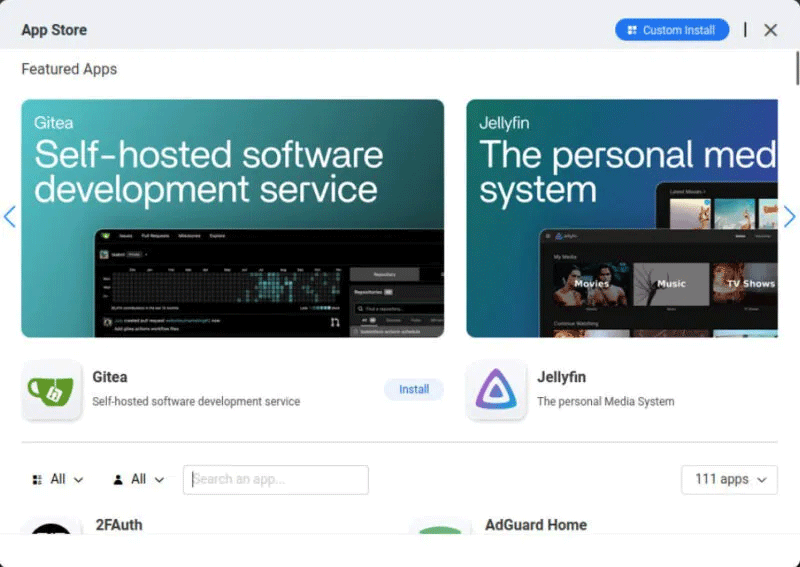
<p style="text-align: justify;">Ưu điểm lớn nhất của CasaOS là đây là một gói tất cả trong một có thể cài đặt, giám sát và quản lý các ứng dụng máy chủ. Nó có bảng điều khiển đơn giản và một bộ sưu tập phong phú các container Docker &quot;cài đặt bằng một cú nhấp chuột&quot; thông qua marketplace của nó.</p>

<figure>
<div style="text-align: justify;"><img alt="Cửa sổ marketplace trong CasaOS." data-i="0" data-src="https://st.quantrimang.com/photos/image/2025/01/14/dung-casaos-de-quan-ly-homelab-server-1.png" data-was-processed="true" height="567" src="https://st.quantrimang.com/photos/image/2025/01/14/dung-casaos-de-quan-ly-homelab-server-1.png" width="800" /></div>

<figcaption>
<div style="text-align: justify;">Cửa sổ marketplace trong CasaOS.</div>
</figcaption>
</figure>

<p style="text-align: justify;">Một điểm độc đáo của CasaOS là nó là một hệ thống overlay chạy trên bản cài đặt Debian Linux hiện có. Điều này có nghĩa là bạn không cần phải làm lại thiết lập hiện tại của mình chỉ để chạy hệ điều hành máy chủ tại nhà. Do đó, CasaOS dễ dùng thử và triển khai so với các hệ điều hành máy chủ tại nhà khác.</p>

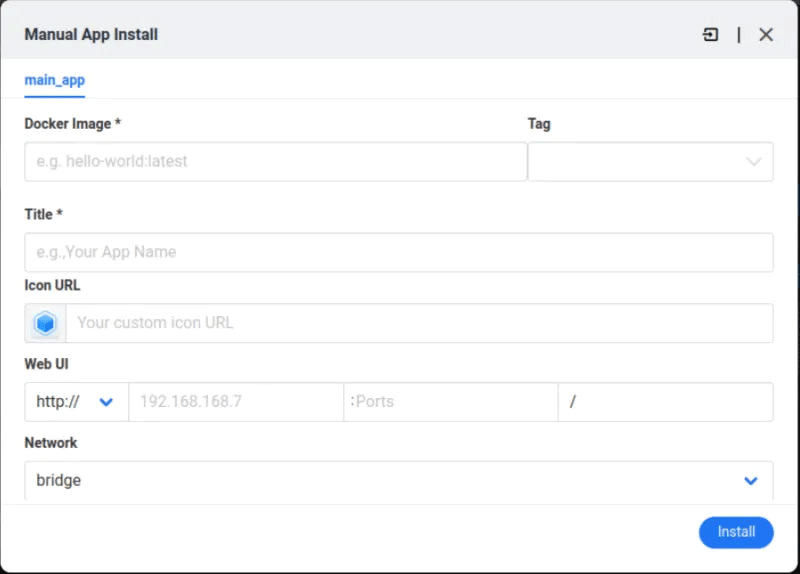
<p style="text-align: justify;">Một trong những tính năng được yêu thích ở CasaOS là nó cho phép bạn cấu hình và chạy các container Docker của riêng mình. Nếu là một người dùng Docker nhiệt thành, tính năng này cực kỳ hấp dẫn vì nó cho phép bạn chạy service tùy chỉnh mà không cần nhờ đến các nhà phát triển gói cho mình.</p>

<figure>
<div style="text-align: justify;"><img alt="Biểu mẫu container Docker trống." data-adbro-processed="true" data-i="1" data-src="https://st.quantrimang.com/photos/image/2025/01/14/dung-casaos-de-quan-ly-homelab-server-2.png" data-was-processed="true" height="574" src="https://st.quantrimang.com/photos/image/2025/01/14/dung-casaos-de-quan-ly-homelab-server-2.png" width="800" /></div>

<figcaption>
<div style="text-align: justify;">Biểu mẫu container Docker trống.</div>
</figcaption>
</figure>

<p style="text-align: justify;"><strong>Lưu ý</strong>: Nếu bạn vẫn đang sử dụng hệ thống Linux thông thường làm máy chủ tại nhà của mình, hãy tìm hiểu cách bạn có thể&nbsp;<a data-type="internal" href="https://quantrimang.com/cong-nghe/cai-docker-linux-161351" title="Cách cài đặt Docker trong Linux">triển khai Docker trên hệ điều hành Linux&nbsp;</a>của mình ngay hôm nay!</p>

<h2 id="mcetoc_1ihhkriq462" style="text-align: justify;">Chuẩn bị và cài đặt CasaOS</h2>

<p style="text-align: justify;"><strong>Giả định</strong>: Bài viết này giả định rằng bạn đang cài đặt CasaOS trên hệ thống Debian 12. Tuy nhiên, các hướng dẫn sau đây cũng sẽ hoạt động với phiên bản mới nhất của Raspberry Pi OS và Ubuntu 20.04.</p>

<p style="text-align: justify;">Bước đầu tiên trong việc triển khai CasaOS trên máy cục bộ là đảm bảo rằng hệ thống cơ sở của bạn được cập nhật hoàn toàn:</p>

<pre id="pre0">
<code>sudo apt update &amp;&amp; sudo apt upgrade</code></pre>

<p style="text-align: justify;">Đảm bảo rằng bạn có tiện ích curl trên hệ thống cơ sở của mình:</p>

<pre id="pre1">
<code>sudo apt install curl</code></pre>

<p style="text-align: justify;">Tìm script Quick Installation cho CasaOS và sử dụng UNIX pipe để chạy nó trên hệ thống của bạn:</p>

<pre id="pre2">
<code>curl -fsSL https://get.casaos.io | sudo bash</code></pre>

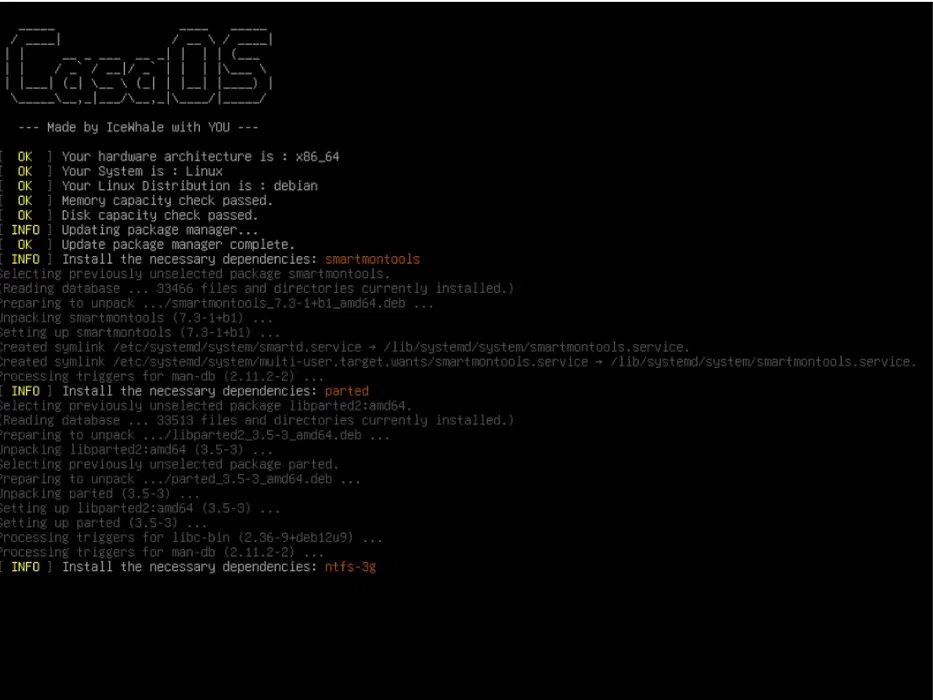
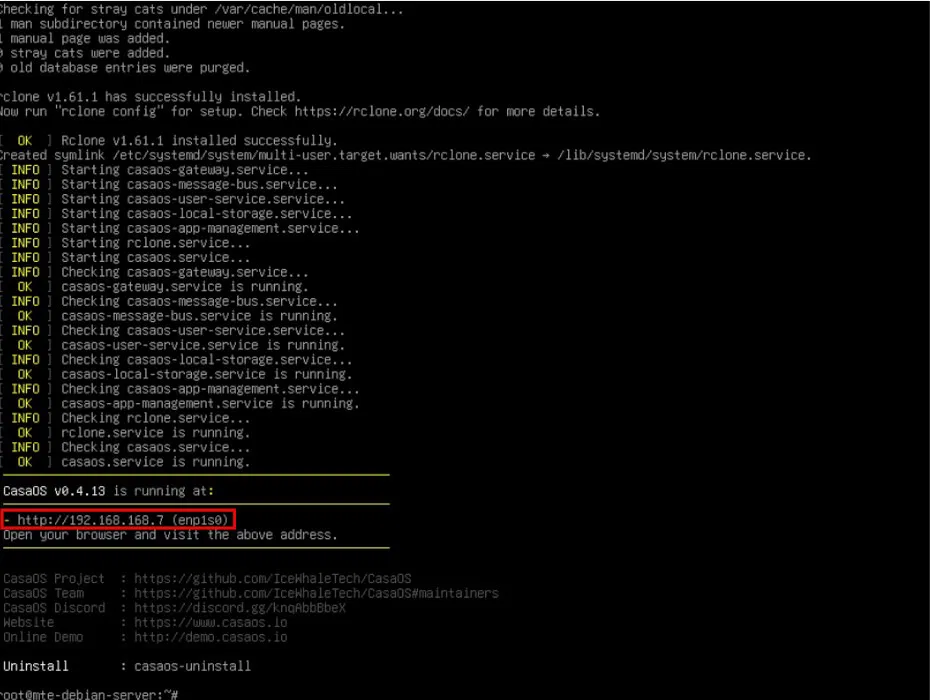
<p style="text-align: justify;">Thực hiện thao tác này sẽ tự động tải xuống và cấu hình CasaOS cho hệ thống của bạn. Tùy thuộc vào phần cứng của bạn, quá trình này có thể mất từ ​​5 - 10 phút.</p>

<figure>
<div style="text-align: justify;"><img alt="Quá trình triển khai CasaOS trên Debian 12." data-i="2" data-src="https://st.quantrimang.com/photos/image/2024/12/04/dung-casaos-de-quan-ly-homelab-server-1.jpg" data-was-processed="true" height="700" src="https://st.quantrimang.com/photos/image/2024/12/04/dung-casaos-de-quan-ly-homelab-server-1.jpg" width="933" /></div>

<figcaption>
<div style="text-align: justify;">Quá trình triển khai CasaOS trên Debian 12.</div>
</figcaption>
</figure>

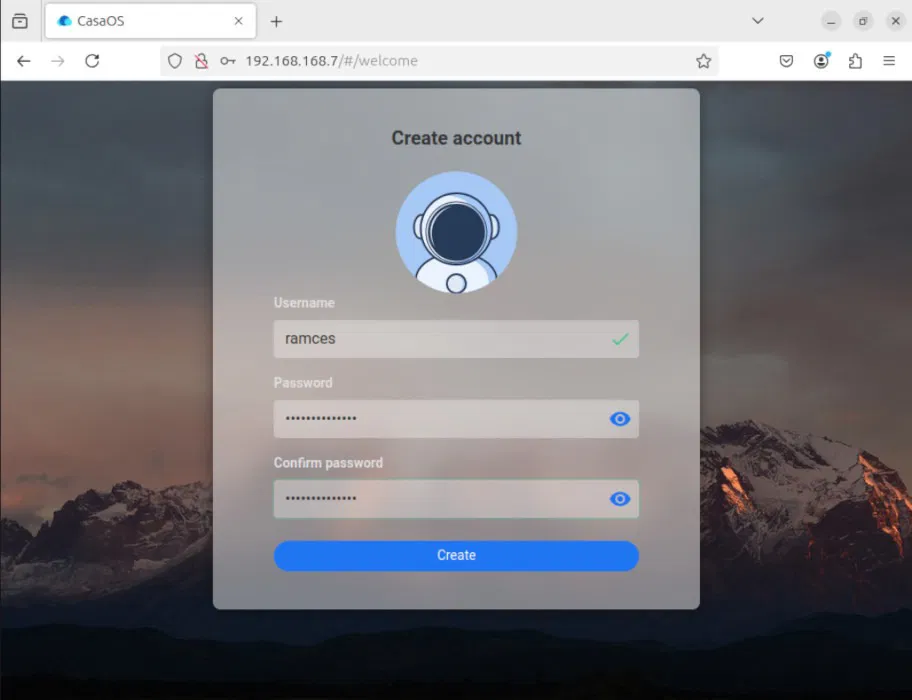
<p style="text-align: justify;">Sau khi hoàn tất, script cài đặt sẽ in địa chỉ IP cục bộ của cài đặt CasaOS. Đi đến máy tính client, sau đó mở địa chỉ trên cửa sổ trình duyệt web.</p>

<figure>
<div style="text-align: justify;"><img alt="Địa chỉ IP cục bộ của máy chủ CasaOS." data-i="3" data-src="https://st.quantrimang.com/photos/image/2024/12/04/dung-casaos-de-quan-ly-homelab-server-2.jpg" data-was-processed="true" height="700" src="https://st.quantrimang.com/photos/image/2024/12/04/dung-casaos-de-quan-ly-homelab-server-2.jpg" width="930" /></div>

<figcaption>
<div style="text-align: justify;">Địa chỉ IP cục bộ của máy chủ CasaOS.</div>
</figcaption>
</figure>

<p style="text-align: justify;">Nhấp vào&nbsp;<strong>Go</strong>&nbsp;để bắt đầu quá trình thiết lập ban đầu.</p>

<p style="text-align: justify;">Cung cấp tên người dùng và mật khẩu mà bạn muốn cho phiên bản CasaOS của mình.</p>

<figure>
<div style="text-align: justify;"><img alt="Quá trình tạo tài khoản trong CasaOS." data-i="4" data-src="https://st.quantrimang.com/photos/image/2024/12/04/dung-casaos-de-quan-ly-homelab-server-3.jpg" data-was-processed="true" height="700" src="https://st.quantrimang.com/photos/image/2024/12/04/dung-casaos-de-quan-ly-homelab-server-3.jpg" width="912" /></div>

<figcaption>
<div style="text-align: justify;">Quá trình tạo tài khoản trong CasaOS.</div>
</figcaption>
</figure>

<p style="text-align: justify;">Nhấp vào&nbsp;<strong>Accept</strong>&nbsp;để đảm bảo rằng bạn đã cập nhật tin tức mới nhất về CasaOS.</p>

<h2 id="mcetoc_1ihhkriq463" style="text-align: justify;">Cài đặt và chạy ứng dụng CasaOS đầu tiên</h2>

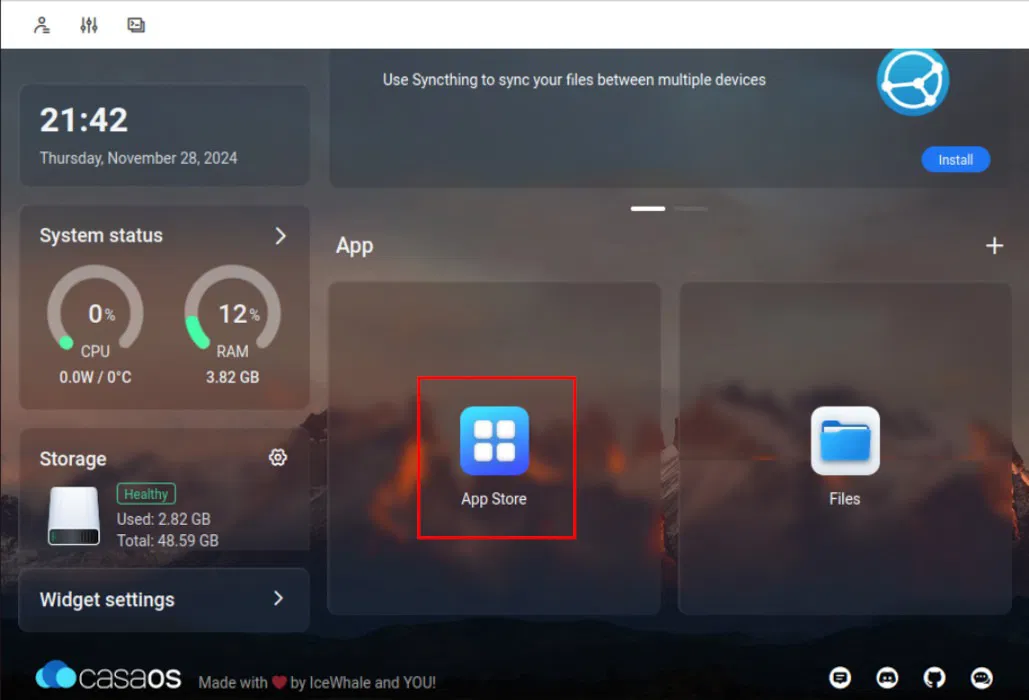
<p style="text-align: justify;">Khi phiên bản CasaOS mới đã hoạt động, giờ đây, bạn có thể bắt đầu cài đặt các ứng dụng tự host yêu thích của mình. Để thực hiện, hãy nhấp vào biểu tượng App Store trên bảng điều khiển.</p>

<figure>
<div style="text-align: justify;"><img alt="Biểu tượng App Store trong bảng điều khiển CasaOS." data-i="5" data-src="https://st.quantrimang.com/photos/image/2024/12/04/dung-casaos-de-quan-ly-homelab-server-4.jpg" data-was-processed="true" height="700" src="https://st.quantrimang.com/photos/image/2024/12/04/dung-casaos-de-quan-ly-homelab-server-4.jpg" width="1029" /></div>

<figcaption>
<div style="text-align: justify;">Biểu tượng App Store trong bảng điều khiển CasaOS.</div>
</figcaption>
</figure>

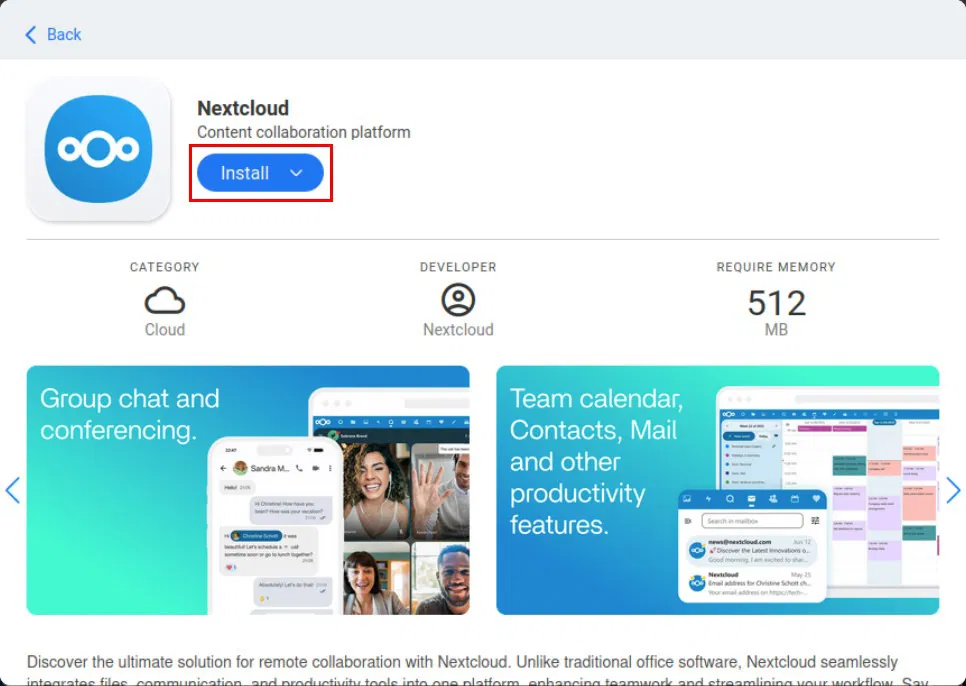
<p style="text-align: justify;">Thao tác này sẽ mở ra một cửa sổ pop-up hiển thị các dịch vụ mà CasaOS phân phối trên kho lưu trữ của mình. Để cài đặt ứng dụng, hãy nhấp vào hộp tìm kiếm, sau đó cung cấp tên dịch vụ mà bạn muốn. Ví dụ sẽ cài đặt Nextcloud trên phiên bản CasaOS của mình.</p>

<p style="text-align: justify;">Nhấp vào biểu tượng của dịch vụ, sau đó chọn&nbsp;<strong>Install</strong>&nbsp;để bắt đầu quá trình cài đặt.</p>

<figure>
<div style="text-align: justify;"><img alt="Trang cài đặt Nextcloud trên CasaOS." data-i="6" data-src="https://st.quantrimang.com/photos/image/2024/12/04/dung-casaos-de-quan-ly-homelab-server-5.jpg" data-was-processed="true" height="686" src="https://st.quantrimang.com/photos/image/2024/12/04/dung-casaos-de-quan-ly-homelab-server-5.jpg" width="966" /></div>

<figcaption>
<div style="text-align: justify;">Trang cài đặt Nextcloud trên CasaOS.</div>
</figcaption>
</figure>

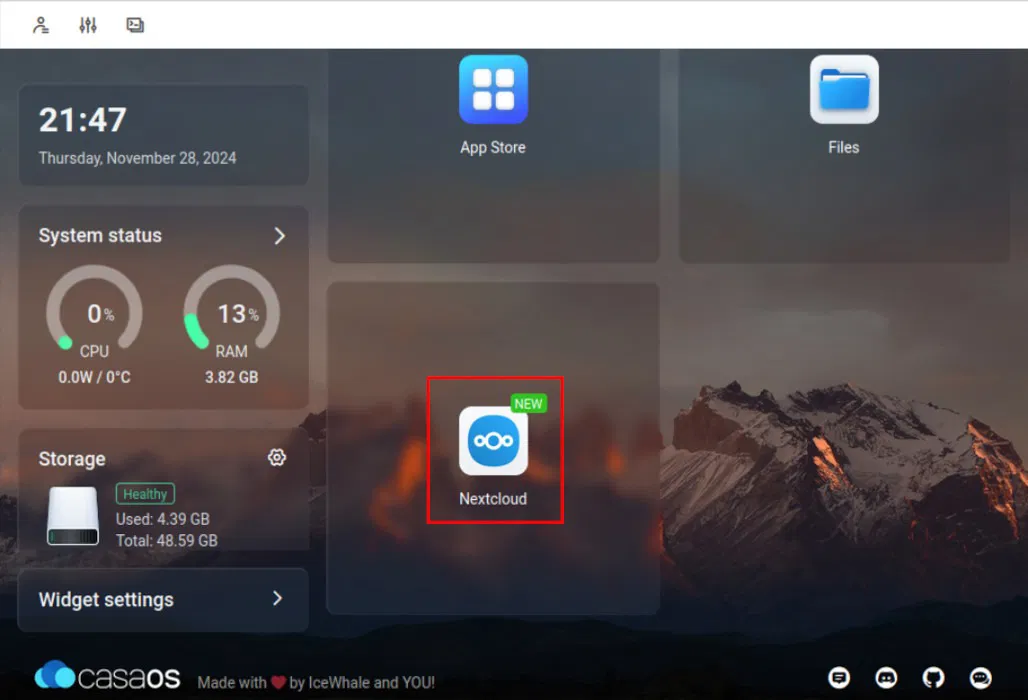
<p style="text-align: justify;">Sau khi hoàn tất, hãy xác nhận rằng dịch vụ mới của bạn đang chạy đúng cách bằng cách nhấp vào biểu tượng của dịch vụ đó trên bảng điều khiển CasaOS.</p>

<figure>
<div style="text-align: justify;"><img alt="Ứng dụng server Nextcloud đang chạy trên CasaOS." data-i="7" data-src="https://st.quantrimang.com/photos/image/2024/12/04/dung-casaos-de-quan-ly-homelab-server-6.jpg" data-was-processed="true" height="700" src="https://st.quantrimang.com/photos/image/2024/12/04/dung-casaos-de-quan-ly-homelab-server-6.jpg" width="1028" /></div>

<figcaption>
<div style="text-align: justify;">Ứng dụng server Nextcloud đang chạy trên CasaOS.</div>
</figcaption>
</figure>

<h2 id="mcetoc_1ihhkriq464" style="text-align: justify;">Cấu hình ứng dụng</h2>

<p style="text-align: justify;">Ngoài việc dễ cài đặt và chạy, CasaOS còn cung cấp một cách để nhanh chóng truy cập vào nội dung bên trong của server container. Điều này giúp bạn tùy chỉnh ứng dụng theo nhu cầu của mình một cách cực kỳ đơn giản.</p>

<p style="text-align: justify;">Để cấu hình ứng dụng server hiện có, hãy vào bảng điều khiển CasaOS và tìm biểu tượng của ứng dụng server.</p>

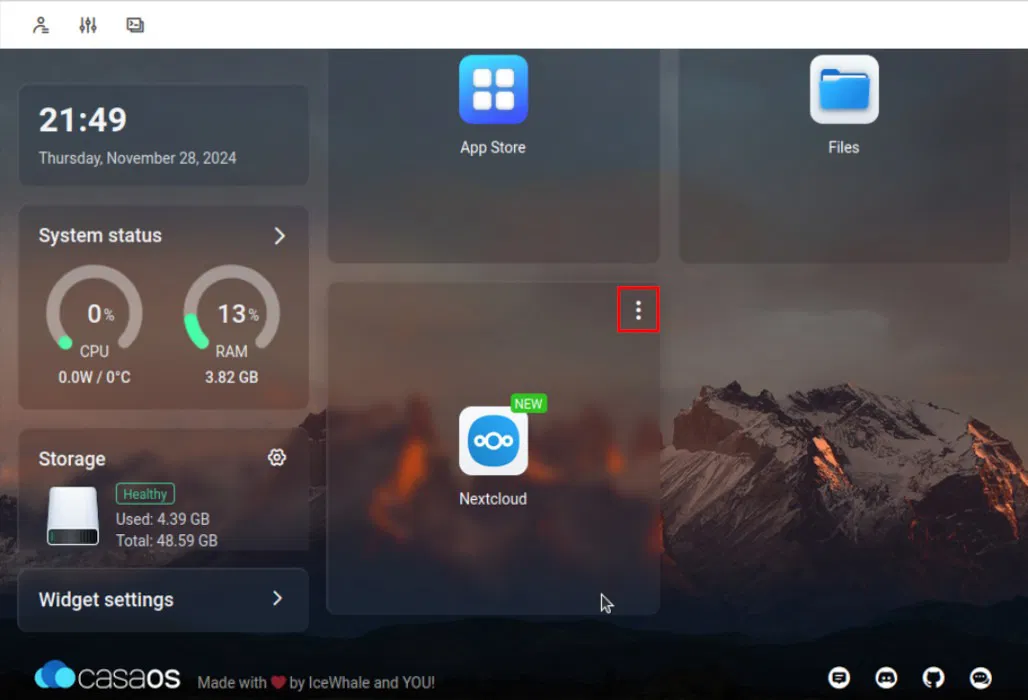
<p style="text-align: justify;">Di con trỏ chuột vào biểu tượng, sau đó nhấp vào ba dấu chấm ở góc trên bên phải của biểu tượng.</p>

<figure>
<div style="text-align: justify;"><img alt="Vị trí của mục menu có dấu chấm." data-i="8" data-src="https://st.quantrimang.com/photos/image/2024/12/04/dung-casaos-de-quan-ly-homelab-server-7.jpg" data-was-processed="true" height="700" src="https://st.quantrimang.com/photos/image/2024/12/04/dung-casaos-de-quan-ly-homelab-server-7.jpg" width="1028" /></div>

<figcaption>
<div style="text-align: justify;">Vị trí của mục menu có dấu chấm.</div>
</figcaption>
</figure>

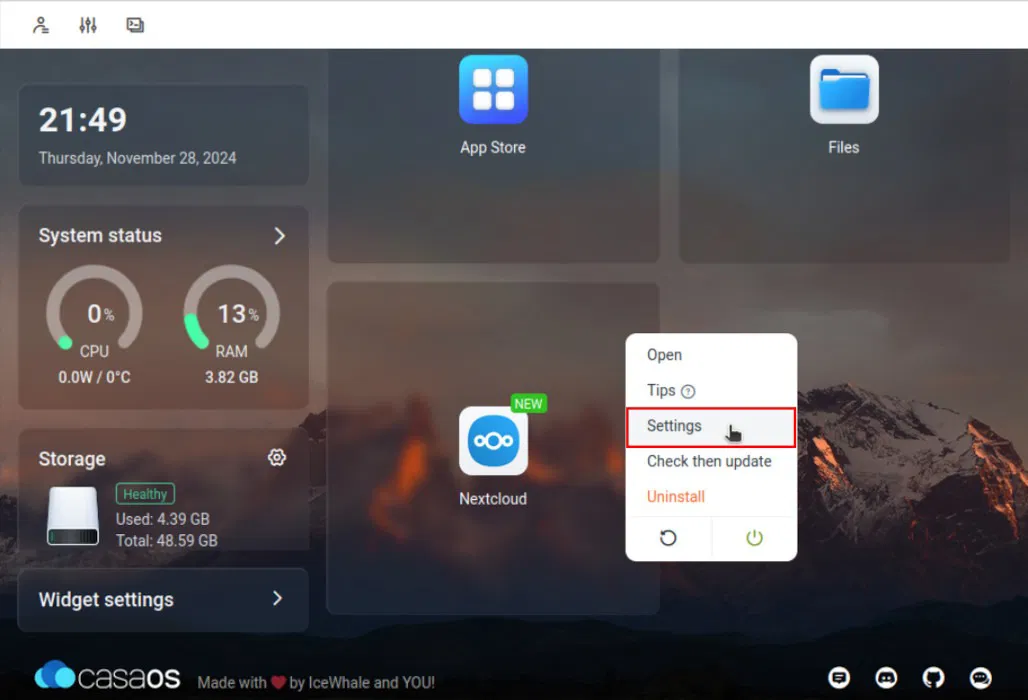
<p style="text-align: justify;">Chọn&nbsp;<strong>Settings</strong>&nbsp;trên menu ngữ cảnh. Thao tác này sẽ mở ra một cửa sổ pop-up nhỏ hiển thị thông tin chi tiết về container Docker của ứng dụng.</p>

<figure>
<div style="text-align: justify;"><img alt="Tùy chọn Settings trên bảng điều khiển CasaOS." data-i="9" data-src="https://st.quantrimang.com/photos/image/2024/12/04/dung-casaos-de-quan-ly-homelab-server-8.jpg" data-was-processed="true" height="700" src="https://st.quantrimang.com/photos/image/2024/12/04/dung-casaos-de-quan-ly-homelab-server-8.jpg" width="1028" /></div>

<figcaption>
<div style="text-align: justify;">Tùy chọn Settings trên bảng điều khiển CasaOS.</div>
</figcaption>
</figure>

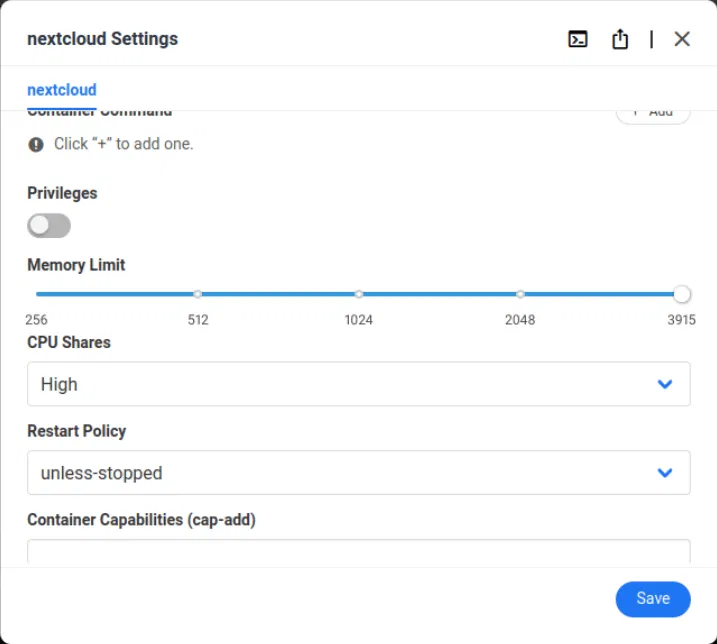
<p style="text-align: justify;">Tại đây, bạn có thể thay đổi hầu hết mọi khía cạnh của cấu hình ứng dụng server. Ví dụ, điều chỉnh lượng bộ nhớ mà container có thể sử dụng thông qua tùy chọn thanh trượt đơn giản.</p>

<figure>
<div style="text-align: justify;"><img alt="Bộ nhớ dự trữ đang chạy cho container Docker Nextcloud." data-i="10" data-src="https://st.quantrimang.com/photos/image/2024/12/04/dung-casaos-de-quan-ly-homelab-server-9.jpg" data-was-processed="true" height="644" src="https://st.quantrimang.com/photos/image/2024/12/04/dung-casaos-de-quan-ly-homelab-server-9.jpg" width="717" /></div>

<figcaption>
<div style="text-align: justify;">Bộ nhớ dự trữ đang chạy cho container Docker Nextcloud.</div>
</figcaption>
</figure>

<p style="text-align: justify;">Sau khi hoàn tất các thay đổi, hãy nhấp vào nút&nbsp;<strong>Save</strong>&nbsp;để áp dụng cho ứng dụng server.</p>

<h2 id="mcetoc_1ihhkriq465" style="text-align: justify;">Tạo ứng dụng server tùy chỉnh</h2>

<p style="text-align: justify;">Ngoài việc chạy và cấu hình các ứng dụng server được dựng sẵn, bảng điều khiển CasaOS cũng có thể triển khai các container Docker tùy chỉnh của riêng bạn. Điều này hữu ích nếu bạn có dịch vụ Docker hiện không khả dụng trên cửa hàng ứng dụng CasaOS.</p>

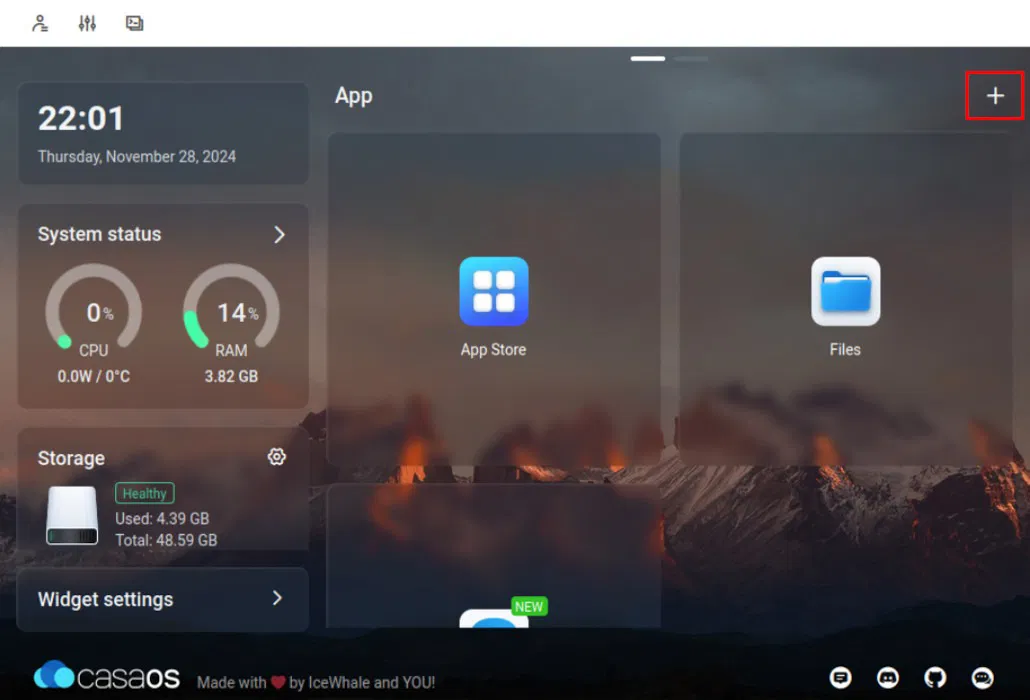
<p style="text-align: justify;">Truy cập bảng điều khiển CasaOS của bạn, sau đó nhấp vào biểu tượng&nbsp;<strong>+</strong>&nbsp;bên cạnh tiêu đề&nbsp;<strong>App</strong>.</p>

<figure>
<div style="text-align: justify;"><img alt="Nút thêm các server container tùy chỉnh." data-i="11" data-src="https://st.quantrimang.com/photos/image/2024/12/04/dung-casaos-de-quan-ly-homelab-server-10.jpg" data-was-processed="true" height="700" src="https://st.quantrimang.com/photos/image/2024/12/04/dung-casaos-de-quan-ly-homelab-server-10.jpg" width="1030" /></div>

<figcaption>
<div style="text-align: justify;">Nút thêm các server container tùy chỉnh.</div>
</figcaption>
</figure>

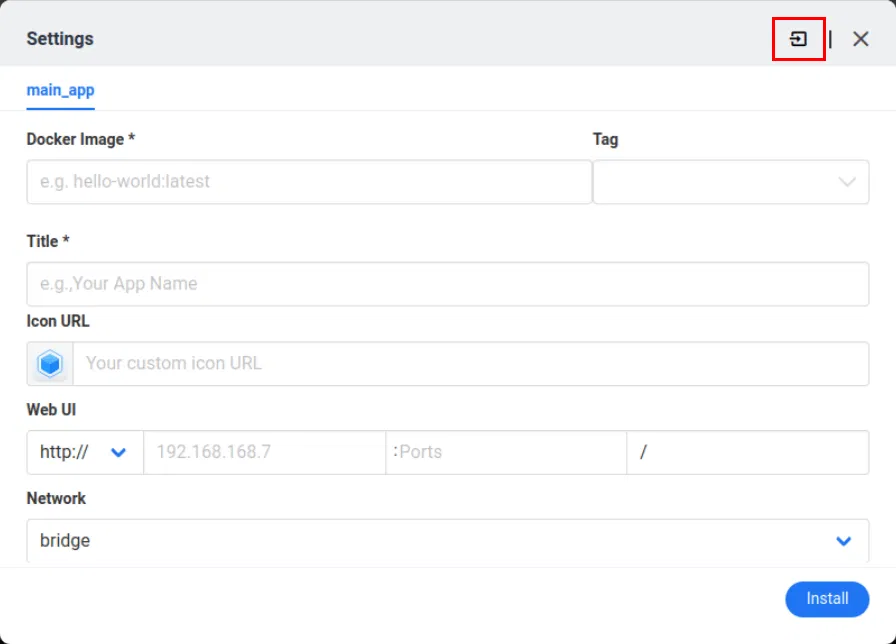
<p style="text-align: justify;">Chọn&nbsp;<strong>Install a customized app</strong>&nbsp;trên menu pop-up. Thực hiện thao tác này sẽ mở một cửa sổ chi tiết ứng dụng trống cho container Docker mới của bạn.</p>

<p style="text-align: justify;">Nhấp vào nút&nbsp;<strong>Import</strong>&nbsp;ở góc trên bên phải của cửa sổ.</p>

<figure>
<div style="text-align: justify;"><img alt="Vị trí của nút Import cho các container Docker." data-i="12" data-src="https://st.quantrimang.com/photos/image/2024/12/04/dung-casaos-de-quan-ly-homelab-server-11.jpg" data-was-processed="true" height="644" src="https://st.quantrimang.com/photos/image/2024/12/04/dung-casaos-de-quan-ly-homelab-server-11.jpg" width="896" /></div>

<figcaption>
<div style="text-align: justify;">Vị trí của nút Import cho các container Docker.</div>
</figcaption>
</figure>

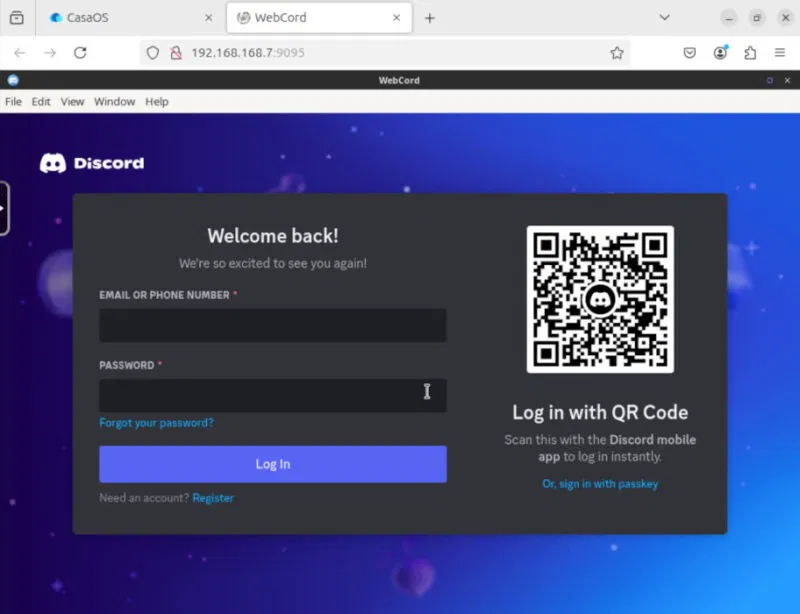
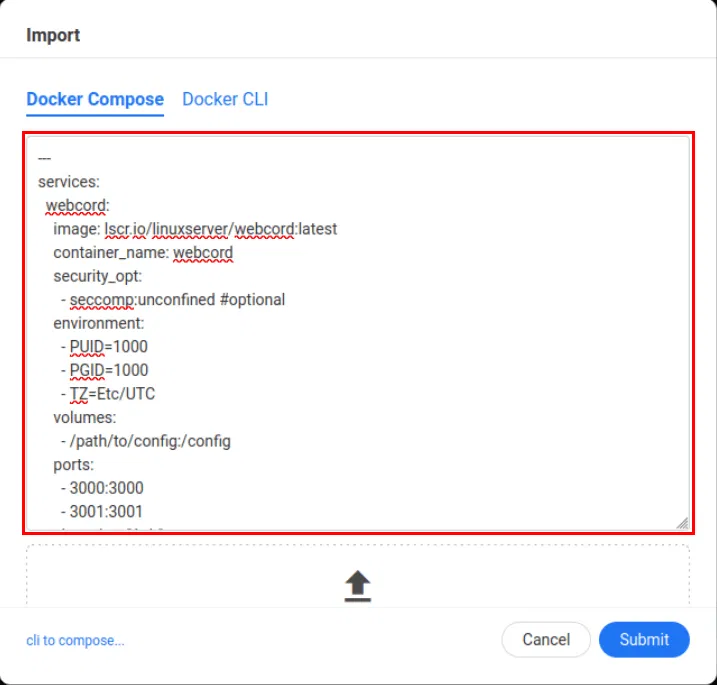
<p style="text-align: justify;">Dán nội dung &quot;docker-compose.yml&quot; của dịch vụ vào hộp văn bản. Ví dụ muốn chạy một phiên bản Webcord trên CasaOS box.</p>

<figure>
<div style="text-align: justify;"><img alt="docker-compose.yml cho phiên bản Webcord." data-i="13" data-src="https://st.quantrimang.com/photos/image/2024/12/04/dung-casaos-de-quan-ly-homelab-server-12.jpg" data-was-processed="true" height="685" src="https://st.quantrimang.com/photos/image/2024/12/04/dung-casaos-de-quan-ly-homelab-server-12.jpg" width="717" /></div>

<figcaption>
<div style="text-align: justify;">docker-compose.yml cho phiên bản Webcord.</div>
</figcaption>
</figure>

<p style="text-align: justify;">Nhấp vào&nbsp;<strong>Submit</strong>&nbsp;để chuyển đổi cấu hình soạn thảo sang định dạng ứng dụng CasaOS.</p>

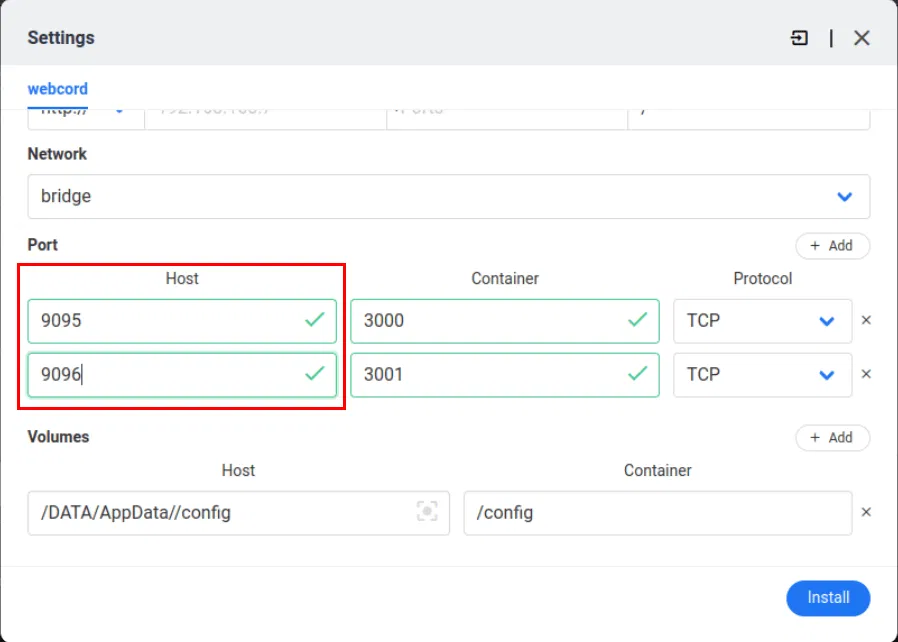
<p style="text-align: justify;">Cuộn xuống cửa sổ cấu hình ứng dụng, sau đó đảm bảo rằng các cổng máy chủ được hiển thị không xung đột với bất kỳ thứ gì trên phiên bản CasaOS của bạn. Ví dụ sẽ đặt cổng của phiên bản Webcord thành &quot;9095&quot; và &quot;9096&quot; vì những cổng này không xung đột với bất kỳ dịch vụ nào đang chạy.</p>

<figure>
<div style="text-align: justify;"><img alt="Các cổng máy chủ đã sửa đổi trên cấu hình Webcord đã nhập." data-i="14" data-src="https://st.quantrimang.com/photos/image/2024/12/04/dung-casaos-de-quan-ly-homelab-server-13.jpg" data-was-processed="true" height="642" src="https://st.quantrimang.com/photos/image/2024/12/04/dung-casaos-de-quan-ly-homelab-server-13.jpg" width="898" /></div>

<figcaption>
<div style="text-align: justify;">Các cổng máy chủ đã sửa đổi trên cấu hình Webcord đã nhập.</div>
</figcaption>
</figure>

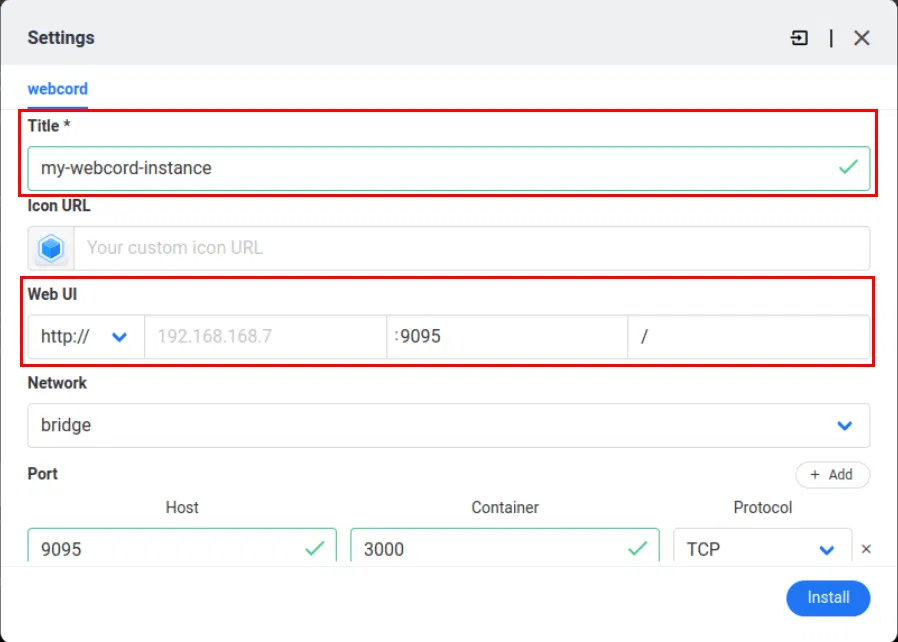
<p style="text-align: justify;">Cuộn lên cửa sổ cấu hình ứng dụng, cung cấp tên cho ứng dụng tùy chỉnh mới của bạn, sau đó đặt cổng Web UI thành một trong các cổng container đã hiển thị của bạn.</p>

<figure>
<div style="text-align: justify;"><img alt="Vị trí của cả tên ứng dụng server và cổng Web UI cho ứng dụng." data-i="15" data-src="https://st.quantrimang.com/photos/image/2024/12/04/dung-casaos-de-quan-ly-homelab-server-14.jpg" data-was-processed="true" height="642" src="https://st.quantrimang.com/photos/image/2024/12/04/dung-casaos-de-quan-ly-homelab-server-14.jpg" width="898" /></div>

<figcaption>
<div style="text-align: justify;">Vị trí của cả tên ứng dụng server và cổng Web UI cho ứng dụng.</div>
</figcaption>
</figure>

<p style="text-align: justify;">Nhấp vào&nbsp;<strong>Install</strong>&nbsp;để bắt đầu quá trình nhập.</p>

<p style="text-align: justify;">Sau khi hoàn tất, hãy xác nhận rằng ứng dụng server tùy chỉnh của bạn đang hoạt động bình thường bằng cách nhấp vào biểu tượng của ứng dụng trên bảng điều khiển CasaOS.</p>

<figure>
<div style="text-align: justify;"><img alt="Phiên bản Webcord đang hoạt động bên trong CasaOS." data-i="16" data-src="https://st.quantrimang.com/photos/image/2024/12/04/dung-casaos-de-quan-ly-homelab-server-15.jpg" data-was-processed="true" height="614" src="https://st.quantrimang.com/photos/image/2024/12/04/dung-casaos-de-quan-ly-homelab-server-15.jpg" width="800" /></div>

<figcaption>
<div style="text-align: justify;">Phiên bản Webcord đang hoạt động bên trong CasaOS.</div>
</figcaption>
</figure>

<p style="text-align: justify;">Học cách cài đặt CasaOS cũng như triển khai các ứng dụng server cục bộ chỉ là một số khả năng có thể thực hiện được với hệ điều hành home server.</p>

<div style="text-align: justify;">&nbsp;</div>
		</div>
				<div id="author">
						<p>
				<strong>Nguồn tin:</strong>
				Quantrimang.com:
			</p>
		</div>
	</div>
	<div id="footer" class="clearfix">
		<div id="url">
			<strong>URL của bản tin này: </strong><a href="https://www.nguoicodonvn2008.info/vi/news/savefile/kien-thuc-may-tinh/cach-su-dung-casaos-de-quan-ly-homelab-server-9665.html" title="Cách sử dụng CasaOS để quản lý Homelab server">https://www.nguoicodonvn2008.info/vi/news/savefile/kien-thuc-may-tinh/cach-su-dung-casaos-de-quan-ly-homelab-server-9665.html</a>

		</div>
		<div class="clear"></div>
		<div class="copyright">
			&copy; .&#x3A; Nguoicodonvn2008.info - Cõi lòng người cô đơn &#x3A;.
		</div>
		<div id="contact">
			<a href="mailto:admin@nguoicodonvn2008.info">admin@nguoicodonvn2008.info</a>
		</div>
	</div>
</div>
        <div id="timeoutsess" class="chromeframe">
            Bạn đã không sử dụng Site, <a onclick="timeoutsesscancel();" href="https://www.nguoicodonvn2008.info/#">Bấm vào đây để duy trì trạng thái đăng nhập</a>. Thời gian chờ: <span id="secField"> 60 </span> giây
        </div>
        <div id="openidResult" class="nv-alert" style="display:none"></div>
        <div id="openidBt" data-result="" data-redirect=""></div>
		</script>
		<div class="car-top">
  <span><img src="https://www.nguoicodonvn2008.info/themes/default/images/car.png" alt=""></span>
</div>
<div id="run_cronjobs" style="visibility:hidden;display:none;"><img alt="cron" src="/index.php?second=cronjobs&amp;p=g6z7NK1U" width="1" height="1" /></div>
<script src="https://www.nguoicodonvn2008.info/assets/js/jquery/jquery.min.js"></script>
<script>var nv_base_siteurl="/",nv_lang_data="vi",nv_lang_interface="vi",nv_name_variable="nv",nv_fc_variable="op",nv_lang_variable="language",nv_module_name="news",nv_func_name="savefile",nv_is_user=0, nv_my_ofs=-4,nv_my_abbr="EDT",nv_cookie_prefix="nv4c_e856T",nv_check_pass_mstime=1738000,nv_area_admin=0,nv_safemode=0,theme_responsive=0,nv_recaptcha_ver=2,nv_recaptcha_sitekey="",nv_recaptcha_type="image",XSSsanitize=1;</script>
<script src="https://www.nguoicodonvn2008.info/assets/js/language/vi.js"></script>
<script src="https://www.nguoicodonvn2008.info/assets/js/DOMPurify/purify3.js"></script>
<script src="https://www.nguoicodonvn2008.info/assets/js/global.js"></script>
<script src="https://www.nguoicodonvn2008.info/assets/js/site.js"></script>
<script src="https://www.nguoicodonvn2008.info/themes/default/js/news.js"></script>
<script src="https://www.nguoicodonvn2008.info/themes/default/js/main.js"></script>
<script src="https://www.nguoicodonvn2008.info/themes/default/js/custom.js"></script>
<script type="application/ld+json">
        {
            "@context": "https://schema.org",
            "@type": "Organization",
            "url": "https://www.nguoicodonvn2008.info",
            "logo": "https://www.nguoicodonvn2008.info/uploads/angel.gif"
        }
        </script>
<script src="https://www.nguoicodonvn2008.info/themes/default/js/bootstrap.min.js"></script>
<script type="text/javascript">
var $scrolltop = $('.car-top');
$scrolltop.on('click', function () {
    $('html,body').animate({
        scrollTop: 0
    }, 800);
    $(this).addClass("car-run");
    setTimeout(function(){ $scrolltop.removeClass('car-run');}, 1000);
    return false;
});
$(window).on('scroll', function ()
{ 
    if($(window).scrollTop() >= 200)
    {
        $scrolltop.addClass("show");
        $scrolltop.addClass("car-down");
    }
    else
    {
       $scrolltop.removeClass("show");
       setTimeout(function(){ $scrolltop.removeClass('car-down');}, 300);
    }
});
</script>
</body>
</html>