Thông tin liên hệ
- 036.686.3943
- admin@nguoicodonvn2008.info

Là một quản trị viên Linux, bạn có thể thấy cần phải khắc phục sự cố hoặc kiểm tra Simple Mail Transfer Protocol (SMTP) server của mình để đảm bảo nó hoạt động chính xác. Một trong những cách hiệu quả nhất để thực hiện việc này là sử dụng lệnh telnet.
Telnet cho phép bạn kết nối thủ công với SMTP server, gửi lệnh và quan sát phản hồi trực tiếp từ máy chủ, giúp bạn chẩn đoán sự cố hoặc xác minh cấu hình. Hướng dẫn này sẽ hướng dẫn bạn quy trình kiểm tra SMTP server bằng lệnh telnet.
Để bắt đầu kiểm tra SMTP server, hãy mở một Terminal trên hệ thống Linux và bắt đầu phiên Telnet tới SMTP server.
telnet smtp.example.com 25
Thay smtp.example.com bằng domain hoặc địa chỉ IP của SMTP server và 25 bằng số cổng thích hợp nếu khác.
Sau khi kết nối, SMTP server sẽ phản hồi bằng một thông báo chào, thường hiển thị hostname của máy chủ và cho biết máy chủ đã sẵn sàng nhận lệnh. Thông báo này sẽ trông giống như sau:
220 smtp.example.com ESMTP Postfix
Nếu bạn nhận được thông báo này, nghĩa là kết nối đã thành công và SMTP server đã sẵn sàng chấp nhận lệnh.
Lệnh EHLO: Bắt đầu cuộc trò chuyện bằng cách xác định danh tính của bạn với SMTP server. Sử dụng lệnh EHLO theo sau là domain hoặc bất kỳ trình giữ chỗ nào như localhost.
EHLO localhost
Máy chủ sẽ phản hồi với danh sách các tiện ích mở rộng và tính năng được hỗ trợ:
250-smtp.example.com Hello localhost [127.0.0.1]
250-SIZE 10485760
250-PIPELINING
250-STARTTLS
250-ENHANCEDSTATUSCODES
250-8BITMIME
250-DSN
250 SMTPUTF8
Lệnh HELO: Ngoài ra, bạn có thể sử dụng lệnh HELO cũ hơn thay vì EHLO. Tuy nhiên, EHLO được khuyến nghị vì nó chỉ ra sự hỗ trợ cho các tính năng mở rộng.
HELO localhost
Phản hồi thường đơn giản hơn:
250 smtp.example.com Hello localhost [127.0.0.1]
Tiếp theo, chỉ định địa chỉ email của người gửi bằng lệnh MAIL FROM:
MAIL FROM:<sender@example.com>
Máy chủ sẽ xác nhận lệnh:
250 2.1.0 Ok
Bây giờ, chỉ định địa chỉ email của người nhận bằng lệnh RCPT TO:
RCPT TO:<recipient@example.com>
Nếu người nhận được chấp nhận, bạn sẽ thấy:
250 2.1.5 Ok
Nếu người nhận không hợp lệ hoặc không được máy chủ chấp nhận, bạn có thể thấy lỗi như sau:
550 5.1.1 <recipient@example.com>: Recipient address rejected: User unknown in local recipient table
Để gửi dữ liệu email, hãy sử dụng DATA lệnh:
DATA
Máy chủ sẽ phản hồi bằng thông báo cho biết máy chủ đã sẵn sàng nhận dữ liệu:
354 End data with <CR><LF>.<CR><LF>
Bây giờ, bạn có thể nhập nội dung email. Bắt đầu bằng tiêu đề:
Subject: Test Email
From: sender@example.com
To: recipient@example.com

This is a test email sent using Telnet.
Sau khi viết mail, hãy kết thúc mục nhập dữ liệu bằng cách nhập một dấu chấm (.) trên một dòng mới và nhấn Enter:
.
Máy chủ sẽ phản hồi:
250 2.0.0 Ok: queued as ABC123DEF456
Điều này cho biết email đã được chấp nhận và xếp hàng để gửi.
Để kết thúc phiên SMTP, hãy sử dụng lệnh QUIT:
QUIT
Máy chủ sẽ đóng kết nối:
221 2.0.0 Bye
Trong suốt quá trình tương tác với SMTP server, bạn sẽ nhận được nhiều mã phản hồi khác nhau. Sau đây là một số mã phản hồi phổ biến:
Test SMTP server bằng Telnet là một kỹ năng có giá trị đối với bất kỳ quản trị viên Linux nào. Nó cho phép bạn gửi lệnh theo cách thủ công và quan sát phản hồi của máy chủ, giúp chẩn đoán các sự cố như sự cố kết nối, cấu hình SMTP không chính xác hoặc sự cố khi gửi và nhận email dễ dàng hơn. Mặc dù Telnet hữu ích cho việc thử nghiệm, hãy nhớ rằng nó truyền dữ liệu dưới dạng plain text, do đó chỉ nên sử dụng trong môi trường an toàn, được kiểm soát. Đối với mục đích sử dụng sản xuất, hãy luôn đảm bảo rằng thông tin liên lạc SMTP của bạn được mã hóa bằng STARTTLS hoặc các giao thức an toàn khác.
Nguồn tin: Quantrimang.com:
Ý kiến bạn đọc
Những tin mới hơn
 Cách thêm/xóa Libraries trong File Explorer Windows 11 (12/01/2025)
  File DM là gì? (12/01/2025)
 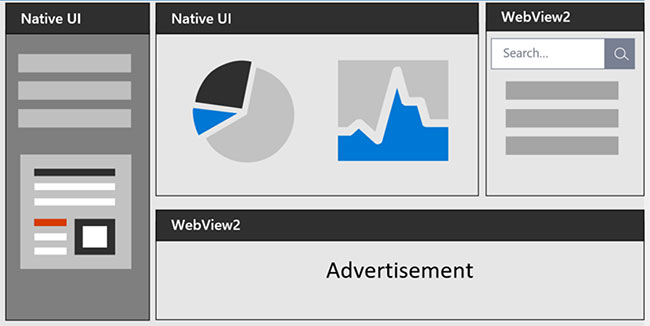 Những điều bạn cần biết về WebView2 với tư cách là người dùng Windows 10 (12/01/2025)
 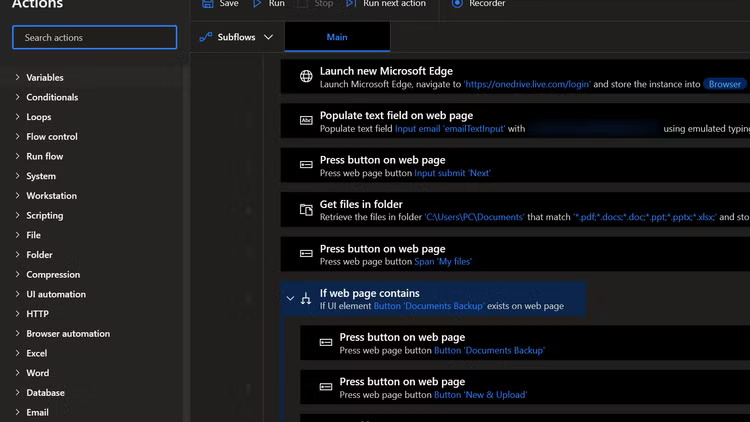 Cách tự động hóa các tác vụ hàng ngày trong Windows 11 (14/01/2025)
 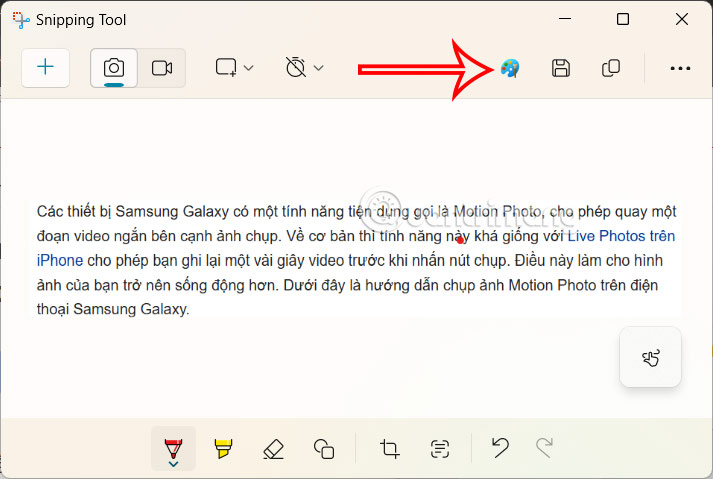 Cách chỉnh sửa ảnh trong Paint từ Snipping Tool (14/01/2025)
 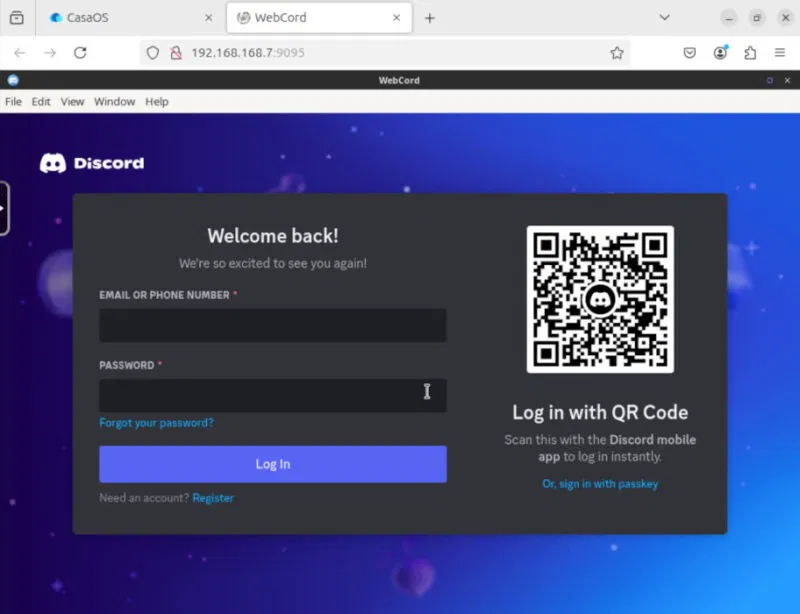 Cách sử dụng CasaOS để quản lý Homelab server (14/01/2025)
  Cách thiết lập màn hình kép với HDMI (14/01/2025)
  Hướng dẫn chú thích ảnh chụp màn hình bằng Snipping Tool (14/01/2025)
  Khóa chính PRIMARY KEY trong SQL Server (14/01/2025)
  Hàm SUM trong SQL Server (14/01/2025)
 Những tin cũ hơn
 Cách chia sẻ máy in qua mạng Lan (11/01/2025)
  Hướng dẫn chia nhỏ file nén bằng WinRAR (11/01/2025)
  Cách cài đặt ISPConfig Hosting Control Panel với Apache Web Server trên Ubuntu 24.04 (11/01/2025)
  Hướng dẫn đổi tên thiết bị Bluetooth trên Windows 11 (11/01/2025)
  Cách mở ứng dụng bằng phím Copilot trên Windows 11 (11/01/2025)
  Hướng dẫn tắt thumbnail File Explorer Windows 11 (11/01/2025)
  Cách số hóa nhạc analog bằng phần mềm miễn phí (10/01/2025)
  Cách hiển thị thư mục Libraries trên Windows 11 (10/01/2025)
  6 cách dễ nhất để thêm nhạc vào video trên máy tính (10/01/2025)
  Biết nhiều hay là cần biết? (10/01/2025)
  Làm sạch và chuẩn bị dữ liệu bảng tính với AI
 Sử dụng hàm VLOOKUP, INDEX/MATCH và các kỹ thuật tra cứu nâng cao với AI
 Cách sử dụng Claude Cowork để tự động kiểm tra và cải thiện kỹ năng làm việc với AI
 Cách chế độ Voice Mode của ChatGPT giúp bạn hoàn thiện một ý tưởng mới
 Hướng dẫn dùng plugin Remotion trên ChatGPT tạo video
 Pivot Table và tóm tắt dữ liệu bảng tính với AI
 Hướng dẫn thiết kế logo động bằng LogoAI
 TOP các khóa học AI miễn phí có cấp chứng chỉ đáng tham gia
 7 cách ứng dụng Gemini giúp sinh viên học tập hiệu quả
 12 mẹo viết prompt tốt hơn cho Claude
 TOP khóa học NotebookLM bổ ích đáng tham gia
 Hướng dẫn dùng Hồ sơ doanh nghiệp Google trên Gemini
 Cách tạo sổ ghi chú mới ngay trong Gemini
 Cách viết hướng dẫn hiệu quả cho GPT tùy chỉnh
 Các khả năng và thiết kế hội thoại khi xây dựng GPT tùy chỉnh
 Các khả năng và thiết kế hội thoại khi xây dựng GPT tùy chỉnh
 GPT Actions: Kết nối với các dịch vụ bên ngoài
 TOP những cách tận dụng AI để tạo bài đăng trên mạng xã hội
 TOP cách dùng Agentic AI hiệu quả trong thương mại điện tử và bán lẻ
 Cách tạo video AI bằng Seedance 2.5 trên Dola AI
 Cách lập trình chuyên nghiệp hơn, dễ dàng hơn với tính năng Tệp trên Grok
 Hướng dẫn ngắt kết nối ứng dụng trên ChatGPT
 Công thức tính diện tích hình Elip
 8 ứng dụng Microsoft Store miễn phí giúp Windows tốt hơ
 Hướng dẫn cài đặt và sử dụng n8n trên Windows 11
 Hướng dẫn tạo đoạn hội thoại cho topic trên Twee
 Bức tranh tổng quan về hỗ trợ khách hàng tích hợp AI
 Đừng chia sẻ ảnh cho đến khi bạn chạy kiểm tra siêu dữ liệu này!
 6 cách mở Computer/System Properties trong Windows 10
 Cách sửa lỗi There Are Currently No Power Options Available Windows