Thông tin liên hệ
- 036.686.3943
- admin@nguoicodonvn2008.info

Nếu bạn thường xuyên làm việc với slide thuyết trình PowerPoint thì chắc hẳn sẽ có nhu cầu ghi bài thuyết trình vào đĩa. Slide PowerPoint sẽ được burn vào đĩa và trình chiếu trên những máy tính khác nhau. Tuy nhiên vấn đề đặt ra ở đây đó là làm sao để giữ nguyên định dạng slide tài liệu cũng như font chữ đã sử dụng, khi chuyển sang máy tính khác để trình chiếu. Việc burn file video hay file âm thanh ra đĩa CD đơn giản hơn rất nhiều, nhưng với những slide tài liệu PowerPoint thì người dùng cần phải tiến hành tùy chỉnh lại thiết lập. Bài viết dưới đây sẽ hướng dẫn bạn đọc cách ghi slide PowerPoint ra đĩa CD. Bạn cần chuẩn bị đĩa trắng CD trước khi thực hiện.
Bước 1:
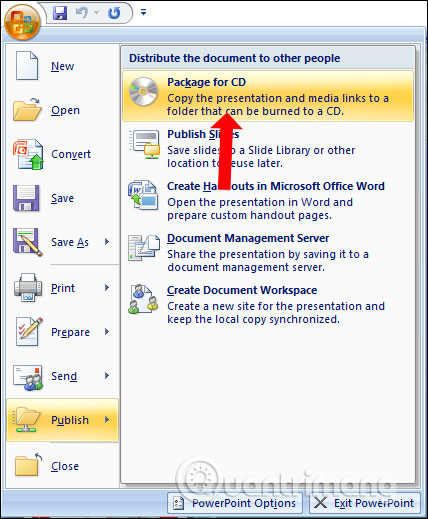
Tại giao diện bài thuyết trình người dùng nhấn chọn vào biểu tượng Office rồi chọn Publish, chọn tiếp vào Package for CD.
Bước 2:
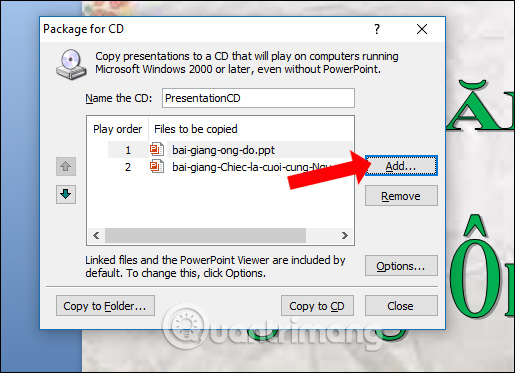
Hiển thị giao diện mới, nhấn vào Add Files nếu muốn thêm file PowerPoint khác vào đĩa. Tiếp tục nhấn chọn vào Options để tủy chỉnh lại chế độ ghi slide ra đĩa CD.
Bước 3:
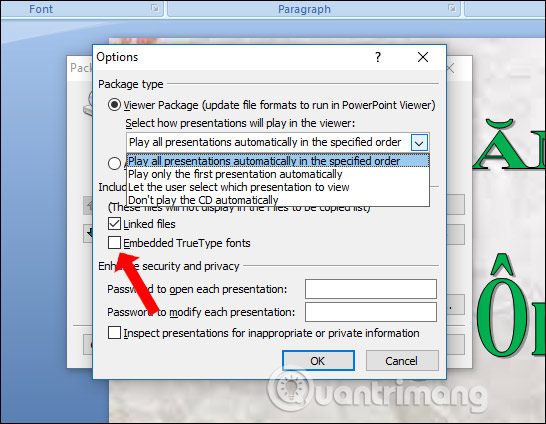
Trong giao diện này phần Viewer Package sẽ có những mục lựa chọn như dưới đây.
Chúng ta để nguyên như PowerPoint đã thiết lập. Sau đó tích chọn tiếp vào Embedded TrueType Fonts để giữ nguyên định dạng slide. Cuối cùng nhấn OK.
Bước 4:
Quay lại giao diện Package for CD nhấn vào Copy to Folder để tạo thư mục riêng cho file sử dụng sau này, hoặc nhấn vào Copy to CD để ghi luôn vào ổ đĩa. Tốt nhất người dùng nên chọn Copy to Folder.
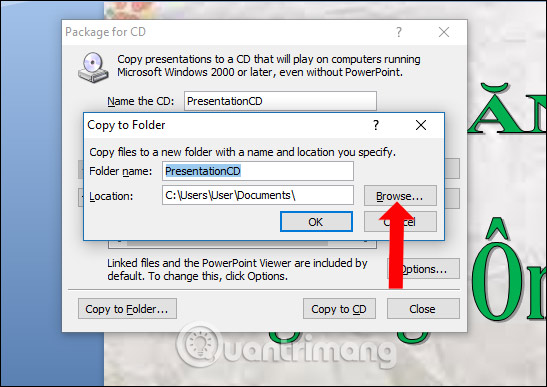
Hiển thị giao diện để tạo thư mục. Nhập tên vào phần Folder name và nhấn vào nút Browse để tìm tới thư mục lưu file PowerPoint. Nhấn OK để tiếp tục.
Bước 6:
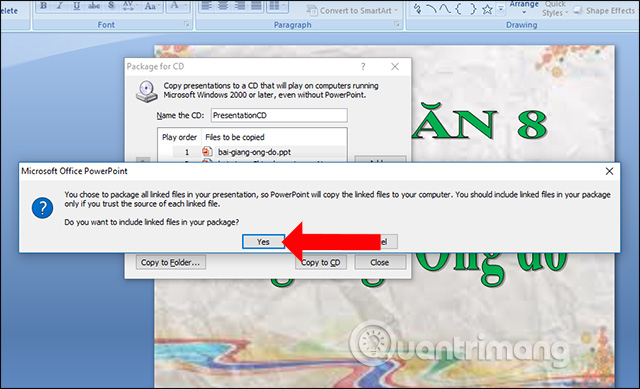
Hiển thị giao diện thông báo như hình nhấn Yes.
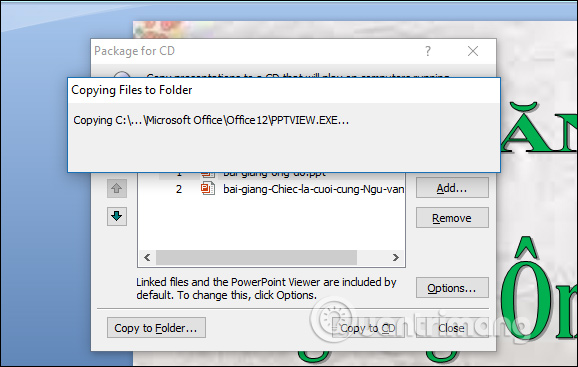
Quá trình đóng gói file sẽ tiến hành ngay sau đó.
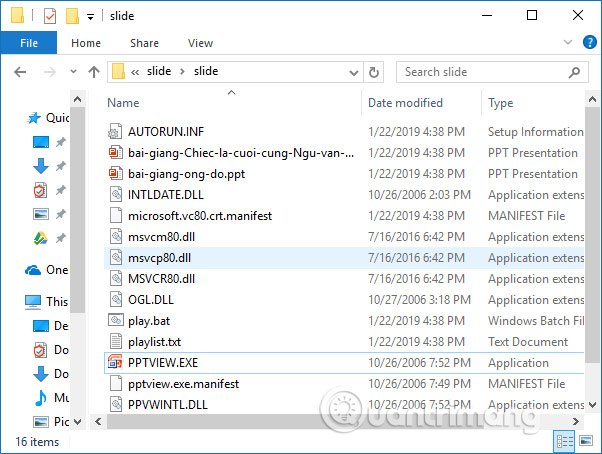
Tìm tới thư mục đã tạo để đóng gói file và sẽ thấy toàn bộ dữ liệu cần thiết để chúng ta burn ra đĩa để trình chiếu trên máy tính khác.
Bước 1:
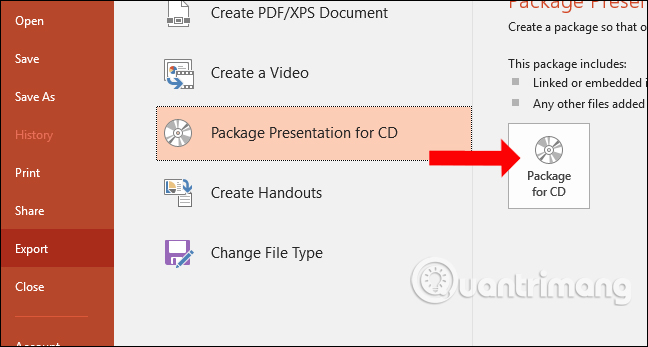
Tại slide thuyết trình nhấn vào mục File rồi nhấn tiếp vào Export. Nhấn tiếp vào Package Presentation for CD và chọn Package for CD ở bên cạnh.
Bước 2:
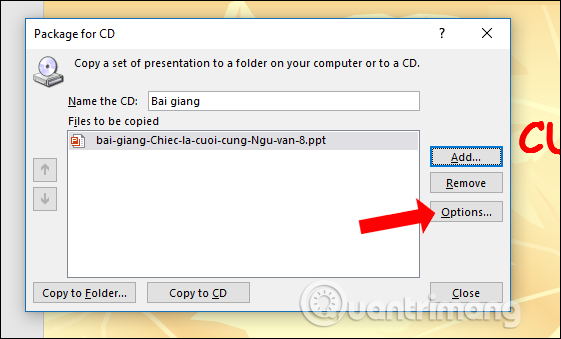
Cũng tại giao diện Package for CD, chúng ta nhập tên cho file tại Name the CD. Nếu như cần thêm nhiều file PowerPoint muốn ghi ra đĩa thì nhấn vào nút Add…
Nếu không thì nhấn chọn vào mục Options để thiết lập.
Bước 3:
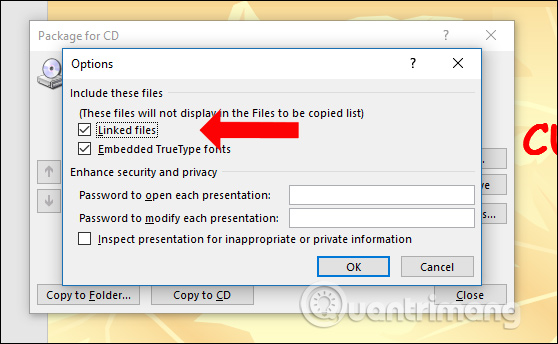
Trong giao diện này người dùng cần tích chọn vào 2 tùy chọn gồm:
Nếu muốn có mật khẩu thì nhập vào khung Password. Nhấn Ok để thiết lập.
Bước 4:
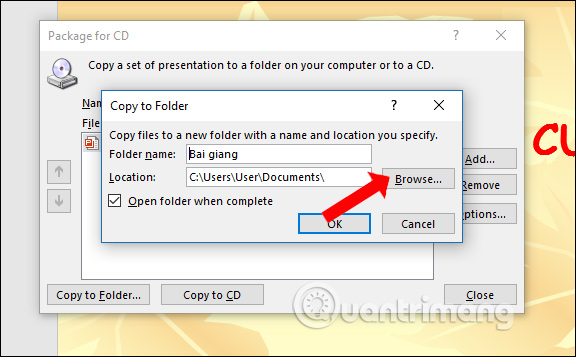
Quay lại giao diện ban đầu cũng có 2 lựa chọn là Copy to Folder và Copy to CD, nhấn vào Copy to Folder. Hiển thị giao diện mới, nhấn vào nút Browse để chọn vị trí xuất file và nhấn OK để tiến hành đóng gói file.
Bước 5:
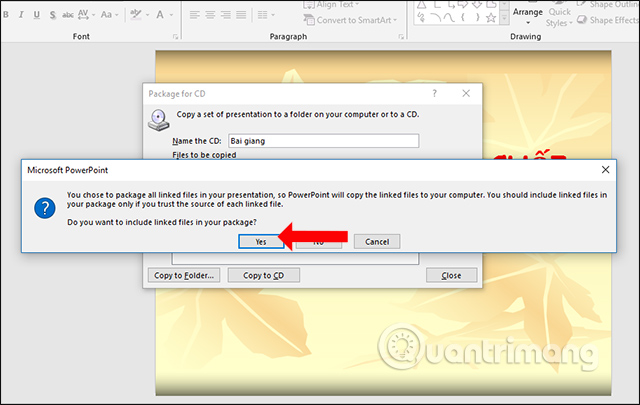
Khi hiển thị thông báo như dưới đây nhấn nút Yes để xác nhận.
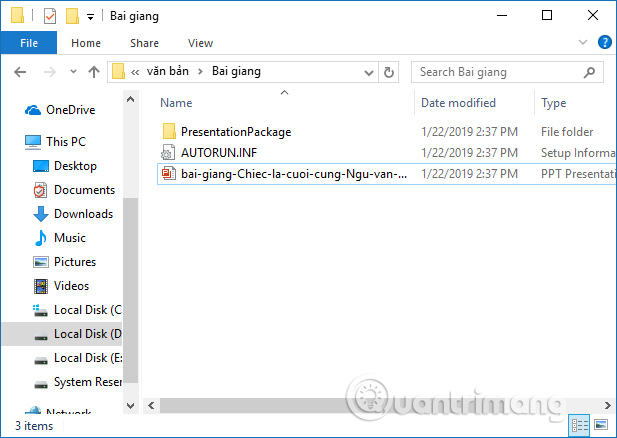
Cuối cùng cũng mở thư mục đã lưu file đóng gói và thấy toàn bộ dữ liệu dùng để đóng gói slide PowerPoint.
Trên đây là các bước để đóng gói slide PowerPoint trước khi ghi ra đĩa CD hoặc tạo riêng một thư mục trên máy tính. Những thiết lập cho slide sẽ hạn chế được tình trạng lỗi font chữ, xung đột font chữ khi trình chiếu trên các máy tính khác.
Nguồn tin: Quantrimang.com
Ý kiến bạn đọc
Những tin mới hơn
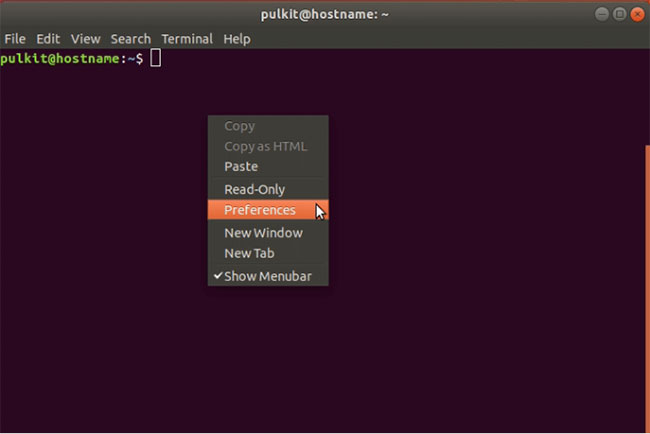 Cách tùy chỉnh Terminal trong Ubuntu (08/06/2022)
 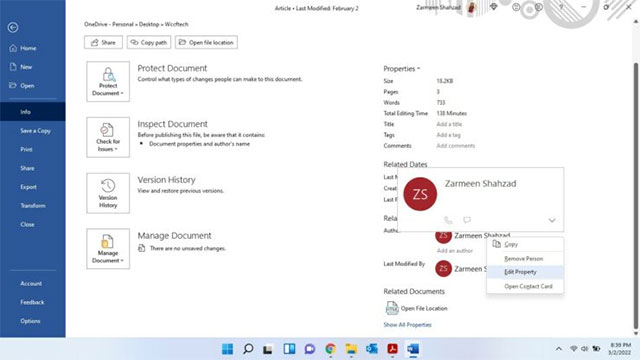 Cách chỉnh sửa tên tác giả trong tài liệu Microsoft Word (09/06/2022)
 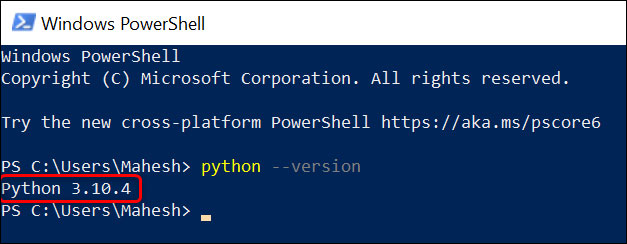 Cách kiểm tra phiên bản Python trên Windows, Mac và Linux (09/06/2022)
  Nếu tình em là vàng (13/06/2022)
 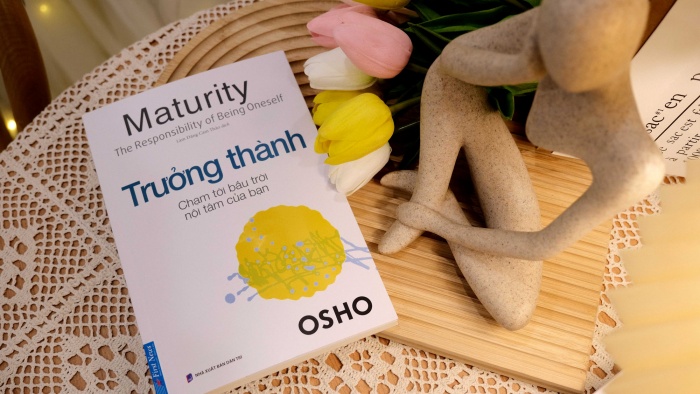 Osho - sự trưởng thành đích thực không nằm ở tuổi tác, thành tựu hay kinh nghiệm sống (14/06/2022)
 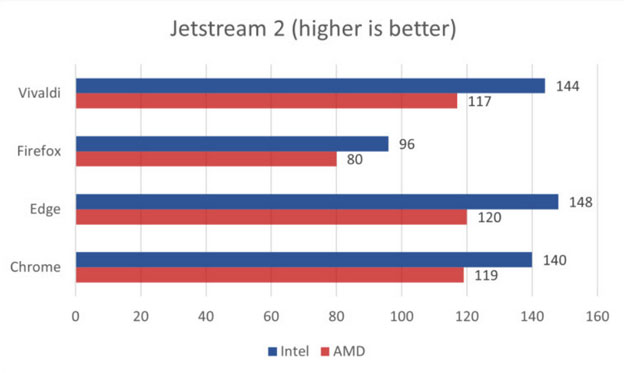 Benchmark 4 trình duyệt phổ biến nhất hiện nay để xem trình duyệt nào nhanh và ít ngốn RAM hơn (14/06/2022)
  Người dùng Windows âm thầm nhận bản cập nhật Microsoft Bing Service 2.0 không thể gỡ cài đặt (14/06/2022)
  Microsoft sẽ cập nhật Windows để xóa vĩnh viễn Internet Explorer (15/06/2022)
 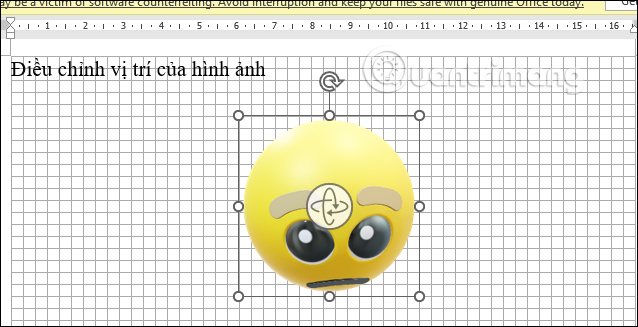 Cách căn chỉnh ảnh trong Word bằng lưới (16/06/2022)
 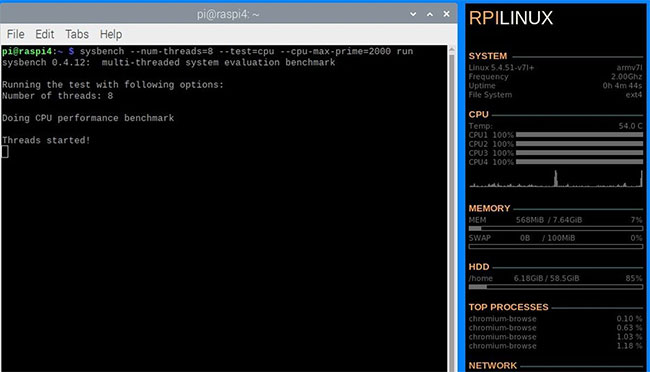 Nên chọn Mini PC hay Raspberry Pi? (16/06/2022)
 Những tin cũ hơn
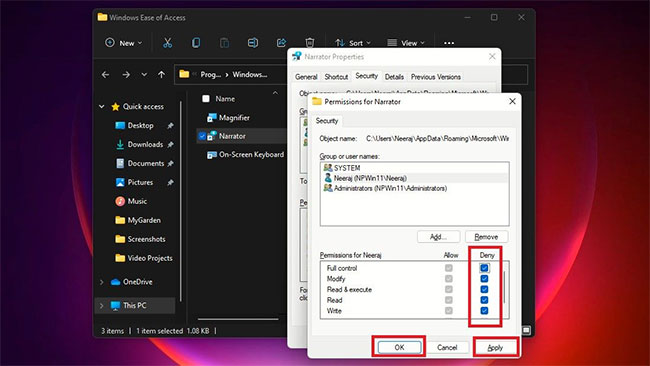 Cách vô hiệu hóa Narrator trên Windows 10/11 (08/06/2022)
  Cách dễ dàng tạo mã QR trên Linux (06/06/2022)
  Cách thay đổi kích cỡ Taskbar trên Windows 11 (06/06/2022)
 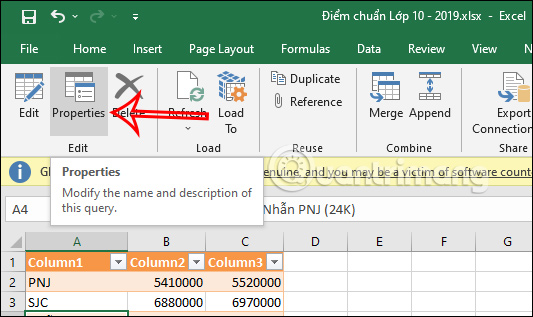 Cách lấy dữ liệu từ web vào Excel (06/06/2022)
  Đây là lý do tại sao bạn không nên thường xuyên thay đổi phông chữ email (05/06/2022)
  8 nhược điểm lớn khi mua MacBook (04/06/2022)
  Cách tạo thời khóa biểu trong Excel (04/06/2022)
  Khắc phục lỗi không thể xoá file hoặc thư mục OneDrive (03/06/2022) Cách vô hiệu hóa Narrator trên Windows 10/11 (03/06/2022)
  Hướng dẫn cách cập nhật phiên bản mới cho Microsoft Outlook (03/06/2022)
  Vibe Coding là gì?
 Lựa chọn công cụ Vibe Coding phù hợp
 Prompt tạo ảnh móc khóa đủ thể loại với AI
 Tạo prompt: Kỹ năng Vibe Coding cốt lõi
 Hướng dẫn tạo giọng nói AI trên OmniVoice
 Xây dựng ứng dụng đầu tiên bằng Vibe Coding
 Cách tạo Personal Agent trong n8n
 Hướng dẫn tạo storyboard trên Google Flow
 Hướng dẫn tạo video hoạt hình 3D Disney trên Flow
 Mẹo viết prompt AI đơn giản mà vẫn nhận phản hồi ưng ý
 Karaoke Cứ giả vờ -Khánh Đơn
 Cách kết nối Supabase với n8n - tự động hóa database workflow
 Hướng dẫn tạo game xé túi mù trên ChatGPT
 Prompt biến ảnh đồ ăn thành ảnh Pixel thần kỳ
 Hướng dẫn tạo giọng đọc AI của chính mình
 Prompt học tiếng Trung trên Gemini như gia sư tại nhà
 Làm thế nào để chạy AI coding agent một cách an toàn?
 Chào ngày mới thứ 6, lời chúc thứ 6 vui vẻ
 7 công cụ AI hỗ trợ lập mô hình tài chính cực tiện lợi
 Hãy ngừng làm những việc mà máy móc có thể thực hiện thay bạn!