
Thông tin liên hệ
- 036.686.3943
- admin@nguoicodonvn2008.info

Trang tin Neowin mới đây đã thực hiện các bài benchmark hiệu suất với 4 trình duyệt phổ biến nhất hiện nay (Chrome, Firefox, Edge và Vivaldi) để tìm kiếm trình duyệt web nào nhanh và mạnh mẽ nhất và phù hợp nhất để sử dụng trên Windows hiện nay.
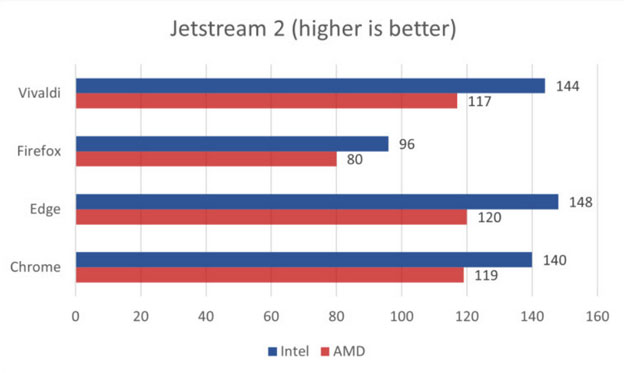
Jetstream 2 là một bài benchmark phức tạp để kiểm tra hiệu suất của các tính năng hiện đại trên các ứng dụng web. Điểm số Jetstream 2 càng cao thì chứng tỏ trình duyệt đó khởi động nhanh, thực thi code nhanh hơn và chạy mượt mà hơn. Kết quả kiểm tra 4 trình duyệt với Jetstream 2 cho thấy các trình duyệt dựa trên Chromium đều nhận được số điểm gần như nhau. Chỉ có Firefox hoạt động kém hơn đáng kể.
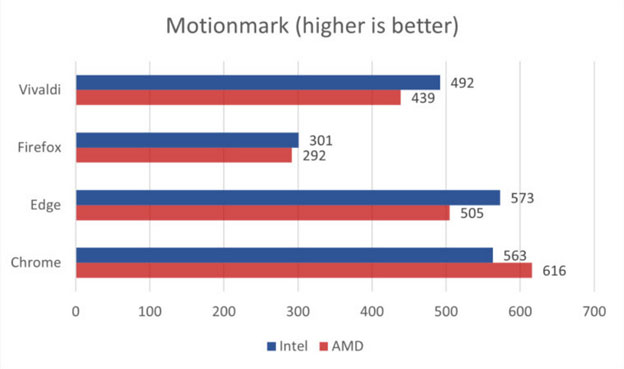
Bài benchmark Motionmark được sử dụng để kiểm tra khả năng của trình duyệt trong việc hiển thị các hiệu ứng và đồ họa phức tạp ngày càng trở nên phổ biến hơn. Cho kết quả tốt là trình duyệt Chrome, tiếp theo lần lượt là Edge và Vivaldi thứ ba. Đứng cuối cùng là Firefox với số điểm thấp hơn đáng kể.
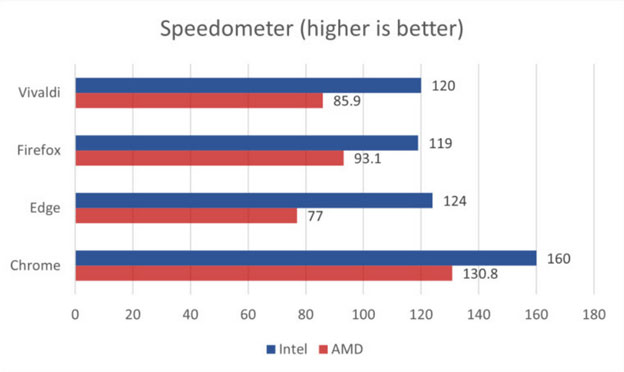
Bài benchmark Speedometer để đo khả năng phản hồi trong các ứng dụng web. Trình duyệt nào cho trải nghiệm web và ứng dụng web càng tốt thì có điểm số càng cao.
Trên AMD, Firefox đánh bại cả Edge và Vivaldi đứng ở vị trí thứ 2, sau Chrome. Nhưng trên PC chạy Intel Firefox, Edge và Vivaldi đạt điểm số khá tương đồng nhau. Chrome với sự vượt trội so với các đối thủ cạnh tranh trên cả hai hệ thống giữ nguyên được vị trí thống trị của mình.
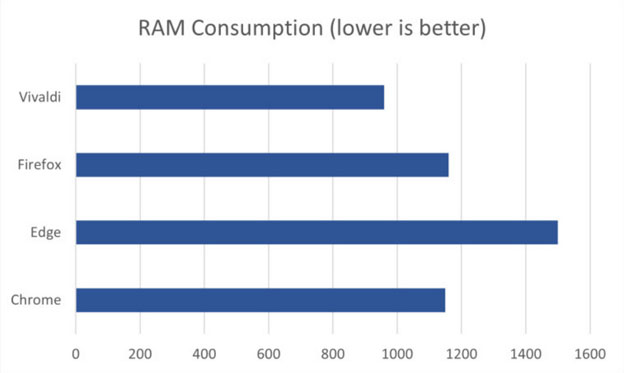
Trong thử nghiệm cuối cùng, trang Neowin mở 10 tab web (video YouTube, trang thương mại điện tử, trang tài liệu và web có hoạt ảnh phức tạp). Cách này giống với trải nghiệm hằng ngày của người dùng. Kết quả cho thấy Vivaldi chính là trình duyệt có hiệu suất RAM tốt nhất: nó chỉ cần 960MB RAM để hiển thị tất cả 10 tab. Còn trình duyệt ngốn nhiều RAM nhất chính là Edge, sau đó là Firefox và Chrome.
Nguồn tin: Quantrimang.com
Ý kiến bạn đọc
Những tin mới hơn
 Người dùng Windows âm thầm nhận bản cập nhật Microsoft Bing Service 2.0 không thể gỡ cài đặt (14/06/2022)
  Microsoft sẽ cập nhật Windows để xóa vĩnh viễn Internet Explorer (15/06/2022)
  Cách căn chỉnh ảnh trong Word bằng lưới (16/06/2022)
  Nên chọn Mini PC hay Raspberry Pi? (16/06/2022)
  Cách dùng IE Mode thay thế Internet Explorer vừa bị khai tử (16/06/2022)
  Cách cài đặt và thiết lập Android Studio trong Windows (16/06/2022)
  Em vẫn không ngăn được tim mình đang rơi vỡ (18/06/2022)
  Sự khác biệt giữa ổ SSD và SSHD (18/06/2022)
  Sửa lỗi không mở được Windows Security trên Windows 11 (18/06/2022)
 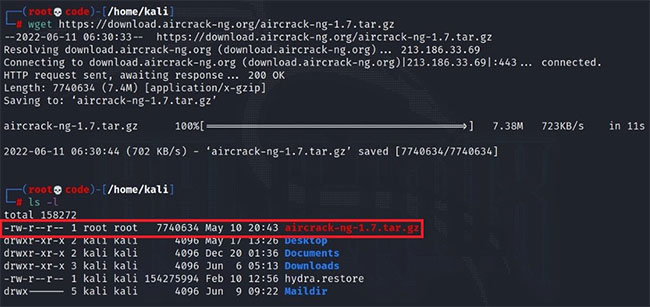 Cách sử dụng Wget để tải file trên Linux (18/06/2022)
 Những tin cũ hơn
 Osho - sự trưởng thành đích thực không nằm ở tuổi tác, thành tựu hay kinh nghiệm sống (14/06/2022)
  Nếu tình em là vàng (13/06/2022)
 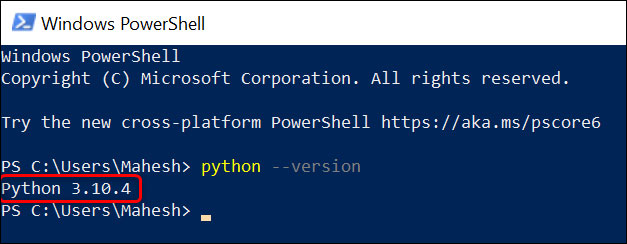 Cách kiểm tra phiên bản Python trên Windows, Mac và Linux (09/06/2022)
 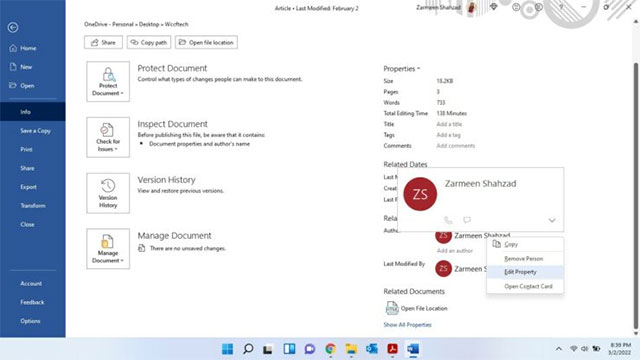 Cách chỉnh sửa tên tác giả trong tài liệu Microsoft Word (09/06/2022)
 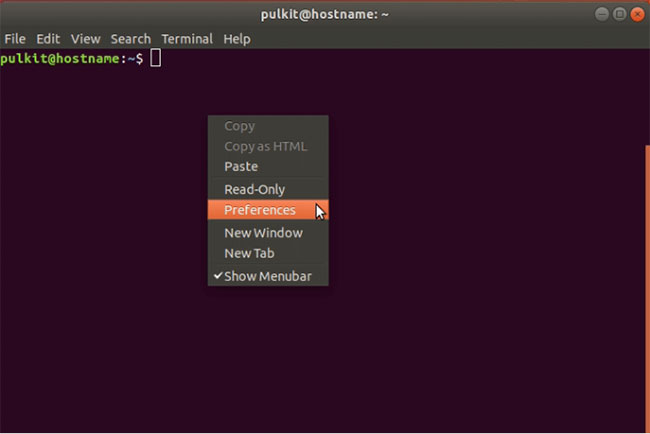 Cách tùy chỉnh Terminal trong Ubuntu (08/06/2022)
  Cách ghi slide thuyết trình ra đĩa CD (08/06/2022)
  Cách vô hiệu hóa Narrator trên Windows 10/11 (08/06/2022)
  Cách dễ dàng tạo mã QR trên Linux (06/06/2022)
  Cách thay đổi kích cỡ Taskbar trên Windows 11 (06/06/2022)
  Cách lấy dữ liệu từ web vào Excel (06/06/2022)
  Cách viết hướng dẫn hiệu quả cho GPT tùy chỉnh
 Các khả năng và thiết kế hội thoại khi xây dựng GPT tùy chỉnh
 Các khả năng và thiết kế hội thoại khi xây dựng GPT tùy chỉnh
 GPT Actions: Kết nối với các dịch vụ bên ngoài
 TOP những cách tận dụng AI để tạo bài đăng trên mạng xã hội
 TOP cách dùng Agentic AI hiệu quả trong thương mại điện tử và bán lẻ
 Cách tạo video AI bằng Seedance 2.5 trên Dola AI
 Quy trình kiểm thử, gỡ lỗi và tinh chỉnh GPT tùy chỉnh
 TOP công cụ phát hiện nội dung AI chính xác nhất
 TOP công cụ phát hiện nội dung AI chính xác nhất
 TOP mẹo dùng NotebookLM để làm chủ mọi dự án
 Cách tạo và chỉnh sửa ảnh bằng AI với Dola
 TOP cách sử dụng Claude Cowork để tối đa hóa hiệu suất
 Chào ngày mới thứ 6, lời chúc thứ 6 vui vẻ
 5 công cụ AI giúp bạn thay đổi màu tóc
 TOP công cụ AI xóa nền ảnh tốt nhất
 TOP công cụ AI hỗ trợ Microsoft Word tốt nhất
 TOP công cụ AI quản lý mật khẩu tốt nhất
 Cách tự động quản lý chi phí từ Gmail sang Google Sheets bằng Claude For Chrome
 Cách cắt giảm 40% chi phí sử dụng Claude Code bằng subagent






















