Thông tin liên hệ
- 036.686.3943
- admin@nguoicodonvn2008.info

Với Windows 11, Microsoft đã loại bỏ một số ứng dụng và tính năng lỗi thời, bao gồm cả Internet Explorer bị ghét từ lâu. Internet Explorer là một trình duyệt cũ và lỗi thời, Microsoft đã định gỡ bỏ IE hoàn toàn. Tuy nhiên, một số ứng dụng độc quyền và các trang web vẫn yêu cầu chức năng của Internet Explorer để chạy.
Internet Explorer luôn là một phần của Windows kể từ khi ra mắt với Windows 95 OSR1 vào năm 1996. Tuy nhiên, kể từ Windows 11, Internet Explorer sẽ bị loại bỏ do trình duyệt này bị khai tử, thay thế bằng Microsoft Edge Chromium. Thậm chí, từ ngày 15/6/2022, Internet Explorer cũng bị khai tử trên một số phiên bản Windows 10 phổ biến.
Với nhiều người dùng, việc Internet Explorer bị khai tử chẳng ảnh hưởng gì tới họ. Nhưng thực tế vẫn còn một số người dùng vẫn còn đang sử dụng các dịch vụ web phụ thuộc vào Internet Explorer.
Vì thế, trong bài viết này, Quản Trị Mạng sẽ hướng dẫn bạn cách sử dụng Internet Explorer trên Windows 11 cũng như Windows 10 qua chế độ IE tích hợp sẵn trong Microsoft Edge và qua extension.
Nếu bạn đang tìm kiếm Internet Explorer dưới dạng một ứng dụng độc lập (giống như trong Windows 10), thì rất tiếc bạn sẽ không tìm thấy nó. Cách duy nhất để Internet Explorer hoạt động trên Windows 11 là sử dụng Microsoft Edge ở Internet Explorer Mode theo các bước bên dưới.
Mặc dù Microsoft Edge là trình duyệt web mặc định, nhưng bạn có thể thay đổi nó thành Chrome, Firefox hoặc bất kỳ trình duyệt nào khác. Nếu nhận thấy PC Windows 11 của mình khởi động chậm, bạn có thể tắt các ứng dụng khởi động để tăng thời gian khởi động.
Microsoft đương nhiên hiểu rằng vẫn còn những người dùng sử dụng các dịch vụ phụ thuộc vào Internet Explorer. Chính vì thế, gã khổng lồ phần mềm đã tích hợp vào trình duyệt Microsoft Edge nhân Chromium chế độ gọi là IE Mode. Ở chế độ này, trang web của bạn sẽ được tải bằng những công nghệ tương thích của Internet Explorer.
Rất hiếm khi gặp phải một trang web không tương thích với Edge, nhưng một số trang web chính phủ và giáo dục cũ vẫn yêu cầu Internet Explorer. Nhờ chế độ IE trong Edge, bạn vẫn có thể sử dụng các trang web cũ cho đến khi hỗ trợ Microsoft Edge được thêm vào. Cũng cần lưu ý rằng Microsoft đã cam kết hỗ trợ chế độ IE trong Edge cho đến năm 2029, vì vậy chức năng này sẽ tồn tại trong một số năm tới.
Để kích hoạt IE Mode bạn cần thực hiện các thao tác sau:
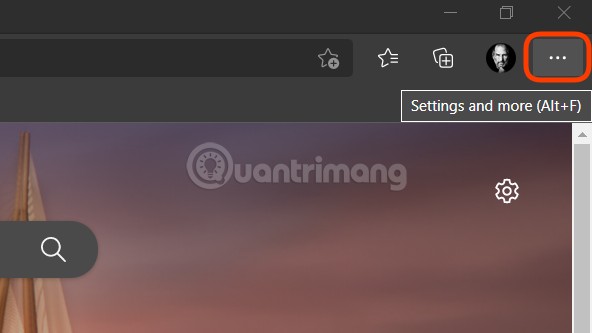
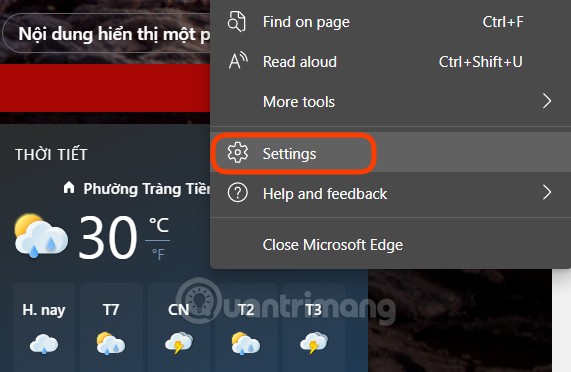
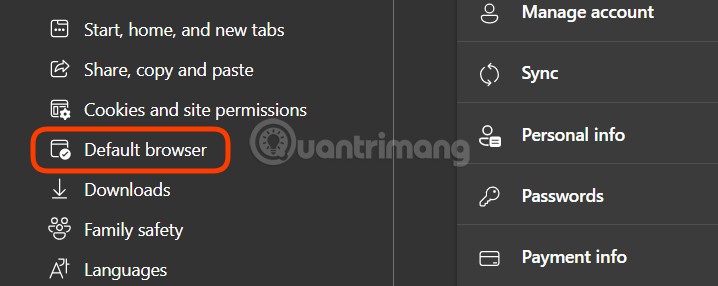
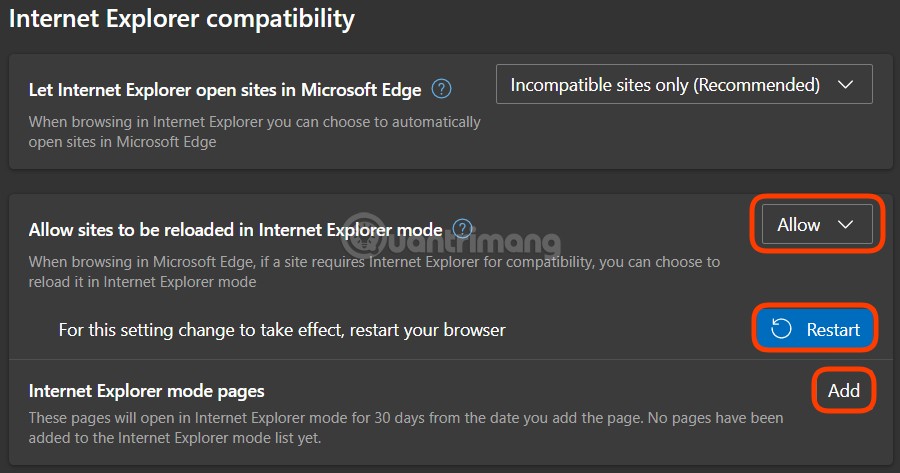
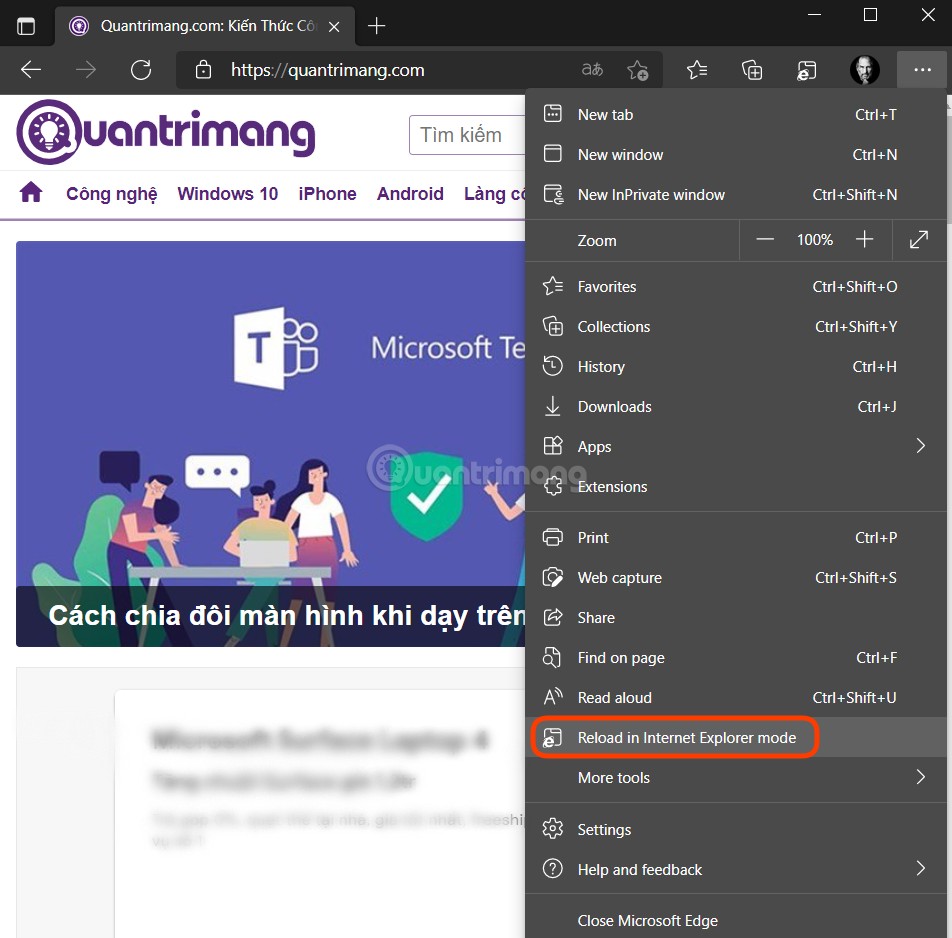
Giờ đây, mỗi lần truy cập vào một trang web yêu cầu IE Mode bạn có thể mở Settings and More sau đó nhấn vào Reload in Internet Explorer mode. Sau khi bạn nhấn nút, trang sẽ được tải lại ở chế độ IE Mode.
Bạn cũng có thể lưu các trang cần tải ở chế độ IE Mode để chúng tự động mở trong chế độ IE Mode mỗi lần bạn truy cập bằng cách nhấn vào nút Add ở mục Internet Explorer mode pages bên dưới mục Allow sites to be reloaded in Internet Explorer mode.
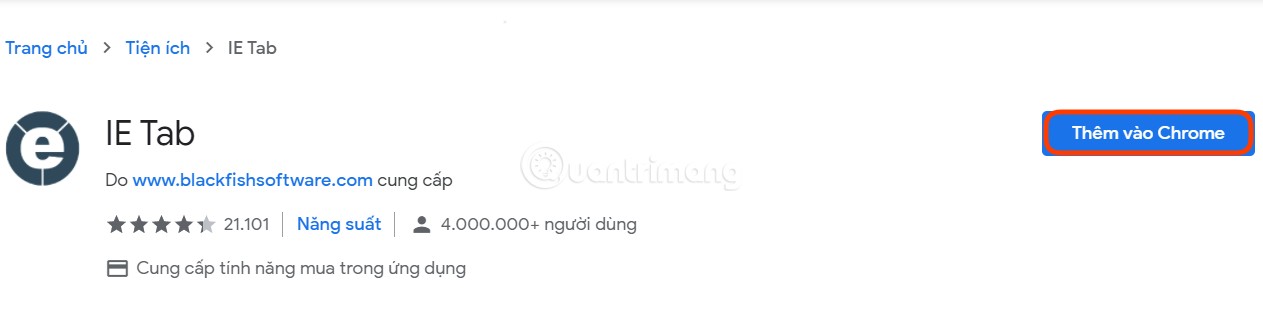
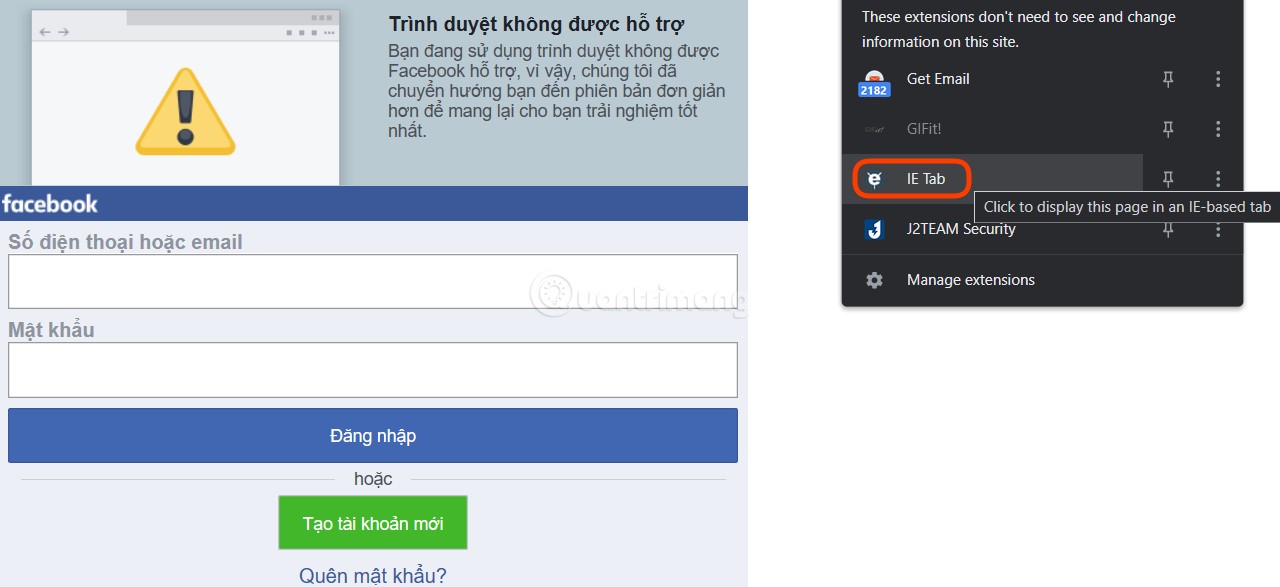
IE Tab là một extension của Blackfish Software. Nó cung cấp cho bạn khả năng truy cập các trang web, dịch vụ phụ thuộc vào Internet Explorer ngay trên trình duyệt Chrome. Hạn chế duy nhất của extension này là nó tính phí sử dụng và chỉ hỗ trợ Google Chrome.
Ban đầu bạn có thể tải về và sử dụng bình thường nhưng tới một lúc nào đó IE Tab sẽ ngừng hoạt động, yêu cầu bạn phải bỏ tiền ra để có thể tiếp tục dùng. Mức phí hiện tại của IE Tab là 19 USD/1 người dùng cho một giấy phép trọn đời.
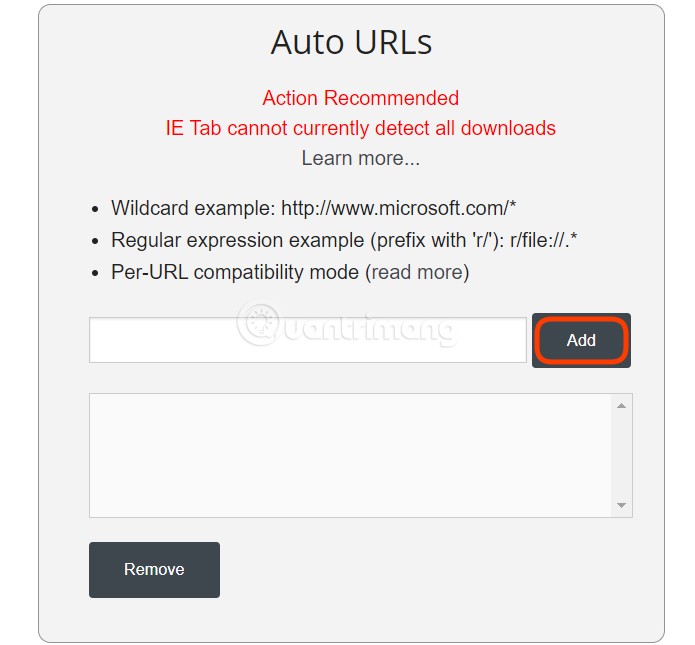
Cách cài đặt IE Tab như sau:
Bạn đã khám phá ra các cách khác (hoặc những chương trình khác) để mở các trang đúng cách ở chế độ IE đầy đủ chưa? Nếu có, hãy để lại ý kiến trong phần bình luận dưới đây nhé!
Chúc các bạn thành công!
Nguồn tin: Quantrimang.com
Ý kiến bạn đọc
Những tin mới hơn
 Cách cài đặt và thiết lập Android Studio trong Windows (16/06/2022)
  Em vẫn không ngăn được tim mình đang rơi vỡ (18/06/2022)
 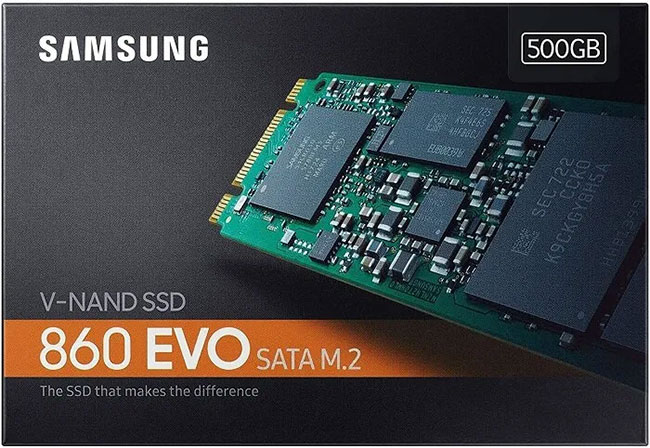 Sự khác biệt giữa ổ SSD và SSHD (18/06/2022)
 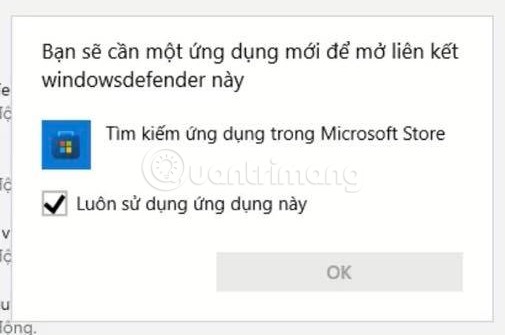 Sửa lỗi không mở được Windows Security trên Windows 11 (18/06/2022)
 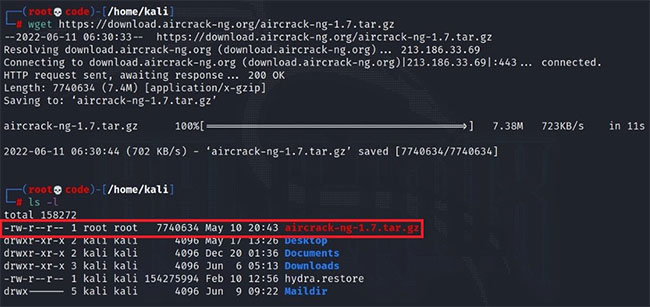 Cách sử dụng Wget để tải file trên Linux (18/06/2022)
  Grayware là gì? Grayware có nguy hiểm không? (20/06/2022)
 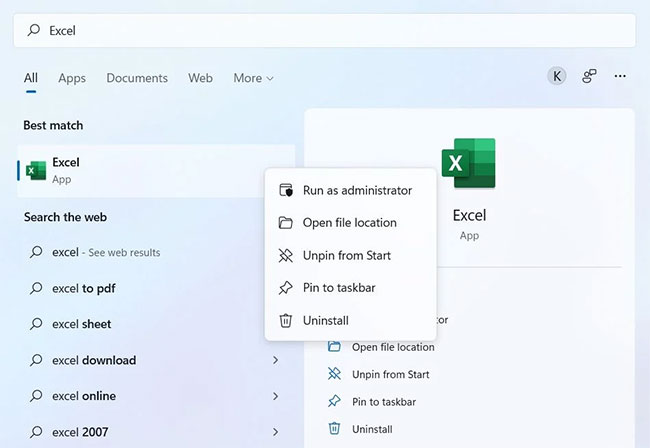 Cách sửa lỗi Not Enough Memory to Run Microsoft Excel trên Windows (22/06/2022)
 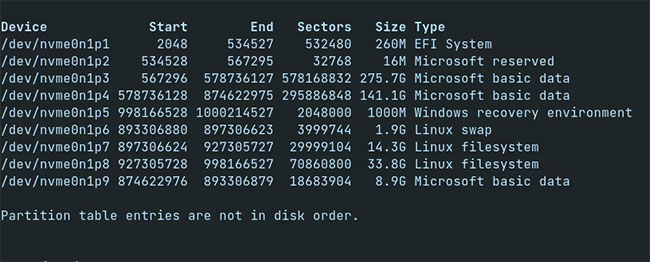 Cách khắc phục hệ thống file Windows NTFS bị hỏng với Ubuntu (24/06/2022)
 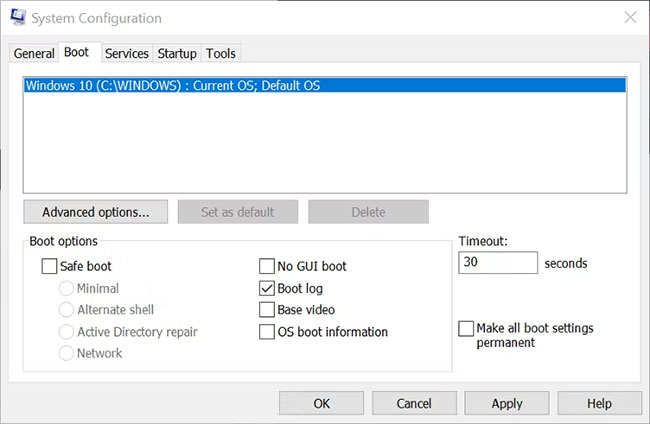 Cách kích hoạt và tìm Windows Boot Log (28/06/2022)
  Cách xóa các biểu tượng nhỏ xuất hiện trên thanh tìm kiếm của Windows 10 (28/06/2022)
 Những tin cũ hơn
 Nên chọn Mini PC hay Raspberry Pi? (16/06/2022)
  Cách căn chỉnh ảnh trong Word bằng lưới (16/06/2022)
  Microsoft sẽ cập nhật Windows để xóa vĩnh viễn Internet Explorer (15/06/2022)
 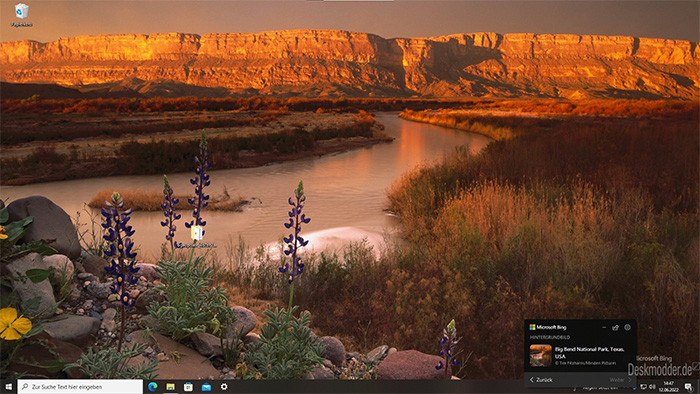 Người dùng Windows âm thầm nhận bản cập nhật Microsoft Bing Service 2.0 không thể gỡ cài đặt (14/06/2022)
 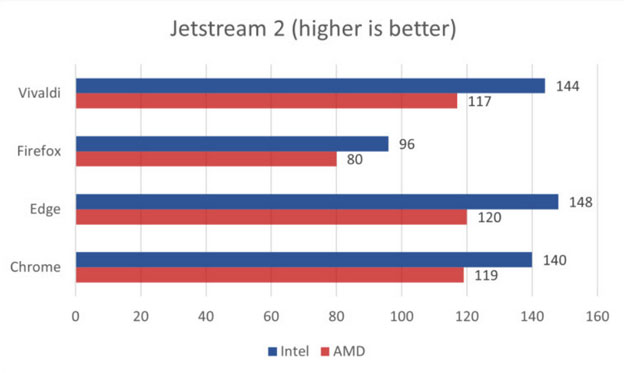 Benchmark 4 trình duyệt phổ biến nhất hiện nay để xem trình duyệt nào nhanh và ít ngốn RAM hơn (14/06/2022)
  Osho - sự trưởng thành đích thực không nằm ở tuổi tác, thành tựu hay kinh nghiệm sống (14/06/2022)
  Nếu tình em là vàng (13/06/2022)
 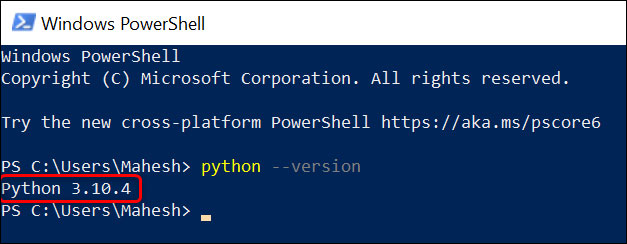 Cách kiểm tra phiên bản Python trên Windows, Mac và Linux (09/06/2022)
 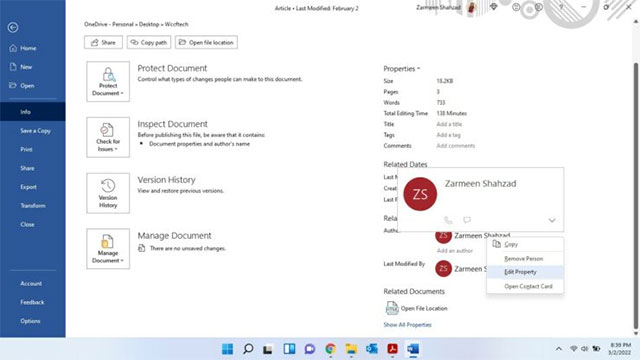 Cách chỉnh sửa tên tác giả trong tài liệu Microsoft Word (09/06/2022)
  Cách tùy chỉnh Terminal trong Ubuntu (08/06/2022)
  10 phần mềm tạo nhạc bằng AI tốt nhất năm 2026
 Llama vs ChatGPT: Nền tảng AI nào tốt hơn?
 AI Voice Agent là gì? Tìm hiểu cách thức hoạt động của trợ lý thoại AI
 Hướng dẫn tạo câu hỏi trắc nghiệm trên Gemini
 TOP trang web tạo ảnh AI tốt nhất
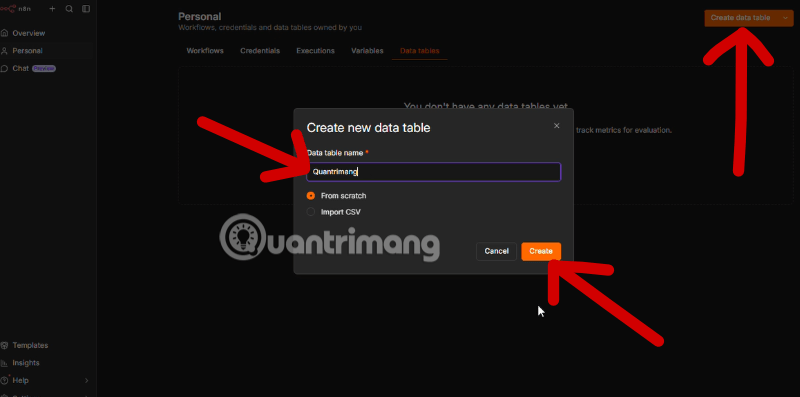 Hướng dẫn chi tiết cách tạo Data Table trên n8n: Tối ưu hóa hệ thống dữ liệu tự động
 8 câu lệnh Gemini xóa chi tiết thừa khỏi ảnh
 Cách sử dụng AI Video Remix trong Google Photos
 Mistral Vibe for Code, Claude Code, Cursor hay Codex: Đâu là coding agent tốt nhất hiện nay?
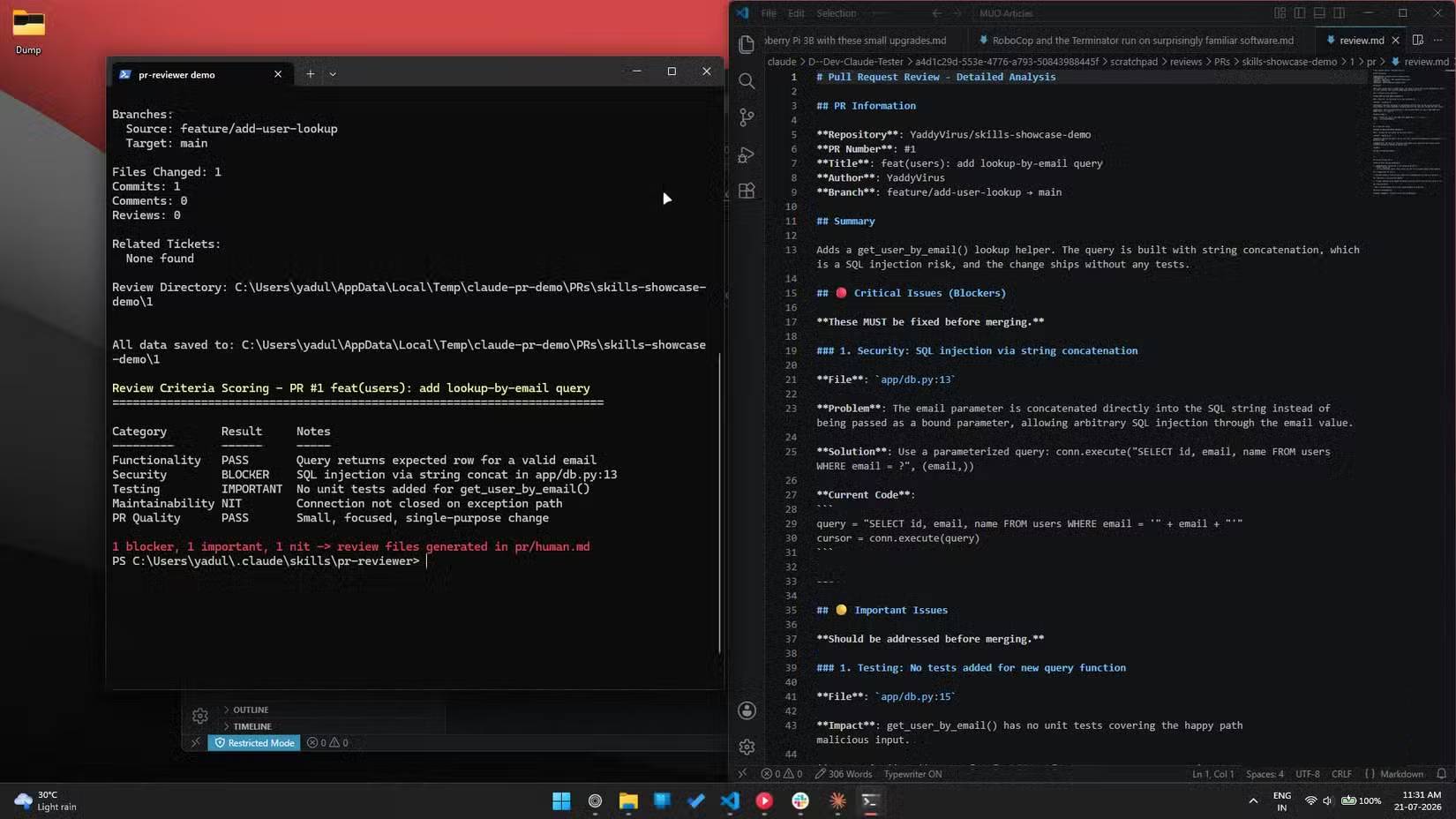 5 Claude, OpenClaw và Hermes skill xứng đáng có trong bộ công cụ của bạn
 Cách phát triển sự nghiệp trong kỷ nguyên AI: 10 bước giúp bạn luôn giữ lợi thế
 TOP công cụ AI tạo danh sách công việc tốt nhất
 So sánh 27 mô hình Claude
So sánh 27 mô hình Claude
So sánh 27 mô hình Claude
 Thêm danh sách SharePoint vào Copilot Studio
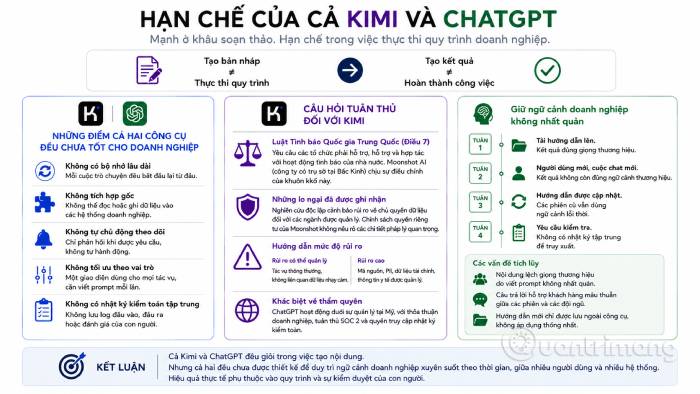 Kimi vs ChatGPT: Đâu là trợ lý AI tốt hơn?
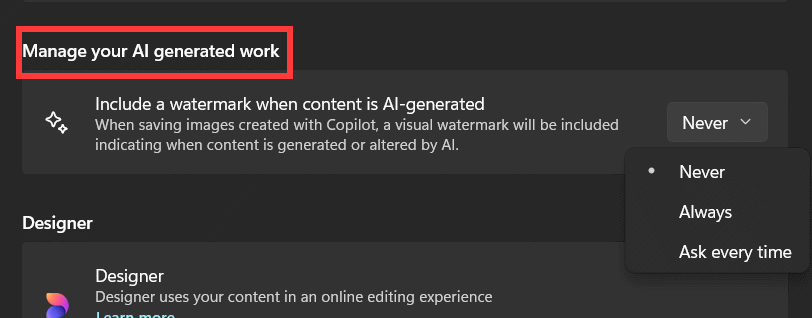 Cách thêm watermark AI trong Photos Windows
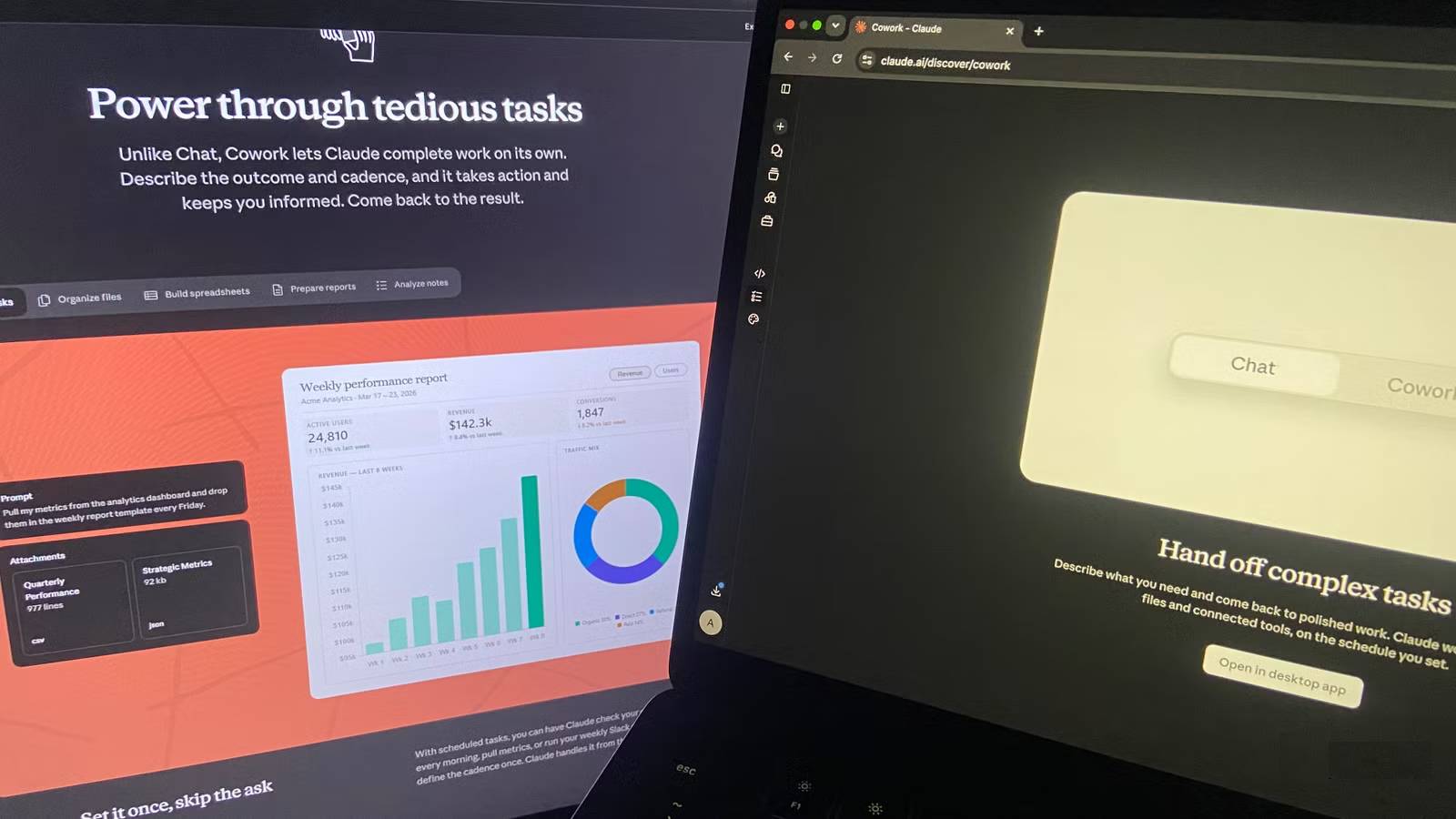 8 trường hợp sử dụng Claude Cowork tự động hóa doanh nghiệp giúp tiết kiệm nhiều giờ mỗi tuần
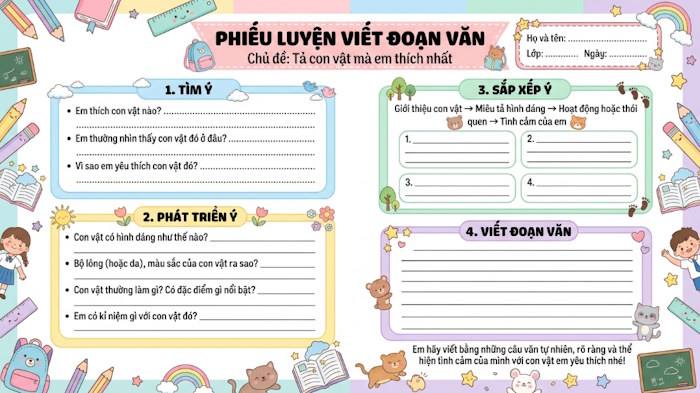 Prompt tạo phiếu luyện viết đoạn văn cho học sinh Tiểu học
 TOP công cụ nhân hóa văn bản AI tự nhiên nhất