Thông tin liên hệ
- 036.686.3943
- admin@nguoicodonvn2008.info

Căn chỉnh ảnh trong Word bằng lưới và đường căn chỉnh sẽ giúp cho ảnh hiển thị đúng vị trí mà bạn mong muốn, căn chỉnh ảnh đúng với bố cục của trang tài liệu Word. Việc sử dụng lưới căn chỉnh sẽ có chế độ điều chỉnh mặc định hoặc người dùng có thể thay đổi lại theo ý mình để phù hợp với toàn bộ bố cục đối tượng trong Word. Bài viết dưới đây sẽ hướng dẫn căn chỉnh ảnh trong Word bằng lưới.
Bước 1:
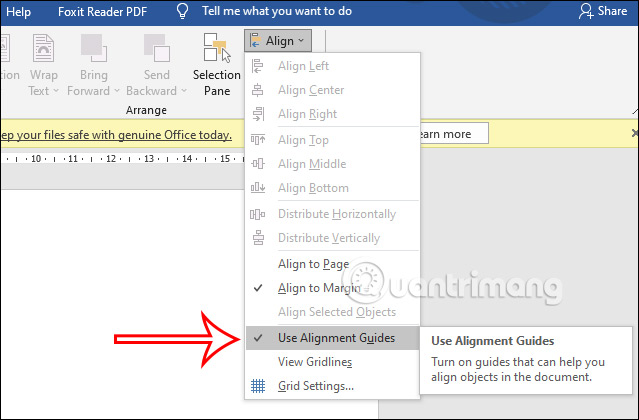
Tại giao diện trong Word chúng ta nhấn vào tab Layout rồi nhìn xuống bên dưới, người dùng nhấn chọn vào mục Align rồi nhấn tiếp vào Use Alignment Guides để bật đường căn chỉnh trong Word.
Bước 2:
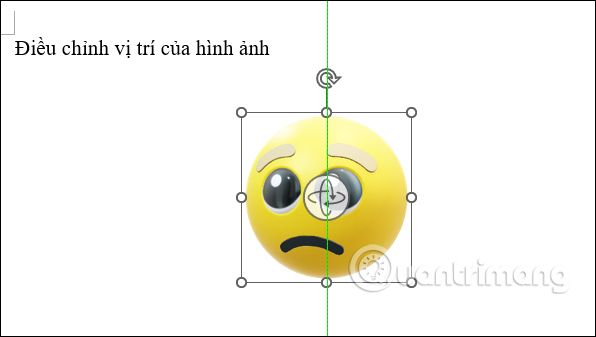
Sau đó bạn chèn hình ảnh vào Word hay bất kỳ đối tượng nào chèn vào Word như bình thường. Và khi tiến hành điều chỉnh vị trí hiển thị của đối tượng trong Word thì bạn sẽ nhìn thấy đường căn chỉnh màu xanh như hình dưới đây.
Bước 1:
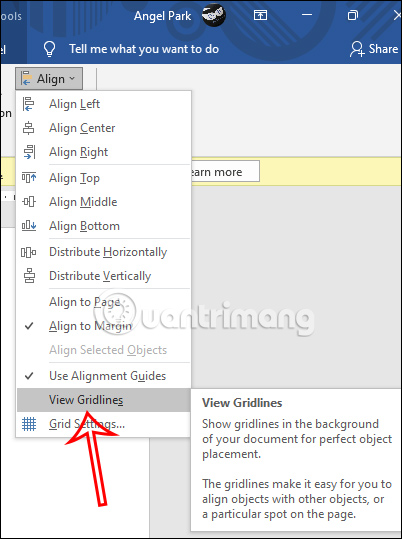
Tiếp đến bạn cũng nhấn vào tab Layout, nhấn chọn Align rồi cũng kích hoạt tính năng View Gridlines để hiển thị đường lưới căn chỉnh đối tượng trong Word.
Bước 2:
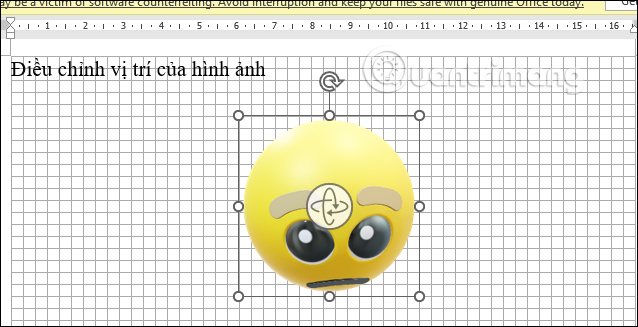
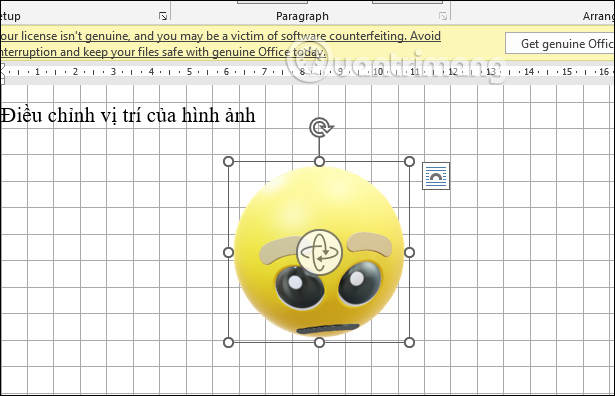
Ngay sau đó chúng ta sẽ nhìn thấy đường lưới hiển thị như dưới đây. Khi đó bạn có thể điều chỉnh đối tượng trong tài liệu theo đúng vị trí mà mình chọn.
Bước 3:
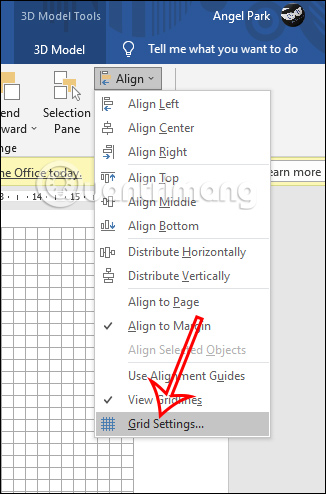
Ngoài ra chúng ta cũng có thể thay đổi lại đường lưới hiển thị trong Word. Tại danh sách Align chúng ta nhấn vào Grid Settings để thay đổi thiết lập đường lưới.
Bước 4:
Lúc này hiển thị giao diện tùy chỉnh đường lưới trong Word. Bạn có thể thay đổi lại bằng cách tích chọn vào Display Alignment Guides. Sau đó tích chọn vào 3 tùy chọn bên dưới để hiển thị hướng dẫn trang, lề và đoạn văn trong Word.
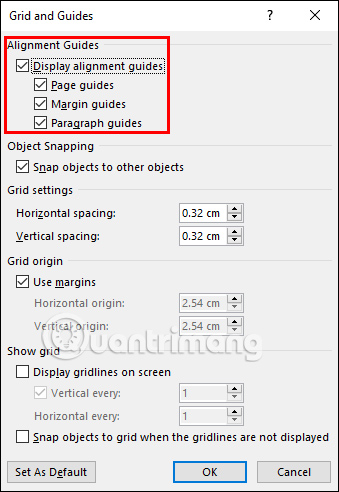
Tiếp đến để căn chỉnh các đối tượng với nhau bạn bật tùy chọn tại Object Snapping.
Tại Grid settings bạn sẽ điền kích thước cho đường lưới chiều ngang và chiều dọc muốn thay đổi.
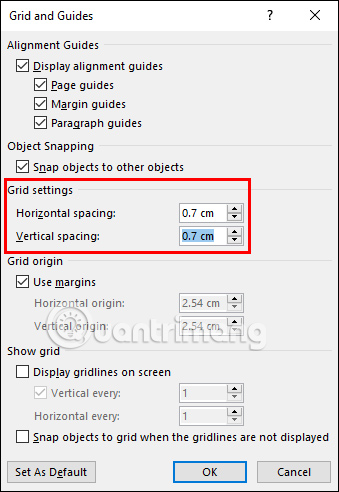
Bước 5:
Để thay đổi điểm gốc cho đường lưới, bạn bỏ tích tại Use Margins rồi cũng điền kích thước mới vào khung như hình dưới đây.
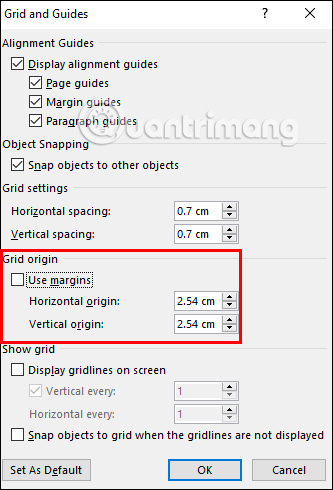
Tiếp tục điều chỉnh những nội dung khác rồi bạn nhấn OK để lưu lại. Ngay lập tức đường lưới đã được thay đổi theo những thiết lập mà chúng ta đã thay đổi.
Nguồn tin: Quantrimang.com
Ý kiến bạn đọc
Những tin mới hơn
 Nên chọn Mini PC hay Raspberry Pi? (16/06/2022)
  Cách dùng IE Mode thay thế Internet Explorer vừa bị khai tử (16/06/2022)
  Cách cài đặt và thiết lập Android Studio trong Windows (16/06/2022)
  Em vẫn không ngăn được tim mình đang rơi vỡ (18/06/2022)
  Sự khác biệt giữa ổ SSD và SSHD (18/06/2022)
  Sửa lỗi không mở được Windows Security trên Windows 11 (18/06/2022)
  Cách sử dụng Wget để tải file trên Linux (18/06/2022)
  Grayware là gì? Grayware có nguy hiểm không? (20/06/2022)
  Cách sửa lỗi Not Enough Memory to Run Microsoft Excel trên Windows (22/06/2022)
  Cách khắc phục hệ thống file Windows NTFS bị hỏng với Ubuntu (24/06/2022)
 Những tin cũ hơn
 Microsoft sẽ cập nhật Windows để xóa vĩnh viễn Internet Explorer (15/06/2022)
 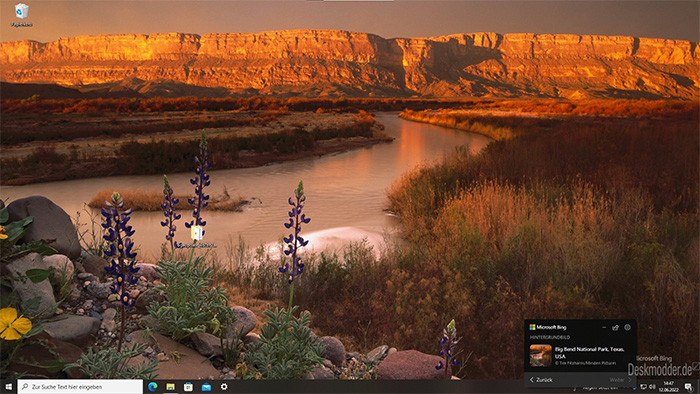 Người dùng Windows âm thầm nhận bản cập nhật Microsoft Bing Service 2.0 không thể gỡ cài đặt (14/06/2022)
 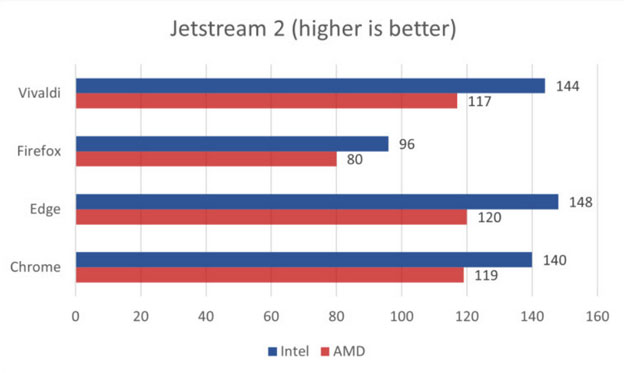 Benchmark 4 trình duyệt phổ biến nhất hiện nay để xem trình duyệt nào nhanh và ít ngốn RAM hơn (14/06/2022)
 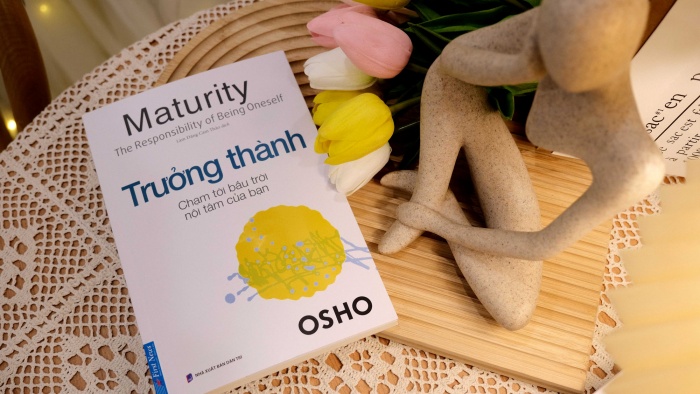 Osho - sự trưởng thành đích thực không nằm ở tuổi tác, thành tựu hay kinh nghiệm sống (14/06/2022)
  Nếu tình em là vàng (13/06/2022)
 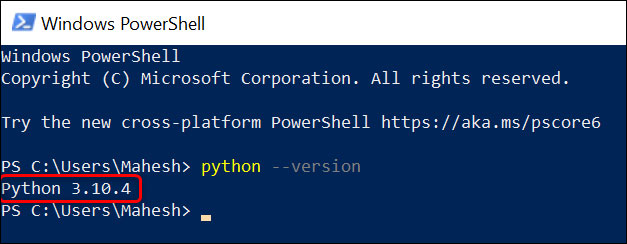 Cách kiểm tra phiên bản Python trên Windows, Mac và Linux (09/06/2022)
 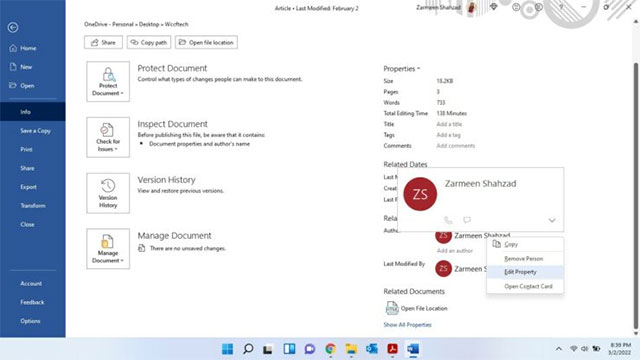 Cách chỉnh sửa tên tác giả trong tài liệu Microsoft Word (09/06/2022)
 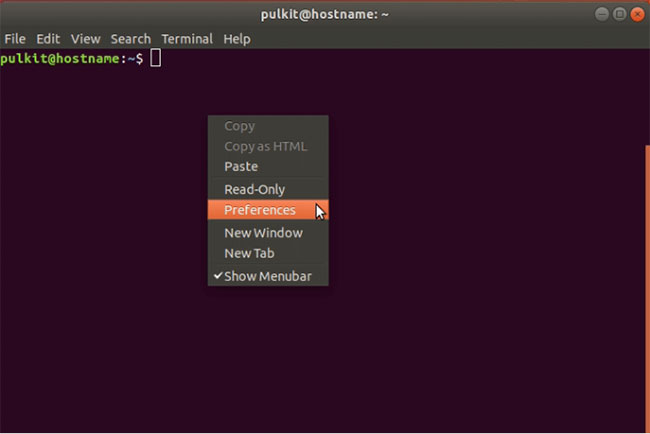 Cách tùy chỉnh Terminal trong Ubuntu (08/06/2022)
 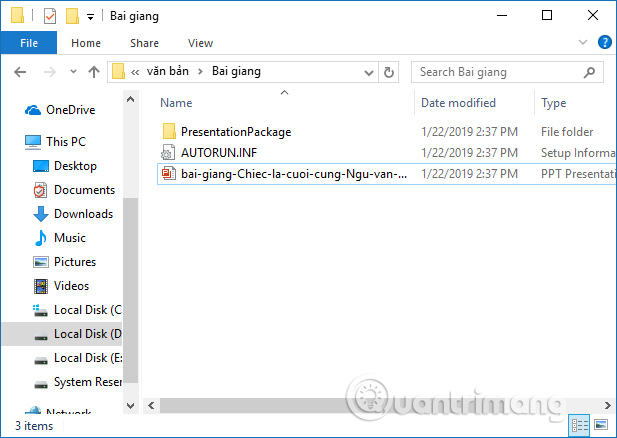 Cách ghi slide thuyết trình ra đĩa CD (08/06/2022)
 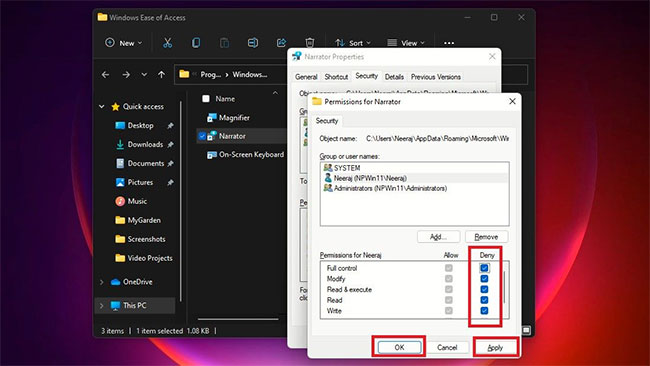 Cách vô hiệu hóa Narrator trên Windows 10/11 (08/06/2022)
  10 prompt tạo slide từ ý tưởng đến hoàn thiện
 TOP công cụ vibe coding tốt nhất
 Cách tăng gấp đôi thời gian sử dụng Claude Pro mà không cần trả tiền cho gói Max
 Hướng dẫn dùng trợ lý AI trong Photoshop online
 Gumloop vs Zapier: Nền tảng nào tốt hơn?
 Bật Microsoft IQ cho một agent trong Copilot Studio
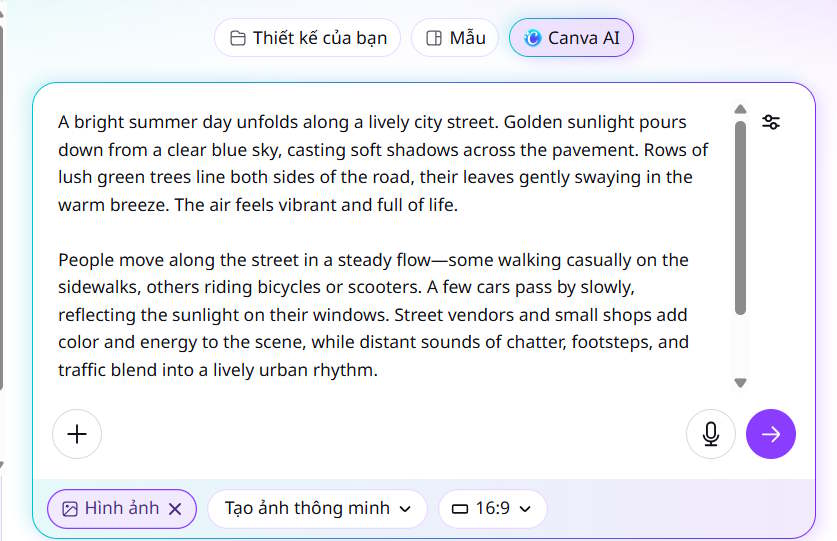 Hướng dẫn tạo video từ ảnh trong Canva AI
 Cách sử dụng tool đổi màu AI trên Photoshop
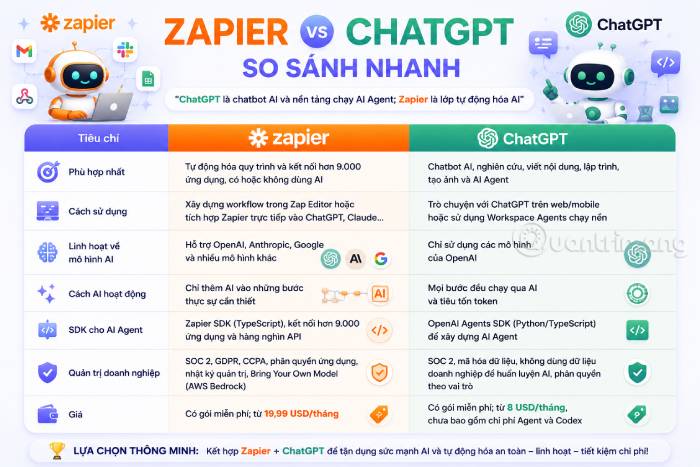 Zapier vs ChatGPT: Khác nhau ở đâu, nên dùng khi nào?
 Nên chọn giao diện nào cho AI Coding Agent? Kinh nghiệm tối ưu năng suất làm việc với AI
 5 tài liệu miễn phí giúp học AI Agent từ cơ bản đến nâng cao
 Karaoke chảng trai dễ thương- (Beat Midi )
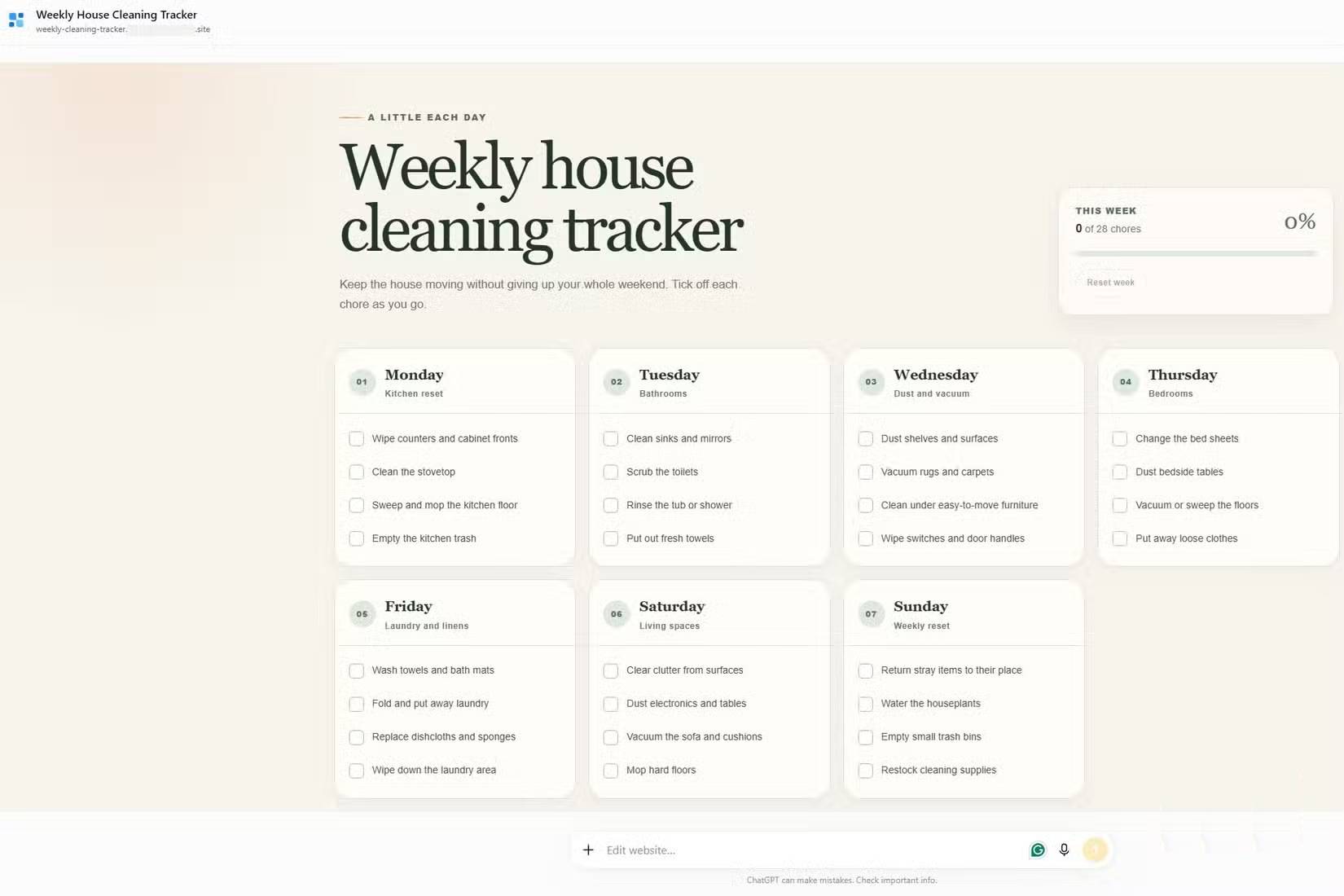 3 việc bạn chỉ có thể làm với ChatGPT Work, còn ChatGPT thông thường thì không
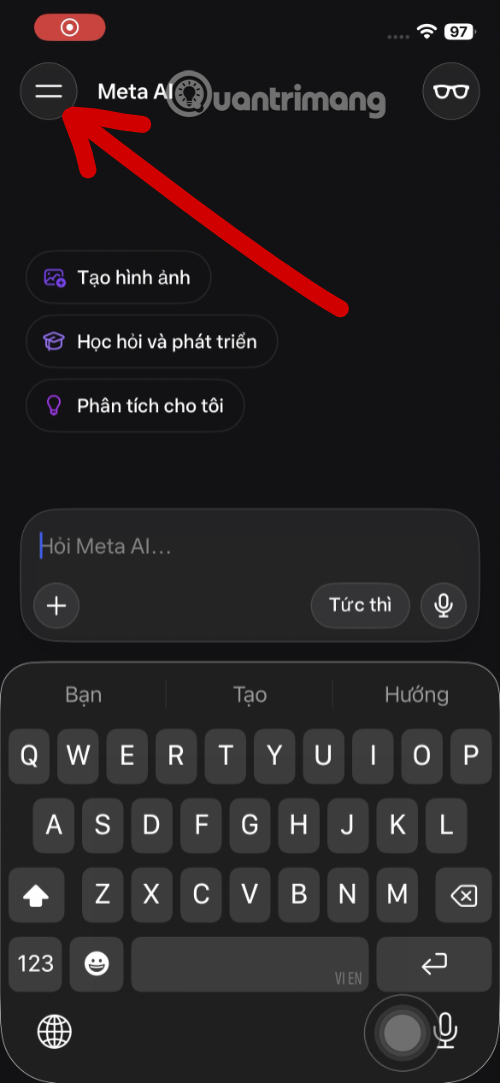 Hướng dẫn dùng tính năng "Đã lên lịch" trên Meta AI
 Cách tắt overview AI trong phụ đề video TikTok
 TOP trợ lý AI cho CEO, quản lý và founder tốt nhất
 6 prompt Gemini biến ảnh chân dung thành sticker pastel
TOP trợ lý AI cho CEO, quản lý và founder tốt nhất
6 prompt Gemini biến ảnh chân dung thành sticker pastel
TOP trợ lý AI cho CEO, quản lý và founder tốt nhất
 TOP công cụ AI quản lý chiến dịch PPC tốt nhất
 8 website chuyển văn bản thành giọng nói tốt nhất