Thông tin liên hệ
- 036.686.3943
- admin@nguoicodonvn2008.info

Microsoft Excel là một chương trình tuyệt vời để quản lý dữ liệu trong bảng tính. Nhưng điều này không có nghĩa là chương trình không có vấn đề. Một trong những vấn đề được thảo luận gần đây là lời nhắc không đủ bộ nhớ xuất hiện khi mở, lưu và chỉnh sửa tài liệu Excel.
Lỗi không phải chỉ có ở một phiên bản cụ thể, tức là, nó có thể xuất hiện trên tất cả các phiên bản Microsoft Excel. May mắn thay, loại bỏ vấn đề này không quá khó khăn. Chỉ cần thử các giải pháp dưới đây để khắc phục lỗi gây khó chịu này.
Microsoft Excel chủ yếu đưa ra lời nhắc không đủ bộ nhớ khi bạn cố gắng mở một file lớn hơn 2GB. Nhưng thật không may, đây không phải là nguyên nhân duy nhất. Sự cố cũng có thể xuất hiện do những lý do sau.
1. Nếu các ứng dụng nền sử dụng một lượng lớn bộ nhớ hệ thống, thì sẽ không có đủ bộ nhớ để chạy Excel.
2. Tương tự, các add-on được cài đặt trên Microsoft Excel có thể chiếm quá nhiều dung lượng.
3. Các chương trình diệt virus của bên thứ ba có thể chặn một số service Excel nhất định và gây ra sự cố.
Bây giờ, bạn đã biết thủ phạm chính gây ra lỗi, hãy cùng kiểm tra tất cả các bản sửa lỗi tiềm năng cho sự cố này.
Hãy bắt đầu với giải pháp rõ ràng nhất bằng cách thực hiện như lời nhắc lỗi yêu cầu bạn làm. Khi Microsoft Excel hết bộ nhớ, thông báo lỗi xuất hiện như sau: "Not enough memory to run Microsoft Excel. Please close other applications and try again” (Không đủ bộ nhớ để chạy Microsoft Excel. Vui lòng đóng các ứng dụng khác và thử lại).
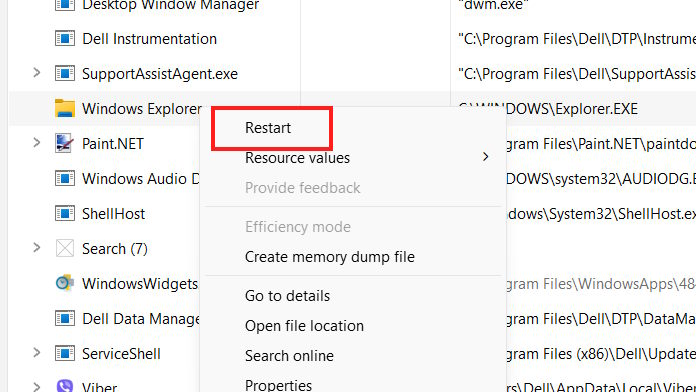
Theo thông báo lỗi, hãy thử đóng các ứng dụng chạy nền khác không cần thiết. Bạn có thể làm điều đó bằng cách làm theo các bước dưới đây.
Hãy thử mở lại Microsoft Excel và kiểm tra xem sự cố có tiếp tục không.
Lỗi có thể xuất hiện nếu bạn đang chạy Microsoft Excel mà không có quyền admin. Giải pháp là hãy luôn chạy chương trình với quyền admin. Đây là cách để làm điều đó.
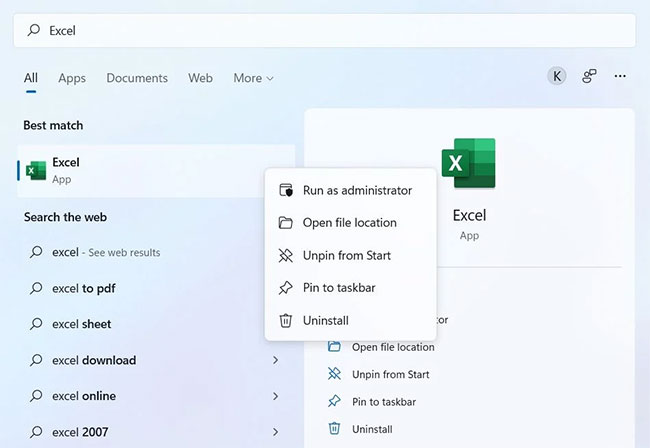
Kiểm tra xem sự cố có tiếp diễn không.
Phiên bản Windows lỗi thời là một lý do có thể gây ra vấn đề đang xảy ra. Mỗi bản cập nhật Windows đều đi kèm với các tính năng mới và các bản sửa lỗi.
Vì vậy, hãy xem xét tải xuống bản cập nhật Windows mới nhất để khắc phục sự cố không đủ bộ nhớ trong Excel.
Giải pháp tiếp theo trong danh sách là tải xuống bản cập nhật Microsoft Office mới nhất. Bạn có thể làm điều đó bằng cách làm theo các bước dưới đây.
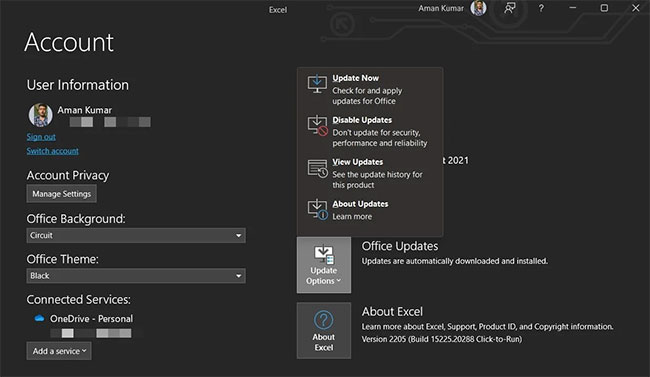
Microsoft Office sẽ tìm kiếm bất kỳ bản cập nhật nào có sẵn. Nếu tìm thấy bất kỳ bản cập nhật nào, hãy lưu và đóng mọi tác vụ đang chờ xử lý để bắt đầu quá trình cập nhật.
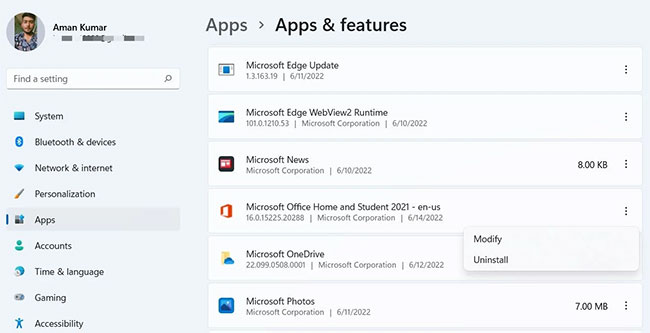
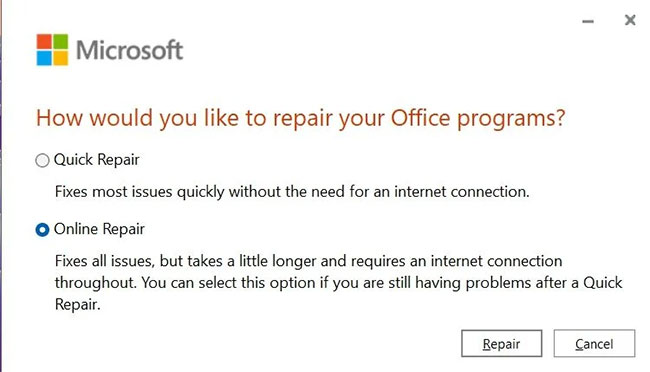
Sự cố có thể do trục trặc tạm thời hoặc lỗi nhỏ trong Microsoft Office. Bạn có thể loại bỏ lỗi này bằng cách sử dụng tính năng sửa chữa. Đây là những gì bạn cần làm.
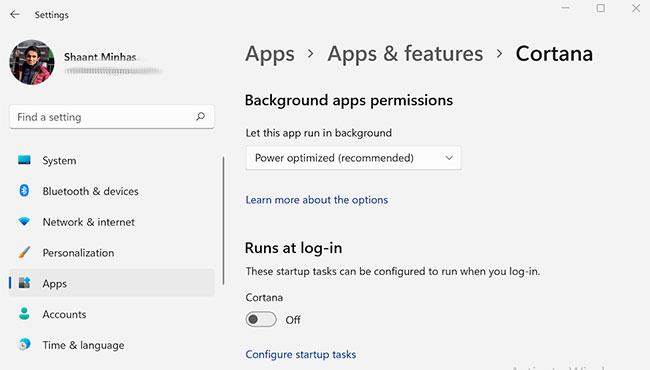
Trợ lý kỹ thuật số chính thức của Windows Cortana là một lý do quan trọng khác khiến bạn gặp phải vấn đề. Giải pháp là bạn sẽ phải tắt Cortana.
Các add-in khác nhau được cài đặt trên Microsoft Excel có thể là thủ phạm gây ra sự cố. Để tìm hiểu xem add-in cụ thể nào đang gây ra sự cố, hãy khởi chạy Excel ở Safe Mode và kiểm tra xem sự cố đã được khắc phục hay chưa. Nếu sự cố đã được giải quyết, hãy khởi chạy lại Excel và tắt từng add-in một cho đến khi sự cố biến mất. Khi điều đó xảy ra, add-in bạn vừa tắt rất có thể là nguyên nhân gây ra lỗi.
Dưới đây là các bước chính xác bạn cần làm theo.
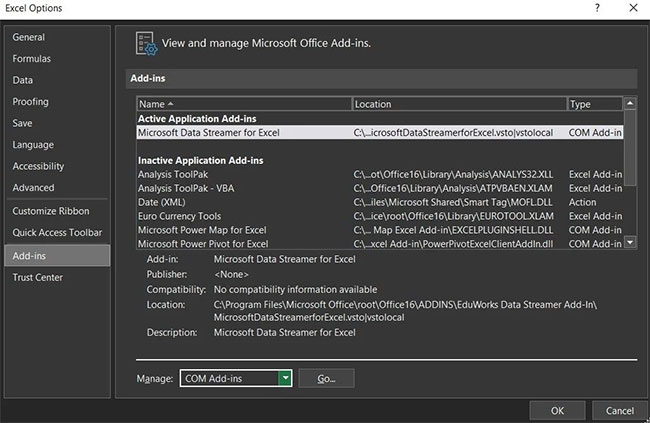
Lặp lại các bước với mỗi add-in. Sau khi bạn tìm thấy thủ phạm, hãy xóa nó khỏi Microsoft Excel.
Nếu sự cố xuất hiện khi mở file Excel từ email client, cài đặt Trust Center có thể là nguyên nhân gây ra sự cố. Bạn sẽ phải thay đổi Trust Center để giải quyết vấn đề. Đây là cách thực hiện.
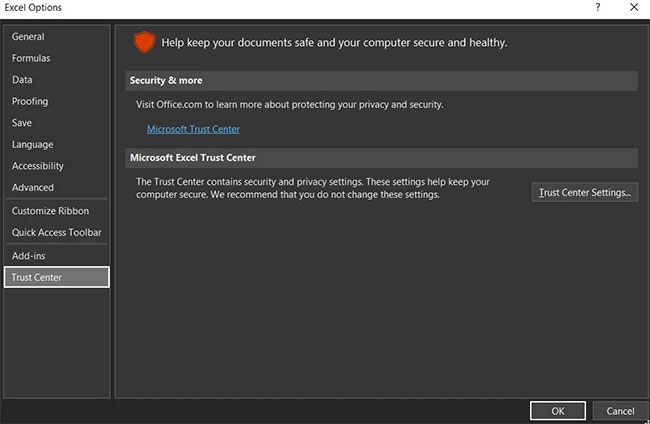
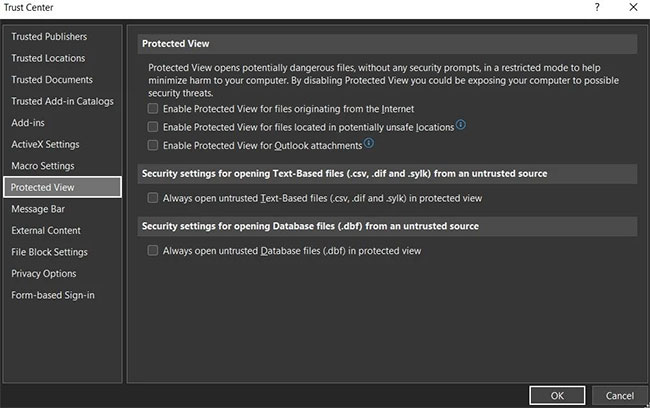
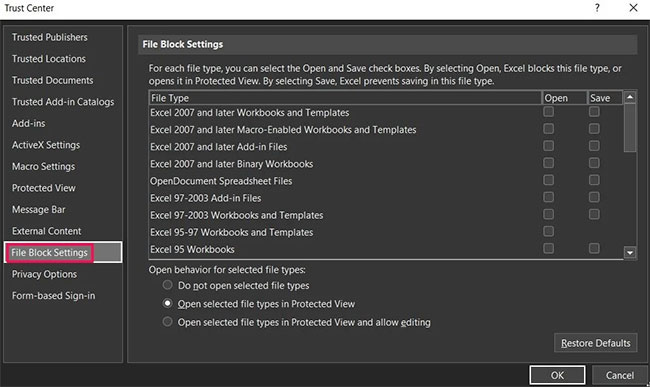
Kiểm tra xem sự cố đã được khắc phục hay chưa.
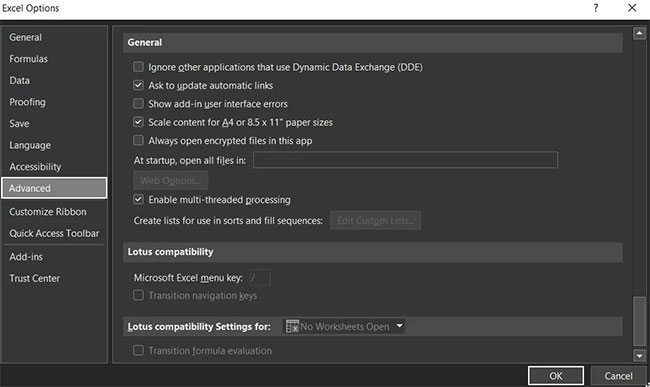
Nếu bạn vẫn gặp sự cố, hãy xem xét thay đổi cài đặt Dynamic Data Exchange (DDE) trong Microsoft Excel. Đây là cách thực hiện.
Hy vọng rằng các giải pháp trên đã giúp bạn giải quyết vấn đề. Nhưng nếu bạn vẫn gặp sự cố, hãy xem xét việc cài đặt lại Microsoft Office.
Nguồn tin: Quantrimang.com
Ý kiến bạn đọc
Những tin mới hơn
 Cách khắc phục hệ thống file Windows NTFS bị hỏng với Ubuntu (24/06/2022)
  Cách kích hoạt và tìm Windows Boot Log (28/06/2022)
  Cách xóa các biểu tượng nhỏ xuất hiện trên thanh tìm kiếm của Windows 10 (28/06/2022)
  Cách xóa file và thư mục bằng dòng lệnh Linux (28/06/2022)
  Cách khắc phục lỗi “Device Not Migrated” trong Windows 10 (28/06/2022)
  File Real Media (.RM) là gì? Mở như thế nào? (28/06/2022)
  Cách phát DVD trên Windows 11 (29/06/2022)
  Microsoft đưa Edge WebView 2 lên Windows 10 (29/06/2022)
  Cách tìm BitLocker Recovery Key trong Windows 10 (29/06/2022)
  Cách gõ dấu gạch ngang dài (em dash) trên Windows hoặc Mac (30/06/2022)
 Những tin cũ hơn
 Grayware là gì? Grayware có nguy hiểm không? (20/06/2022)
  Cách sử dụng Wget để tải file trên Linux (18/06/2022)
  Sửa lỗi không mở được Windows Security trên Windows 11 (18/06/2022)
  Sự khác biệt giữa ổ SSD và SSHD (18/06/2022)
  Em vẫn không ngăn được tim mình đang rơi vỡ (18/06/2022)
  Cách cài đặt và thiết lập Android Studio trong Windows (16/06/2022)
  Cách dùng IE Mode thay thế Internet Explorer vừa bị khai tử (16/06/2022)
 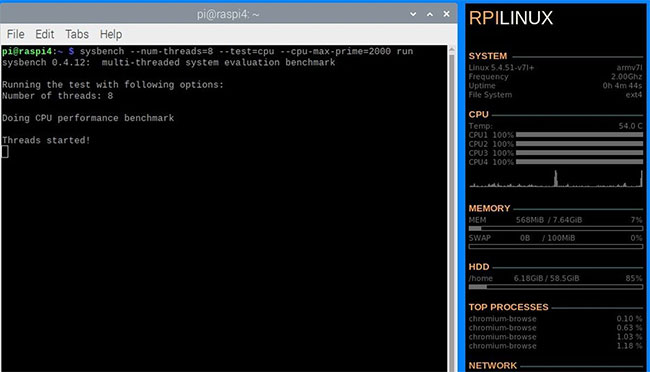 Nên chọn Mini PC hay Raspberry Pi? (16/06/2022)
  Cách căn chỉnh ảnh trong Word bằng lưới (16/06/2022)
  Microsoft sẽ cập nhật Windows để xóa vĩnh viễn Internet Explorer (15/06/2022)
  Cách viết hướng dẫn hiệu quả cho GPT tùy chỉnh
 Các khả năng và thiết kế hội thoại khi xây dựng GPT tùy chỉnh
 Các khả năng và thiết kế hội thoại khi xây dựng GPT tùy chỉnh
 GPT Actions: Kết nối với các dịch vụ bên ngoài
 TOP những cách tận dụng AI để tạo bài đăng trên mạng xã hội
 TOP cách dùng Agentic AI hiệu quả trong thương mại điện tử và bán lẻ
 Cách tạo video AI bằng Seedance 2.5 trên Dola AI
 Quy trình kiểm thử, gỡ lỗi và tinh chỉnh GPT tùy chỉnh
 TOP công cụ phát hiện nội dung AI chính xác nhất
 TOP công cụ phát hiện nội dung AI chính xác nhất
 TOP mẹo dùng NotebookLM để làm chủ mọi dự án
 Cách tạo và chỉnh sửa ảnh bằng AI với Dola
 TOP cách sử dụng Claude Cowork để tối đa hóa hiệu suất
 Chào ngày mới thứ 6, lời chúc thứ 6 vui vẻ
 5 công cụ AI giúp bạn thay đổi màu tóc
 TOP công cụ AI xóa nền ảnh tốt nhất
 TOP công cụ AI hỗ trợ Microsoft Word tốt nhất
 TOP công cụ AI quản lý mật khẩu tốt nhất
 Cách tự động quản lý chi phí từ Gmail sang Google Sheets bằng Claude For Chrome
 Cách cắt giảm 40% chi phí sử dụng Claude Code bằng subagent