Thông tin liên hệ
- 036.686.3943
- admin@nguoicodonvn2008.info

Nếu bạn sử dụng máy tính Windows và soạn thảo tài liệu bằng Microsoft Word, tên tài khoản người dùng hệ thống của bạn sẽ được thêm vào danh sách tác giả của tài liệu theo mặc định. Tuy nhiên, nếu vì lý do nào đó mà bạn muốn chỉnh sửa tên tác giả tài liệu, chỉ cần làm theo các bước hướng dẫn đơn giản dưới đây.
Có nhiều cách khác nhau để chỉnh sửa tên tác giả tài liệu Microsoft Word. Bạn có thể chỉnh sửa tên tác giả trong các tài liệu hiện có và cả tài liệu tạo mới.
Chỉnh sửa tên tác giả trong tài liệu mới
Bước 1: Khởi chạy Microsoft Word và mở một trang tài liệu mới.
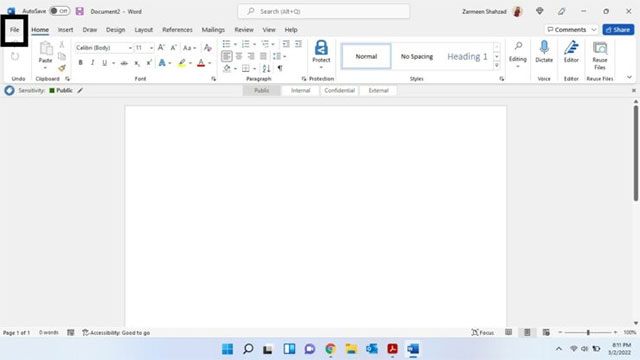
Bước 2: Trên thanh menu, nhấn vào tab File.
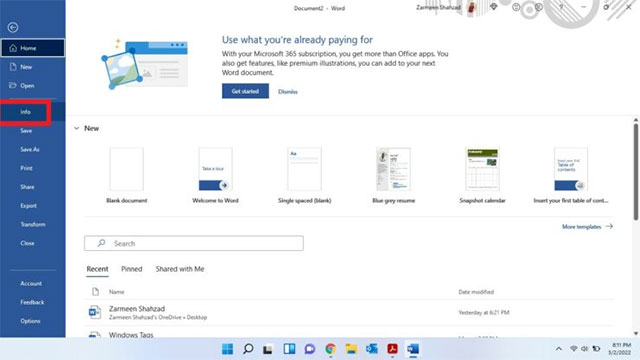
Bước 3: Nhấp vào tab Info trong ngăn bên trái.
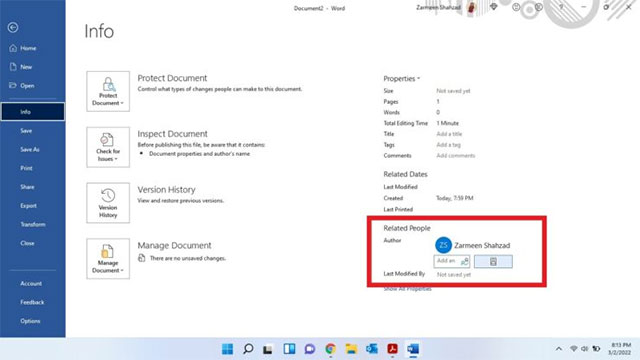
Bước 4: Hình sang màn hình bên phải, trong phần Related People, bạn sẽ thấy mục Author Name (tên tác giả). Nhấp vào tùy chọn Add an Author và nhập tên tác giả mà bạn muốn đặt vào trường văn bản.
Bạn có thể thực hiện các thay đổi đối với tên tác giả bằng cách làm theo các bước dưới đây:
1. Bấm vào tab Options trong ngăn bên trái. (Bạn có thể phải nhấp vào More trước tiên và sau đó để nhìn thấy tab Options. Điều này tùy thuộc vào phiên bản Word mà bạn sử dụng).
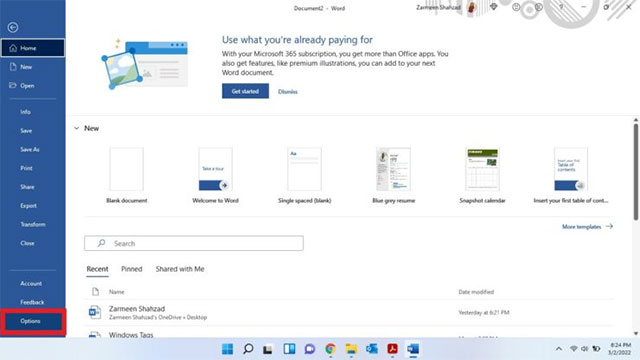
2. Trong tab General, bên dưới phần Personalize your copy of Microsoft Office, hãy thêm tên đầy đủ và tên viết tắt của tác giả, sau đó Nhấn OK.
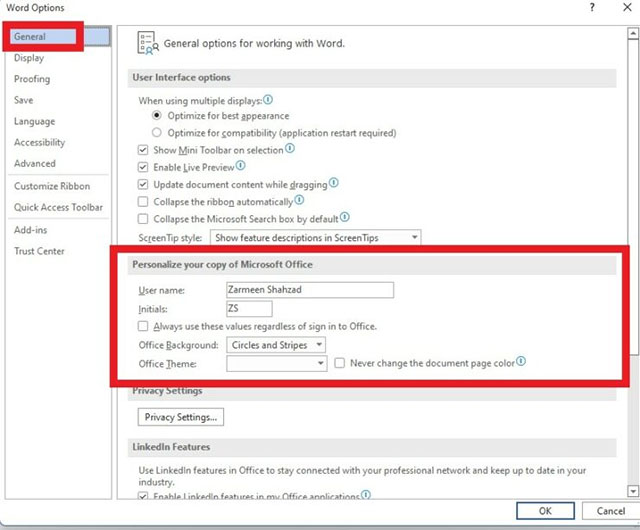
Nếu bạn muốn xóa một tác giả, chỉ cần làm như sau:
1. Trong tab Info, nhấp chuột phải vào tác giả bạn muốn xóa.
2. Bấm chọn Remove person.
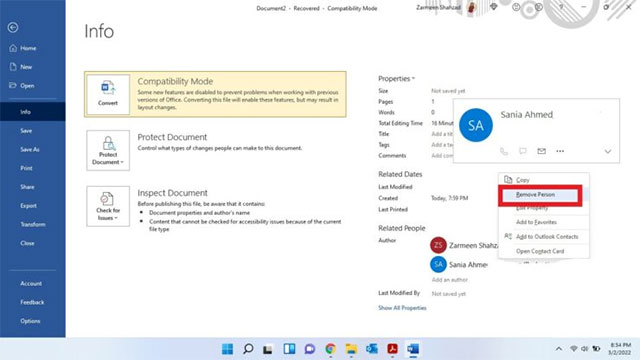
Tất nhiên bạn cũng có thể thực hiện các thay đổi tương tự đối với tài liệu hiện có.
Bước 1: Mở tài liệu mà bạn muốn chỉnh sửa tác giả.
Bước 2: Trên thanh menu, nhấn vào tab File.
Bước 3: Nhấp vào tab Info trong ngăn bên trái.
Bước 4: Nhấp chuột phải vào tác giả bạn muốn thay đổi và chọn Edit Property.
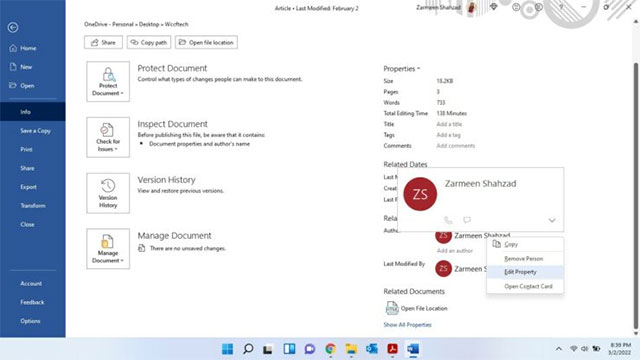
Bước 5: Thêm tên tác giả hoặc id email mới và nhấn OK.
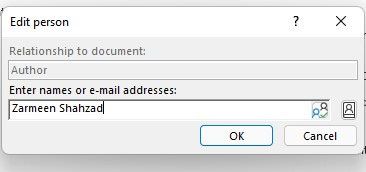
Bạn có thể xóa tác giả như đã làm trong phương pháp phía trên. Chỉ cần nhấp chuột phải vào tác giả và Remove person.
Chúc bạn luôn có được trải nghiệm tốt với Microsoft Word!
Nguồn tin: Quantrimang.com
Ý kiến bạn đọc
Những tin mới hơn
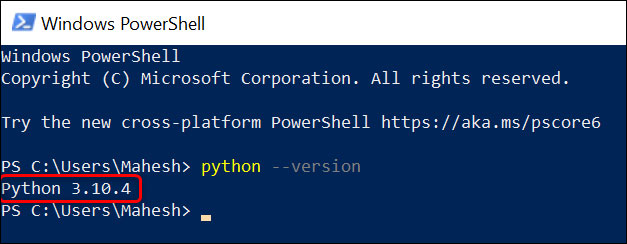 Cách kiểm tra phiên bản Python trên Windows, Mac và Linux (09/06/2022)
  Nếu tình em là vàng (13/06/2022)
  Osho - sự trưởng thành đích thực không nằm ở tuổi tác, thành tựu hay kinh nghiệm sống (14/06/2022)
 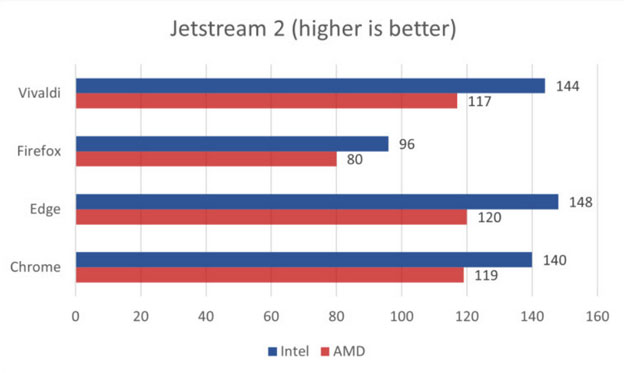 Benchmark 4 trình duyệt phổ biến nhất hiện nay để xem trình duyệt nào nhanh và ít ngốn RAM hơn (14/06/2022)
  Người dùng Windows âm thầm nhận bản cập nhật Microsoft Bing Service 2.0 không thể gỡ cài đặt (14/06/2022)
  Microsoft sẽ cập nhật Windows để xóa vĩnh viễn Internet Explorer (15/06/2022)
  Cách căn chỉnh ảnh trong Word bằng lưới (16/06/2022)
 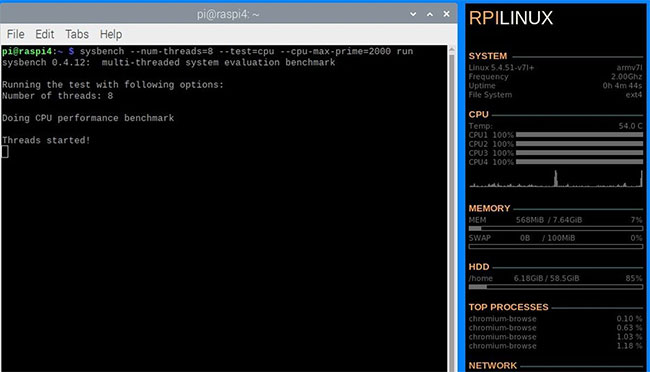 Nên chọn Mini PC hay Raspberry Pi? (16/06/2022)
 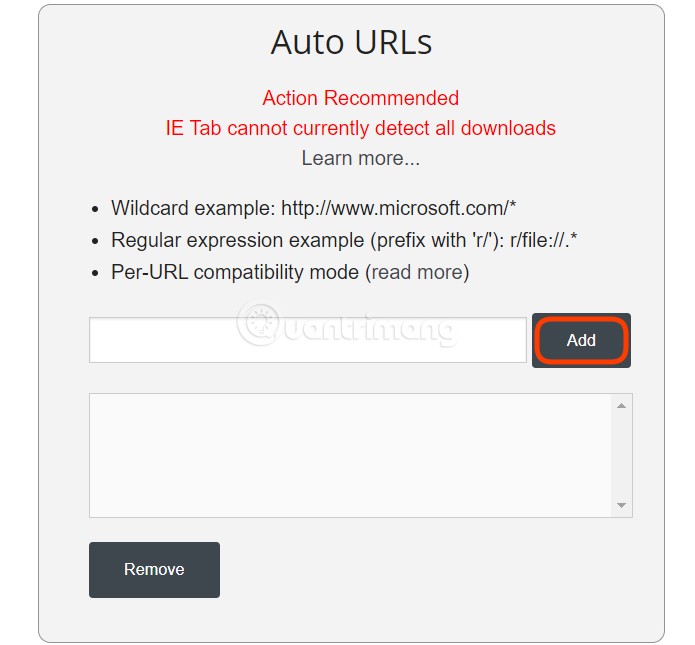 Cách dùng IE Mode thay thế Internet Explorer vừa bị khai tử (16/06/2022)
 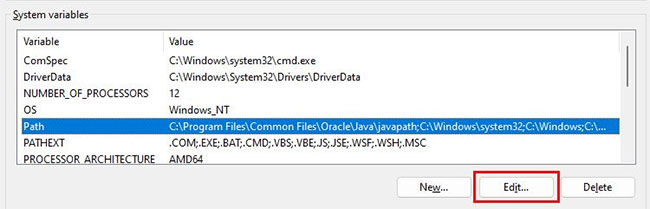 Cách cài đặt và thiết lập Android Studio trong Windows (16/06/2022)
 Những tin cũ hơn
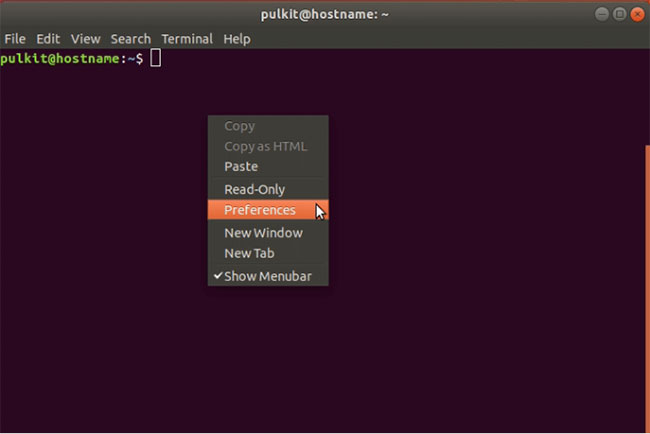 Cách tùy chỉnh Terminal trong Ubuntu (08/06/2022)
  Cách ghi slide thuyết trình ra đĩa CD (08/06/2022)
  Cách vô hiệu hóa Narrator trên Windows 10/11 (08/06/2022)
  Cách dễ dàng tạo mã QR trên Linux (06/06/2022)
  Cách thay đổi kích cỡ Taskbar trên Windows 11 (06/06/2022)
 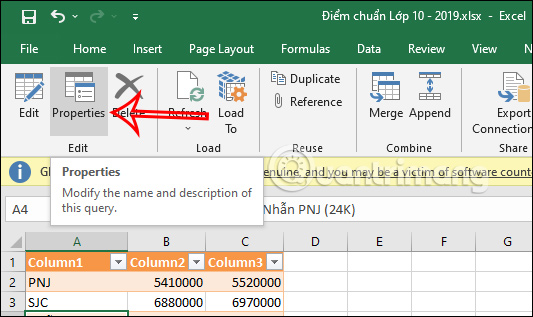 Cách lấy dữ liệu từ web vào Excel (06/06/2022)
  Đây là lý do tại sao bạn không nên thường xuyên thay đổi phông chữ email (05/06/2022)
  8 nhược điểm lớn khi mua MacBook (04/06/2022)
 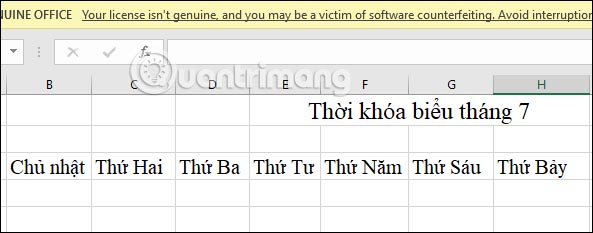 Cách tạo thời khóa biểu trong Excel (04/06/2022)
 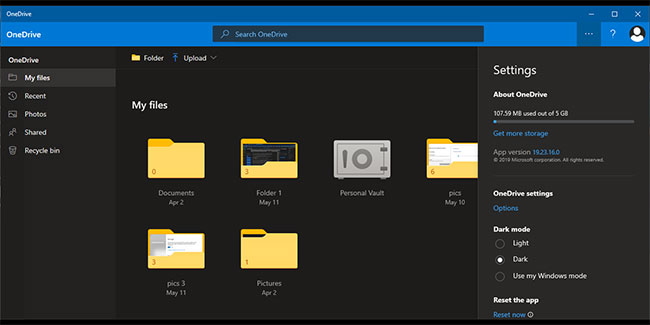 Khắc phục lỗi không thể xoá file hoặc thư mục OneDrive (03/06/2022)
  10 prompt tạo slide từ ý tưởng đến hoàn thiện
 TOP công cụ vibe coding tốt nhất
 Cách tăng gấp đôi thời gian sử dụng Claude Pro mà không cần trả tiền cho gói Max
 Hướng dẫn dùng trợ lý AI trong Photoshop online
 Gumloop vs Zapier: Nền tảng nào tốt hơn?
 Bật Microsoft IQ cho một agent trong Copilot Studio
 Hướng dẫn tạo video từ ảnh trong Canva AI
 Cách sử dụng tool đổi màu AI trên Photoshop
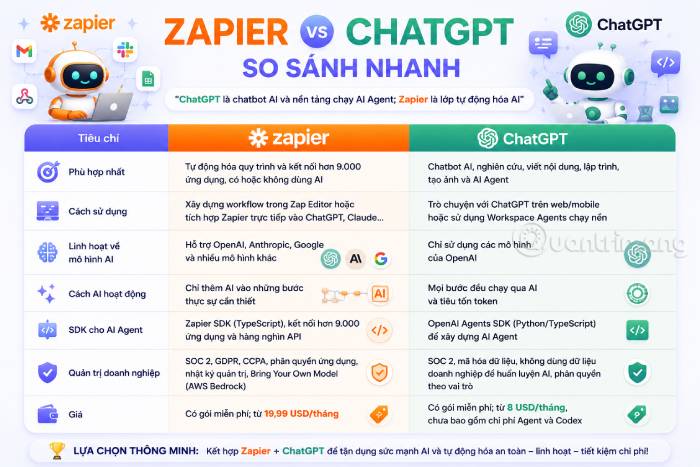 Zapier vs ChatGPT: Khác nhau ở đâu, nên dùng khi nào?
 Nên chọn giao diện nào cho AI Coding Agent? Kinh nghiệm tối ưu năng suất làm việc với AI
 5 tài liệu miễn phí giúp học AI Agent từ cơ bản đến nâng cao
 Karaoke chảng trai dễ thương- (Beat Midi )
 3 việc bạn chỉ có thể làm với ChatGPT Work, còn ChatGPT thông thường thì không
 Hướng dẫn dùng tính năng "Đã lên lịch" trên Meta AI
 Cách tắt overview AI trong phụ đề video TikTok
 TOP trợ lý AI cho CEO, quản lý và founder tốt nhất
 6 prompt Gemini biến ảnh chân dung thành sticker pastel
TOP trợ lý AI cho CEO, quản lý và founder tốt nhất
6 prompt Gemini biến ảnh chân dung thành sticker pastel
TOP trợ lý AI cho CEO, quản lý và founder tốt nhất
 TOP công cụ AI quản lý chiến dịch PPC tốt nhất
 8 website chuyển văn bản thành giọng nói tốt nhất