Thông tin liên hệ
- 036.686.3943
- admin@nguoicodonvn2008.info

Việc cập nhật phiên bản mới cho phần mềm hay ứng dụng là yêu cầu bắt buộc để bạn trải nghiệm những tính năng mới được bổ sung, hay quan trọng hơn là khắc phục các vấn đề, sự cố bảo mật đang tồn tại ở phiên bản hiện tại. Ứng dụng quản lý email Microsoft Outlook cũng không phải ngoại lệ. Bạn nên thường xuyên kiểm tra và cập nhật phiên bản mới cho Outlook để có được trải nghiệm tối ưu nhất.
Bài viết này sẽ hướng dẫn bạn quy trình cập nhật phiên bản mới cho Microsoft Outlook trên Android, iPhone và iPad. Cùng tìm hiểu ngay sau đây.
Để bắt đầu quá trình cập nhật trên PC, trước tiên hãy khởi chạy ứng dụng Outlook trên máy tính của bạn.
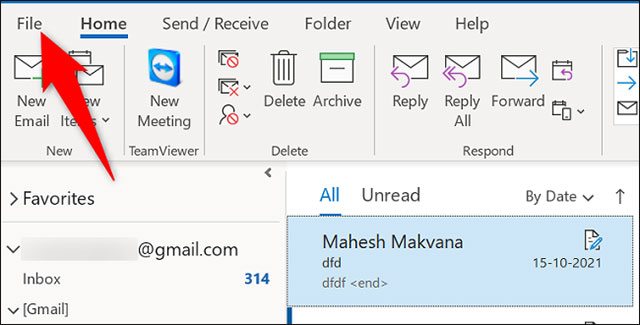
Ở góc trên cùng bên trái của giao diện Outlook, nhấp vào “File”.
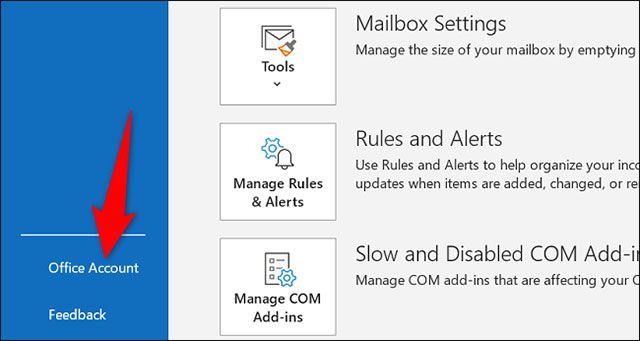
Trong thanh menu sidebar mở ra, hãy nhấp vào “Office Account” (Tài khoản Office).
Trong ngăn bên phải, ngay bên dưới mục “Office Updates”, hãy nhấp vào Update Options (Tùy chọn cập nhật) > Update Now (Cập nhật ngay).
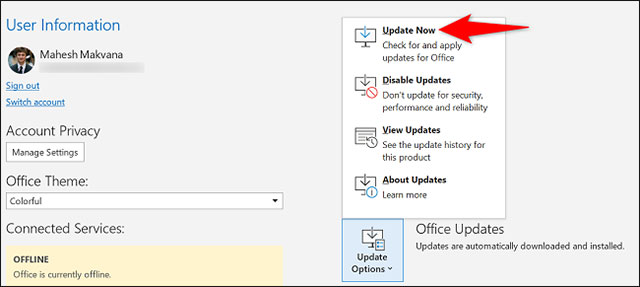
Việc bạn cần làm bây giờ chỉ là chờ Outlook tìm và cài đặt các bản cập nhật mới nhất khả dụng. Trong thời gian chờ đợi, bạn có thể tiếp tục làm việc với email của mình như bình thường.
Trên thiết bị Android, các ứng dụng sẽ được cập nhật tự động trong nền theo mặc định, trừ khi bạn tắt tính năng cập nhật tự động này trong Google Play Store. Tuy nhiên, bạn cũng hoàn toàn có thể buộc Outlook cập nhật lên phiên bản mới theo cách thủ công.
Bắt đầu bằng cách khởi chạy Google Play Store trên điện thoại hoặc máy tính bảng Android của bạn.
Trong giao diện Play Store hiện ra, hãy nhấn vào hộp tìm kiếm và nhập từ khóa “Outlook”. Sau đó, từ kết quả tìm kiếm trả về, hãy chọn “Microsoft Outlook”.
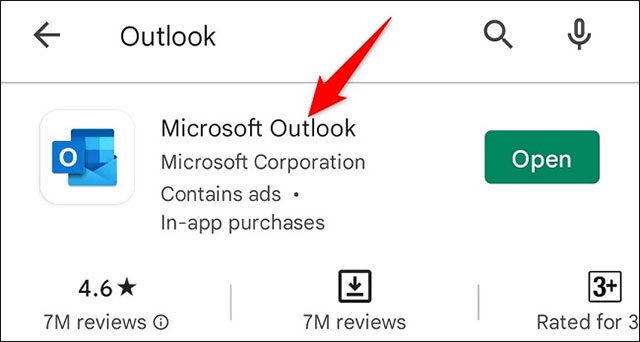
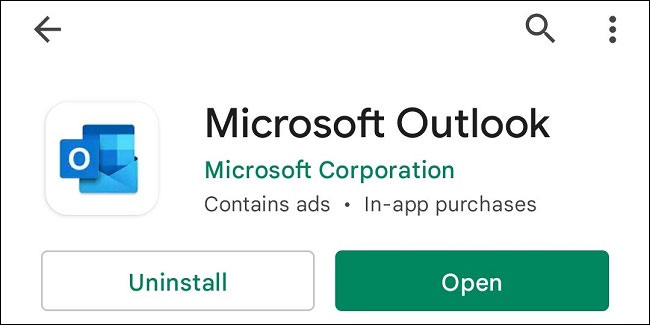
Trên trang ứng dụng Outlook, bấm vào “Update” để cập nhật ứng dụng. Nếu bạn không thấy nút này, đồng nghĩa bạn chạy phiên bản mới nhất của ứng dụng.
Trừ khi bạn đã tắt tính năng cập nhật tự động, tất cả các ứng dụng trên iPhone và iPad sẽ luôn được cập nhật tự động khi có phiên bản mới mà không cần bạn thực hiện bất kỳ hành động nào. Tuy nhiên, bạn vẫn có thể thông qua App Store để buộc cập nhật các ứng dụng đã cài đặt trên máy, bao gồm cả Outlook.
Để bắt đầu, hãy khởi chạy App Store. Sau đó, trong thanh dưới cùng của App Store, hãy nhấn vào tab “Updates”.
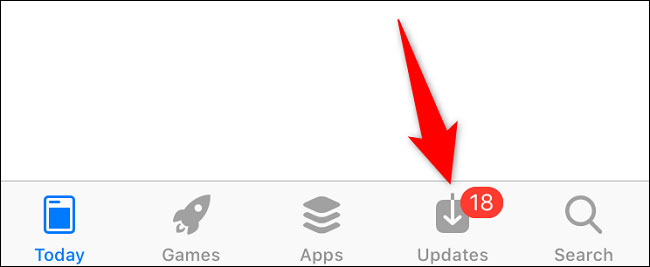
Trên trang “Updates”, bên cạnh mục “Microsoft Outlook”, hãy nhấn vào “Update”. Nếu bạn không tìm thấy Outlook được liệt kê trên trang này, có nghĩa là ứng dụng của bạn đã được cập nhật lên phiên bản mới nhất.
Chúc bạn luôn có được trải nghiệm tốt với Outlook!
Nguồn tin: Quantrimang.com
Ý kiến bạn đọc
Những tin mới hơn
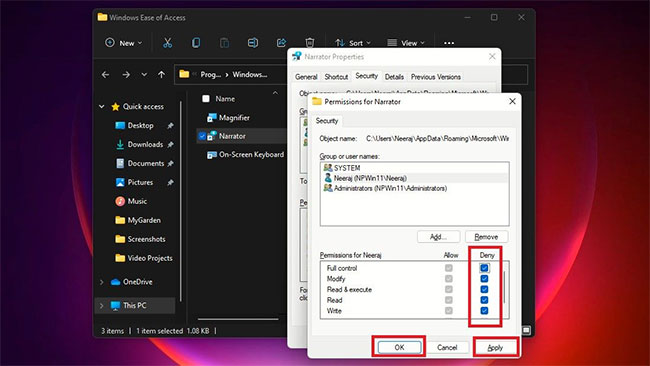 Cách vô hiệu hóa Narrator trên Windows 10/11 (03/06/2022)
  Khắc phục lỗi không thể xoá file hoặc thư mục OneDrive (03/06/2022)
  Cách tạo thời khóa biểu trong Excel (04/06/2022)
  8 nhược điểm lớn khi mua MacBook (04/06/2022)
  Đây là lý do tại sao bạn không nên thường xuyên thay đổi phông chữ email (05/06/2022)
  Cách lấy dữ liệu từ web vào Excel (06/06/2022)
  Cách thay đổi kích cỡ Taskbar trên Windows 11 (06/06/2022)
  Cách dễ dàng tạo mã QR trên Linux (06/06/2022) Cách vô hiệu hóa Narrator trên Windows 10/11 (08/06/2022)
  Cách ghi slide thuyết trình ra đĩa CD (08/06/2022)
 Những tin cũ hơn
 Cách chèn Trendline trong Microsoft Excel (02/06/2022)
  Cách hiển thị Preview Pane của File Explorer trên Windows 10/11 (02/06/2022)
  Tổng hợp các cách khởi động lại (restart) MacBook Air (02/06/2022)
  Độ phân giải màn hình nào tốt nhất cho chơi game? (02/06/2022)
  6 thói quen bổ ích tiếp thêm bản lĩnh cho cuộc sống của bạn (02/06/2022)
  Cách lấy lại không gian ổ đĩa trên Windows 11 đơn giản nhất (01/06/2022)
  Cách chụp ảnh màn hình trên Windows 11 (01/06/2022)
  Microsoft cảnh báo lỗ hổng RCE trong công cụ chẩn đoán Windows (01/06/2022)
  Cách để Restart MacBook Pro (01/06/2022)
  6 cách sửa lỗi Media Creation Tool không hoạt động (01/06/2022)
  Nên chọn giao diện nào cho AI Coding Agent? Kinh nghiệm tối ưu năng suất làm việc với AI
 5 tài liệu miễn phí giúp học AI Agent từ cơ bản đến nâng cao
 Karaoke chảng trai dễ thương- (Beat Midi )
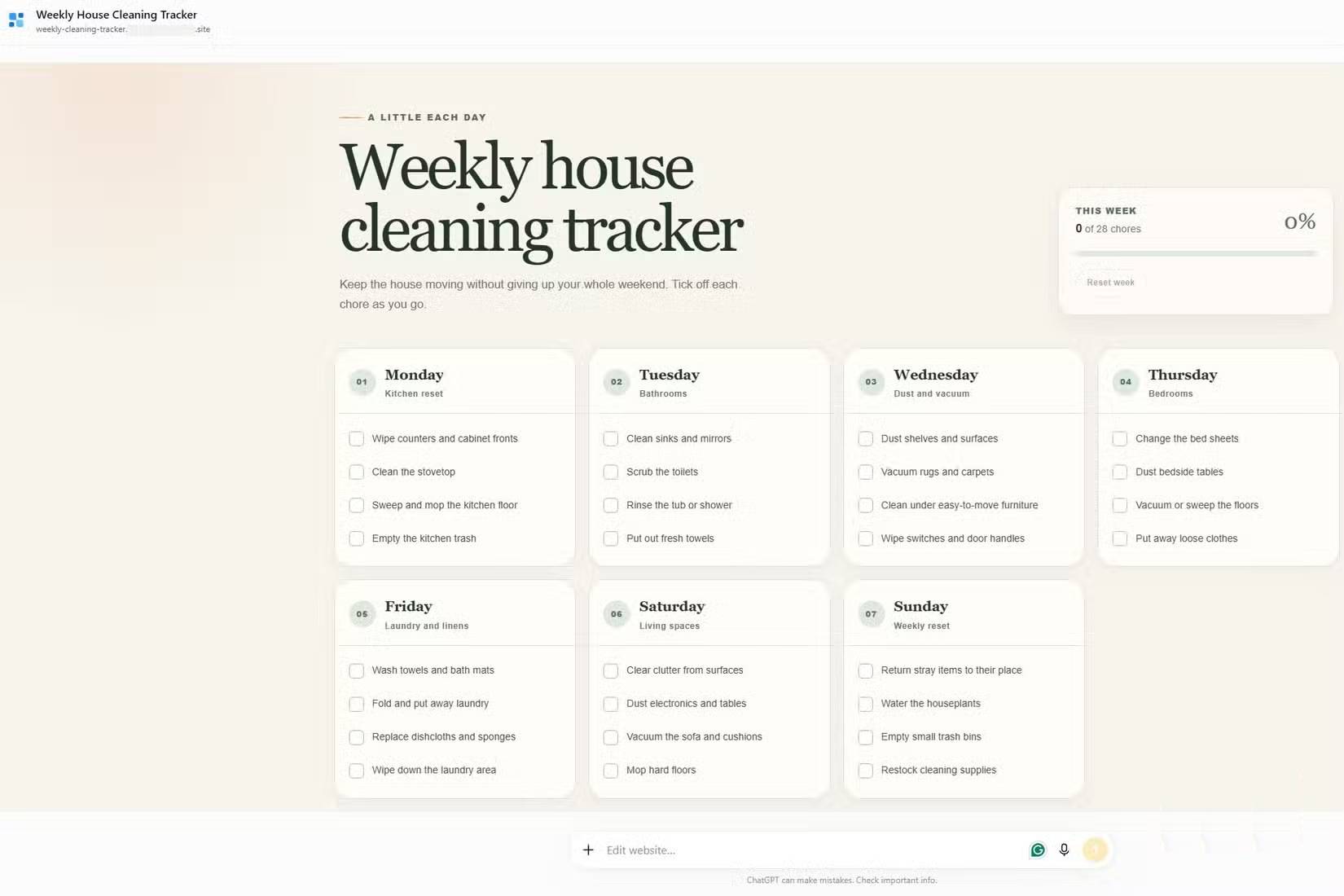 3 việc bạn chỉ có thể làm với ChatGPT Work, còn ChatGPT thông thường thì không
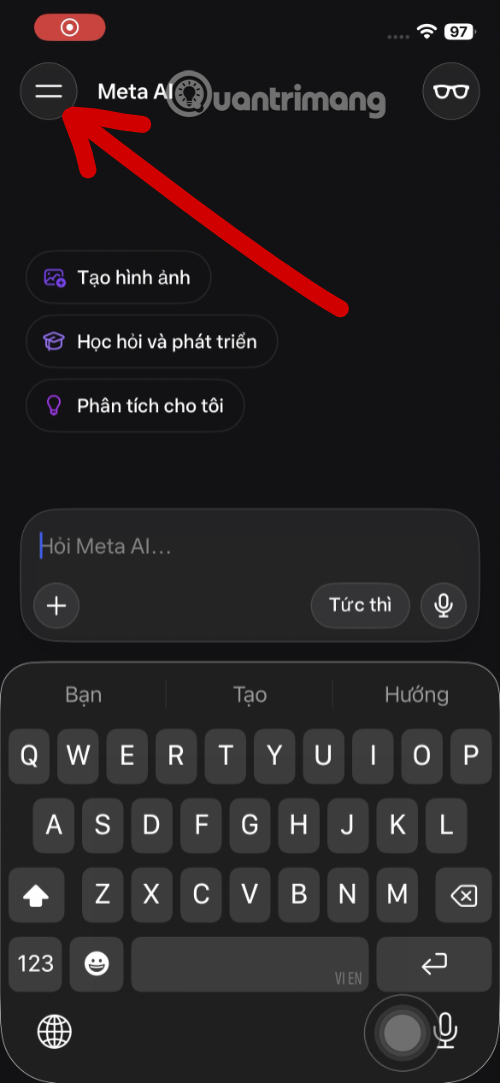 Hướng dẫn dùng tính năng "Đã lên lịch" trên Meta AI
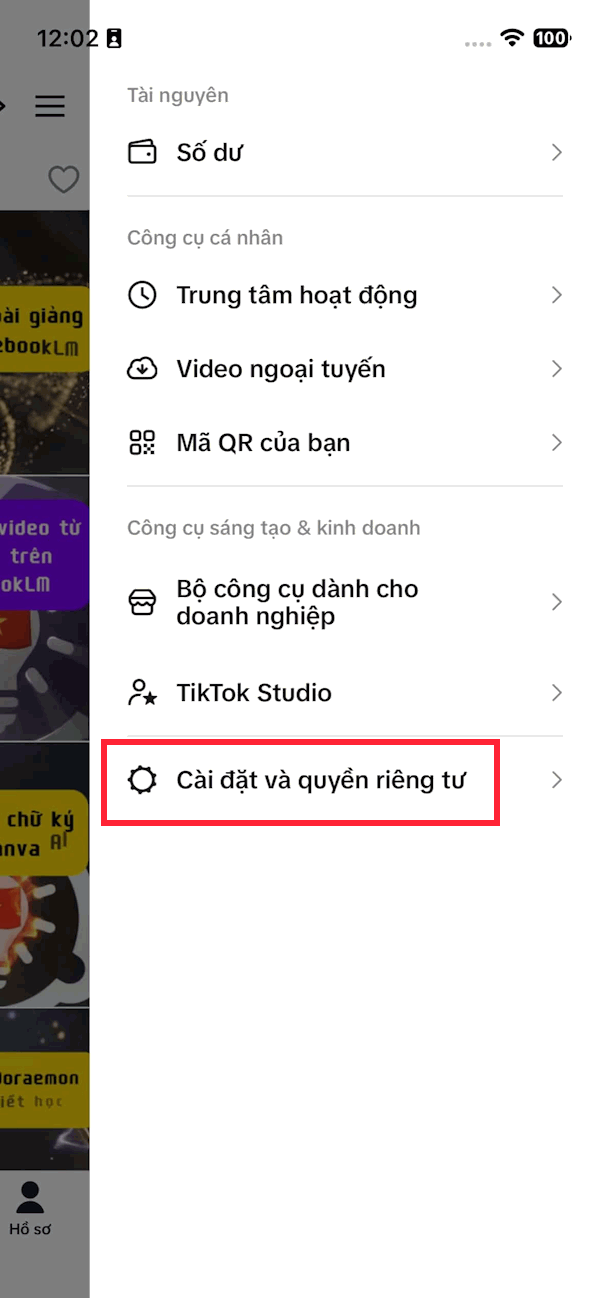 Cách tắt overview AI trong phụ đề video TikTok
 TOP trợ lý AI cho CEO, quản lý và founder tốt nhất
 6 prompt Gemini biến ảnh chân dung thành sticker pastel
TOP trợ lý AI cho CEO, quản lý và founder tốt nhất
6 prompt Gemini biến ảnh chân dung thành sticker pastel
TOP trợ lý AI cho CEO, quản lý và founder tốt nhất
 TOP công cụ AI quản lý chiến dịch PPC tốt nhất
 8 website chuyển văn bản thành giọng nói tốt nhất
 Tổng quan về Microsoft IQ cho agent trong Copilot Studio
 Prompt thiết kế banner khai giảng năm học mới các cấp học
 Hướng dẫn tạo emoji AI cho thiết kế Canva
 Vì sao AI Agent vẫn cần Machine Learning truyền thống?
 10 phần mềm tạo nhạc bằng AI tốt nhất năm 2026
 Llama vs ChatGPT: Nền tảng AI nào tốt hơn?
 AI Voice Agent là gì? Tìm hiểu cách thức hoạt động của trợ lý thoại AI
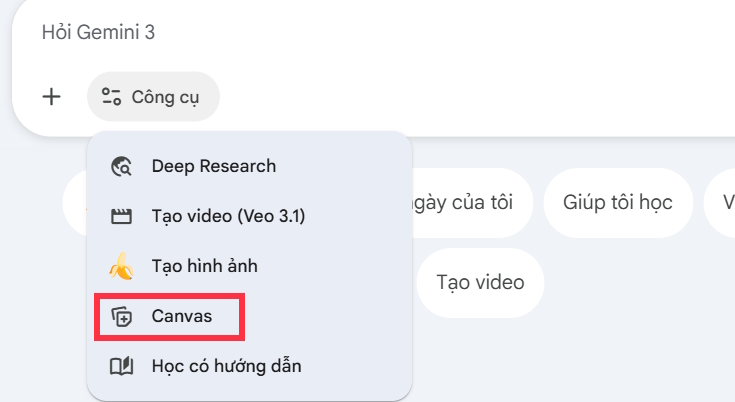 Hướng dẫn tạo câu hỏi trắc nghiệm trên Gemini
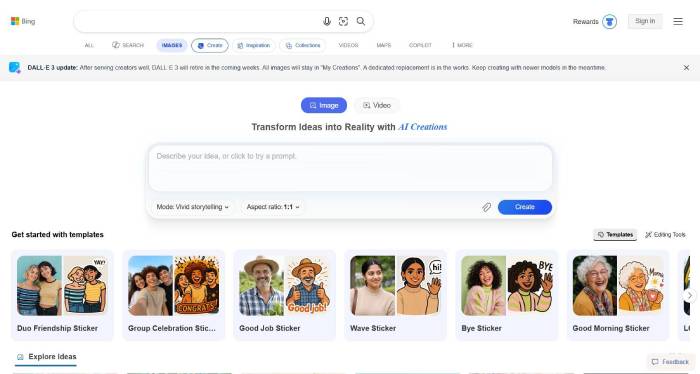 TOP trang web tạo ảnh AI tốt nhất