
Thông tin liên hệ
- 036.686.3943
- admin@nguoicodonvn2008.info

Trendline trong Excel hay đường xu hướng trong Excel sẽ giúp người xem có cái nhìn trực quan về sự tăng giảm, hoặc xu hướng tương lai của số liệu một cách rất chuyên nghiệp. Thông qua đường xu hướng này người dùng có thể dự báo được giá trị của các đại lượng theo chuỗi thời gian. Bài viết dưới đây sẽ hướng dẫn bạn từng bước chèn Trendline trong Microsoft Excel.
Bước 1:
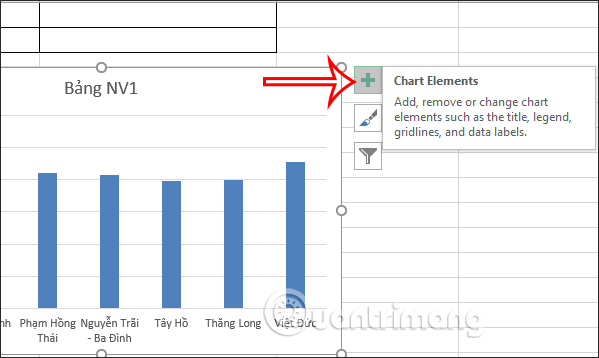
Trước hết chúng ta tạo biểu trong Excel như bình thường dựa theo số liệu bảng mà bạn có được. Tại giao diện biểu đồ trong Excel người dùng nhấn vào biểu tượng dấu cộng như hình dưới đây.
Bước 2:
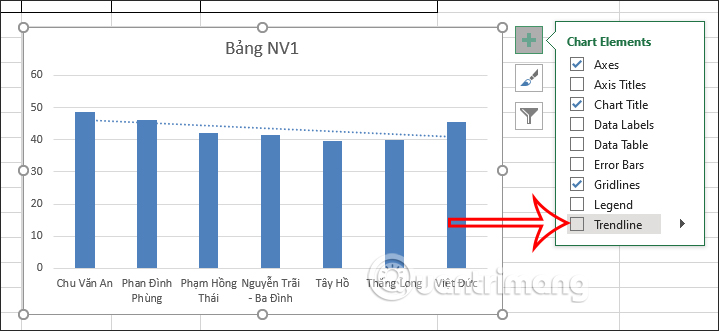
Trong danh sách hiển thị, chúng ta sẽ tích chọn vào Trendline để hiển thị đường xu hướng trong bản đồ. Kết quả bạn sẽ nhìn thấy đường xu hướng màu xanh ở trên cùng dữ liệu bản đồ theo hướng khác nhau tùy theo số liệu của bảng dữ liệu.
Bước 3:
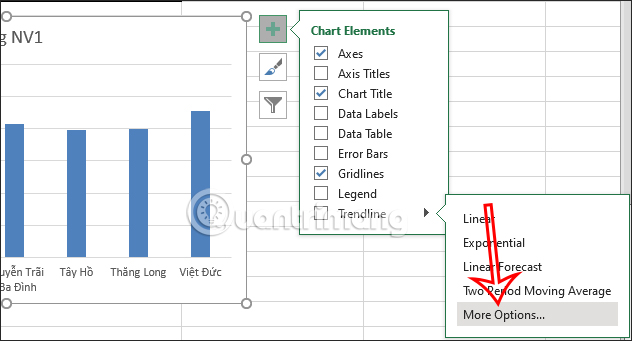
Khi nhấn vào Trendline bạn sẽ nhìn thấy có nhiều kiểu đường xu hướng để chúng ta lựa chọn thay đổi cho biểu đồ của mình. Bạn có thể nhấn More Option để mở thêm nhiều tùy chọn khác cho đường xu hướng.
Bước 4:
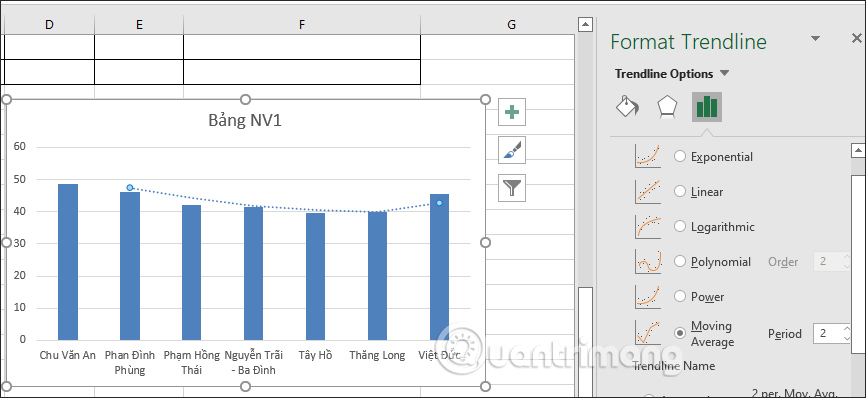
Ở cạnh phải giao diện bạn sẽ nhìn thấy các tùy chọn khác nhau cho đường xu hướng. Lúc này bạn tích chọn vài kiểu đường xu hướng mà chúng ta muốn thay đổi cho biểu đồ trong Excel của mình.
Bạn có thể theo dõi đường xu hướng hiển thị như thế nào để lựa chọn đường xu hướng cho phù hợp.
Bước 5:
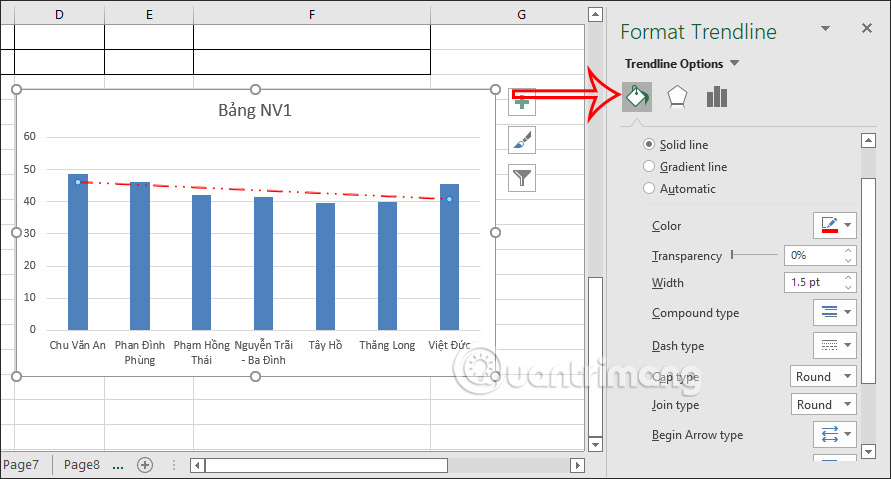
Cũng tại giao diện này người dùng có thể định dạng cho đường xu hướng. Nhấn vào biểu tượng Fill & Line để chỉnh sửa lại giao diện. Tại đây chúng ta có thể thay đổi màu sắc, độ trong suốt, chiều rộng và các thành phần khác của đường xu hướng như hình dưới đây.
Bước 6:
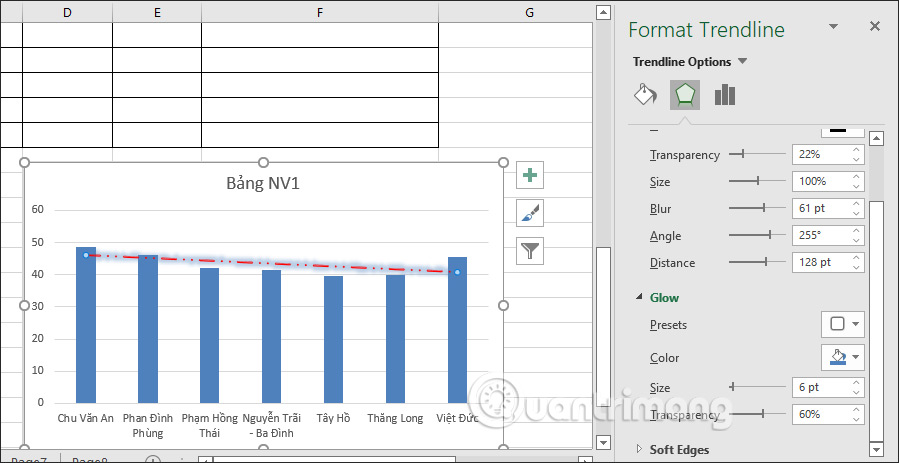
Nhấn tiếp vào biểu tượng Effects để thêm hiệu ứng cho đường xu hướng. Bạn nhấn vào từng mục để điều chỉnh thêm hiệu ứng phù hợp cho đường xu hướng.
Nguồn tin: Quantrimang.com
Ý kiến bạn đọc
Những tin mới hơn
 Hướng dẫn cách cập nhật phiên bản mới cho Microsoft Outlook (03/06/2022)
  Cách vô hiệu hóa Narrator trên Windows 10/11 (03/06/2022)
  Khắc phục lỗi không thể xoá file hoặc thư mục OneDrive (03/06/2022)
  Cách tạo thời khóa biểu trong Excel (04/06/2022)
  8 nhược điểm lớn khi mua MacBook (04/06/2022)
  Đây là lý do tại sao bạn không nên thường xuyên thay đổi phông chữ email (05/06/2022)
  Cách lấy dữ liệu từ web vào Excel (06/06/2022)
  Cách thay đổi kích cỡ Taskbar trên Windows 11 (06/06/2022)
  Cách dễ dàng tạo mã QR trên Linux (06/06/2022) Cách vô hiệu hóa Narrator trên Windows 10/11 (08/06/2022)
 Những tin cũ hơn
 Cách hiển thị Preview Pane của File Explorer trên Windows 10/11 (02/06/2022)
  Tổng hợp các cách khởi động lại (restart) MacBook Air (02/06/2022)
  Độ phân giải màn hình nào tốt nhất cho chơi game? (02/06/2022)
  6 thói quen bổ ích tiếp thêm bản lĩnh cho cuộc sống của bạn (02/06/2022)
  Cách lấy lại không gian ổ đĩa trên Windows 11 đơn giản nhất (01/06/2022)
  Cách chụp ảnh màn hình trên Windows 11 (01/06/2022)
  Microsoft cảnh báo lỗ hổng RCE trong công cụ chẩn đoán Windows (01/06/2022)
  Cách để Restart MacBook Pro (01/06/2022)
  6 cách sửa lỗi Media Creation Tool không hoạt động (01/06/2022)
  Học 7 điều để cải thiện vận khí, cuộc sống thuận buồm xuôi gió (01/06/2022)
  Cách viết hướng dẫn hiệu quả cho GPT tùy chỉnh
 Các khả năng và thiết kế hội thoại khi xây dựng GPT tùy chỉnh
 Các khả năng và thiết kế hội thoại khi xây dựng GPT tùy chỉnh
 GPT Actions: Kết nối với các dịch vụ bên ngoài
 TOP những cách tận dụng AI để tạo bài đăng trên mạng xã hội
 TOP cách dùng Agentic AI hiệu quả trong thương mại điện tử và bán lẻ
 Cách tạo video AI bằng Seedance 2.5 trên Dola AI
 Quy trình kiểm thử, gỡ lỗi và tinh chỉnh GPT tùy chỉnh
 TOP công cụ phát hiện nội dung AI chính xác nhất
 TOP công cụ phát hiện nội dung AI chính xác nhất
 TOP mẹo dùng NotebookLM để làm chủ mọi dự án
 Cách tạo và chỉnh sửa ảnh bằng AI với Dola
 TOP cách sử dụng Claude Cowork để tối đa hóa hiệu suất
 Chào ngày mới thứ 6, lời chúc thứ 6 vui vẻ
 5 công cụ AI giúp bạn thay đổi màu tóc
 TOP công cụ AI xóa nền ảnh tốt nhất
 TOP công cụ AI hỗ trợ Microsoft Word tốt nhất
 TOP công cụ AI quản lý mật khẩu tốt nhất
 Cách tự động quản lý chi phí từ Gmail sang Google Sheets bằng Claude For Chrome
 Cách cắt giảm 40% chi phí sử dụng Claude Code bằng subagent






















