Thông tin liên hệ
- 036.686.3943
- admin@nguoicodonvn2008.info

Trong một số tình huống, bạn sẽ cần khởi động lại chiếc MacBook Air của mình để khắc phục sự cố, cài đặt bản cập nhật, hoàn tất quá trình cài đặt hoặc thực hiện một số tác vụ cần thiết khác.
Dưới đây là các cách bạn có thể thực hiện để khởi động lại (restart) chiếc MacBook Air nhỏ gọn của mình mà không lo dữ liệu hệ thống bị ảnh hưởng.
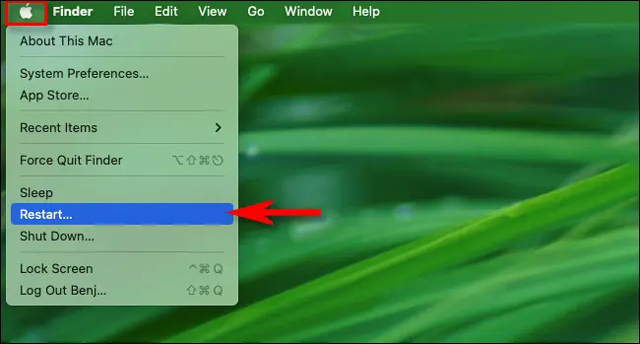
Cách dễ dàng nhất để bạn khởi động lại máy Mac của mình là sử dụng thanh menu hệ thống nằm ở đầu màn hình. Trước tiên, hãy nhấp vào biểu tượng Apple ở góc trên bên trái màn hình. Trong menu hiện ra, bấm chọn “Restart”.
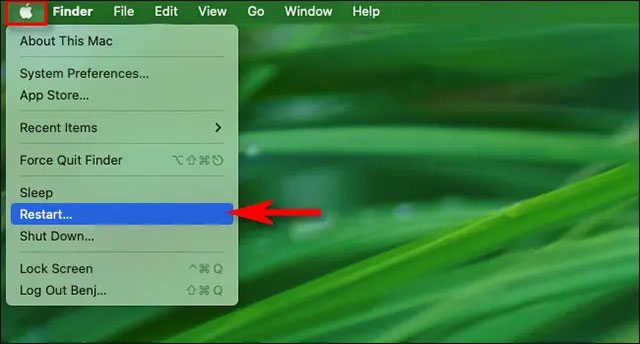
Nếu bạn thấy bất kỳ thông báo xác nhận bật lên nào, hãy nhấp vào “Restart” một lần nữa. Máy Mac của bạn sẽ lập tức đóng các ứng dụng đang chạy và màn hình chuyển sang màu đen trong giây lát. Khi bạn nhìn thấy logo Apple trên màn hình, quá trình khởi động sẽ bắt đầu. Đăng nhập như bình thường để tiếp tục sử dụng thiết bị.
Nếu bạn có tài khoản Quản trị viên trên máy Mac và muốn mọi thứ trở nên chuyên nghiệp hơn, có thể thể thực hiện quy trình khởi động lại bằng công cụ dòng lệnh.
Cách thực hiện không có gì phức tạp. Trước tiên, bạn mở ứng dụng Terminal. Trên màn hình Terminal mở ra, bạn nhập lệnh sudo shutdown -r now, sau đó nhấn Return.
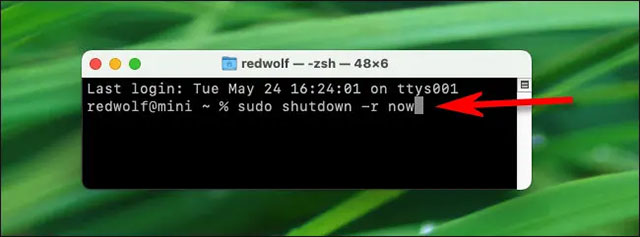
Hệ thống sẽ yêu cầu bạn nhập mật khẩu xác thực, sau đó nhấn Return. Máy Mac của bạn sẽ khởi động lại ngay lập tức.
Nếu chiếc MacBook Air của bạn đang rơi vào trạng thái không phản hồi (đơ, lag), bạn có thể buộc thiết bị phải tắt bằng cách nhấn và giữ nút nguồn vật lý trong khoảng 10 giây.
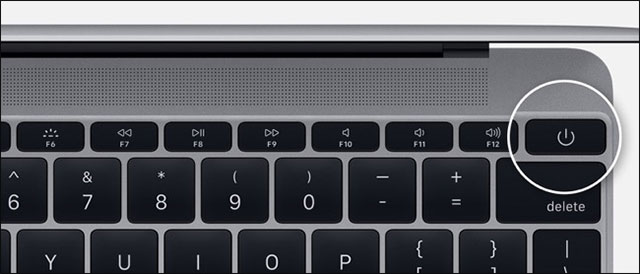
Trên các mẫu MacBook Air đời cũ, nút nguồn sẽ nằm ở góc trên cùng bên phải của bàn phím.
Đối với các dòng MacBook Air thế hệ mới hơn, nút nguồn sẽ chính là cảm biến Touch ID và cũng nằm ở góc trên bên phải khu vực bàn phím.
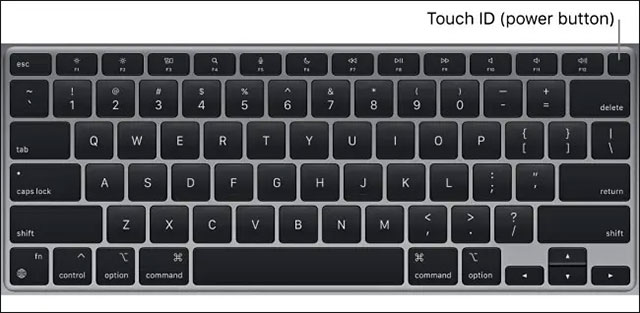
Bạn chỉ cần nhấn và giữ nút nguồn hoặc Touch ID trong 10 giây. Màn hình sẽ chuyển sang màu đen và thiết bị sẽ tắt. Để khởi động lại hệ thống, hãy nhấn và giữ nút nguồn cho đến khi bạn nhìn thấy logo Apple trên màn hình. Chúc may mắn!
Nguồn tin: Quantrimang.com
Ý kiến bạn đọc
Những tin mới hơn
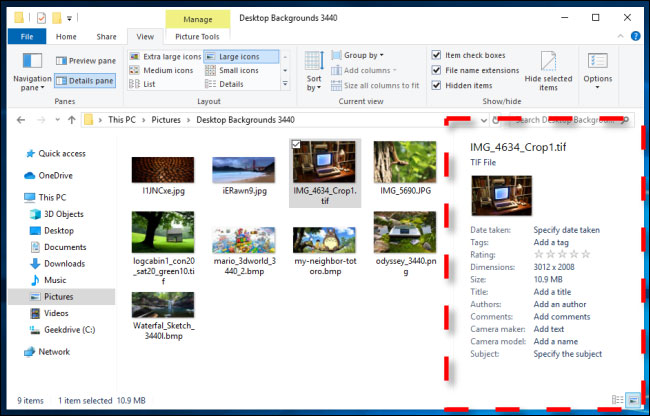 Cách hiển thị Preview Pane của File Explorer trên Windows 10/11 (02/06/2022)
 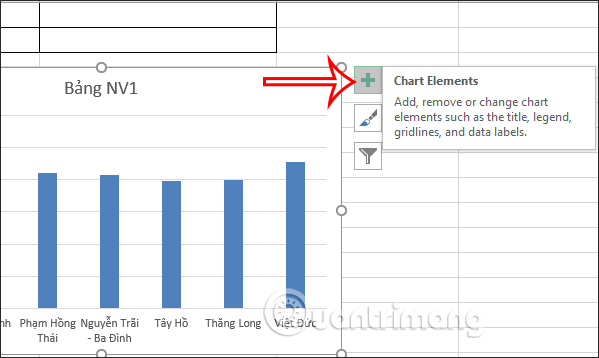 Cách chèn Trendline trong Microsoft Excel (02/06/2022)
 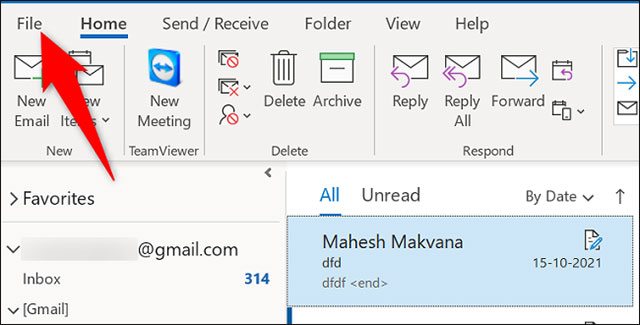 Hướng dẫn cách cập nhật phiên bản mới cho Microsoft Outlook (03/06/2022)
 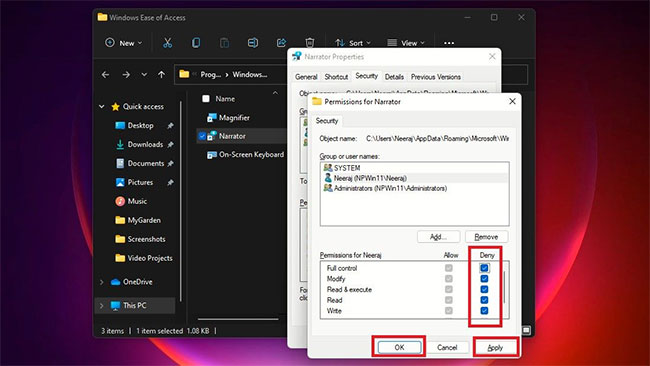 Cách vô hiệu hóa Narrator trên Windows 10/11 (03/06/2022)
  Khắc phục lỗi không thể xoá file hoặc thư mục OneDrive (03/06/2022)
  Cách tạo thời khóa biểu trong Excel (04/06/2022)
  8 nhược điểm lớn khi mua MacBook (04/06/2022)
  Đây là lý do tại sao bạn không nên thường xuyên thay đổi phông chữ email (05/06/2022)
  Cách lấy dữ liệu từ web vào Excel (06/06/2022)
  Cách thay đổi kích cỡ Taskbar trên Windows 11 (06/06/2022)
 Những tin cũ hơn
 Độ phân giải màn hình nào tốt nhất cho chơi game? (02/06/2022)
  6 thói quen bổ ích tiếp thêm bản lĩnh cho cuộc sống của bạn (02/06/2022)
  Cách lấy lại không gian ổ đĩa trên Windows 11 đơn giản nhất (01/06/2022)
  Cách chụp ảnh màn hình trên Windows 11 (01/06/2022)
  Microsoft cảnh báo lỗ hổng RCE trong công cụ chẩn đoán Windows (01/06/2022)
  Cách để Restart MacBook Pro (01/06/2022)
  6 cách sửa lỗi Media Creation Tool không hoạt động (01/06/2022)
  Học 7 điều để cải thiện vận khí, cuộc sống thuận buồm xuôi gió (01/06/2022)
  Cách dễ dàng tạo mã QR trên Linux (31/05/2022)
  Cách chụp màn hình máy tính Dell bạn cần biết (31/05/2022)
  Nên chọn giao diện nào cho AI Coding Agent? Kinh nghiệm tối ưu năng suất làm việc với AI
 5 tài liệu miễn phí giúp học AI Agent từ cơ bản đến nâng cao
 Karaoke chảng trai dễ thương- (Beat Midi )
 3 việc bạn chỉ có thể làm với ChatGPT Work, còn ChatGPT thông thường thì không
 Hướng dẫn dùng tính năng "Đã lên lịch" trên Meta AI
 Cách tắt overview AI trong phụ đề video TikTok
 TOP trợ lý AI cho CEO, quản lý và founder tốt nhất
 6 prompt Gemini biến ảnh chân dung thành sticker pastel
TOP trợ lý AI cho CEO, quản lý và founder tốt nhất
6 prompt Gemini biến ảnh chân dung thành sticker pastel
TOP trợ lý AI cho CEO, quản lý và founder tốt nhất
 TOP công cụ AI quản lý chiến dịch PPC tốt nhất
 8 website chuyển văn bản thành giọng nói tốt nhất
 Tổng quan về Microsoft IQ cho agent trong Copilot Studio
 Prompt thiết kế banner khai giảng năm học mới các cấp học
 Hướng dẫn tạo emoji AI cho thiết kế Canva
 Vì sao AI Agent vẫn cần Machine Learning truyền thống?
 10 phần mềm tạo nhạc bằng AI tốt nhất năm 2026
 Llama vs ChatGPT: Nền tảng AI nào tốt hơn?
 AI Voice Agent là gì? Tìm hiểu cách thức hoạt động của trợ lý thoại AI
 Hướng dẫn tạo câu hỏi trắc nghiệm trên Gemini
 TOP trang web tạo ảnh AI tốt nhất