Thông tin liên hệ
- 036.686.3943
- admin@nguoicodonvn2008.info

Với những người chỉ dùng trình duyệt để đọc báo, tìm kiếm thông tin, truy cập Facebook, nếu muốn tải lại nội dung trang web chỉ cần nhấn phím F5 là đủ. Tuy nhiên với các blogger hay những người kiếm tiền trên mạng thì việc refresh trang web vô cùng cần thiết để luôn đảm bảo nội dung mới cho website, cập nhật ngay thông tin cần thiết cho công việc của mình. Và thay vì nhấn F5 thì bạn có thể đơn giản hóa thao tác đó bằng một số tiện Super Auto Refresh Plus hay tiện ích Auto Refresh cho trình duyệt Chrome.
Theo đó các tiện ích tiến hành thiết lập chế độ tự động load lại nội dung trang web, theo chính thời gian mà người dùng lựa chọn. Bạn được lựa chọn khoảng thời gian tùy thích để tự động load lại trang web, phù hợp với yêu cầu của công việc. Bài viết dưới đây sẽ hướng dẫn bạn đọc cách dùng tiện ích refresh tự động website trên Chrome.
1. Refresh website tự động bằng Auto Refresh
Bước 1:
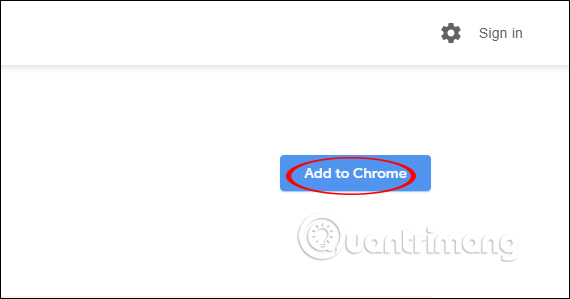
Bạn cài tiện ích Auto Refresh theo link dưới đây như bình thường.
Bước 2:
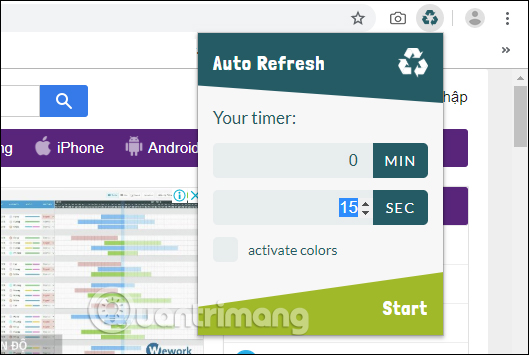
Sau khi cài xong chúng ta sẽ thấy biểu tượng tiện ích trên thanh truy cập địa chỉ của trình duyệt. Trong giao diện tiện ích người dùng nhập thời gian muốn trang web tự động tải lại nội dung rồi nhấn nút Sart.
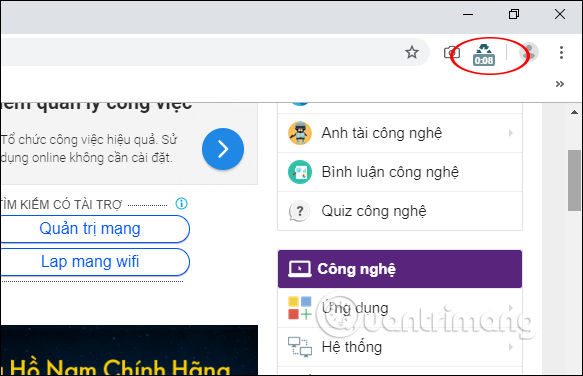
Khi đó trên biểu tượng tiện ích hiển thị đồng hồ đếm ngược để người dùng được biết. Khi hết thời gian trang web tự động load lại nội dung. Quá trình này diễn ra liên tục, khi hết thời gian cho 1 lần đếm ngược thì quá trình đếm ngược tiếp tục thực hiện.
Bước 3:
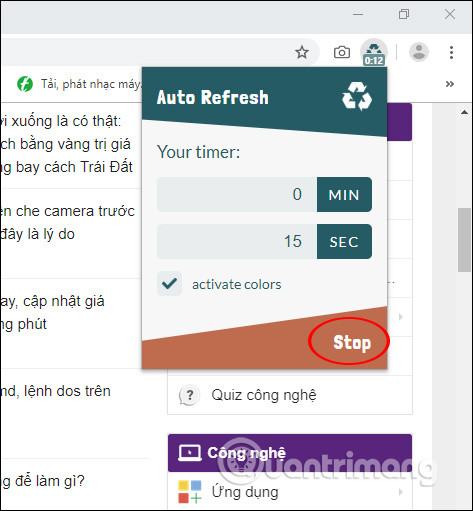
Nếu muốn dừng tự động tải lại trang web chúng ta nhấn Stop như hình dưới đây.
Bước 4:
Tiện ích Auto Refresh cũng cung cấp chế độ thêm màu cho quá trình đếm ngược, khi gần hết thời gian đếm ngược thì biểu tượng tiện ích chuyển sang màu đỏ cảnh báo. Như vậy nếu bạn đang làm dở nội dung sẽ biết để lưu lại.
Tích chọn vào ô vuông active color để dùng chế độ màu sắc cho tiện ích Auto Refresh.
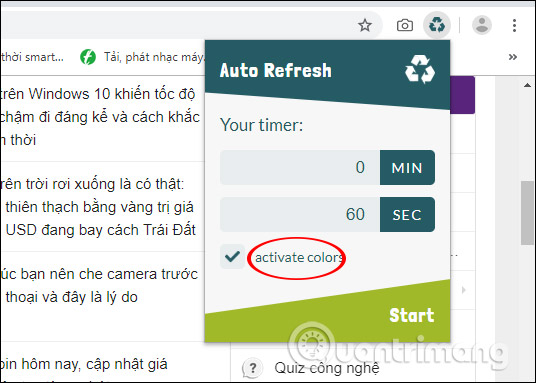
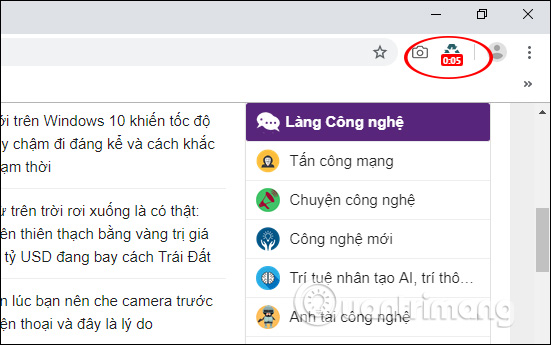
Như hình bên dưới khi gần hết thời gian, đồng hồ đếm ngược được chuyển dần từ màu cam sang màu đỏ để cảnh báo tới người dùng.
Bước 1:
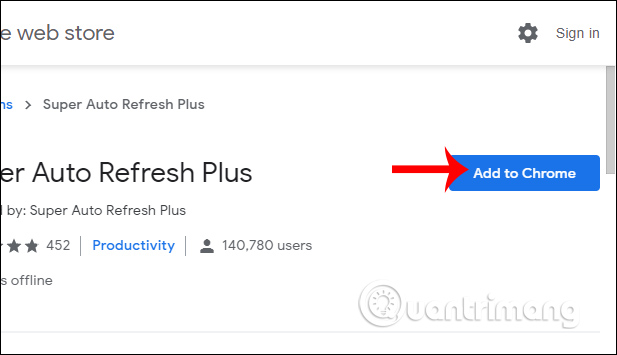
Chúng ta cài đặt Super Auto Refresh Plus trên trình duyệt Chrome theo link dưới đây.
Bước 2:
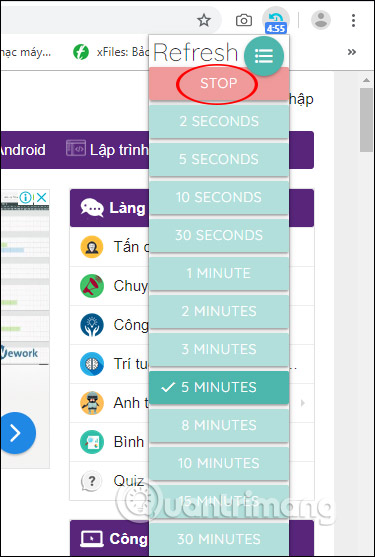
Sau khi cài đặt xong tiện ích người dùng nhấn vào biểu tượng tiện ích và hiển thị danh sách các mốc thời gian mà tiện ích hỗ trợ.
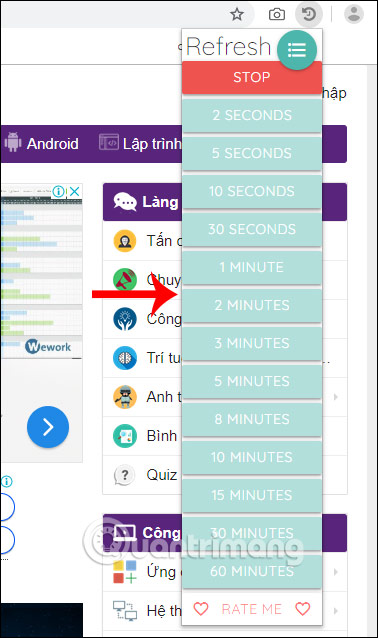
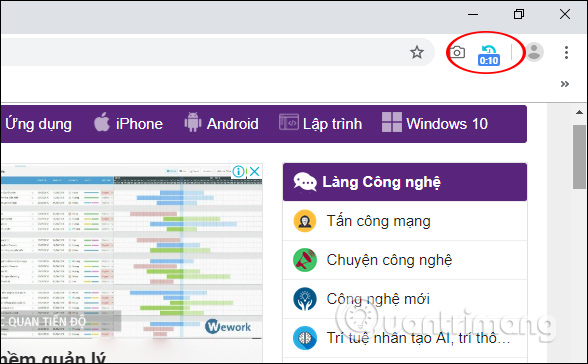
Nhấn chọn thời gian để thiết lập tự động tải lại trang web, ngay lập tức hiển thị đồng hồ đếm ngược tại biểu tượng tiện ích.
Bước 3:
Để dừng quá trình tự động load lại trang web bạn nhấn vào nút Stop như hình dưới đây.
Bước 4:
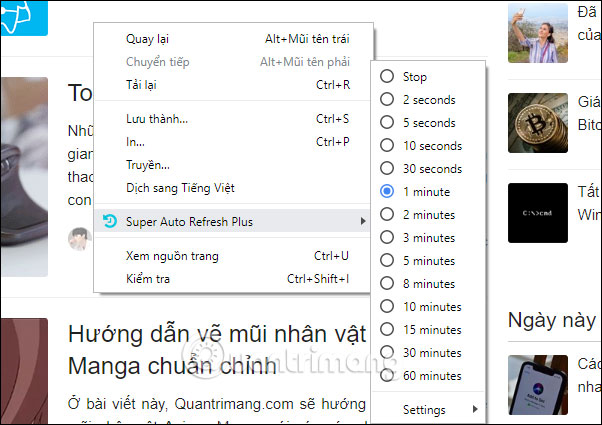
Ngoài ra tiện ích cũng cung cấp thêm tùy chọn Super Auto Refresh Plus hiện trong menu chuột phải, bạn nhấn chuột phải vào giao diện trang, chọn Super Auto Refresh Plus rồi cũng chọn thời gian.
Bước 5:
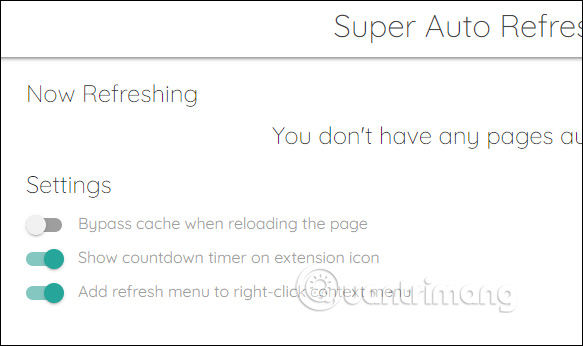
Bạn nhấn vào biểu tượng 3 dấu gạch ngang để mở giao diện thiết lập cho tiện ích. Tại giao diện này có 3 tùy chọn bật tắt khác nhau, gồm bỏ qua bộ nhớ đệm khi load lại trang web, hiển thị bộ đếm ngược, thêm hoặc bỏ Super Auto Refresh Plus vào meu chuột phải.
Những thao tác dùng 2 tiện ích trên rất đơn giản, chỉ cần chọn thời gian muốn website tự động load lại là được. Điều này rất hữu ích khi bạn cần phải thống kê số liệu, các lượt bình luận hay lượt click mà không phải nhấn F5 thủ công.
Chúc các bạn thực hiện thành công!
Nguồn tin: Quantrimang.com
Ý kiến bạn đọc
Những tin mới hơn
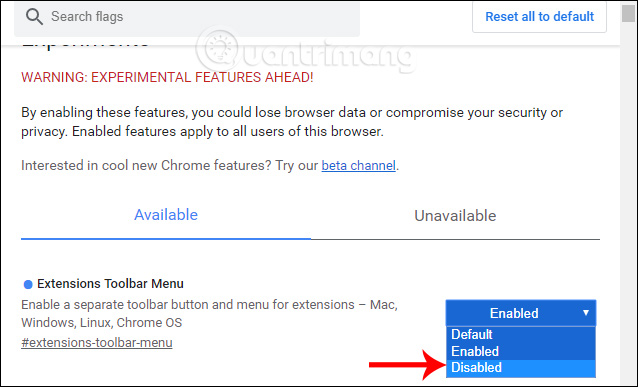 Cách quản lý tiện ích Chrome trên thanh công cụ (03/07/2019)
 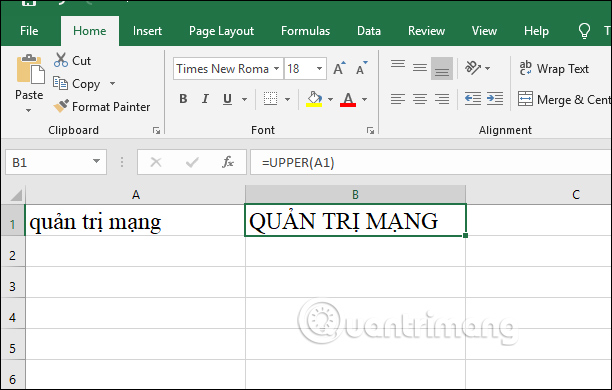 Cách viết hoa chữ cái đầu trong Excel (04/07/2019)
  Cách dịch ảnh, giọng nói trên Windows 10 (04/07/2019)
 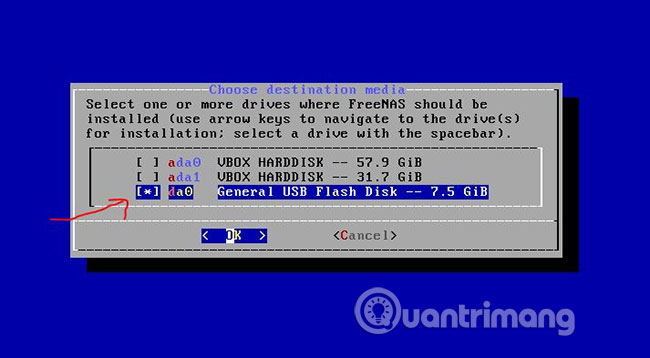 Cách cài đặt FreeNAS trên USB (04/07/2019)
 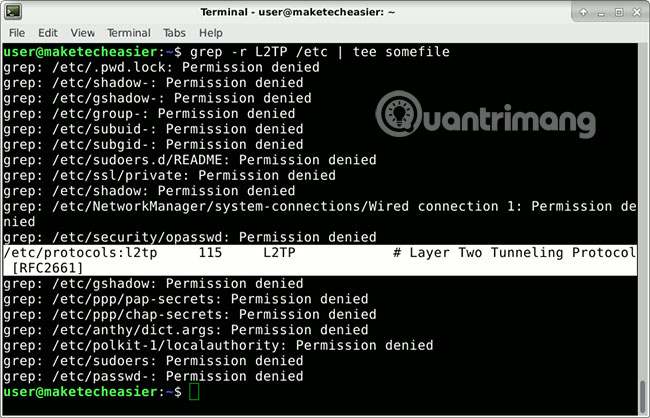 Cách sử dụng lệnh Tee trong Linux (04/07/2019)
  Cách chặn thông báo từ các trang web trên Chrome, Firefox, Safari (04/07/2019)
  Cách gửi tin nhắn từ điện thoại Android trên PC (05/07/2019)
  Cách tự động thu gọn văn bản Word (05/07/2019)
  Cài đặt CentOS trên WSL Windows 10 (05/07/2019)
  Hướng dẫn viết chữ dọc trong Word (05/07/2019)
 Những tin cũ hơn
 Cách sử dụng theme trong Excel (02/07/2019)
  Cách tự động tính tổng, copy công thức trong Excel (02/07/2019)
  Cách nhận ngay 195GB lưu trữ dữ liệu trên UsersDrive (02/07/2019)
 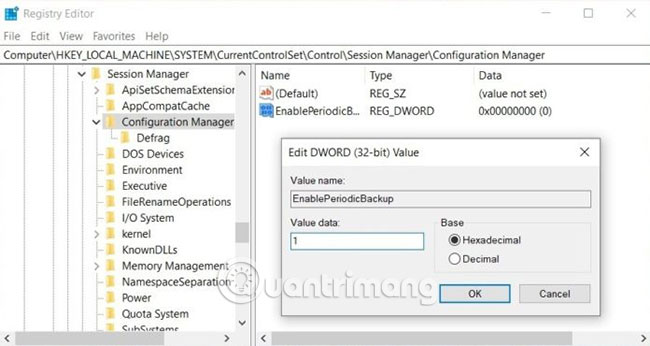 Cách bật sao lưu registry tự động trong Windows 10 (02/07/2019)
 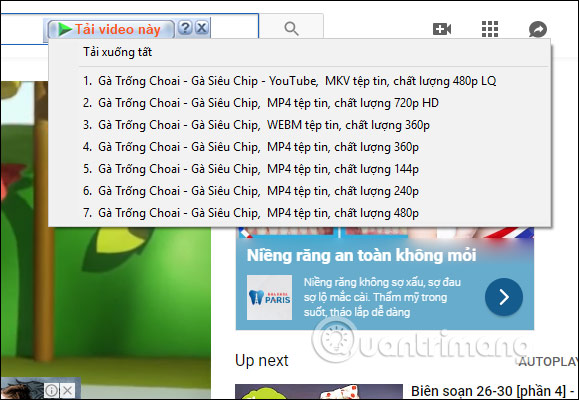 Cách thêm IDM vào Chrome, cài IDM cho Chrome (01/07/2019)
 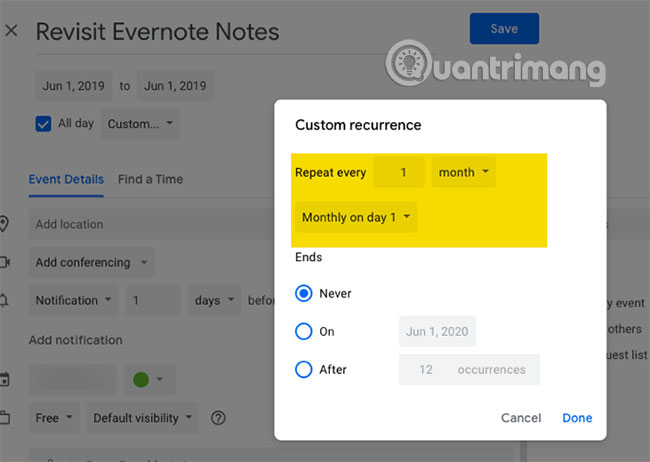 Sử dụng tính năng bí mật của Evernote để ghi nhớ mọi thứ (01/07/2019)
 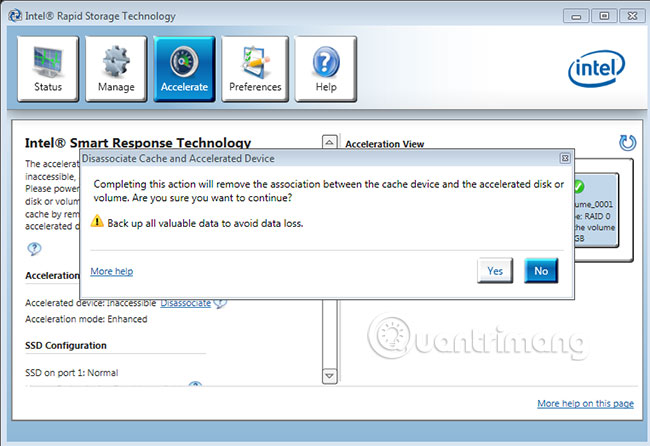 Cách cấu hình lại hệ thống để sử dụng Smart Response (01/07/2019)
  Sử dụng Chỉ mục trong Access 2016 (01/07/2019)
  Dịch vụ RASMAN bị treo do lỗi cập nhật Windows 10 1903 (01/07/2019)
  Cách kích hoạt tính năng Tab Preview trên Chrome (01/07/2019)
  7 điều nên biết trước khi bắt đầu tự host LLM
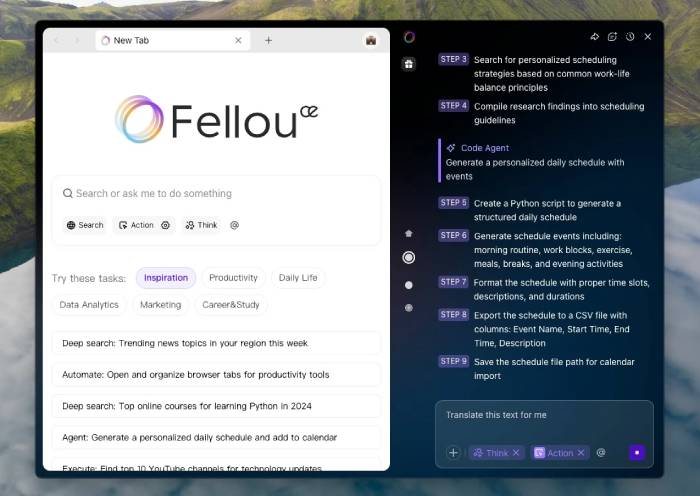 TOP 5 trình duyệt web AI tốt nhất
 10 cheat code giúp bạn vắt kiệt ChatGPT
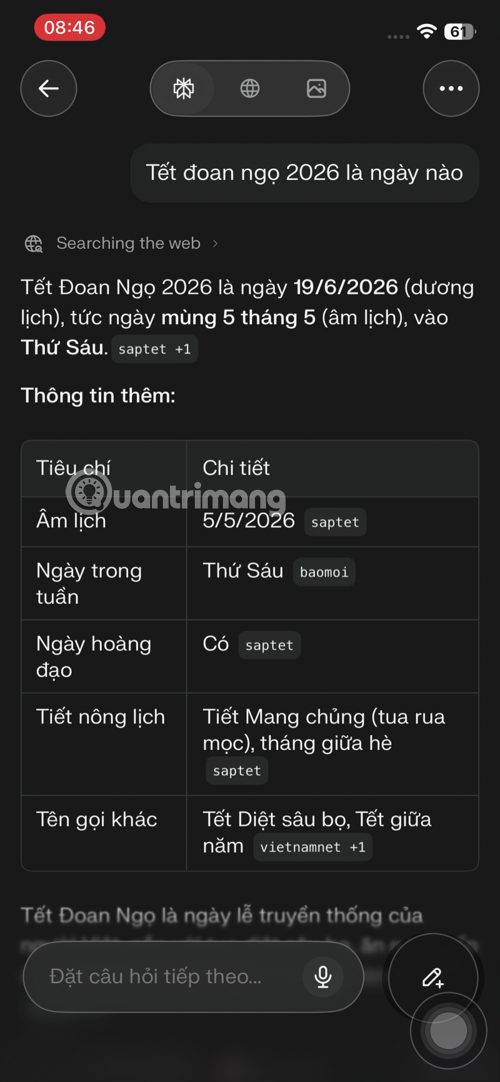 Cách kết hợp lịch, ngày lễ Việt Nam trên Perplexity để tối ưu hóa lịch trình tự động
 Prompt viết kịch bản, tiêu đề cho video YouTube bằng ChatGPT
 Prompt biến đổi ảnh theo phong cách nghệ thuật render hạt đơn sắc
 Sự khác biệt giữa Claude Code Skills và Plugins là gì?
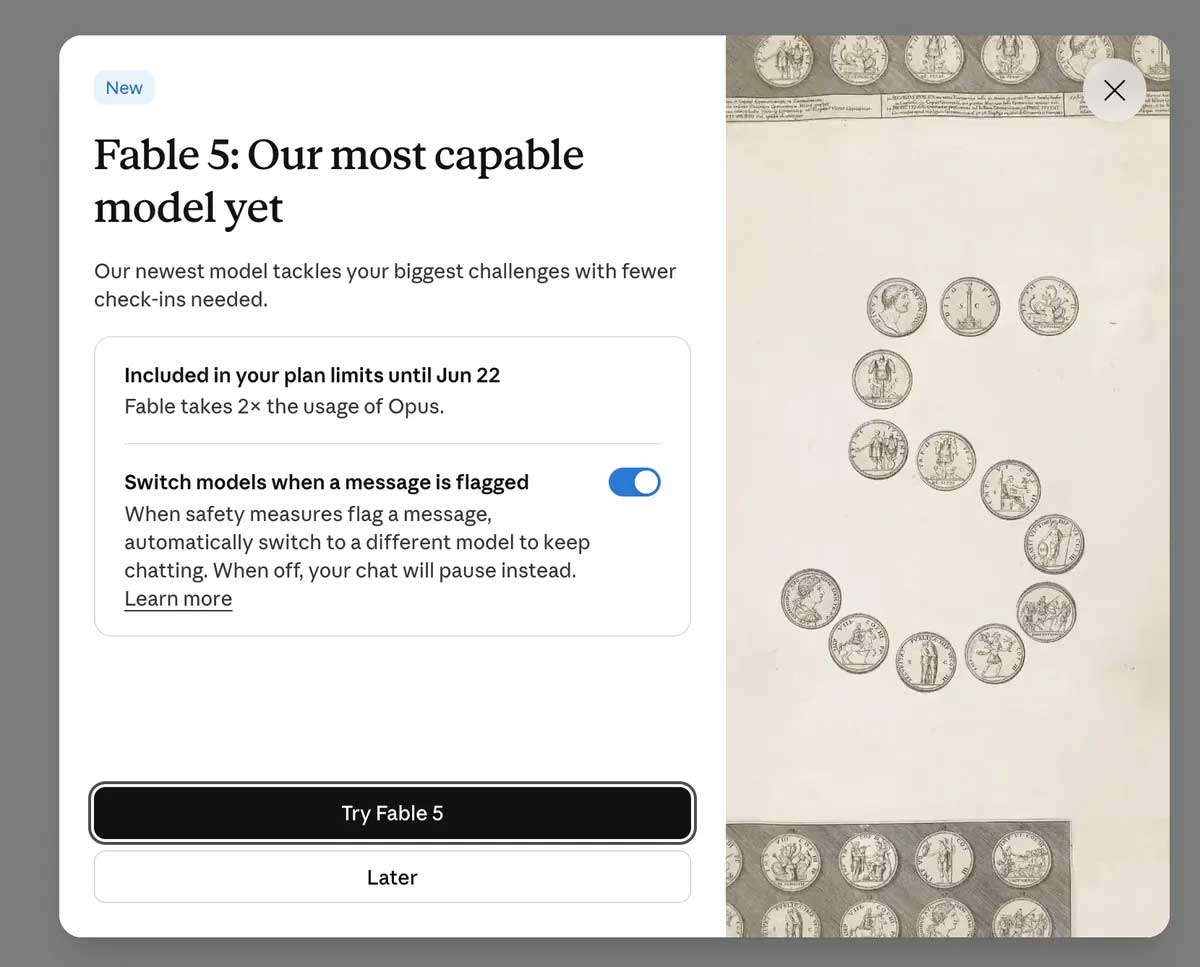 Claude Fable 5 là gì? Cách trải nghiệm mô hình AI mới nhất từ Anthropic
 Hướng dẫn gửi email bằng ChatGPT dễ dàng
 Đánh giá hoạt động của agent trong Microsoft Copilot Studio
 TOP công cụ AI tạo ảnh chân dung chuyên nghiệp nhất
 Chọn mô hình AI chính cho agent
 Hướng dẫn nhắn tin WhatsApp ngay trên Gemini
 Hướng dẫn tạo icon phong cách Illustrator trên Gemini
 Top 10 nền tảng “no-code” AI Agent tốt nhất dành cho người mới bắt đầu
 Prompt tạo infographic sản phẩm kiểu bố cục Bento cực đẹp bằng AI
[Video] Hướng dẫn thêm Skills vào Claude Console để mở rộng khả năng cho AI
Prompt tạo infographic sản phẩm kiểu bố cục Bento cực đẹp bằng AI
[Video] Hướng dẫn thêm Skills vào Claude Console để mở rộng khả năng cho AI
 TOP công cụ AI tạo workflow tốt nhất
 Prompt tạo bản vẽ thiết kế bao bì chuyên nghiệp bằng AI