Thông tin liên hệ
- 036.686.3943
- admin@nguoicodonvn2008.info

Việc sử dụng các hàm Excel hay các công thức trong Excel là điều cần thiết để tính toán số liệu dễ dàng và nhanh chóng, chính xác hơn. Tuy nhiên khi thêm hàng nội dung mới với cách thực hiện tương tự thì mặc định các công thức đó không được áp dụng cho hàng nội dung, mà người dùng phải nhập lại công thức và hàm để tính toán, tương đối mất thời gian.
Trước đây Quản trị mạng đã từng hướng dẫn bạn đọc các cách sao chép công thức trong Excel bằng thao tác Copy và Paste hay Copy và Paste Special, nhưng các bước thực hiện vẫn tương đối thủ công. Nếu vậy người dùng có thể tham khảo bài viết dưới đây để tự động sao chép công thức trong Excel để tính toán các giá trị theo mẫu đối số, công thức có sẵn.
Cách tự động copy công thức trong Excel
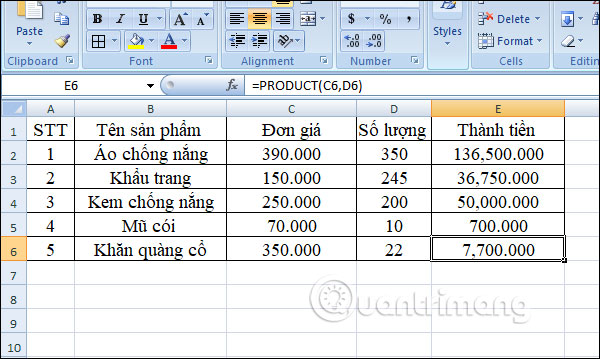
Chẳng hạn chúng ta có bảng dữ liệu như hình dưới đây. Trong bảng sử dụng hàm PRODUCT để tính thành tiền cho từng sản phẩm.
Bước 1:
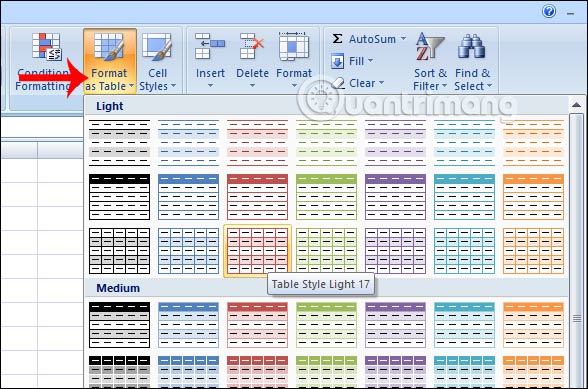
Người dùng bôi đen toàn bộ vùng dữ liệu rồi tại phần Format as Table chúng ta click vào biểu tượng tam giác ngược. Hiển thị danh sách các mẫu bảng để bạn chọn sử dụng.
Bước 2:
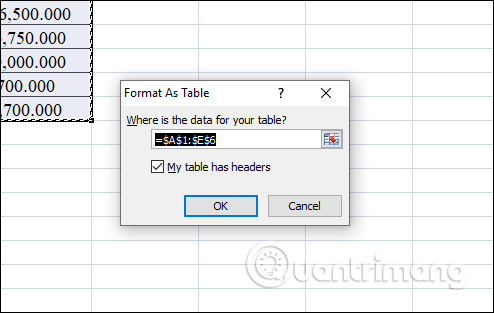
Lựa chọn đúng số hàng và số cột rồi nhấn OK để tạo kiểu bảng dữ liệu.
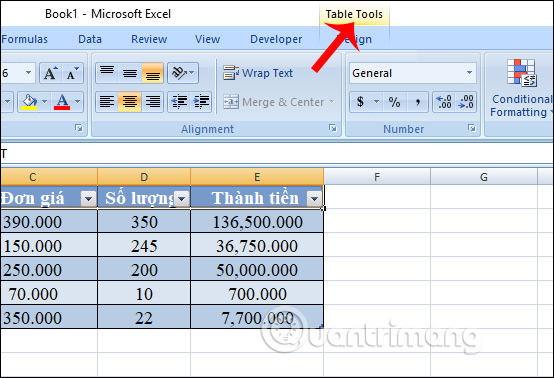
Kết quả bảng dữ liệu đã hiển thị với giao diện mới. Tiếp tục bôi đen vùng tiêu đề bảng, chọn mục Tabel Tools rồi nhấn vào mục Design ở góc bên trên cùng.
Bước 3:
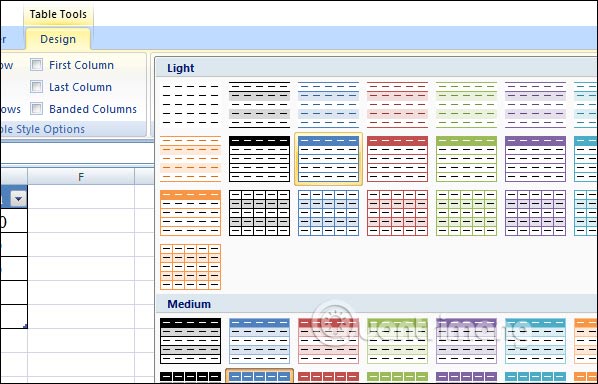
Trong mục Table Styles nhấn vào biểu tượng tam giác rồi chọn các Style có màu trắng xen kẽ. Ngoài ra ở trong phần này chúng ta cũng có một số mục tùy chỉnh khác như:
Bước 4:
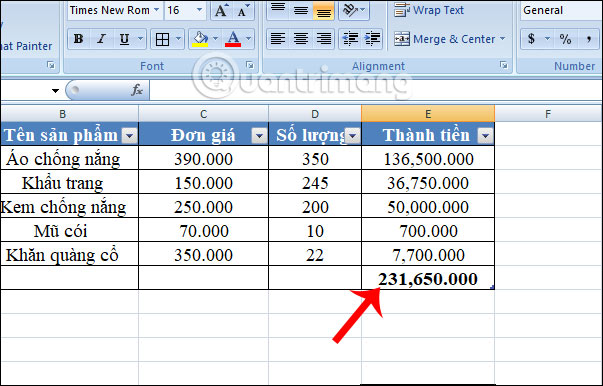
Tiếp đến chúng ta tích chọn vào cột bất kỳ cần tính tổng rồi click chuột phải chọn Table và chọn Totals Rowđể tính tổng cột số liệu.
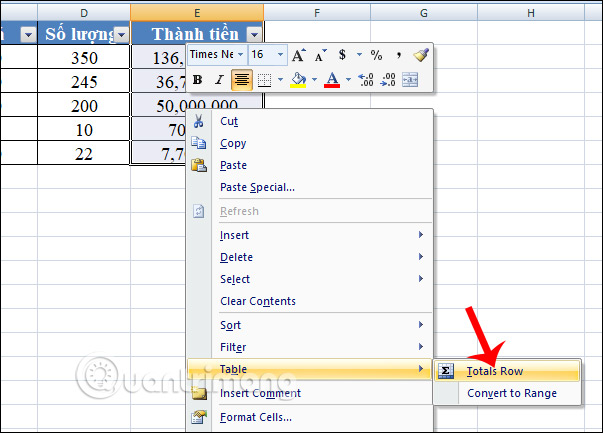
Hiển thị tổng cho cột mà bạn đã chọn.
Bước 5:
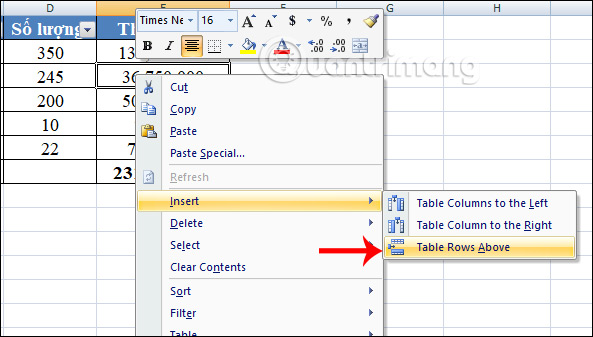
Tiếp đó chúng ta click chuột phải vào hàng bất kỳ muốn chèn thêm giá trị rồi chọn Insert, nhấn tiếp vào Table Rows Above để thêm hàng cho bảng tính.
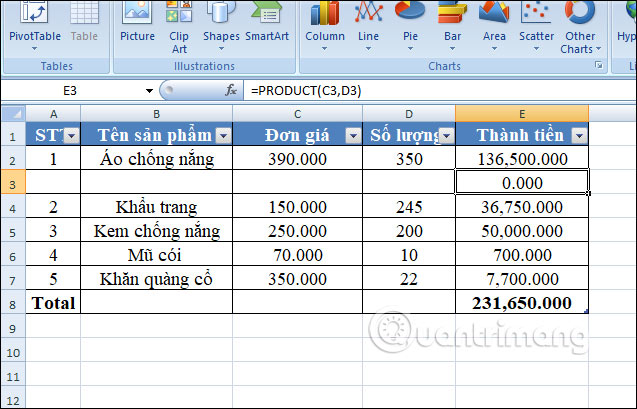
Khi đó 1 hàng mới được thêm vào bảng dữ liệu và cột thành tiền sẽ báo số 0 do chưa có dữ liệu.
Bây giờ người dùng chỉ cần nhập giá trị cho các đối số là xong. Ngay lập tức ô chứa hàm PRODUCT tự động được thực hiện, phép tính tổng cũng được tiến hành như hình dưới đây.
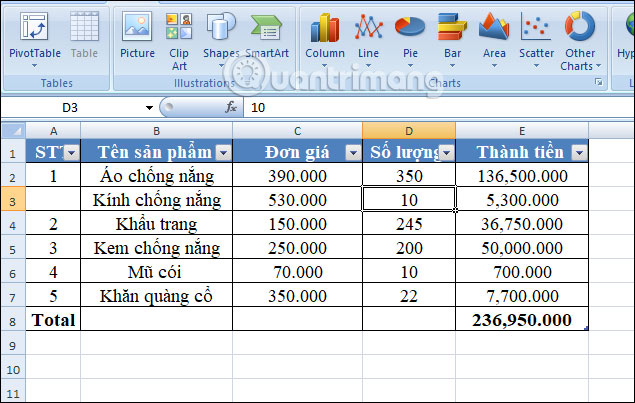
Như vậy dù bảng có thêm nhiều hàng dữ liệu Excel mới thì hàm và công thức tính vẫn được áp dụng cho các đối số mới. Nhưng người dùng phải thêm hàng dữ liệu mới trước ô tính tổng thì dữ liệu mới được áp dụng công thức.
Chúc các bạn thực hiện thành công!
Nguồn tin: Quantrimang.com
Ý kiến bạn đọc
Những tin mới hơn
 Cách sử dụng theme trong Excel (02/07/2019)
  Hướng dẫn refresh website tự động trên Chrome (03/07/2019)
  Cách quản lý tiện ích Chrome trên thanh công cụ (03/07/2019)
  Cách viết hoa chữ cái đầu trong Excel (04/07/2019)
  Cách dịch ảnh, giọng nói trên Windows 10 (04/07/2019)
  Cách cài đặt FreeNAS trên USB (04/07/2019)
  Cách sử dụng lệnh Tee trong Linux (04/07/2019)
  Cách chặn thông báo từ các trang web trên Chrome, Firefox, Safari (04/07/2019)
  Cách gửi tin nhắn từ điện thoại Android trên PC (05/07/2019)
  Cách tự động thu gọn văn bản Word (05/07/2019)
 Những tin cũ hơn
 Cách nhận ngay 195GB lưu trữ dữ liệu trên UsersDrive (02/07/2019)
  Cách bật sao lưu registry tự động trong Windows 10 (02/07/2019)
  Cách thêm IDM vào Chrome, cài IDM cho Chrome (01/07/2019)
  Sử dụng tính năng bí mật của Evernote để ghi nhớ mọi thứ (01/07/2019)
  Cách cấu hình lại hệ thống để sử dụng Smart Response (01/07/2019)
  Sử dụng Chỉ mục trong Access 2016 (01/07/2019)
  Dịch vụ RASMAN bị treo do lỗi cập nhật Windows 10 1903 (01/07/2019)
  Cách kích hoạt tính năng Tab Preview trên Chrome (01/07/2019)
  Cách vô hiệu hóa làm mờ nền màn hình đăng nhập trên Windows 10 (01/07/2019)
  Cách dùng Sport Streaming xem bóng đá trên Windows 10 (30/06/2019)
  Làm sạch và chuẩn bị dữ liệu bảng tính với AI
 Sử dụng hàm VLOOKUP, INDEX/MATCH và các kỹ thuật tra cứu nâng cao với AI
 Cách sử dụng Claude Cowork để tự động kiểm tra và cải thiện kỹ năng làm việc với AI
 Cách chế độ Voice Mode của ChatGPT giúp bạn hoàn thiện một ý tưởng mới
 Hướng dẫn dùng plugin Remotion trên ChatGPT tạo video
 Pivot Table và tóm tắt dữ liệu bảng tính với AI
 Hướng dẫn thiết kế logo động bằng LogoAI
 TOP các khóa học AI miễn phí có cấp chứng chỉ đáng tham gia
 7 cách ứng dụng Gemini giúp sinh viên học tập hiệu quả
 12 mẹo viết prompt tốt hơn cho Claude
 TOP khóa học NotebookLM bổ ích đáng tham gia
 Hướng dẫn dùng Hồ sơ doanh nghiệp Google trên Gemini
 Cách tạo sổ ghi chú mới ngay trong Gemini
 Cách viết hướng dẫn hiệu quả cho GPT tùy chỉnh
 Các khả năng và thiết kế hội thoại khi xây dựng GPT tùy chỉnh
 Các khả năng và thiết kế hội thoại khi xây dựng GPT tùy chỉnh
 GPT Actions: Kết nối với các dịch vụ bên ngoài
 TOP những cách tận dụng AI để tạo bài đăng trên mạng xã hội
 TOP cách dùng Agentic AI hiệu quả trong thương mại điện tử và bán lẻ
 Cách tạo video AI bằng Seedance 2.5 trên Dola AI
 Cách lập trình chuyên nghiệp hơn, dễ dàng hơn với tính năng Tệp trên Grok
 Hướng dẫn ngắt kết nối ứng dụng trên ChatGPT
 Công thức tính diện tích hình Elip
 8 ứng dụng Microsoft Store miễn phí giúp Windows tốt hơ
 Hướng dẫn cài đặt và sử dụng n8n trên Windows 11
 Hướng dẫn tạo đoạn hội thoại cho topic trên Twee
 Bức tranh tổng quan về hỗ trợ khách hàng tích hợp AI
 Đừng chia sẻ ảnh cho đến khi bạn chạy kiểm tra siêu dữ liệu này!
 6 cách mở Computer/System Properties trong Windows 10
 Cách sửa lỗi There Are Currently No Power Options Available Windows