
Thông tin liên hệ
- 036.686.3943
- admin@nguoicodonvn2008.info

Chỉ mục là một cấu trúc dữ liệu đặc biệt được thiết kế để cải thiện tốc độ truy xuất dữ liệu. Hiểu đơn giản, một chỉ mục là một con trỏ chỉ tới từng giá trị xuất hiện trong bảng/cột được đánh chỉ mục, có ý nghĩa tương tự như các mục trong xuất hiện trong Mục lục của một cuốn sách.
Tiếp tục thao tác trên cơ sở dữ liệu Access mà ta đã thực hành ở các bài trước, Quantrimang.com sẽ hướng dẫn bạn cách nhận biết chỉ mục được tạo tự động, cách tạo và xóa một chỉ mục theo tùy ý.
Đầu tiên, bạn cần ghi nhớ, bất kỳ trường nào được đặt làm khóa chính trong Access đều mặc định là một chỉ mục. Access tạo các chỉ mục phụ bổ sung tùy thuộc vào tên các trường của bạn.
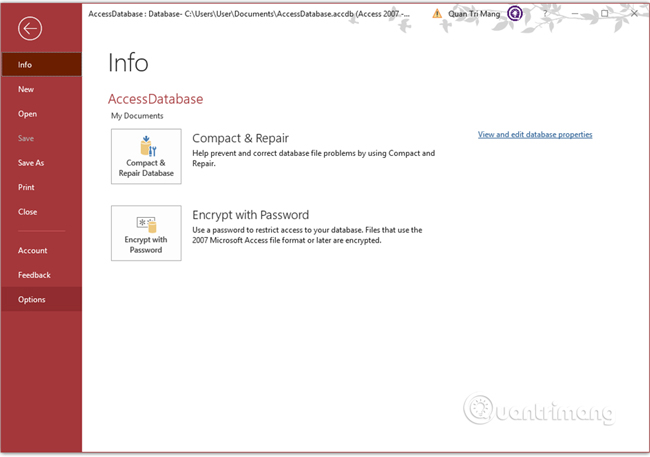
Để kiểm tra, bạn đi tới menu File, chọn Options.
Cửa sổ Options mở ra, chọn Object Designers.
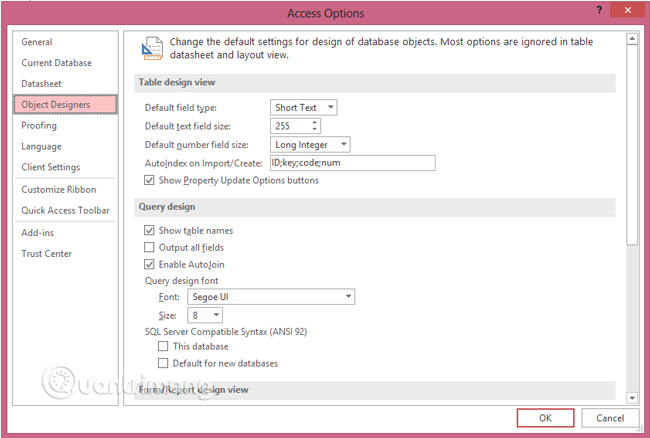
Trong mục AutoIndex on Import/Create, bạn sẽ thấy ID;key;code;num nằm trong hộp văn bản tương ứng. Vì vậy theo mặc định, chỉ mục sẽ được tự động thêm vào các trường có tên bắt đầu hoặc kết thúc bằng "ID", "key", "code", "num".
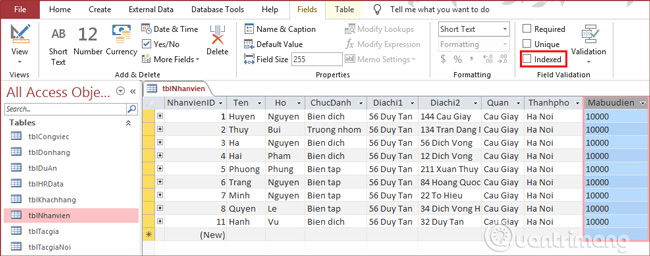
Còn nếu bạn muốn thêm chỉ mục cho trường nào thì đi tới tab Field, bôi đen trường cần thiết và tích vào ô Indexed trong mục Field Validation. Ví dụ với bảng tblNhanvien trong cơ sở dữ liệu:
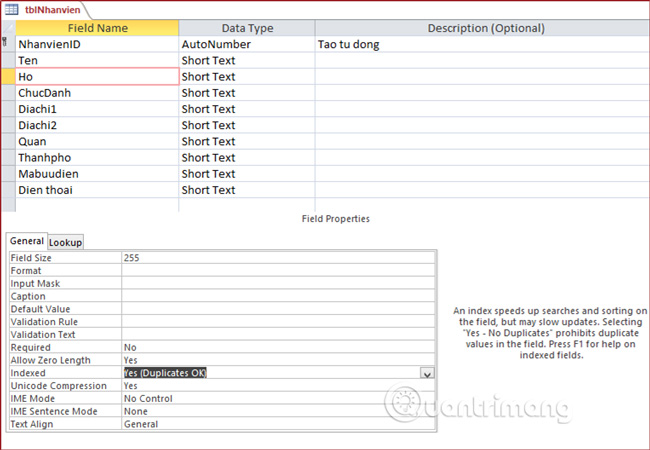
Bạn cũng có các tùy chọn thay thế để tạo hoặc xóa chỉ mục. Hãy quay lại chế độ xem Design View, chọn một trường bất kỳ rồi theo dõi phần Indexed trong khu vực thuộc tính chi tiết phía bên dưới màn hình.
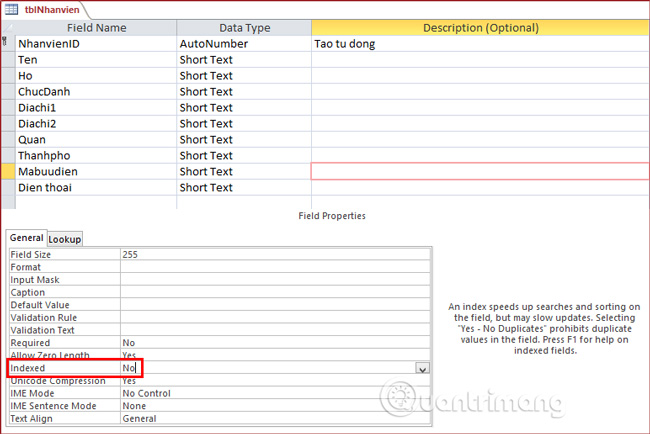
Bạn có thể thay đổi bằng cách nhấp vào menu thả xuống và lựa chọn chế độ phù hợp với nhu cầu của mình:

Bây giờ hãy thử tạo một chỉ mục cho trường Ho trong bảng này. Trong mục Indexed chọn chế độ Yes (Duplicates OK) cho trường này và Save bảng, Access đã ghi nhận bạn tạo chỉ mục
Một khu vực khác bạn cũng có thể xem và điều chỉnh chỉ mục cho bảng là ở tab Design, group Show/Hide.
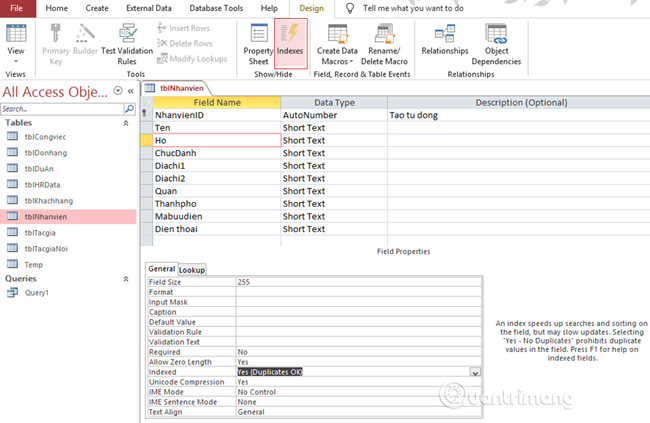
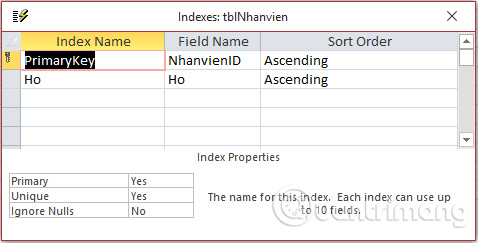
Nhấp vào Indexes, bạn sẽ thấy hiện lên danh sách tất cả các trường được tạo chỉ mục trong bảng này.
Nguồn tin: Quantrimang.com
Ý kiến bạn đọc
Những tin mới hơn
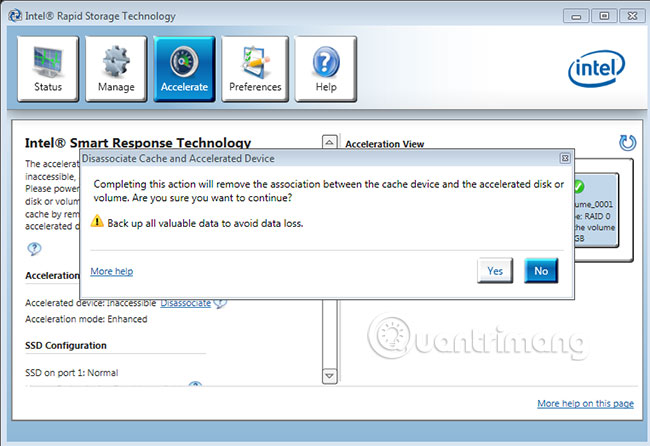 Cách cấu hình lại hệ thống để sử dụng Smart Response (01/07/2019)
  Sử dụng tính năng bí mật của Evernote để ghi nhớ mọi thứ (01/07/2019)
  Cách thêm IDM vào Chrome, cài IDM cho Chrome (01/07/2019)
  Cách bật sao lưu registry tự động trong Windows 10 (02/07/2019)
  Cách nhận ngay 195GB lưu trữ dữ liệu trên UsersDrive (02/07/2019)
  Cách tự động tính tổng, copy công thức trong Excel (02/07/2019)
  Cách sử dụng theme trong Excel (02/07/2019)
  Hướng dẫn refresh website tự động trên Chrome (03/07/2019)
  Cách quản lý tiện ích Chrome trên thanh công cụ (03/07/2019)
  Cách viết hoa chữ cái đầu trong Excel (04/07/2019)
 Những tin cũ hơn
 Dịch vụ RASMAN bị treo do lỗi cập nhật Windows 10 1903 (01/07/2019)
  Cách kích hoạt tính năng Tab Preview trên Chrome (01/07/2019)
  Cách vô hiệu hóa làm mờ nền màn hình đăng nhập trên Windows 10 (01/07/2019)
  Cách dùng Sport Streaming xem bóng đá trên Windows 10 (30/06/2019)
  Cách sửa lỗi không thể Copy Paste trong Windows (30/06/2019)
  Cách thụt lề dòng đầu tiên trong Word (29/06/2019)
  Cách sao chép (và dán) file, thư mục từ dòng lệnh Linux (29/06/2019)
  Cách cài đặt Owncloud server trên Windows 10 (WSL) (29/06/2019)
  Cách bảo mật máy chủ Linux cá nhân (29/06/2019)
  Lỗi mới trên Windows 10 khiến tốc độ tắt máy chậm đi đáng kể và cách khắc phục tạm thời (29/06/2019)
  TOP phần mềm AI bảo mật Internet tốt nhất hiện nay
 Biến các ý tưởng thành giải thích trực quan, tương tác trong ChatGPT
 TOP tiện ích mở rộng AI cho VS Code tốt nhất
Cách tạo website Portfolio miễn phí bằng ChatGPT
TOP tiện ích mở rộng AI cho VS Code tốt nhất
Cách tạo website Portfolio miễn phí bằng ChatGPT
 6 lựa chọn thay thế Visual Studio Code tốt nhất có tích hợp AI
 Tạo form hỏi đáp tương tác trong vài phút và prompt chỉnh sửa
 Hướng dẫn sử dụng Google Slides trong Claude
 Hướng dẫn sử dụng Wolfram trong ChatGPT giải toán nâng cao
 15 prompt AI thú vị cho ngày lễ Halloween
 Hoàn thiện một thiết kế thực tế với ChatGPT + Canva
 Cách kết nối ElevenLabs agent với hệ thống lên lịch Calendly
 Cách tắt app chạy ngầm Windows 11, giảm ngốn RAM trên Win 11
 Câu nói hay nhất về tháng 11, chào tháng 11
 TOP công cụ AI tạo tài liệu tốt nhất
 Cách xây dựng plugin trong ChatGPT
 Hướng dẫn tự thiết kế website Portfolio bằng Claude
 5 thiết kế ChatGPT + Canva đáp ứng hầu hết các nhu cầu trong cuộc sống
 Những công cụ AI tốt nhất giúp giải toán dễ dàng
 Hướng dẫn kết nối Booking.com với ChatGPT lên kế hoạch du lịch
 15 prompt Gemini tạo ảnh sinh nhật đẹp nhất
 Hướng dẫn cài đặt và sử dụng n8n trên Windows 11
 Cách lập trình chuyên nghiệp hơn, dễ dàng hơn với tính năng Tệp trên Grok
 Công thức tính diện tích hình Elip
 Hướng dẫn ngắt kết nối ứng dụng trên ChatGPT
 Hướng dẫn tạo đoạn hội thoại cho topic trên Twee
 Bức tranh tổng quan về hỗ trợ khách hàng tích hợp AI
 Cách sửa lỗi There Are Currently No Power Options Available Windows
 Claude Code thực sự có giá bao nhiêu?
 Hướng dẫn 8 cách mở bàn phím ảo trên Windows 10
 Hướng dẫn tạo flashcard trên Canva AI





















