Thông tin liên hệ
- 036.686.3943
- admin@nguoicodonvn2008.info

Theme Excel là một tập hợp các màu sắc, font chữ và hiệu ứng bạn có thể sử dụng cho workbook của mình chỉ với vài cú click chuột. Các theme này giúp đảm bảo bài Excel của bạn có diện mạo nhất quán và chuyên nghiệp, giúp bạn dễ dàng tuân thủ các nguyên tắc nhận diện và thương hiệu của công ty hơn.
Bạn sẽ tìm thấy theme trong tab Page Layout của Excel.
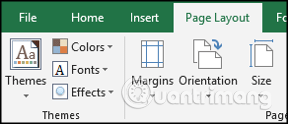
Khi chọn một theme, nó sẽ áp dụng một bộ sưu tập màu sắc, font chữ và hình dạng cho workbook của bạn.
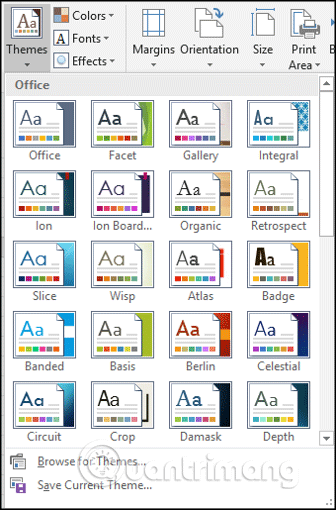
Hoặc bạn có thể chọn màu hoặc font chữ cụ thể để áp dụng cho trang tính của mình.
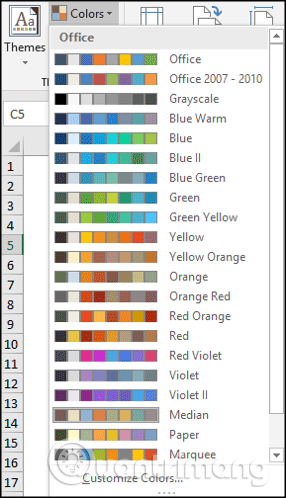
Excel có nhiều theme tích hợp và nhiều theme font chữ và màu để bạn có thể sử dụng cho workbook, giúp tiết kiệm thời gian chọn màu và font chữ thủ công để phối với nhau.
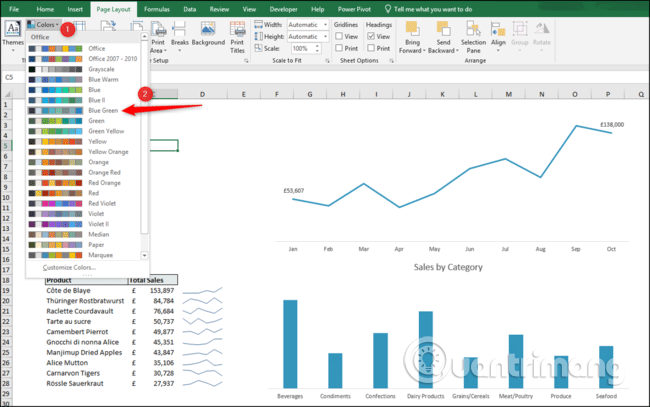
Hình ảnh bên dưới hiển thị theme màu Blue Green, bạn thấy cả hai biểu đồ cùng áp dụng theme màu này, mang đến cái nhìn và cảm nhận nhất quán.
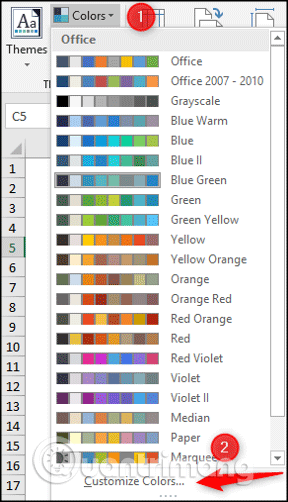
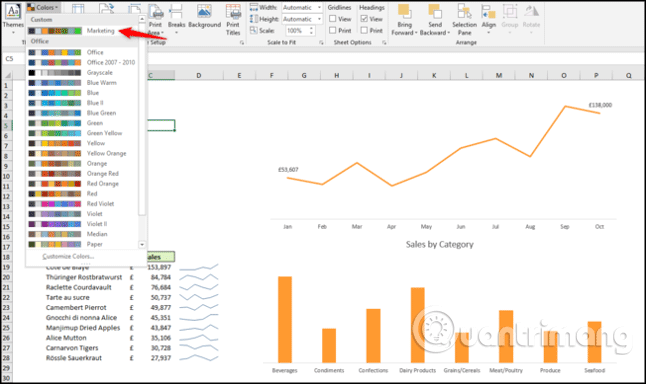
Click vào danh sách Colors trong nhóm Themes và click vào Customize Colors ở dưới cùng danh sách.
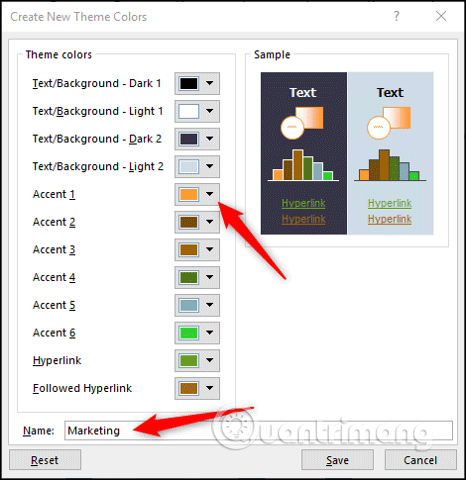
Thao tác này sẽ mở cửa sổ Create New Theme Colors. Đặt tên cho theme màu mới của bạn. Trong ví dụ này, chúng ta sẽ tạo một theme màu cho nhóm marketing.
Sau đó, bạn chọn màu muốn sử dụng cho theme này từ danh sách và click vào Save.
Theme màu này sẽ có sẵn từ danh sách tùy chọn để bạn có thể sử dụng cho workbook sau này.
Hình ảnh bên dưới hiển thị theme được áp dụng cho biểu đồ cũng như cột bên dưới danh sách.
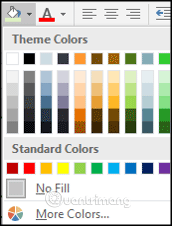
Theme được áp dụng cũng ảnh hưởng đến các tùy chọn khi áp dụng màu trong các khu vực khác của Excel. Ví dụ, bạn có thể thấy lựa chọn màu hiện có sẵn khi sử dụng màu tô (fill color).
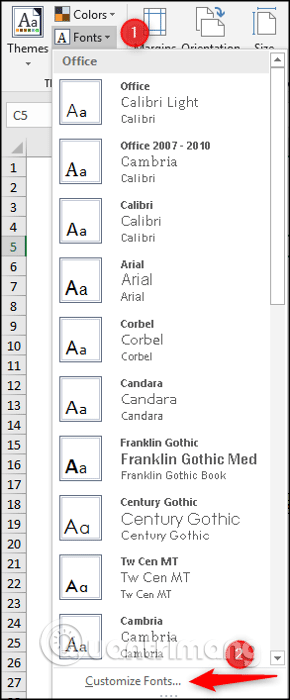
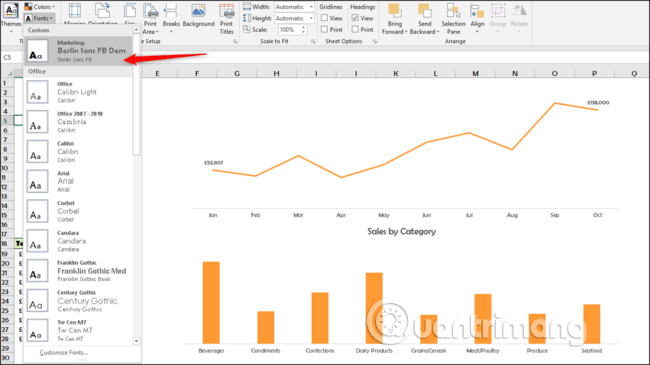
Click vào nút Fonts và click vào Customize Fonts.
Bạn sẽ thấy cửa sổ Edit Theme Fonts mở ra. Nhập tên cho theme font chữ của bạn và chọn font muốn sử dụng cho Heading font và Body font từ danh sách, click vào Save.
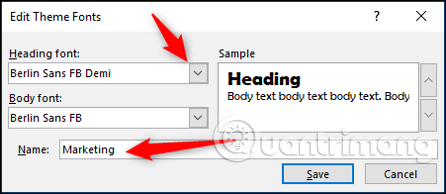
Danh sách theme font chữ này sẽ có trong danh sách Fonts và được áp dụng cho workbook bên dưới.
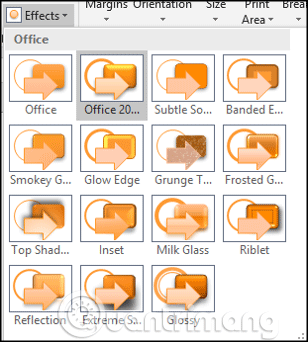
Theme hiệu ứng là lựa chọn các hiệu ứng đổ bóng, phản xạ, đường và các hiệu ứng khác được sử dụng cho hình dạng.
Bạn không thể tùy chỉnh những theme này nhưng có thể chọn nó từ danh sách khi nhấn nút Effects.
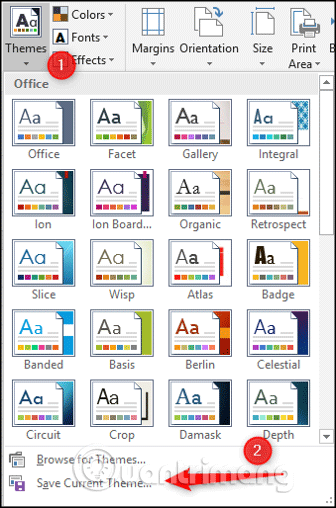
Sau khi tùy chỉnh theme màu và font chữ, bạn có thể lưu chúng vào thành một theme bằng cách click vào nút Themes và click vào Save Current Theme.
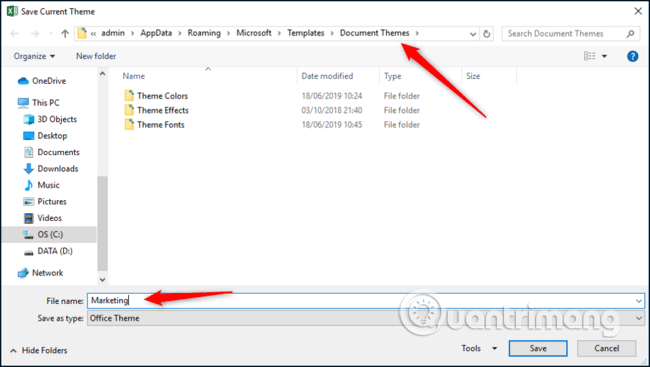
Trên cửa sổ Save Current Theme hiện ra, nhập tên cho theme và lưu nó bằng cách click vào Save. Theme là một file THMX và được lưu như một Excel workbook.
Nó được lưu mặc định trong thư mục Templates. Excel sẽ tự động tìm kiếm theme, do đó bạn nên lưu nó ở đây. Tuy nhiên bạn cũng có thể lưu ở nơi khác nếu muốn.
Bây giờ, theme tùy chỉnh của bạn sẽ có trong danh sách theme khi nhấn nút Themes.
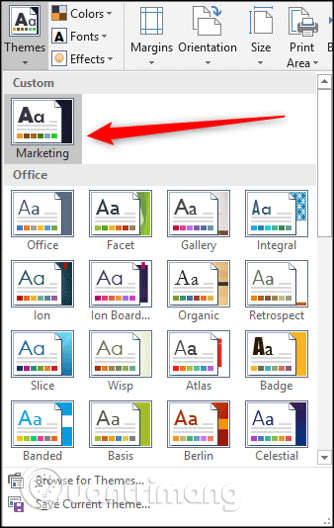
Nếu lưu theme ở nơi khác, không ở trong thư mục Templates, click vào Browse for Themes để mở nó.
Chúc các bạn thực hiện thành công!
Nguồn tin: Quantrimang.com
Ý kiến bạn đọc
Những tin mới hơn
 Hướng dẫn refresh website tự động trên Chrome (03/07/2019)
  Cách quản lý tiện ích Chrome trên thanh công cụ (03/07/2019)
  Cách viết hoa chữ cái đầu trong Excel (04/07/2019)
  Cách dịch ảnh, giọng nói trên Windows 10 (04/07/2019)
  Cách cài đặt FreeNAS trên USB (04/07/2019)
  Cách sử dụng lệnh Tee trong Linux (04/07/2019)
  Cách chặn thông báo từ các trang web trên Chrome, Firefox, Safari (04/07/2019)
  Cách gửi tin nhắn từ điện thoại Android trên PC (05/07/2019)
  Cách tự động thu gọn văn bản Word (05/07/2019)
  Cài đặt CentOS trên WSL Windows 10 (05/07/2019)
 Những tin cũ hơn
 Cách tự động tính tổng, copy công thức trong Excel (02/07/2019)
  Cách nhận ngay 195GB lưu trữ dữ liệu trên UsersDrive (02/07/2019)
 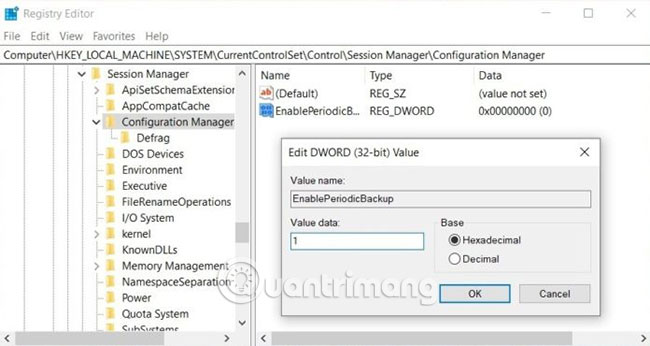 Cách bật sao lưu registry tự động trong Windows 10 (02/07/2019)
 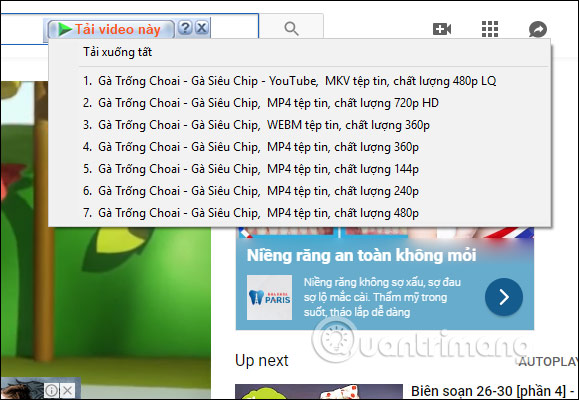 Cách thêm IDM vào Chrome, cài IDM cho Chrome (01/07/2019)
 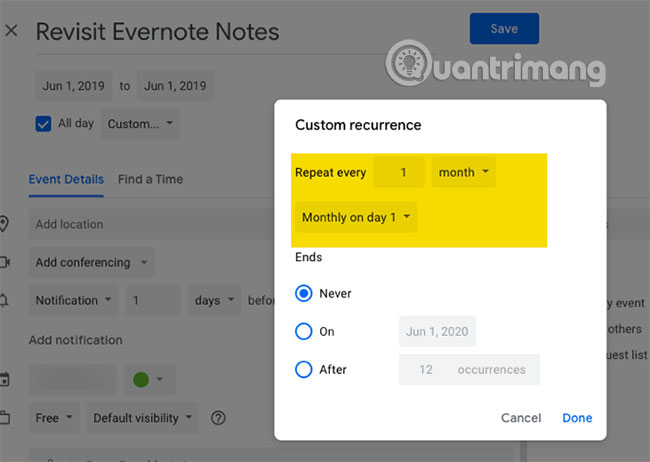 Sử dụng tính năng bí mật của Evernote để ghi nhớ mọi thứ (01/07/2019)
  Cách cấu hình lại hệ thống để sử dụng Smart Response (01/07/2019)
  Sử dụng Chỉ mục trong Access 2016 (01/07/2019)
  Dịch vụ RASMAN bị treo do lỗi cập nhật Windows 10 1903 (01/07/2019)
  Cách kích hoạt tính năng Tab Preview trên Chrome (01/07/2019)
  Cách vô hiệu hóa làm mờ nền màn hình đăng nhập trên Windows 10 (01/07/2019)
  Gemini Omni có thể tạo video tốt đến mức nào?
 Hướng dẫn sử dụng Copilot trong Excel
 Jasper vs ChatGPT: Công cụ AI nào tốt hơn?
 Hướng dẫn viết prompt ChatGPT giúp tiết kiệm token, chi phí và nhận được câu trả lời tốt hơn
 Cách huấn luyện ChatGPT bằng dữ liệu riêng
 Cách dùng Gemini trong Google Forms tạo câu hỏi tự động
 Tóm tắt câu phản hồi trong Google Forms bằng Gemini
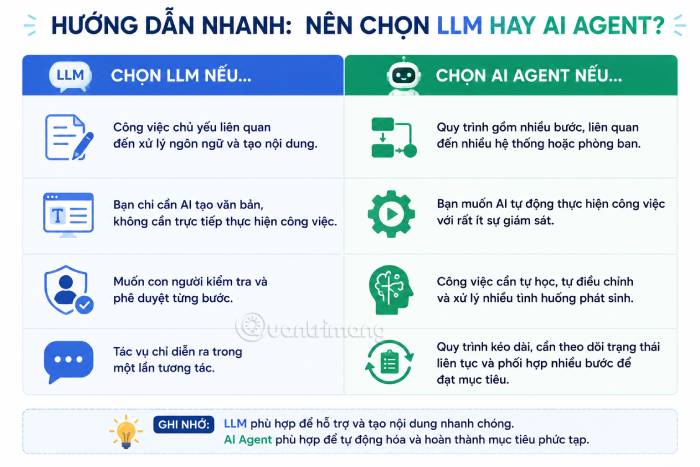 LLM vs AI Agent: Khác nhau ở đâu, nên dùng khi nào?
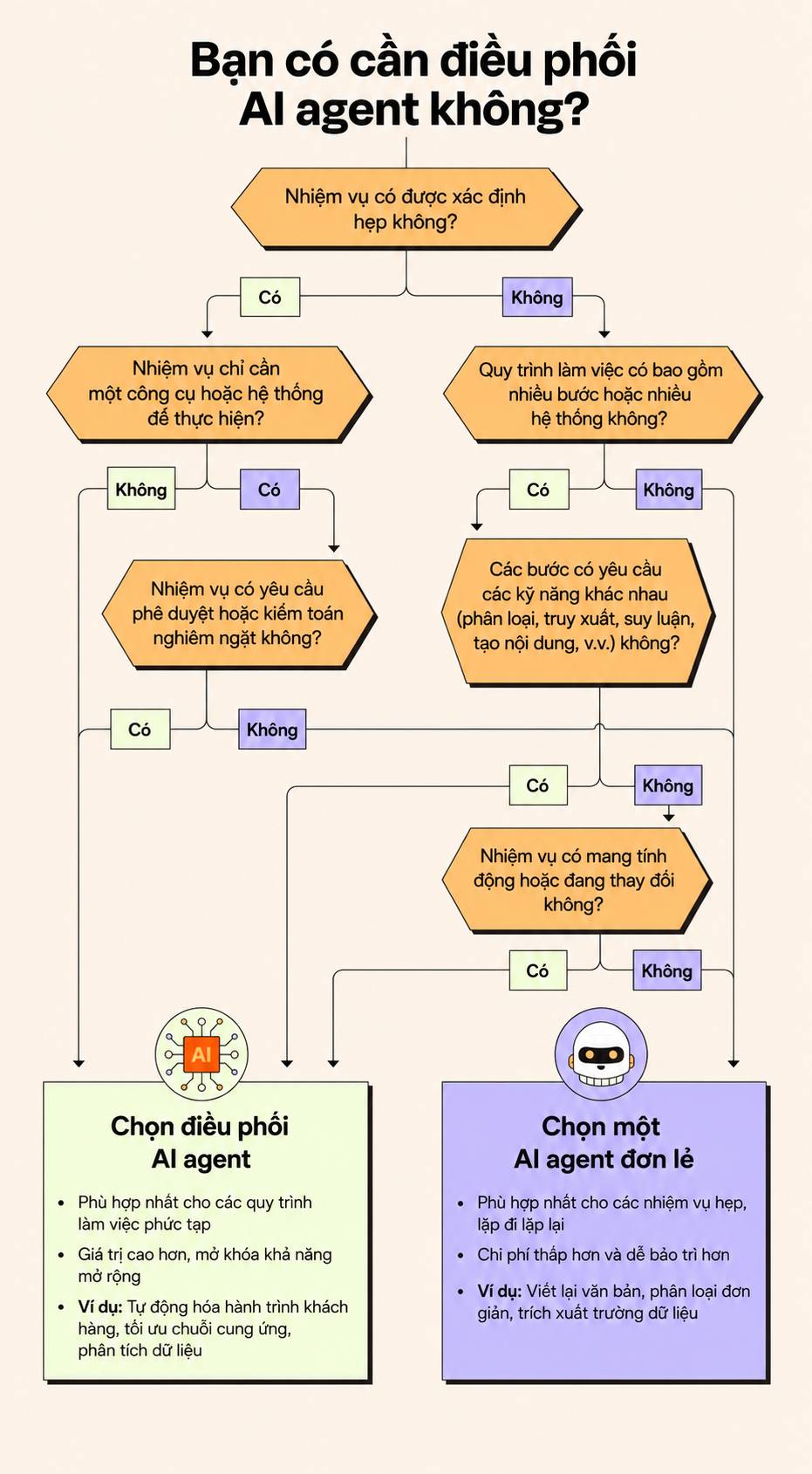 Điều phối AI agent là gì?
 Cách xóa người trong ảnh trên Canva bằng AI
 Thiết kế infographic trên Canva AI từ dữ liệu
 10 website chất lượng giúp bạn luôn cập nhật kiến thức mới nhất về AI
 5 khóa học AI miễn phí giúp bạn hiểu rõ AI từ con số 0
TOP phần mềm AI hỗ trợ sản xuất âm nhạc tốt nhất
5 khóa học AI miễn phí giúp bạn hiểu rõ AI từ con số 0
TOP phần mềm AI hỗ trợ sản xuất âm nhạc tốt nhất
 TOP phần mềm AI theo dõi ứng viên tốt nhất cho HR
 6 trình tạo logo AI bạn không nên bỏ lỡ
 Cách sử dụng Copilot trong Word chi tiết
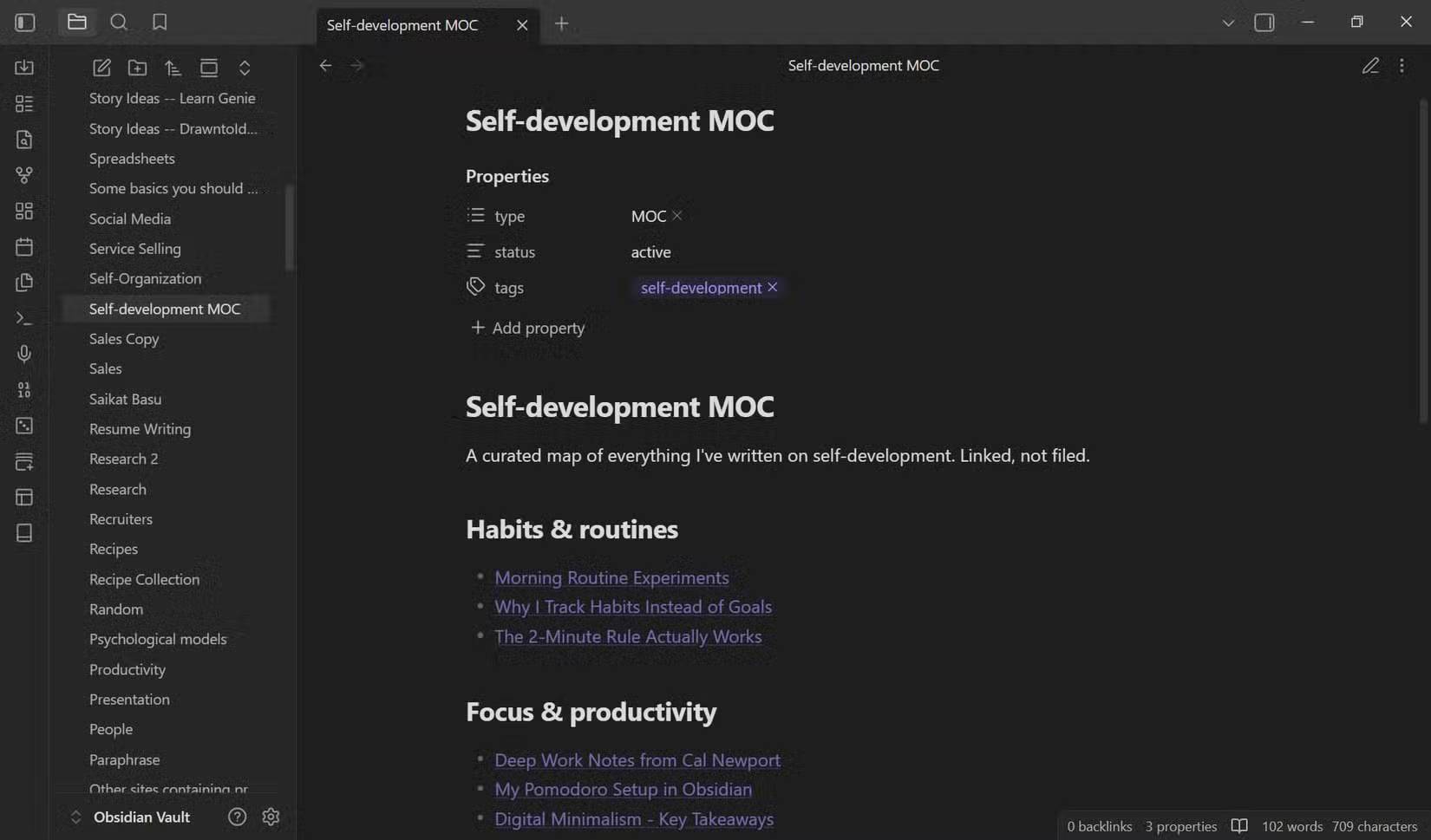 Cách tổ chức Obsidian vault không sử dụng thư mục
 Tính năng trích xuất hình ảnh của Gemini trong Google Photos giúp thư viện ảnh của bạn trở nên hữu ích như thế nào?
 Cách sử dụng ChatGPT cho các cuộc họp