Thông tin liên hệ
- 036.686.3943
- admin@nguoicodonvn2008.info

Trình duyệt Chrome 75 ra mắt người dùng kèm theo đó nhiều tính năng mới nhưng vẫn đang trong quá trình trải nghiệm, chẳng hạn Tab Preview trên Chrome để xem ảnh thu nhỏ của website, hay quản lý các tiện ích cài đặt ngay tại thanh công cụ mà không cần có thêm tiện ích hỗ trợ hay thực hiện nhiều thao tác, thông qua tính năng Extensions Toolbar Menu.
Thông thường để xem lại những tiện ích đã cài đặt trên Chrome, người dùng truy cập vào mục Tiện ích theo đường dẫn chrome://extensions/. Nhưng khi sử dụng Extensions Toolbar Menu chỉ cần xem các tiện ích đang dùng từ thanh công cụ của Chrome là được, bao gồm những tiện ích cho ẩn khỏi thanh địa chỉ trình duyệt. Hiện tại tính năng chưa được thông báo công khai, mà người dùng phải tự kích hoạt theo bài viết dưới đây của Quản trị mạng.
Hướng dẫn bật Extensions Toolbar Menu trên Chrome
Bước 1:
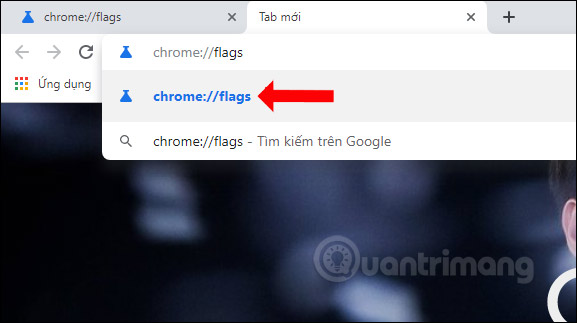
Chúng ta nhập đường dẫn chrome://flags vào thanh địa chỉ rồi bấm Enter.
Bước 2:
Hiển thị giao diện với những tính năng bị ẩn đi trên trình duyệt. Tại đây người dùng nhập từ khóa Extensions Toolbar Menu vào thanh Search flags rồi nhấn Enter để tìm kiếm.
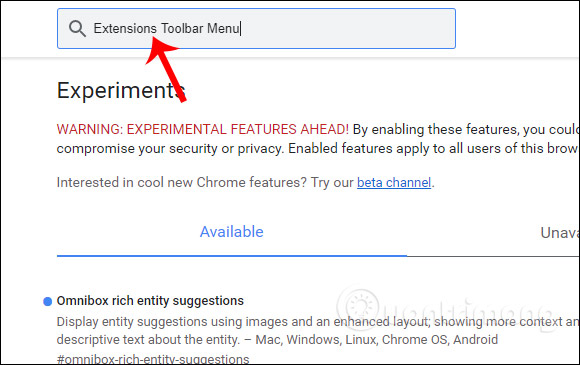
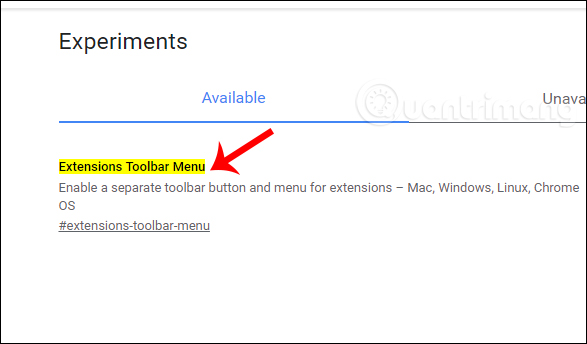
Kết quả hiển thị flag Extensions Toolbar Menu ngay bên dưới.
Bước 3:
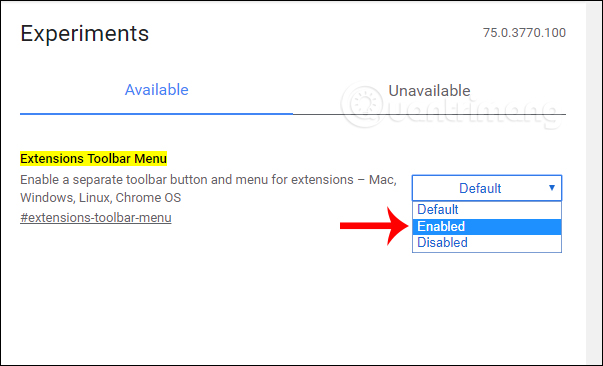
Người dùng cần chuyển chế độ Default sang chế độ Enabled để kích hoạt tính năng này trên trình duyệt Chrome.
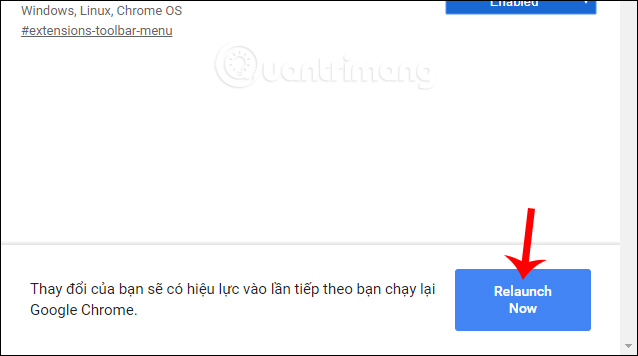
Tiếp đó nhấn Relaunch Now để những thay đổi mới áp dụng cho trình duyệt.
Bước 4:
Ngay khi người dùng truy cập lại trình duyệt bạn sẽ thấy biểu tượng tiện ích hiển thị tại thanh công cụ của trình duyệt Chrome.
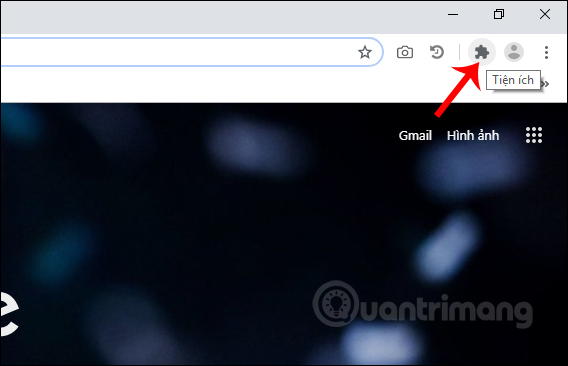
Tính năng này hoạt động trên cả chế độ duyệt web ẩn danh để quản lý toàn bộ những tiện ích bạn cài đặt trên Chrome.
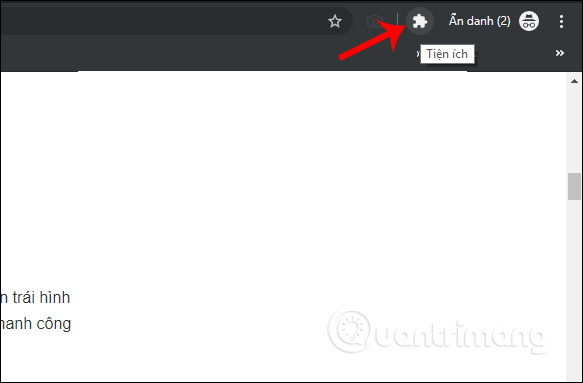
Bước 5:
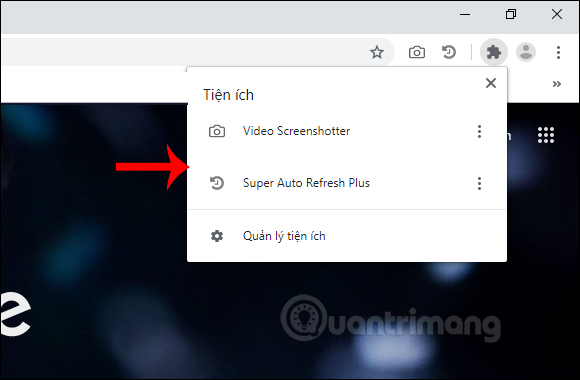
Khi nhấn vào biểu tượng Extensions Toolbar Menu hiển thị đầy đủ những tiện ích đang hoạt động trên Chrome và được ẩn khỏi thanh công cụ.
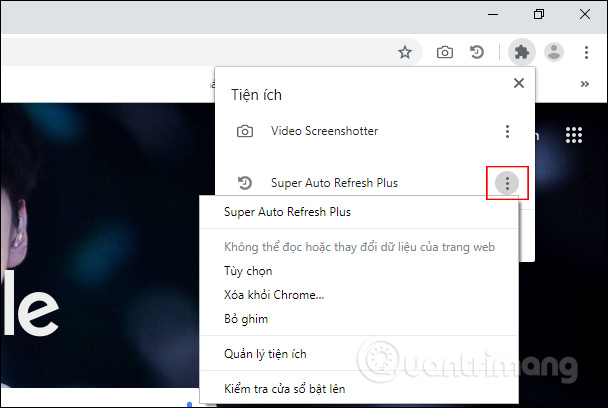
Mỗi extension quản lý trong Extensions Toolbar Menu đều có những tùy chọn như khi bạn click trực tiếp vào tiện ích, bằng cách nhấn vào biểu tượng dấu 3 chấm. Bên dưới có tùy chọn Quản lý tiện ích để vào giao diện quản lý tiện ích Chrome.
Lưu ý, biểu tượng Extensions Toolbar Menu hiển thị cố định trên thanh công cụ của Chrome và không ẩn đi được. Nếu bạn muốn ẩn đi thì phải tắt flags Extensions Toolbar Menu, bằng cách chuyển về Default hay Disabled.
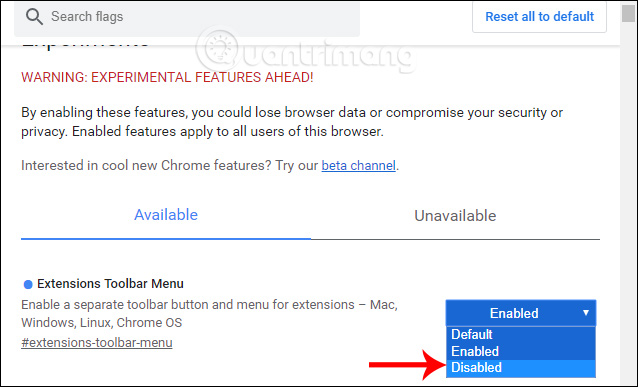
Việc quản lý tiện ích trên Chrome được rút ngắn thao tác hơn khi chúng ta kích hoạt tính năng Extensions Toolbar Menu. Những bước quản lý tiện ích từ danh sách của Extensions Toolbar Menu vẫn tương tự như khi bạn click trực tiếp vào tiện ích.
Chúc các bạn thực hiện thành công!
Nguồn tin: Quantrimang.com
Ý kiến bạn đọc
Những tin mới hơn
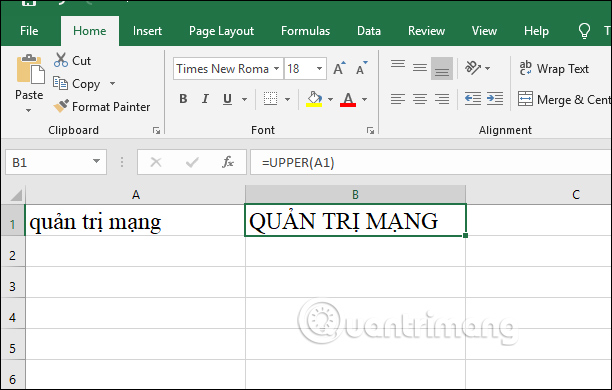 Cách viết hoa chữ cái đầu trong Excel (04/07/2019)
 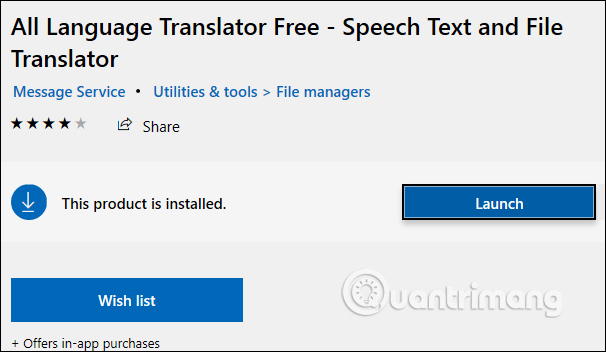 Cách dịch ảnh, giọng nói trên Windows 10 (04/07/2019)
 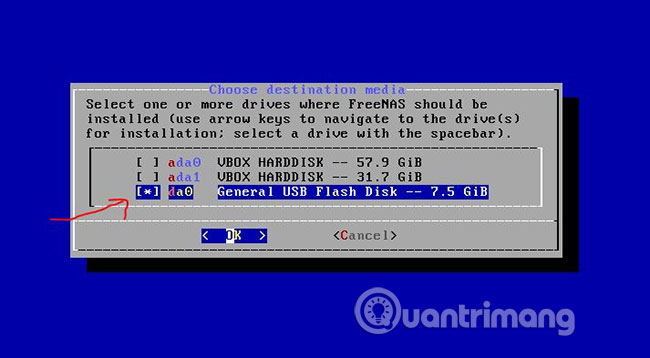 Cách cài đặt FreeNAS trên USB (04/07/2019)
  Cách sử dụng lệnh Tee trong Linux (04/07/2019)
  Cách chặn thông báo từ các trang web trên Chrome, Firefox, Safari (04/07/2019)
  Cách gửi tin nhắn từ điện thoại Android trên PC (05/07/2019)
  Cách tự động thu gọn văn bản Word (05/07/2019)
  Cài đặt CentOS trên WSL Windows 10 (05/07/2019)
  Hướng dẫn viết chữ dọc trong Word (05/07/2019)
  Cách tạo đĩa cứu hộ Windows PE (06/07/2019)
 Những tin cũ hơn
 Hướng dẫn refresh website tự động trên Chrome (03/07/2019)
  Cách sử dụng theme trong Excel (02/07/2019)
  Cách tự động tính tổng, copy công thức trong Excel (02/07/2019)
  Cách nhận ngay 195GB lưu trữ dữ liệu trên UsersDrive (02/07/2019)
  Cách bật sao lưu registry tự động trong Windows 10 (02/07/2019)
  Cách thêm IDM vào Chrome, cài IDM cho Chrome (01/07/2019)
  Sử dụng tính năng bí mật của Evernote để ghi nhớ mọi thứ (01/07/2019)
  Cách cấu hình lại hệ thống để sử dụng Smart Response (01/07/2019)
  Sử dụng Chỉ mục trong Access 2016 (01/07/2019)
  Dịch vụ RASMAN bị treo do lỗi cập nhật Windows 10 1903 (01/07/2019)
  Làm sạch và chuẩn bị dữ liệu bảng tính với AI
 Sử dụng hàm VLOOKUP, INDEX/MATCH và các kỹ thuật tra cứu nâng cao với AI
 Cách sử dụng Claude Cowork để tự động kiểm tra và cải thiện kỹ năng làm việc với AI
 Cách chế độ Voice Mode của ChatGPT giúp bạn hoàn thiện một ý tưởng mới
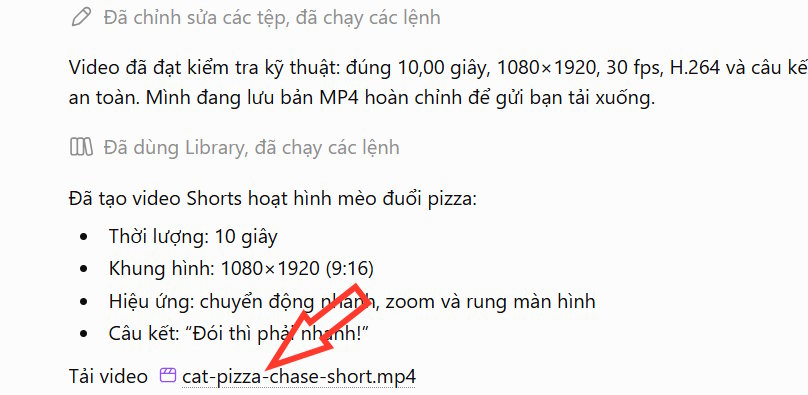 Hướng dẫn dùng plugin Remotion trên ChatGPT tạo video
 Pivot Table và tóm tắt dữ liệu bảng tính với AI
 Hướng dẫn thiết kế logo động bằng LogoAI
 TOP các khóa học AI miễn phí có cấp chứng chỉ đáng tham gia
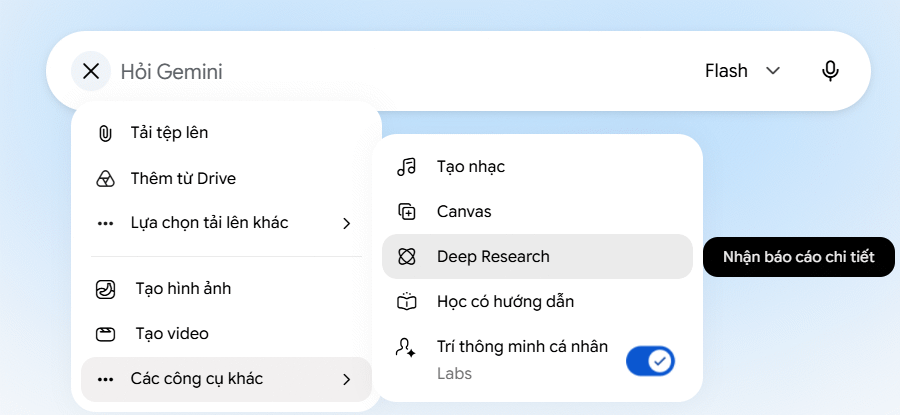 7 cách ứng dụng Gemini giúp sinh viên học tập hiệu quả
 12 mẹo viết prompt tốt hơn cho Claude
 TOP khóa học NotebookLM bổ ích đáng tham gia
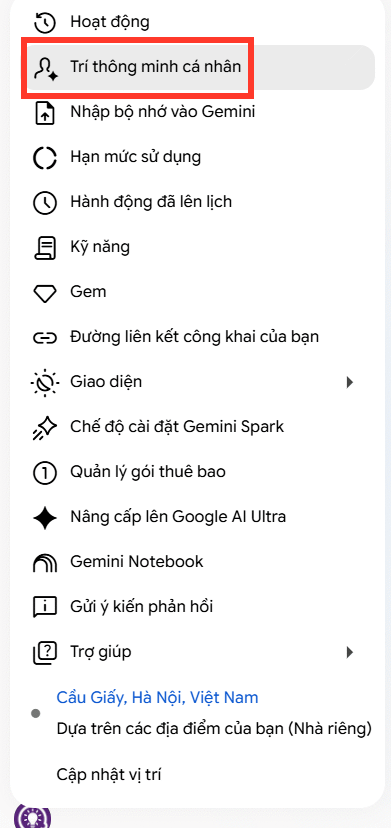 Hướng dẫn dùng Hồ sơ doanh nghiệp Google trên Gemini
 Cách tạo sổ ghi chú mới ngay trong Gemini
 Cách viết hướng dẫn hiệu quả cho GPT tùy chỉnh
 Các khả năng và thiết kế hội thoại khi xây dựng GPT tùy chỉnh
 Các khả năng và thiết kế hội thoại khi xây dựng GPT tùy chỉnh
 GPT Actions: Kết nối với các dịch vụ bên ngoài
 TOP những cách tận dụng AI để tạo bài đăng trên mạng xã hội
 TOP cách dùng Agentic AI hiệu quả trong thương mại điện tử và bán lẻ
 Cách tạo video AI bằng Seedance 2.5 trên Dola AI
 Cách lập trình chuyên nghiệp hơn, dễ dàng hơn với tính năng Tệp trên Grok
 Hướng dẫn ngắt kết nối ứng dụng trên ChatGPT
 Công thức tính diện tích hình Elip
 8 ứng dụng Microsoft Store miễn phí giúp Windows tốt hơ
 Hướng dẫn cài đặt và sử dụng n8n trên Windows 11
 Hướng dẫn tạo đoạn hội thoại cho topic trên Twee
 Bức tranh tổng quan về hỗ trợ khách hàng tích hợp AI
 Đừng chia sẻ ảnh cho đến khi bạn chạy kiểm tra siêu dữ liệu này!
 6 cách mở Computer/System Properties trong Windows 10
 Cách sửa lỗi There Are Currently No Power Options Available Windows