
Thông tin liên hệ
- 036.686.3943
- admin@nguoicodonvn2008.info

Bên cạnh những dịch vụ lưu trữ đám mây phổ biến như Google Drive, OneDrive,… hiện nay đã có rất nhiều website lưu trữ mới ra đời như UsersDrive chẳng hạn. UsersDrive về cơ bản cũng tương tự như những dịch vụ lưu trữ khác, cho phép chúng ta upload dữ liệu không giới hạn định dạng. Đặc biệt UsersDrive còn miễn phí lưu trữ dữ liệu dung lượng lớn lên tới hơn 20GB cho mỗi lần tải tập tin lên. Ngay khi bạn tạo tài khoản UsersDrive thành công có ngay 195GB lưu trữ miễn phí, điều hiếm có ở hầu hết các dịch vụ lưu trữ.
Chế độ bảo mật cũng được UsersDrive chú trọng, khi chúng ta có thêm tùy chọn tạo mật khẩu cho file, hay xóa file sau 12 ngày khi bạn chia sẻ file. Nếu số lượng người truy cập vào file bạn chia sẻ ngày một tăng lên sẽ có thêm cơ hội kiếm tiền từ chính link chia sẻ đó. Bài viết dưới đây sẽ hướng dẫn bạn đọc cách lưu trữ dữ liệu trên UsersDrive.
Hướng dẫn lưu trữ đám mây trên UsersDrive
Bước 1:
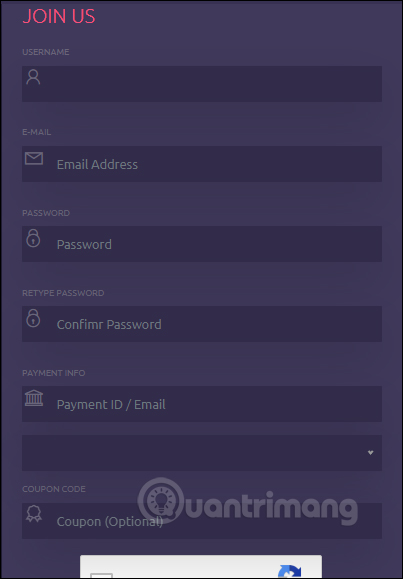
Người dùng truy cập vào trang chủ của UsersDrive theo link dưới đây để tạo tài khoản. Bạn nên đăng ký tài khoản UsersDrive để sử dụng thêm nhiều tính năng.
https://usersdrive.com/register.html
Trong mục đăng ký có thêm phần điền hình thức thanh toán (Payment ID/địa chỉ email) để trả cho bạn từ mỗi đường link chia sẻ được truy cập hay tải về. Nếu không có thì bạn bỏ qua. Nhấn Register để tạo tài khoản.
Bước 2:
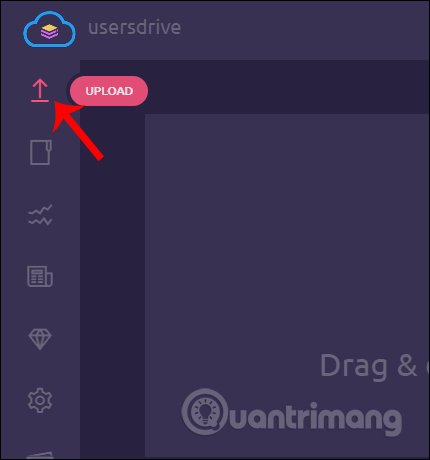
Ngay sau đó chúng ta sẽ truy cập vào giao diện chính của UsersDrive. Tại giao diện trang chúng ta nhấn vào biểu tượng Upload ở thanh công cụ bên trái giao diện.
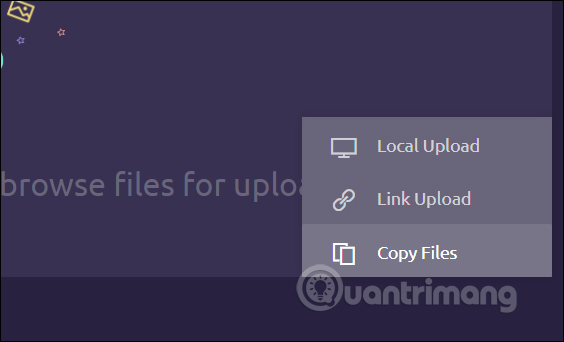
Tiếp đến bạn nhấn vào biểu tượng dấu cộng màu xanh rồi chọn cách thức tải dữ liệu lên, gồm Local Upload, Copy Files, Link Upload.
Bước 3:
Nếu chọn Local Upload thì người dùng chỉ cần kéo và thả file cần lưu trữ vào giao diện. Với Copy Filesnhấn Ctrl + V hoặc Paste trong menu chuột phải để tải lên file được sao chép.

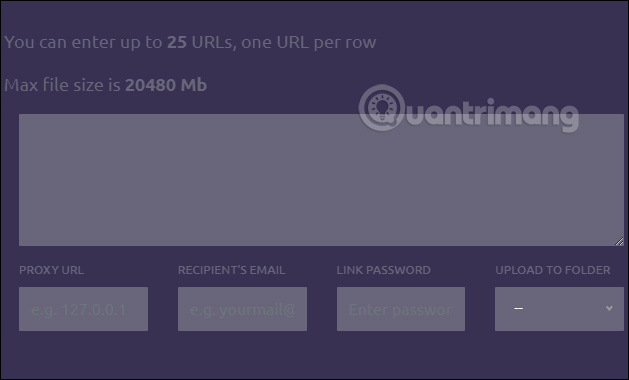
Nếu chọn Link Upload thì nhập URL file vào giao diện, tối đa 25 URL và cách nhau một hàng.
Bước 4:
Trong giao diện chờ tải file lên bên dưới có thêm các mục để nhập địa chỉ email người nhận (Recipient email), mật khẩu bảo vệ (Link password), thư mục chứa (Upload to folder), tải thêm file khác (Add more).
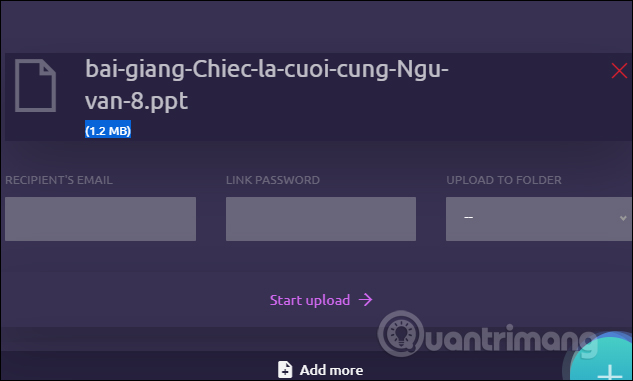
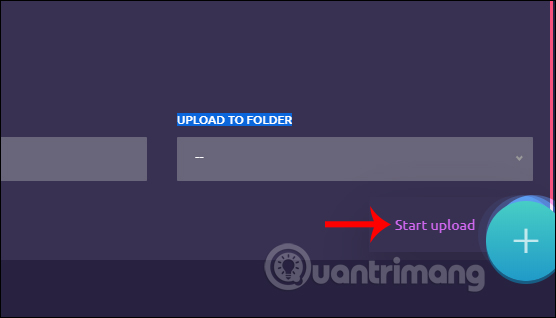
Nhấn chọn vào Start upload và chờ file được tải lên dịch vụ UsersDrive.
Bước 5:
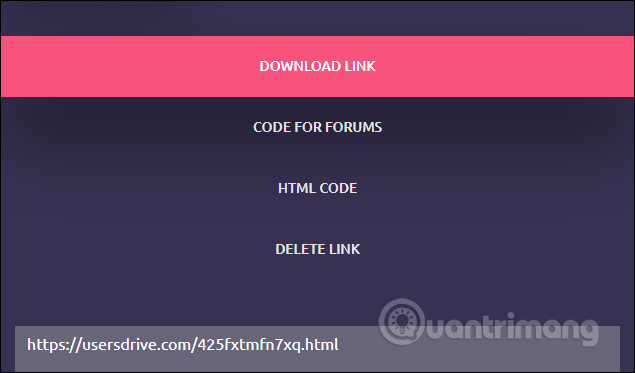
Khi quá trình tải file kết thúc, bạn sẽ nhận được link chia sẻ kèm theo đó là mã nhúng chia sẻ trên forum, mã HTML, link xóa file và link tải trực tiếp.
Trong giao diện này chúng ta nhấn vào biểu tượng hình bút để thay đổi lại file tải cũng như link chia sẻ.
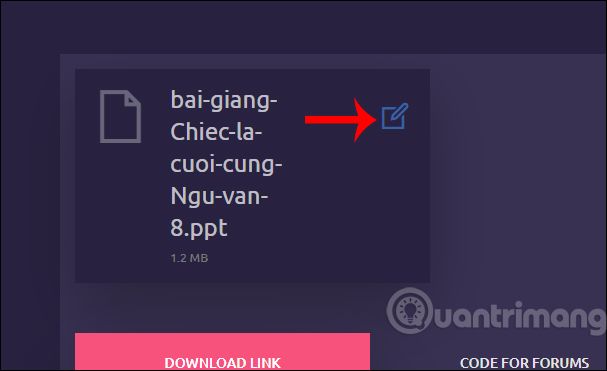
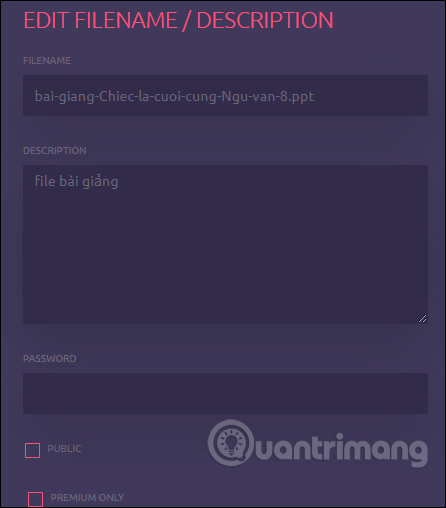
Hiển thị giao diện để chỉnh sửa lại nội dung cho file, gồm tên file, thêm mô tả cho file, chọn chế độ công khai cho file. Thay đổi xong nhấn Save để lưu lại.
Bước 6:
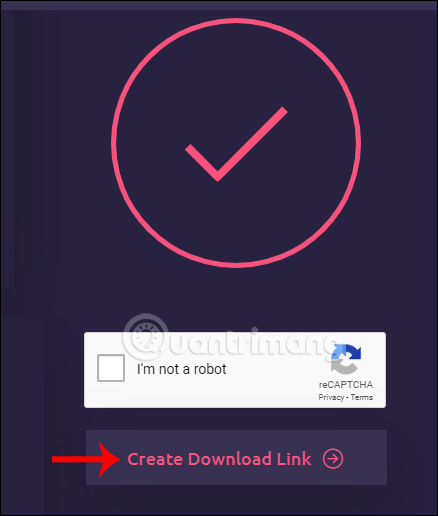
Bây giờ bạn gửi link file cho người khác và cần chờ 12 giây (có tài khoản) hoặc 17 giây (không tài khoản) thì mới tải được file. Nhấn chọn I’m not a robot rồi bấm Create download link để tải file.
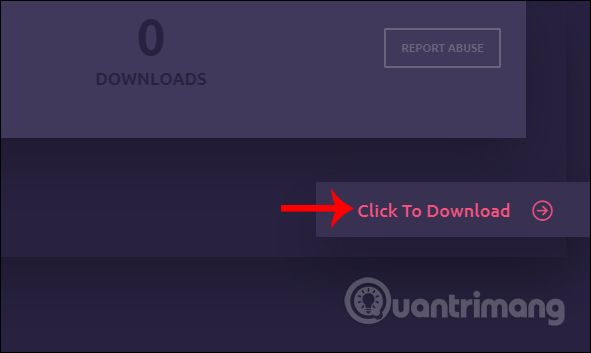
Nhấn tiếp vào Click to Download để tải file xuống máy tính.
Bước 7:
Tại giao diện UsersDrive chúng ta nhấn vào biểu tượng File Manager để kiểm tra lại toàn bộ các file đã tải, dung lượng đã sử dụng, hoặc tạo thuc mục mới.
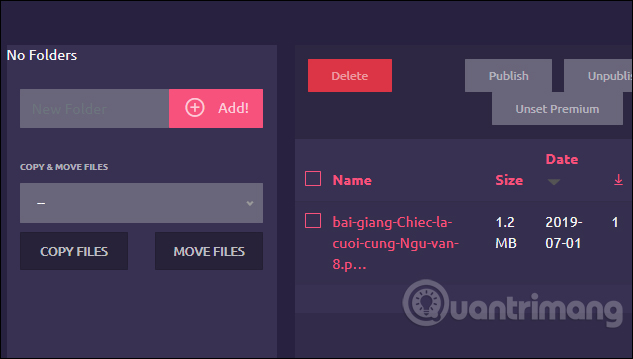
Để tạo thư mục mới bạn chỉ cần nhập tên thư mục muốn tạo rồi nhấn vào nút Add để tạo là được.
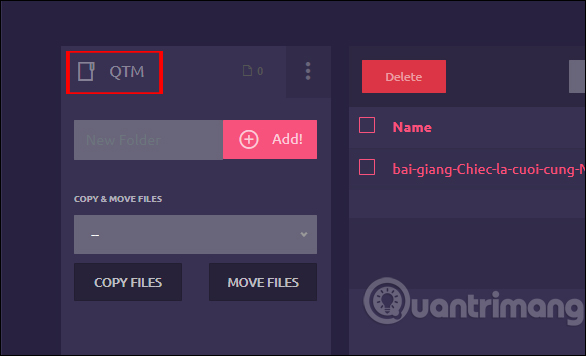
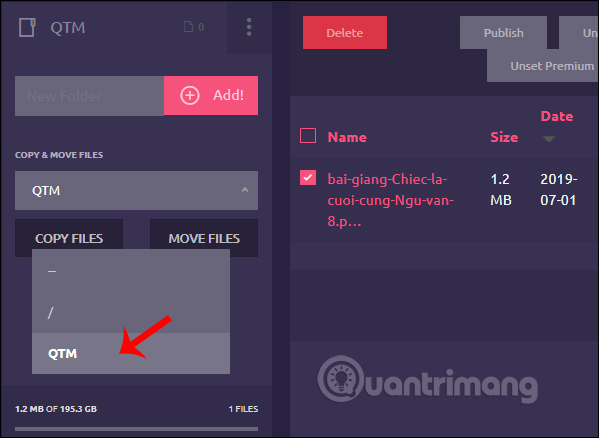
Để di chuyển file vào thư mục riêng bạn tích chọn rồi tại mục Copy & Move files nhấn chọn vào thư mục muốn chuyển hoặc chỉ sao chép file.
Bước 8:
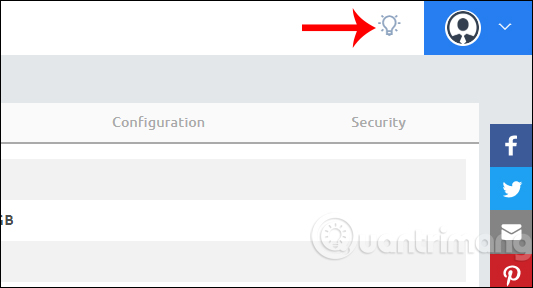
Để chuyển sang giao diện nền sáng người dùng chỉ cần tắt bóng đèn phía trên góc phải là được.
UsersDrive không chỉ là website lưu trữ đám mây mà còn có thêm tùy chọn chia sẻ link để kiếm tiền từ chính link chia sẻ đó. Toàn bộ các file tải lên, hay chia sẻ, số lượng người click đều được UsersDrive tổng kết rõ để bạn theo dõi.
Chúc các bạn thực hiện thành công!
Nguồn tin: Quantrimang.com
Ý kiến bạn đọc
Những tin mới hơn
 Cách tự động tính tổng, copy công thức trong Excel (02/07/2019)
 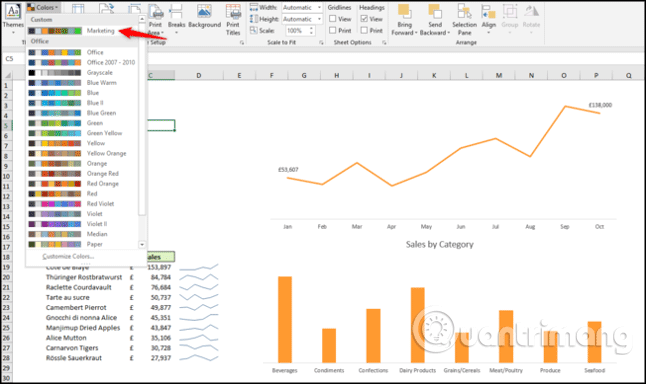 Cách sử dụng theme trong Excel (02/07/2019)
  Hướng dẫn refresh website tự động trên Chrome (03/07/2019)
 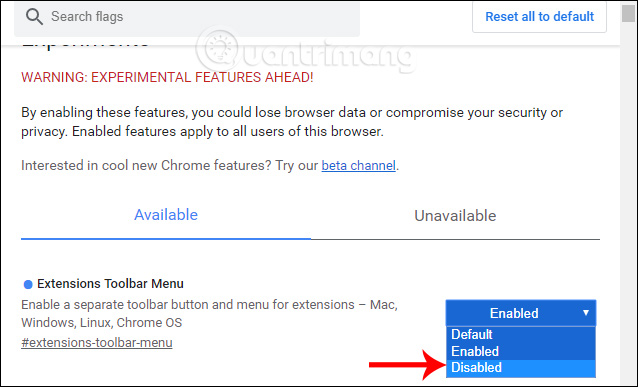 Cách quản lý tiện ích Chrome trên thanh công cụ (03/07/2019)
 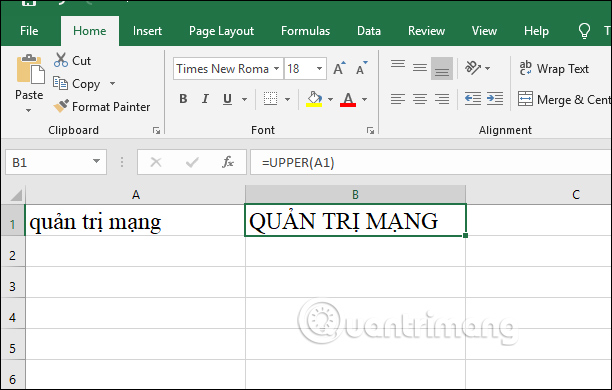 Cách viết hoa chữ cái đầu trong Excel (04/07/2019)
  Cách dịch ảnh, giọng nói trên Windows 10 (04/07/2019)
  Cách cài đặt FreeNAS trên USB (04/07/2019)
  Cách sử dụng lệnh Tee trong Linux (04/07/2019)
  Cách chặn thông báo từ các trang web trên Chrome, Firefox, Safari (04/07/2019)
  Cách gửi tin nhắn từ điện thoại Android trên PC (05/07/2019)
 Những tin cũ hơn
 Cách bật sao lưu registry tự động trong Windows 10 (02/07/2019)
  Cách thêm IDM vào Chrome, cài IDM cho Chrome (01/07/2019)
  Sử dụng tính năng bí mật của Evernote để ghi nhớ mọi thứ (01/07/2019)
  Cách cấu hình lại hệ thống để sử dụng Smart Response (01/07/2019)
  Sử dụng Chỉ mục trong Access 2016 (01/07/2019)
  Dịch vụ RASMAN bị treo do lỗi cập nhật Windows 10 1903 (01/07/2019)
  Cách kích hoạt tính năng Tab Preview trên Chrome (01/07/2019)
  Cách vô hiệu hóa làm mờ nền màn hình đăng nhập trên Windows 10 (01/07/2019)
  Cách dùng Sport Streaming xem bóng đá trên Windows 10 (30/06/2019)
  Cách sửa lỗi không thể Copy Paste trong Windows (30/06/2019)
  Cách viết hướng dẫn hiệu quả cho GPT tùy chỉnh
 Các khả năng và thiết kế hội thoại khi xây dựng GPT tùy chỉnh
 Các khả năng và thiết kế hội thoại khi xây dựng GPT tùy chỉnh
 GPT Actions: Kết nối với các dịch vụ bên ngoài
 TOP những cách tận dụng AI để tạo bài đăng trên mạng xã hội
 TOP cách dùng Agentic AI hiệu quả trong thương mại điện tử và bán lẻ
 Cách tạo video AI bằng Seedance 2.5 trên Dola AI
 Quy trình kiểm thử, gỡ lỗi và tinh chỉnh GPT tùy chỉnh
 TOP công cụ phát hiện nội dung AI chính xác nhất
 TOP công cụ phát hiện nội dung AI chính xác nhất
 TOP mẹo dùng NotebookLM để làm chủ mọi dự án
 Cách tạo và chỉnh sửa ảnh bằng AI với Dola
 TOP cách sử dụng Claude Cowork để tối đa hóa hiệu suất
 Chào ngày mới thứ 6, lời chúc thứ 6 vui vẻ
 5 công cụ AI giúp bạn thay đổi màu tóc
 TOP công cụ AI xóa nền ảnh tốt nhất
 TOP công cụ AI hỗ trợ Microsoft Word tốt nhất
 TOP công cụ AI quản lý mật khẩu tốt nhất
 Cách tự động quản lý chi phí từ Gmail sang Google Sheets bằng Claude For Chrome
 Cách cắt giảm 40% chi phí sử dụng Claude Code bằng subagent






















