Thông tin liên hệ
- 036.686.3943
- admin@nguoicodonvn2008.info

Apple đã chính thức ra mắt Apple Maps bản web để chúng ta sử dụng trên các trình duyệt máy tính. Và người dùng hoàn toàn có thể sử dụng Apple Maps trên máy tính mà không cần phải cài đặt thêm trình duyệt hay ứng dụng nào khác để hỗ trợ. Dưới đây là hướng dẫn để dùng Apple Maps nhanh trong trên máy tính.
Bước 1:
Đầu tiên bạn truy cập trang web Apple Maps trên trình duyệt theo link dưới đây.
Bước 2:
Tiếp đến bạn nhấn vào biểu tượng 3 chấm trên trình duyệt rồi chọn Lưu và chia sẻ trong danh sách hiển thị bên dưới. Lúc này người dùng nhấn tiếp vào Cài đặt trang dưới dạng ứng dụng.

Bước 3:
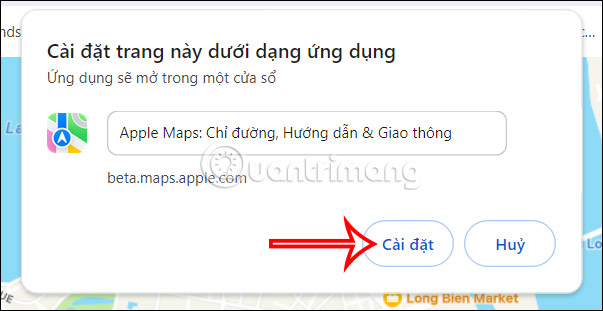
Hiển thị thông báo như hình hình dưới đây. Chúng ta sẽ xác nhận cài đặt trang web này dưới dạng ứng dụng trên máy tính để sử dụng.
Bạn có thể thay đổi lại tên hiển thị ứng dụng Apple Maps trên màn hình máy tính mà mình muốn. Nhấn Cài đặt để thực hiện cài.
Bước 4:
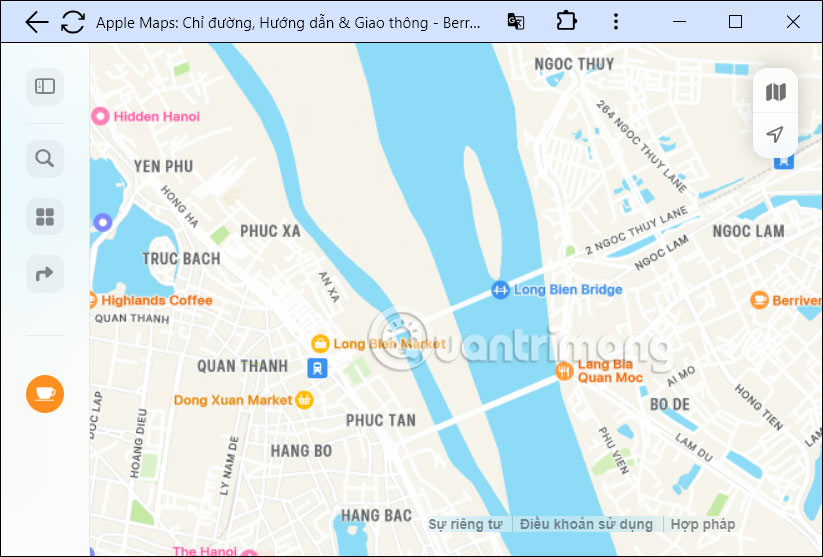
Ngay sau đó ứng dụng web mới cài đặt sẽ mở trong cửa sổ riêng.
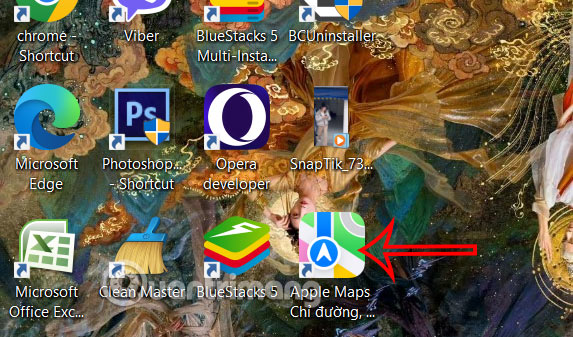
Quay trở lại màn hình máy tính và chúng ta sẽ nhìn thấy biểu tượng của Apple Maps hiển thị để bạn truy cập bất cứ kỳ khi nào mình cần như một ứng dụng cài đặt trên máy tính.
Bước 5:
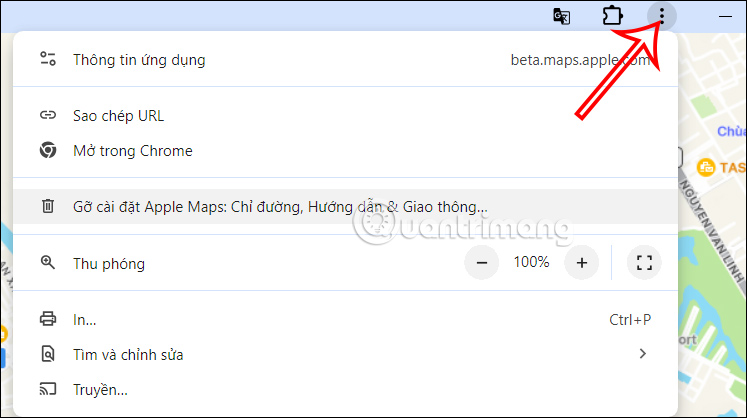
Trong giao diện xem bản đồ Apple Maps, khi nhấn vào biểu tượng 3 chấm bạn sẽ nhìn thấy tùy chọn như hình, chẳng hạn như gỡ ứng dụng Apple Maps trên máy tính nếu không muốn dùng.
DuckDuckGo là một trình duyệt web đã tạo nên tên tuổi nhờ các biện pháp bảo mật mạnh mẽ. Quả thực, ngay cả ngày nay, trong thời điểm quyền riêng tư bị các gã khổng lồ công nghệ lớn vi phạm hàng loạt, DuckDuckGo vẫn là một trình duyệt nổi bật. quantrimang.com/download/duckduckgo-183159
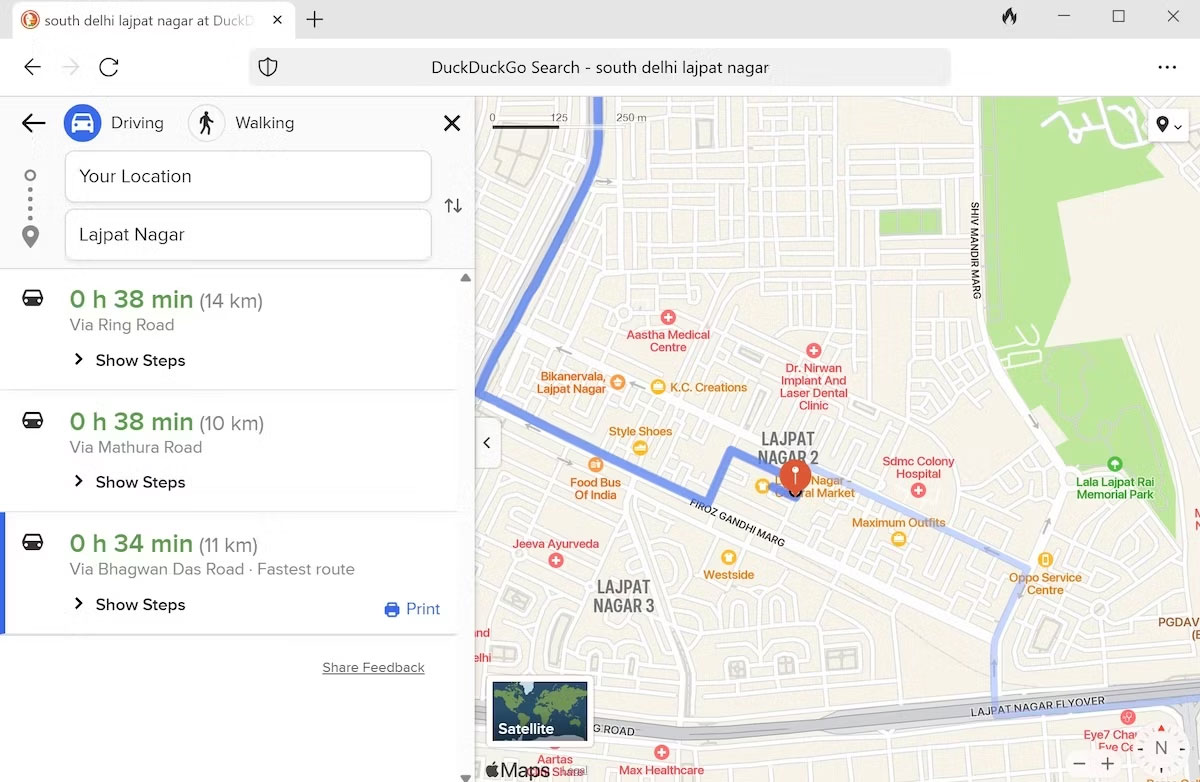
Nhưng ngoài điều này ra, còn có nhiều lý do hữu ích khác để sử dụng DuckDuckGo làm trình duyệt của bạn. Chạy Apple Maps, thay vì Google Maps, là một lợi ích khác khi sử dụng trình duyệt này. Điều này có nghĩa là bất cứ khi nào bạn tìm chỉ đường trên DuckDuckGo, trình duyệt sẽ khởi chạy một bản đồ trên Apple Maps.
Để mở Apple Map trên Windows của bạn, hãy làm theo các bước trong bài: Cách sử dụng Apple Maps ngay trong trình duyệt.
Một cách khác - và khá dài dòng - là sử dụng máy ảo và chạy máy Mac trên Windows của bạn. Bạn thấy đấy, Apple Maps không phải là ứng dụng duy nhất hoạt động cụ thể trên các thiết bị của Apple - và vì vậy mọi người đã sử dụng giải pháp này khá thành công trong một thời gian. Bạn có thể làm điều tương tự.
Trước đây Quantrimang.com đã đề cập đến cách chạy ứng dụng Mac trên Windows bằng máy ảo. Làm theo hướng dẫn đến cuối và sau khi bạn đã thiết lập macOS ảo, hãy khởi chạy ứng dụng Maps từ launchpad như cách bạn làm trên bất kỳ máy tính Mac nào khác.
Maps là một công cụ phổ biến của Apple. Việc chỉ gắn bó với các sản phẩm Apple sẽ hạn chế khả năng sử dụng của ứng dụng. Cả hai phương pháp trên sẽ giúp mở rộng khả năng sử dụng của ứng dụng hữu ích này.
Ý kiến bạn đọc
Những tin mới hơn
 Bỏ những thói quen này để duyệt web nhanh hơn (05/08/2024)
 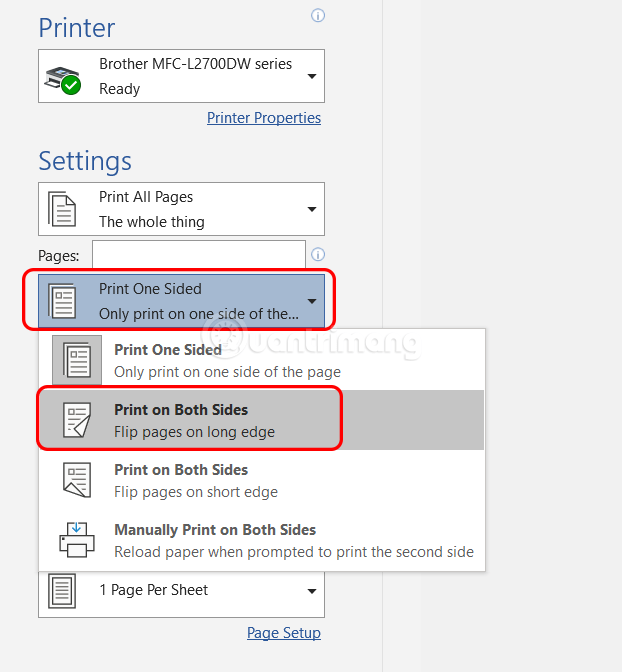 Hướng dẫn in hai mặt giấy trong Word, PDF, Excel cho máy in hỗ trợ 2 mặt, 1 mặt (05/08/2024)
  9 điều quan trọng cần cân nhắc khi mua chuột (06/08/2024)
 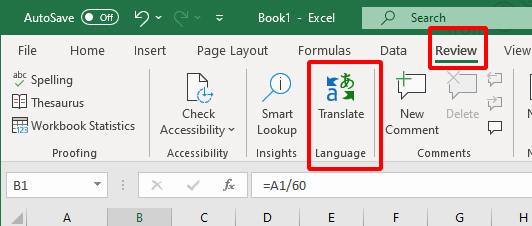 Hướng dẫn dịch tài liệu trong Excel (06/08/2024)
  Cách sử dụng Advanced Filter lọc dữ liệu trên Excel (06/08/2024)
  Biến giao diện Windows 11 về Windows 10 chỉ bằng một click (07/08/2024)
 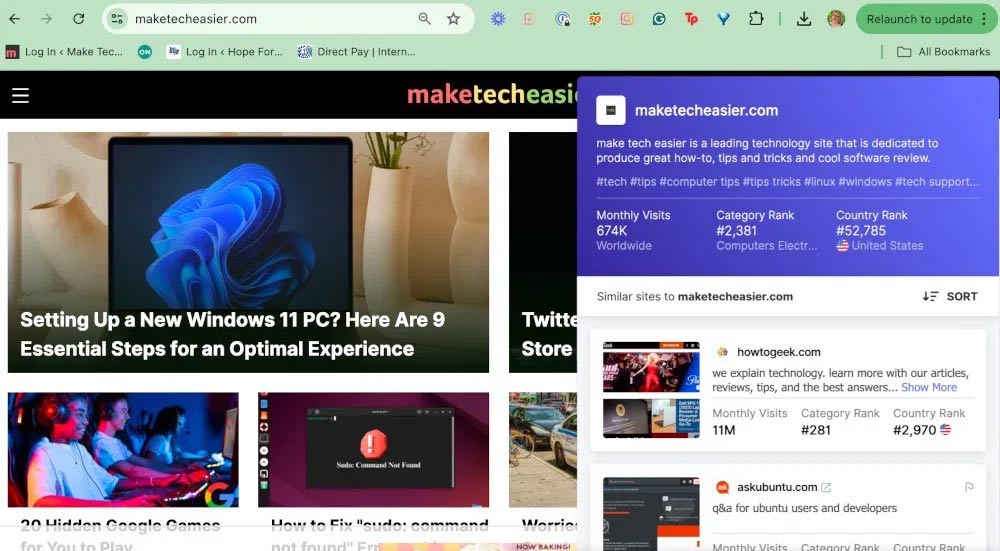 7 tiện ích miễn phí trên Chrome cần có cho các Writer (08/08/2024)
 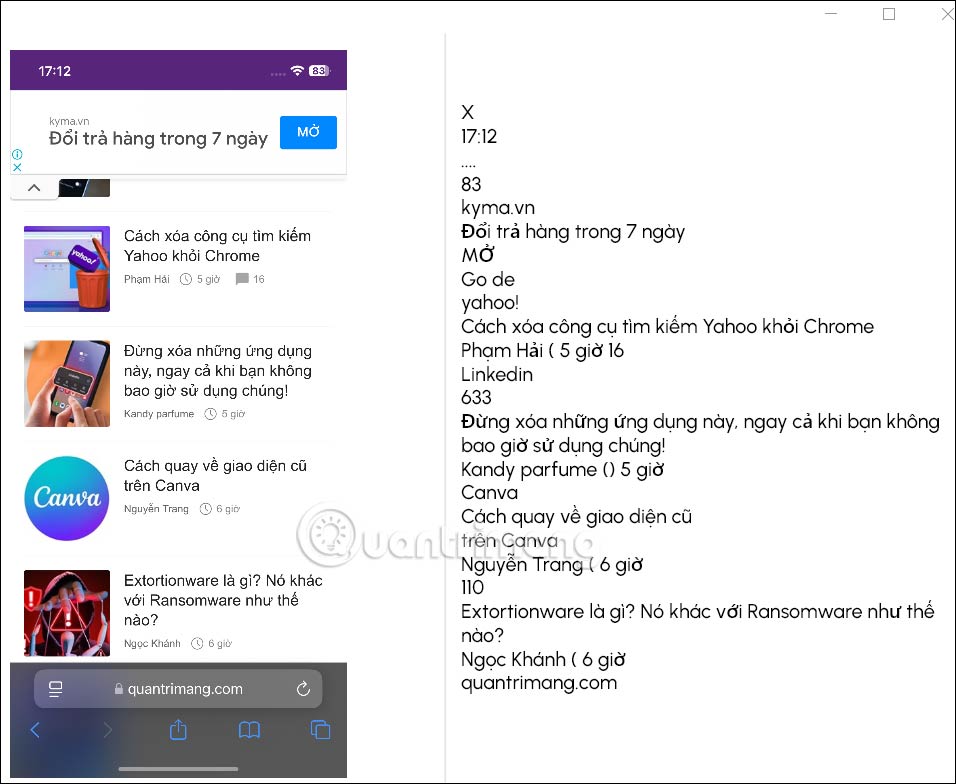 Cách chuyển ảnh thành chữ bằng Image to Text Windows (08/08/2024)
  Cách tùy chỉnh Outlook theo cách bạn muốn (10/08/2024)
  Cách chơi Fortnite bằng Chromebook (10/08/2024)
 Những tin cũ hơn
 Top 20+ cách chụp màn hình máy tính nhanh nhất (05/08/2024)
  Cách sửa lỗi không in được ảnh trong Word (04/08/2024)
  Cách loại bỏ các tính năng không cần thiết trên Microsoft Edge (04/08/2024)
 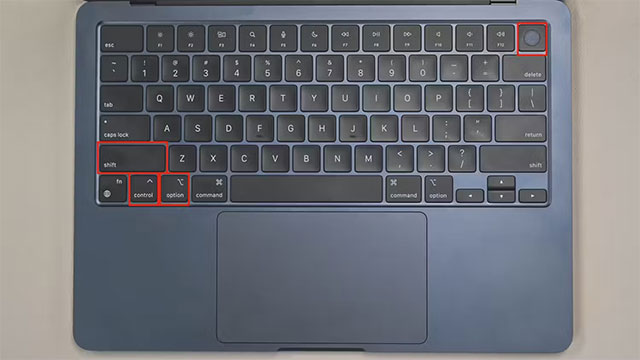 Cách reset SMC trên Mac (04/08/2024)
 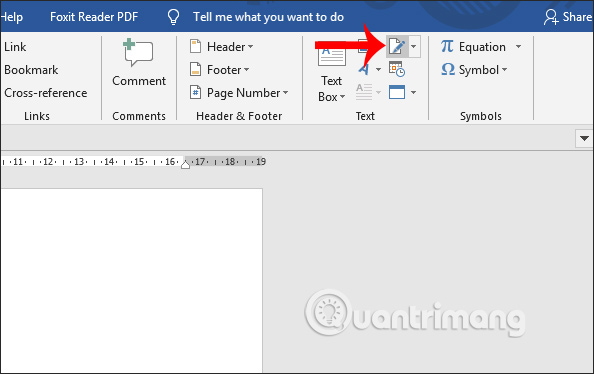 Hướng dẫn chèn chữ ký vào Word (04/08/2024)
 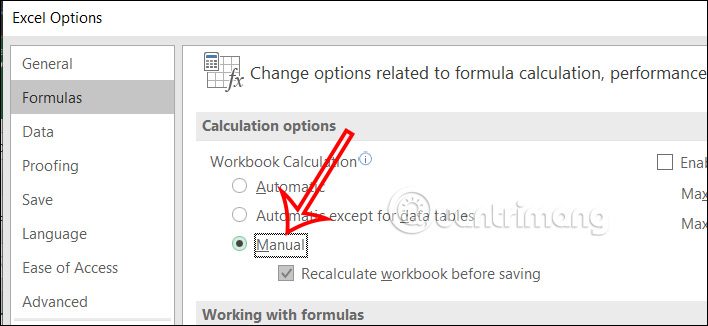 Cách fix lỗi We Found a Problem With Some Content trên Excel (02/08/2024)
  Có nên để PS5 ở Rest Mode không? (02/08/2024)
  Cách chia sẻ màn hình trên Chromebook (02/08/2024)
  Cách cài đặt macOS từ USB (02/08/2024)
  Để truyền dữ liệu nhanh hơn, hãy kiểm tra những chỉ số ẩn này trước khi mua ổ SSD! (02/08/2024)
  Những công cụ AI tốt nhất giúp giải toán dễ dàng
 Hướng dẫn kết nối Booking.com với ChatGPT lên kế hoạch du lịch
 15 prompt Gemini tạo ảnh sinh nhật đẹp nhất
 Cách tắt bộ nhớ an toàn trên Messenger
 Hướng dẫn kết nối Claude với Figma thiết kế giao diện website
 Hướng dẫn sử dụng Canva Grow tạo quảng cáo với AI
 TOP phần mềm quay màn hình có hỗ trợ AI
 Khóa chat trong ChatGPT: cách bật mã PIN, mở khóa và những giới hạn cần biết
 4 lầm tưởng về AI trong công việc và cách kiểm chứng
 Mẹo giao việc nhiều bước cho ChatGPT Agent và kịch bản bạn có thể thử
 Những lời chúc đầu tuần hay cho cả 7 ngày may mắn
 ChatGPT Dots là gì? Cách hoạt động, giá và những điều cần cân nhắc
 Karaoke Khóc (Midi)
 TOP công cụ AI viết truyện ma, truyện kinh dị hay nhất
 Hướng dẫn kết nối Claude với ElevenLabs xây dựng trợ lý giọng nói
 Cách sử dụng tiện ích ChatGPT trên Chrome hiệu quả
 Dùng tiện ích ChatGPT trong Chrome để so sánh bảng giá và gom tab
 So sánh Gemini CLI và Claude Code: Nên sử dụng CLI hỗ trợ lập trình bằng AI nào?
 Các biến động (Dynamic variable) trong ElevenAgents
 Cách khắc phục sự cố click chuột trái trên Windows
 Hướng dẫn cài đặt và sử dụng n8n trên Windows 11
 Cách lập trình chuyên nghiệp hơn, dễ dàng hơn với tính năng Tệp trên Grok
 Công thức tính diện tích hình Elip
 Hướng dẫn ngắt kết nối ứng dụng trên ChatGPT
 Hướng dẫn tạo đoạn hội thoại cho topic trên Twee
 Bức tranh tổng quan về hỗ trợ khách hàng tích hợp AI
 Cách sửa lỗi There Are Currently No Power Options Available Windows
 Claude Code thực sự có giá bao nhiêu?
 Hướng dẫn 8 cách mở bàn phím ảo trên Windows 10
 Hướng dẫn tạo flashcard trên Canva AI