Thông tin liên hệ
- 036.686.3943
- admin@nguoicodonvn2008.info

Để lọc thông tin trong 1 bảng số liệu cho trước trên Excel với điều kiện cụ thể, tính năng Advanced Filter sẽ giúp ích người dùng rất nhiều. Tính năng này sẽ dựa vào điều kiện mà người dùng đặt ra để lọc dữ liệu. Sau đó, chúng ta sẽ được 1 bảng dữ liệu mới đầy đủ thông tin như bản gốc.
Trong trường hợp phải làm việc với bảng nhiều dữ liệu thông tin, thì Advanced Filter sẽ giúp ích người dùng rất nhiều. Bạn không cần thực hiện thủ công tìm kiếm những giá trị phù hợp với điều kiện đặt ra. Bài viết dưới đây sẽ hướng dẫn bạn đọc cách sử dụng tính năng Advanced Filter trên Excel.
Để sử dụng Advanced Filter, trước hết người dùng cần thực hiện những yêu cầu.
Chúng ta sẽ thực hiện với bảng dữ liệu dưới đây với điều kiện Điểm số lớn hơn hoặc bằng 20.
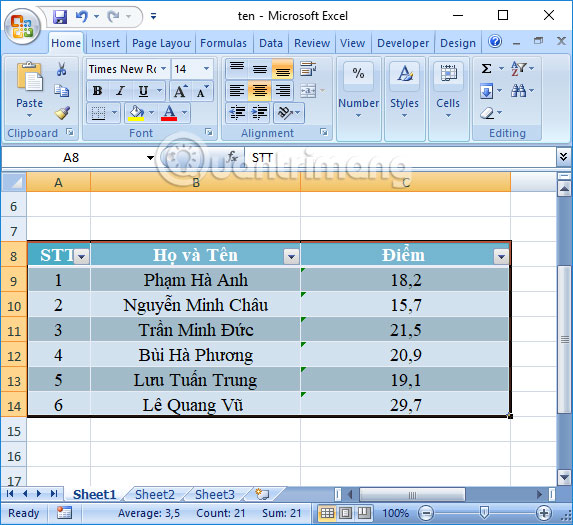
Bước 1:
Trước hết chúng ta cần tạo bảng điều kiện để lọc dữ liệu. Chọn tiêu đề Điểm trong bảng rồi nhấn Copy.
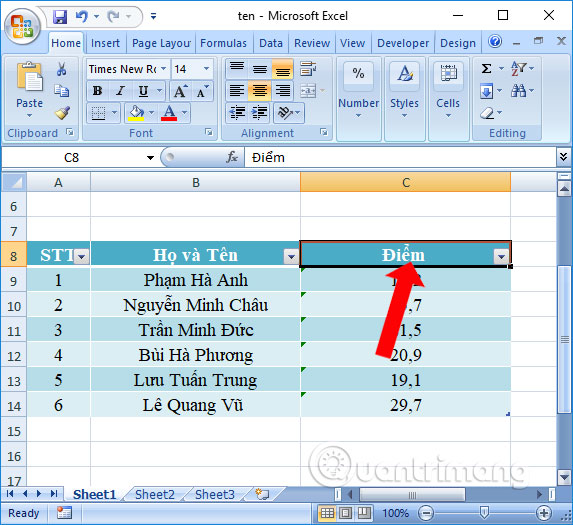
Bước 2:
Chọn một ô bất kỳ trong Excel rồi nhấn Paste hoặc tổ hợp phím Ctrl + V. Tiếp đến nhập điều kiện để lọc dữ liệu.
Nếu lọc dữ liệu điều kiện OR thì sắp xếp theo chiều dọc. Nếu điều kiện AND thì xếp theo hàng ngang. Như vậy nếu cần lọc 2 điều kiện AND theo cùng 1 tiêu chí thì phải dùng 1 tiêu đề cho 2 ô.
Với duy nhất 1 điều kiện thì chỉ cần nhập điều kiện dưới ô tiêu đề của bảng điều kiện lọc là được.
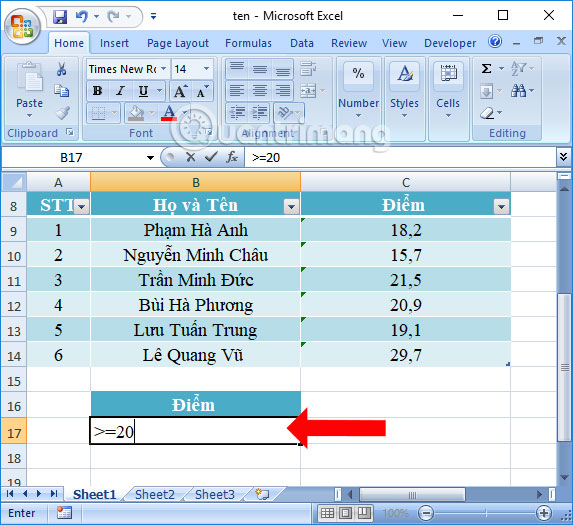
Bước 3:
Tiếp đến nhấn chuột vào bảng dữ liệu chính rồi vào tab Data chọn Advanced.
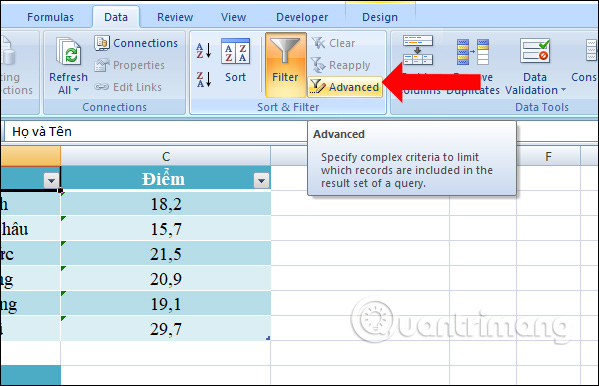
Bước 4:
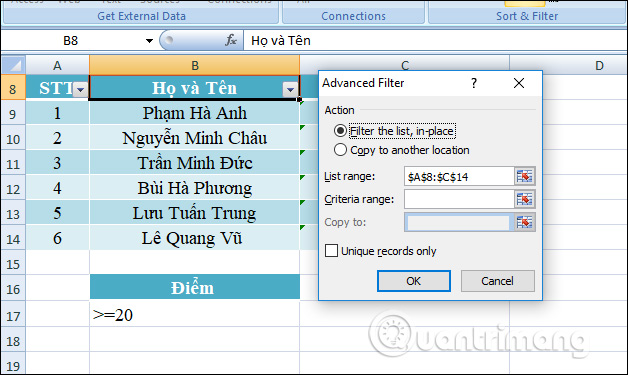
Xuất hiện hộp thoại Advanced Filter với các mục tùy chỉnh khác nhau. Trong phần Action có 2 lựa chọn:
Ở phần List Range là vùng dữ liệu chính bạn muốn lọc. Khi đặt chuột vào bảng chính và chọn chức năng Advanced Filter thì Excel sẽ tự động chọn bảng dữ liệu, bằng cách bao quanh bằng đường nhấp nháy.
Nếu Excel chọn không đúng vùng dữ liệu, click vào nút nằm trong ô List Range và chọn lại vùng dữ liệu.
Bước 5:
Tiếp tục cũng tại hộp thoại nhỏ này tại phần Criteria range, bạn chọn bảng phụ vừa tạo dùng để lọc dữ liệu.
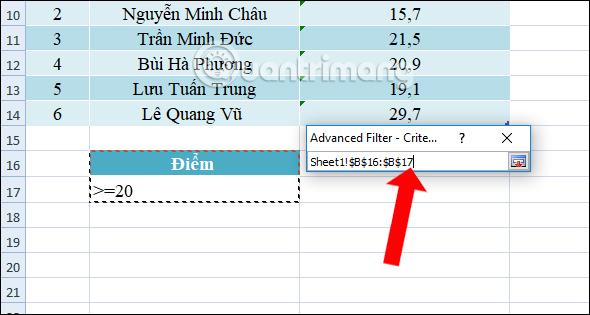
Sau đó khoanh vùng bảng dữ liệu điều kiện như hình.
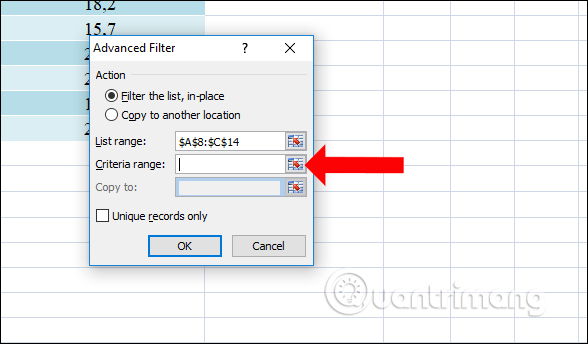
Tiếp đến do chúng ta đã tạo kết quả lọc ở vị trí khác nên sẽ nhấn vào nút Copy to another location, rồi nhấn vào 1 ô trống ngoài vùng dữ liệu. Cuối cùng nhấn OK.
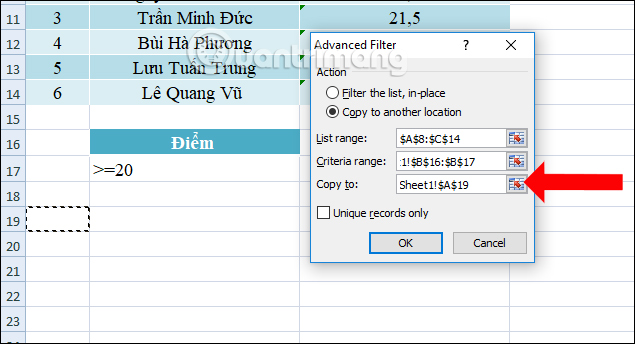
Ngay lập tức chúng ta sẽ có kết quả như hình dưới đây. Mọi tiêu đề của cột kết quả sẽ được giữ nguyên như bảng chính. Kết quả sẽ là những thí sinh có điểm số lớn hơn hoặc bằng 20.
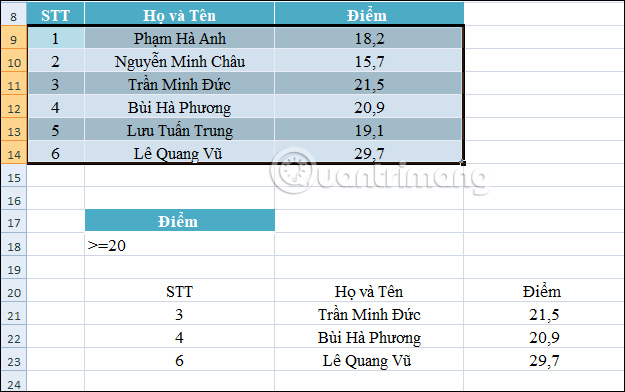
Việc lọc dữ liệu bằng Advanced Filter trên Excel cũng không nhiều khó khăn, nhưng bạn cần phải đặt vùng điều kiện lọc dữ liệu, điều kiện AND hoặc OR. Như vậy Advanced Filter mới có thể đọc được điều kiện để lọc dữ liệu.
Nguồn tin: Quantrimang.com:
Ý kiến bạn đọc
Những tin mới hơn
 Biến giao diện Windows 11 về Windows 10 chỉ bằng một click (07/08/2024)
  7 tiện ích miễn phí trên Chrome cần có cho các Writer (08/08/2024)
 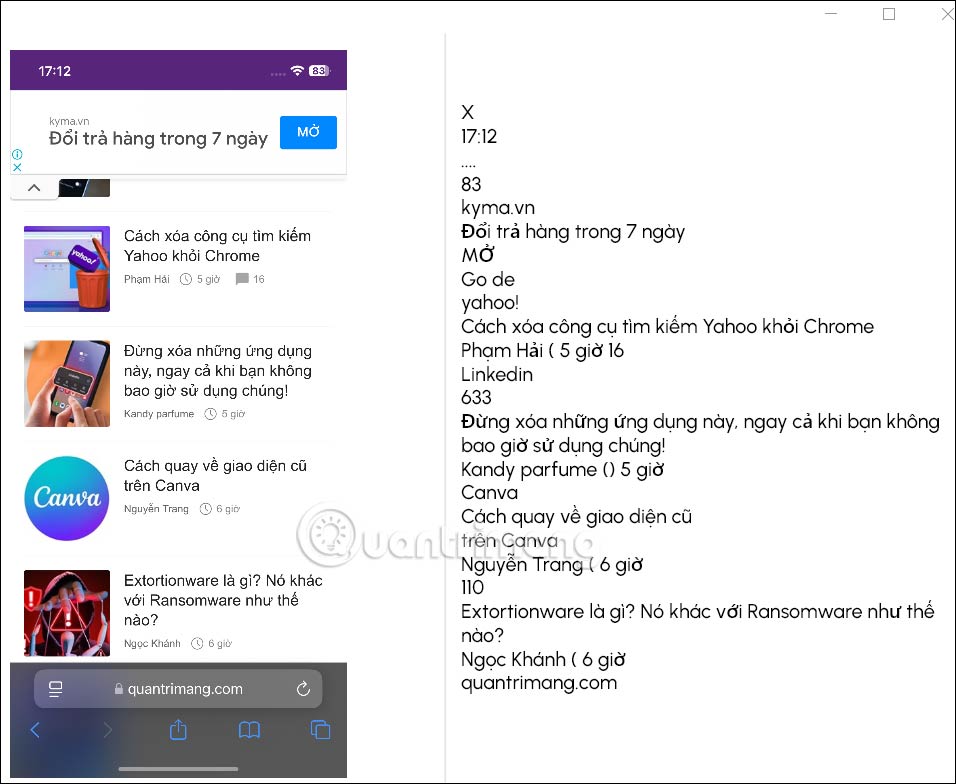 Cách chuyển ảnh thành chữ bằng Image to Text Windows (08/08/2024)
 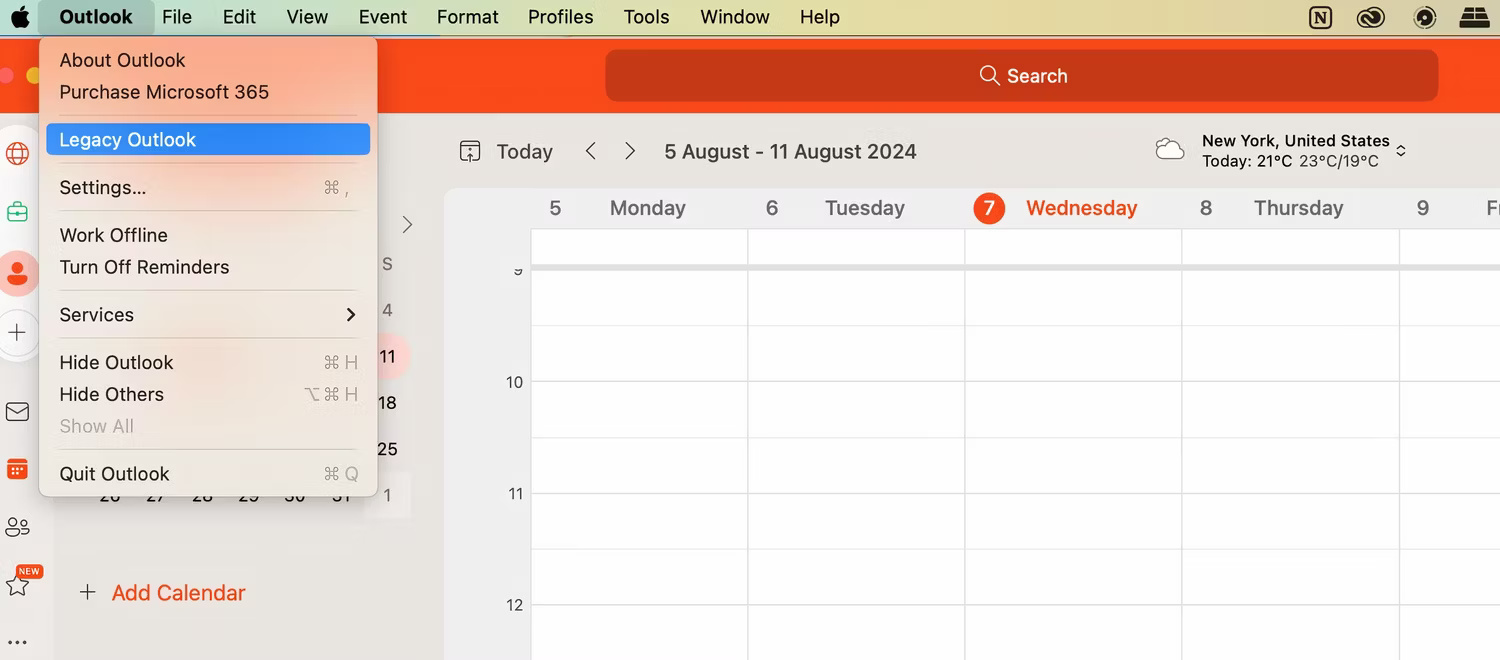 Cách tùy chỉnh Outlook theo cách bạn muốn (10/08/2024)
  Cách chơi Fortnite bằng Chromebook (10/08/2024)
 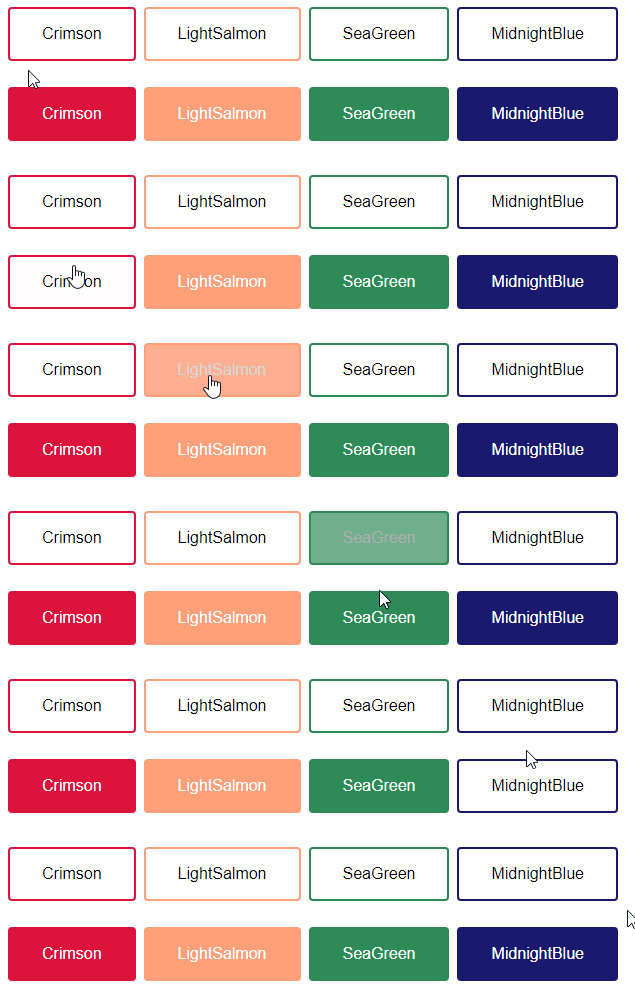 Tạo Button trong CSS (10/08/2024)
  JOIN trong SQL Server (10/08/2024)
  6 ý tưởng tận dụng Raspberry Pi cũ (10/08/2024)
  Cách cài đặt và thiết lập Windows 11 không cần kết nối Internet (12/08/2024)
  Cách sửa lỗi NVIDIA Control Panel biến mất trong Windows 11/10 (12/08/2024)
 Những tin cũ hơn
 Hướng dẫn dịch tài liệu trong Excel (06/08/2024)
  9 điều quan trọng cần cân nhắc khi mua chuột (06/08/2024)
  Hướng dẫn in hai mặt giấy trong Word, PDF, Excel cho máy in hỗ trợ 2 mặt, 1 mặt (05/08/2024)
  Bỏ những thói quen này để duyệt web nhanh hơn (05/08/2024)
  Cách sử dụng Apple Maps trên PC Windows (05/08/2024)
  Top 20+ cách chụp màn hình máy tính nhanh nhất (05/08/2024)
  Cách sửa lỗi không in được ảnh trong Word (04/08/2024)
  Cách loại bỏ các tính năng không cần thiết trên Microsoft Edge (04/08/2024)
  Cách reset SMC trên Mac (04/08/2024)
  Hướng dẫn chèn chữ ký vào Word (04/08/2024)
  7 công cụ AI mã nguồn mở có thể thay thế các gói đăng ký trả phí
 Hướng dẫn tìm địa điểm bằng bản đồ trên Gemini
 Cách dùng plugin Gmail trong ChatGPT để chuẩn bị nháp email
 13 công cụ AI tốt nhất để tạo tác phẩm nghệ thuật từ một bức ảnh chụp
 Hướng dẫn dọn dẹp và quản lý Gmail bằng Gemini
 TOP công cụ AI chỉnh sửa ảnh theo từng nhu cầu
 5 cách khai thác Gemini với Google Workspace và NotebookLM
 TOP Claude Connector tốt nhất cho hoạt động bán hàng
 4 lựa chọn thay thế tốt nhất cho Midjourney
 Hướng dẫn tạo bài thuyết trình bằng AI trên NoteGPT
 8 mẹo hạn chế Claude vượt quá giới hạn lượt dùng
 8 mẹo hạn chế Claude vượt quá giới hạn lượt dùng
 Cách sử dụng công cụ chỉnh sửa ảnh ưu việt trên ChatGPT
 Cách dùng AI Agent Consensus tóm tắt tài liệu dài trên ChatGPT
 Cách tạo tài liệu bằng AI trên NoteGPT
 10 công cụ tạo website AI tốt nhất năm 2026
 Ứng dụng Copilot trong Excel
 10 mô hình Hugging Face đáng tìm hiểu vào năm 2026
 Hướng dẫn tạo dashboard dữ liệu bằng Claude Dashboards
 Cách dùng Claude Motion biến ý tưởng thành video chuyển động
 Hướng dẫn cài đặt và sử dụng n8n trên Windows 11
 Cách lập trình chuyên nghiệp hơn, dễ dàng hơn với tính năng Tệp trên Grok
 Công thức tính diện tích hình Elip
 Hướng dẫn ngắt kết nối ứng dụng trên ChatGPT
 Hướng dẫn tạo đoạn hội thoại cho topic trên Twee
 Bức tranh tổng quan về hỗ trợ khách hàng tích hợp AI
 Đừng chia sẻ ảnh cho đến khi bạn chạy kiểm tra siêu dữ liệu này!
 6 cách mở Computer/System Properties trong Windows 10
 Cách sửa lỗi There Are Currently No Power Options Available Windows
 Hướng dẫn 8 cách mở bàn phím ảo trên Windows 10