
Thông tin liên hệ
- 036.686.3943
- admin@nguoicodonvn2008.info

Bạn cần phải in 2 mặt với văn bản Word, tài liệu PDF hoặc Excel nhưng máy in không hỗ trợ in hai mặt hoặc bạn chưa biết cách chọn chế độ in 2 mặt giấy? Đừng lo lắng, việc in Word, PDF hay Excel 2 mặt không quá khó và Quản Trị Mạng sẽ giúp bạn có được những bản in hai mặt hoàn hảo nhất có thể.
Trước đây, chúng tôi đã hướng dẫn đến bạn đọc cách in bảng tính trong Microsoft Excel gồm thay đổi kích thước, định dạng trang và chất lượng trang in. Hôm nay, chúng ta sẽ tiếp tục với cách để có thể in hai mặt, với loại máy hỗ trợ và không hỗ trợ in hai mặt.
Để bắt đầu in, bạn nhớ kiểm tra giấy in, kết nối máy in với máy tính, mực in nhằm đảm bảo mọi thứ đã sẵn sàng để bắt đầu việc in hai mặt, sau đó làm theo hướng dẫn dưới đây.
Đối với máy in hỗ trợ in 2 mặt:
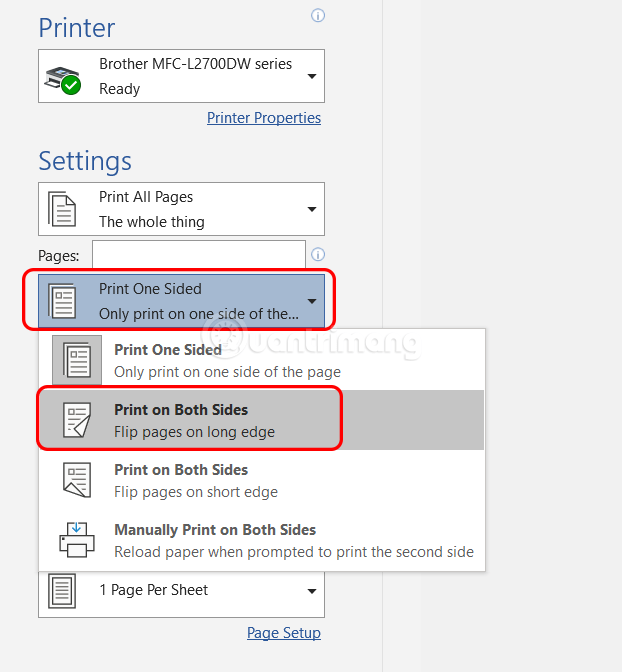
In văn bản 2 mặt với máy hỗ trợ
Nếu máy in của bạn không hỗ trợ in 2 mặt, hãy dùng cách in 2 mặt thủ công dưới đây.
Lưu ý: Word 2007 không hỗ trợ in 2 mặt tự động, chỉ có tùy chọn in 2 mặt thủ công. Vì thế bạn sẽ phải dùng cách như với máy in không hỗ trợ in 2 mặt tự động dưới đây:
Đối với máy in không hỗ trợ in 2 mặt:
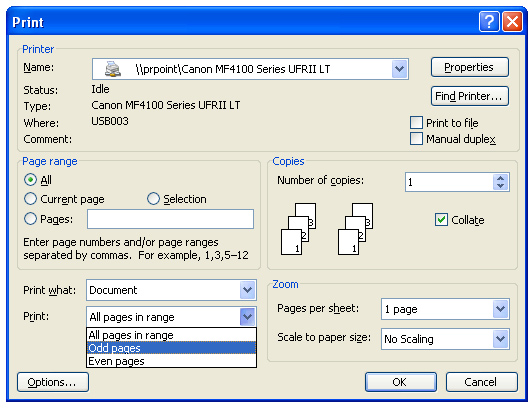
In văn bản 2 mặt với máy không hỗ trợ in 2 mặt
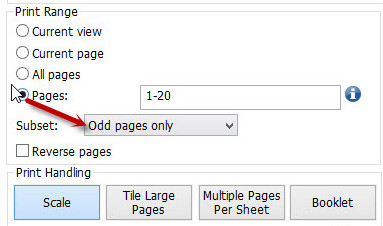
In PDF 2 mặt trang lẻ
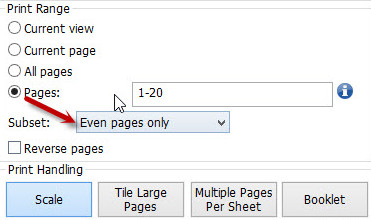
In PDF 2 mặt trang chẵn
Trên đây là bài hướng dẫn bạn in 2 mặt với Word, Excel và PDF với loại máy hỗ trợ in và không hỗ trợ in hai mặt. Tùy theo từng dòng máy in mà bạn lựa chọn cách in cho phù hợp để tiết kiệm thời gian cũng như hoàn thành bản in.
Nguồn tin: Quantrimang.com:
Ý kiến bạn đọc
Những tin mới hơn
 9 điều quan trọng cần cân nhắc khi mua chuột (06/08/2024)
 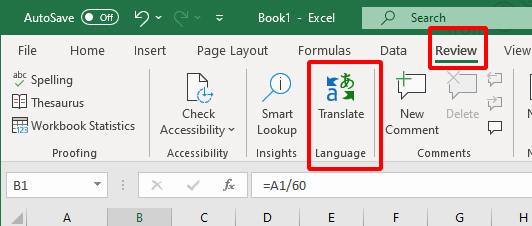 Hướng dẫn dịch tài liệu trong Excel (06/08/2024)
 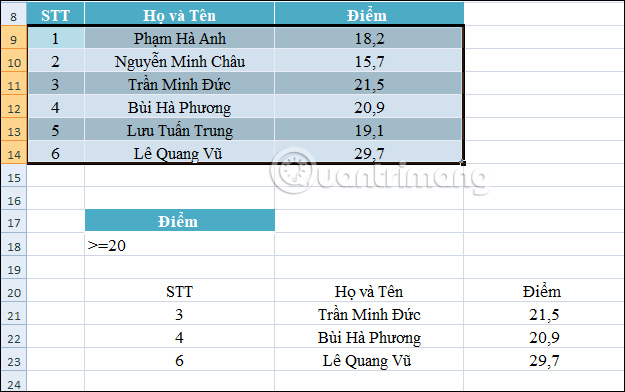 Cách sử dụng Advanced Filter lọc dữ liệu trên Excel (06/08/2024)
  Biến giao diện Windows 11 về Windows 10 chỉ bằng một click (07/08/2024)
  7 tiện ích miễn phí trên Chrome cần có cho các Writer (08/08/2024)
 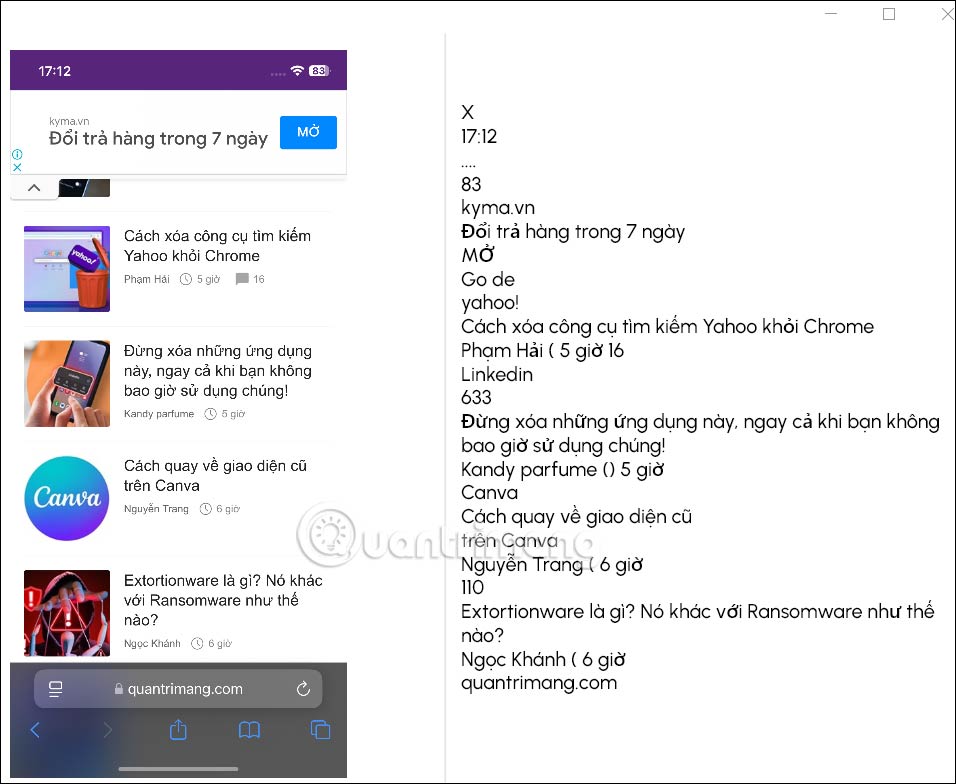 Cách chuyển ảnh thành chữ bằng Image to Text Windows (08/08/2024)
 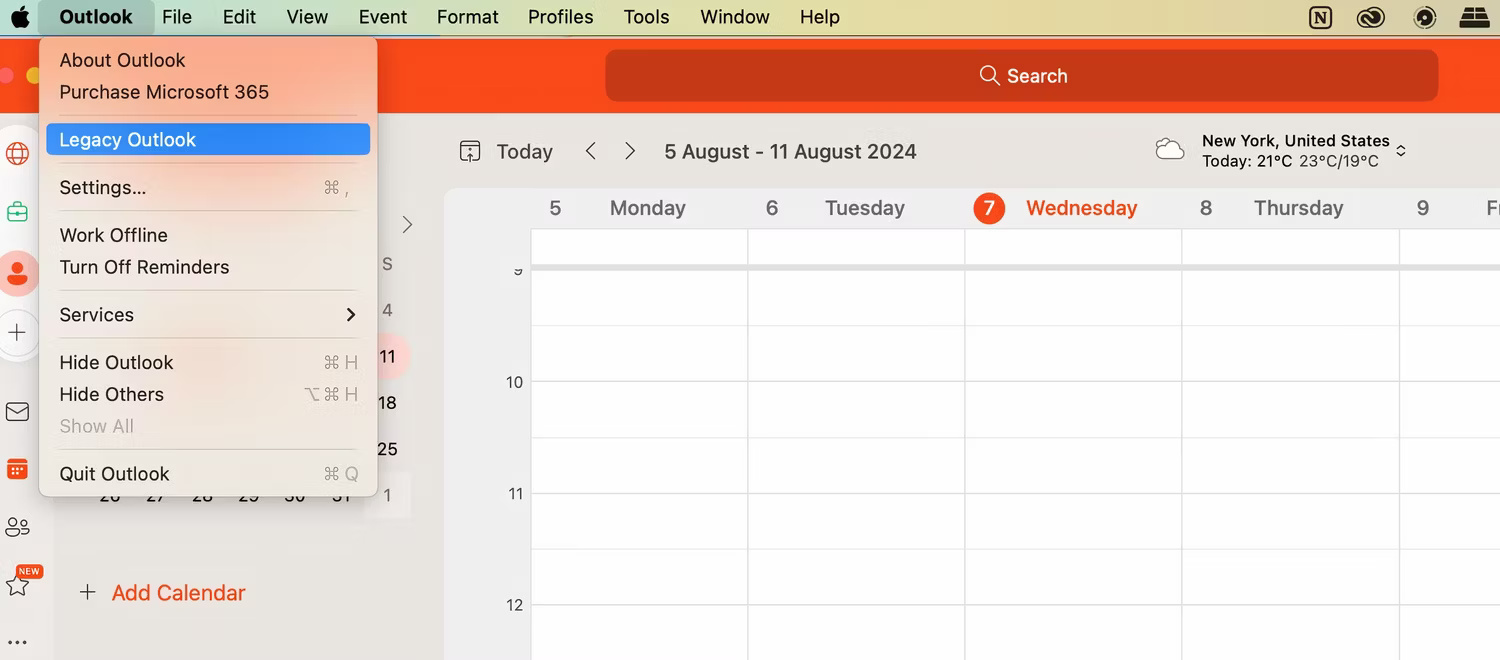 Cách tùy chỉnh Outlook theo cách bạn muốn (10/08/2024)
  Cách chơi Fortnite bằng Chromebook (10/08/2024)
 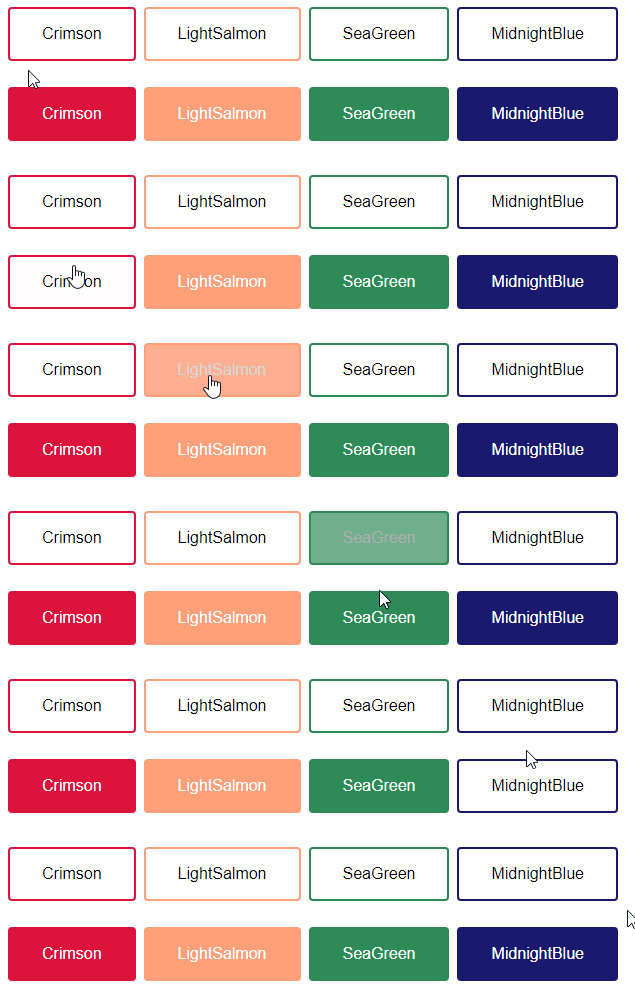 Tạo Button trong CSS (10/08/2024)
  JOIN trong SQL Server (10/08/2024)
 Những tin cũ hơn
 Bỏ những thói quen này để duyệt web nhanh hơn (05/08/2024)
  Cách sử dụng Apple Maps trên PC Windows (05/08/2024)
 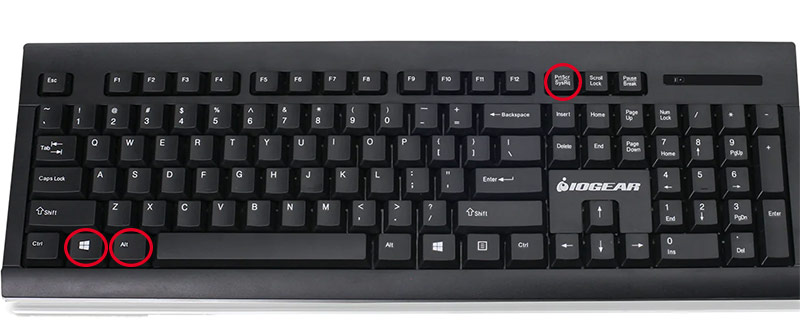 Top 20+ cách chụp màn hình máy tính nhanh nhất (05/08/2024)
 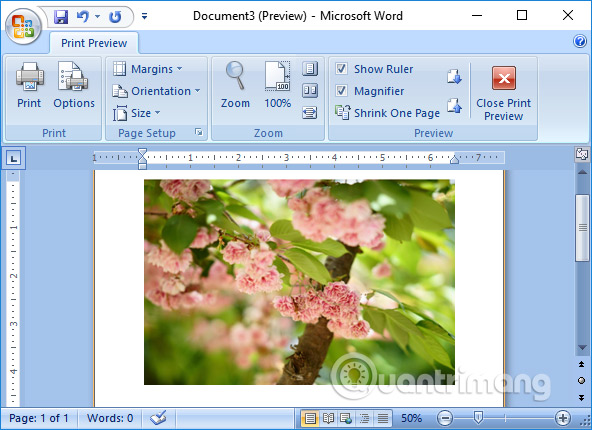 Cách sửa lỗi không in được ảnh trong Word (04/08/2024)
 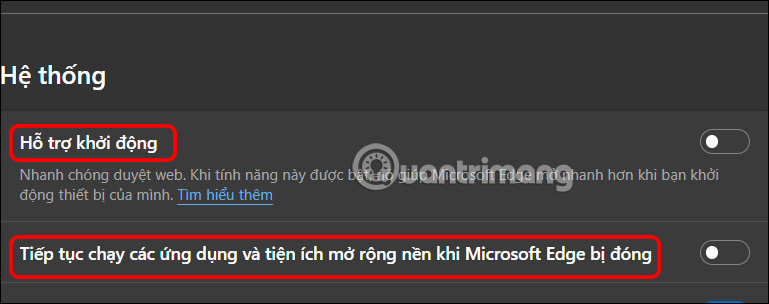 Cách loại bỏ các tính năng không cần thiết trên Microsoft Edge (04/08/2024)
  Cách reset SMC trên Mac (04/08/2024)
  Hướng dẫn chèn chữ ký vào Word (04/08/2024)
  Cách fix lỗi We Found a Problem With Some Content trên Excel (02/08/2024)
  Có nên để PS5 ở Rest Mode không? (02/08/2024)
  Cách chia sẻ màn hình trên Chromebook (02/08/2024)
  Tự động hóa viết code và Review GitHub với OpenAI Codex và Cursor
 Trải nghiệm trợ lý AI giải bài tập trên Dola Chat
 Cách cài ứng dụng Google Gemini trên Windows
 Cách viết hướng dẫn hiệu quả cho GPT tùy chỉnh
 Các khả năng và thiết kế hội thoại khi xây dựng GPT tùy chỉnh
 Các khả năng và thiết kế hội thoại khi xây dựng GPT tùy chỉnh
 GPT Actions: Kết nối với các dịch vụ bên ngoài
 TOP những cách tận dụng AI để tạo bài đăng trên mạng xã hội
 TOP cách dùng Agentic AI hiệu quả trong thương mại điện tử và bán lẻ
 Cách tạo video AI bằng Seedance 2.5 trên Dola AI
 Quy trình kiểm thử, gỡ lỗi và tinh chỉnh GPT tùy chỉnh
 TOP công cụ phát hiện nội dung AI chính xác nhất
 TOP công cụ phát hiện nội dung AI chính xác nhất
 TOP mẹo dùng NotebookLM để làm chủ mọi dự án
 Cách tạo và chỉnh sửa ảnh bằng AI với Dola
 TOP cách sử dụng Claude Cowork để tối đa hóa hiệu suất
 Chào ngày mới thứ 6, lời chúc thứ 6 vui vẻ
 5 công cụ AI giúp bạn thay đổi màu tóc
 TOP công cụ AI xóa nền ảnh tốt nhất
 TOP công cụ AI hỗ trợ Microsoft Word tốt nhất






















