Thông tin liên hệ
- 036.686.3943
- admin@nguoicodonvn2008.info

Có nhiều nguyên nhân khiến máy tính của bạn kết nối Internet chậm bất thường: có thể là do thiết bị phần cứng, do trang web bạn đang truy cập,... Và một khi tốc độ kết nối mạng chậm, bạn phải ngồi chờ để load một trang nào đó thì quả thật là khó chịu và bực mình. Những lúc như thế bạn chỉ muốn “ném luôn” máy tính của mình đi cho xong.
Nếu cảm thấy máy tính Windows 10 của mình kết nối Internet chậm bất thường bạn có thể áp dụng một số giải pháp dưới đây để khắc phục tình trạng.
Windows 10 không cung cấp cho bạn toàn bộ 100% tốc độ kết nối. Microsoft luôn dự trữ 20% tổng lượng băng thông của hệ thống để dùng cho những mục đích khác như Windows Update và kiểm soát máy tính của người dùng. Nhưng bạn hoàn toàn có thể loại bỏ chế độ này và sử dụng được toàn bộ băng thông để tăng tốc độ kết nối internet.
Để làm được điều này bạn thực hiện theo các bước dưới đây:
Bước 1: Đầu tiên mở cửa sổ lệnh Run bằng cách nhấn tổ hợp phím Windows + R.
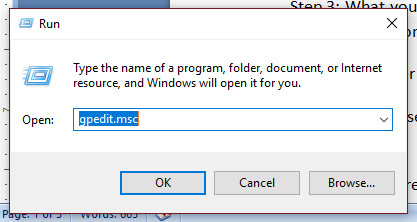
Bước 2: Trên cửa sổ lệnh Run bạn nhập gpedit.msc vào đó rồi nhấn Enter hoặc click chọn OK để mở cửa sổ Group Policy Editor.
Bước 3: Trên cửa sổ Group Policy Editor, bạn điều hướng theo key:
Computer Configuration > Administrative Templates > Network > QoS Packet Scheduler
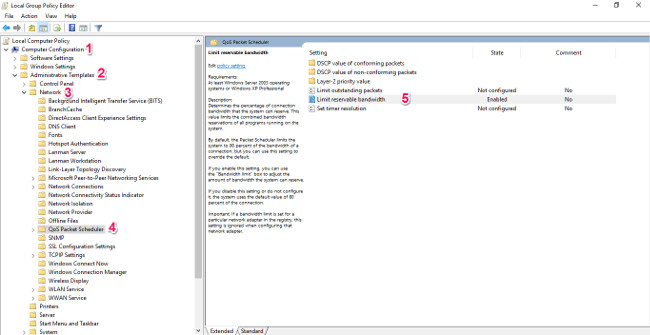
Bước 4: Tại đây bạn sẽ nhìn thấy tùy chọn Limit reservable bandwidth. Nhiệm vụ của bạn là kích hoạt Limit reservable bandwidth và thiết lập giá trị là 0, theo mặc định giá trị được thiết lập là 80.
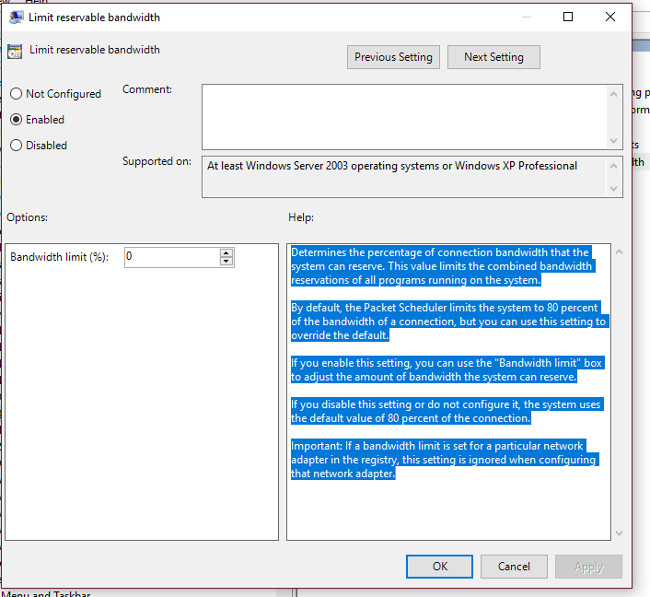
Cuối cùng click chọn OK và khởi động lại hệ thống của bạn. Và từ giờ tốc độ kết nối Internet trên máy tính Windows 10 của bạn sẽ nhanh hơn rất nhiều.
Microsoft đã bổ sung thêm một tùy chọn chuyên dụng trên Windows 10 đó là “mang” một phần update vào máy tính trên Local Network hoặc Internet trên hệ thống. Rõ ràng điều này sẽ ảnh hưởng đến tốc độ kết nối trên hệ thống của bạn. Tuy nhiên bạn có thể tắt tính năng này đi để tăng tốc độ kết nối Internet trên hệ thống.
Đôi khi trong một số trường hợp nếu có quá nhiều cookies và bộ nhớ cache bị lỗi có thể là nguyên nhân ảnh hưởng đến tốc độ kết nối Internet của bạn. Do đó lời khuyên cho bạn là nên xóa cookies và bộ nhớ cache đi.
Bạn có thể xóa cookies và bộ nhớ cache bằng tay hoặc cách khác là sử dụng ứng dụng thứ 2 chẳng hạn như CCleaner. Nếu máy tính của bạn chưa cài đặt CCleaner, bạn có thể tải CCleaner về máy và cài đặt tại đây.
Theo mặc định Windows sẽ tự động chọn địa chỉ DNS server. Tuy nhiên bạn có thể chỉ định DNS server cụ thể để tăng tốc kết nối Internet.
Bước 1: Mở cửa sổ Network and Sharing Center bằng cách kích chuột phải vào biểu tượng mạng trên khay hệ thống, sau đó chọn Open Network and Sharing Center .
Trên cửa sổ Network and Sharing Center, click chọn Change adapter settings.
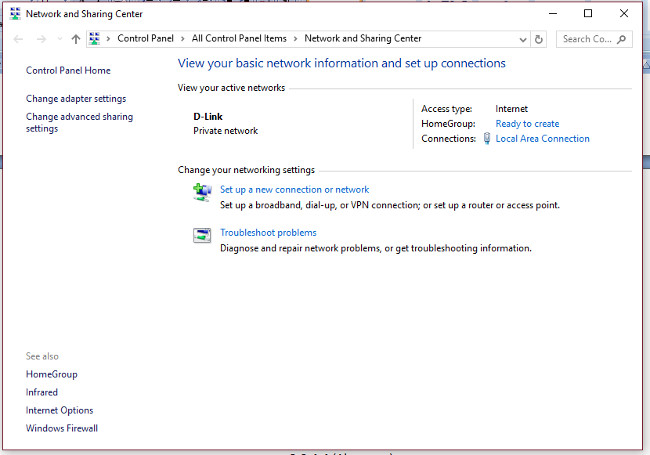
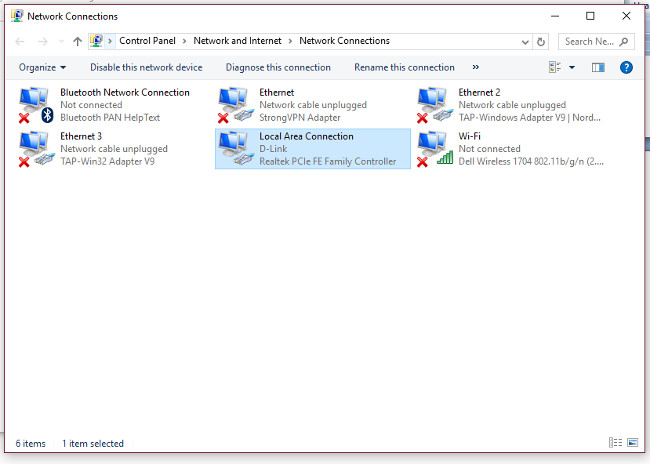
Bước 2: Chọn mạng mà bạn đang kết nối, sau đó mở cửa sổ Properties. (Nhấn tổ hợp phím Alt + Enter hoặc kích chuột phải vào biểu tượng kết nối mạng đó chọn Properties).
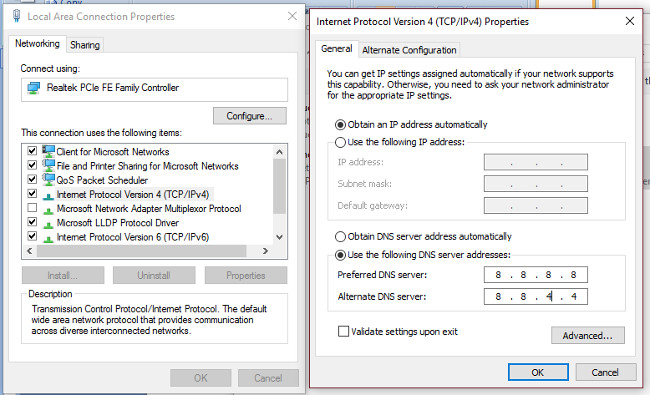
Bước 3: Chọn TCP/IPv4 rồi click chọn Properties.
Bước 4: Chọn Use the following DNS server addresses, sau đó nhập các giá trị dưới đây:
8.8.8.8 (Preferred)
8.8.4.4 (Alternate)
Hoặc:
208.67.222.222 (Preferred DNS Server)
208.67.220.220 (Alternate DNS Server).
Ngoài các giải pháp trên bạn đọc có thể tham khảo thêm một số giải pháp khác để tăng tốc kết nối Internet trên máy tính Windows 10 tại đây.
Về cơ bản, Windows 11 chỉ thay đổi về giao diện so với Windows 10. Chính vì thế, các tính năng, cài đặt của Windows 10 vẫn có thể được áp dụng lên Windows 11. Do đó, nếu cần tăng tốc máy tính Windows 11, bạn chỉ cần áp dụng các phương pháp dành cho Windows 10 ở phía trên.
Bên cạnh việc tối ưu lại máy tính Windows 10, Windows 11 để kết nối Internet nhanh hơn, bạn cũng cần phải kiểm tra lại các yếu tố khác của kết nối. Hãy đảm bảo rằng các thiết bị và dây mạng của bạn ở trạng thái tốt nhất. Bạn cũng có thể gọi điện tới nhà cung cấp mạng Internet để yêu cầu hỗ trợ nếu cảm thấy kết nối quá chậm.
Cuối cùng, khi đã sử dụng mọi cách mà vẫn thấy Internet bị chậm, bạn hãy cân nhắc lại xem gói thuê bao của mình đã phù hợp hay chưa. Thông thường, theo thời gian các gói thuê bao kết nối Internet sẽ không còn đáp ứng được do nhu cầu sử dụng ngày càng tăng. Khi đó, bạn có thể cân nhắc nâng cấp gói thuê bao mạng để có kết nối ổn định hơn.
Nguồn tin: Quantrimang.com:
Ý kiến bạn đọc
Những tin mới hơn
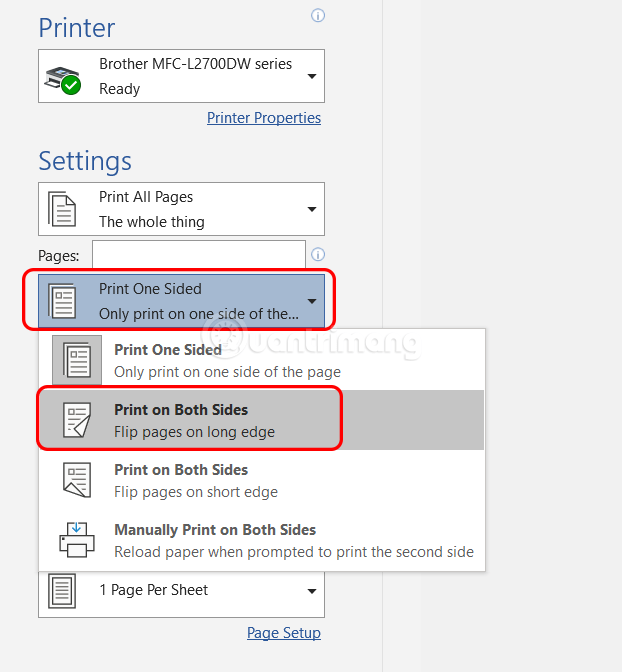 Hướng dẫn in hai mặt giấy trong Word, PDF, Excel cho máy in hỗ trợ 2 mặt, 1 mặt (07/09/2025)
 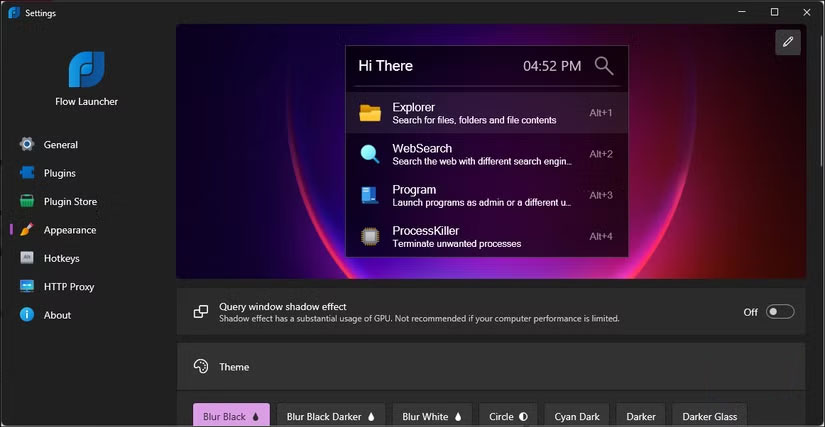 Tại sao nhiều người thay thế menu Start của Windows bằng Flow Launcher? (08/09/2025)
 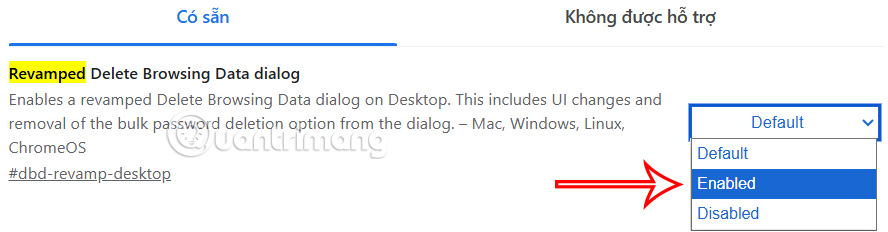 Hướng dẫn bật giao diện xóa dữ liệu mới trên Chrome (08/09/2025)
  Hàm set() trong Python (08/09/2025)
  Cách cài mod Hollow Knight: Silksong (08/09/2025)
 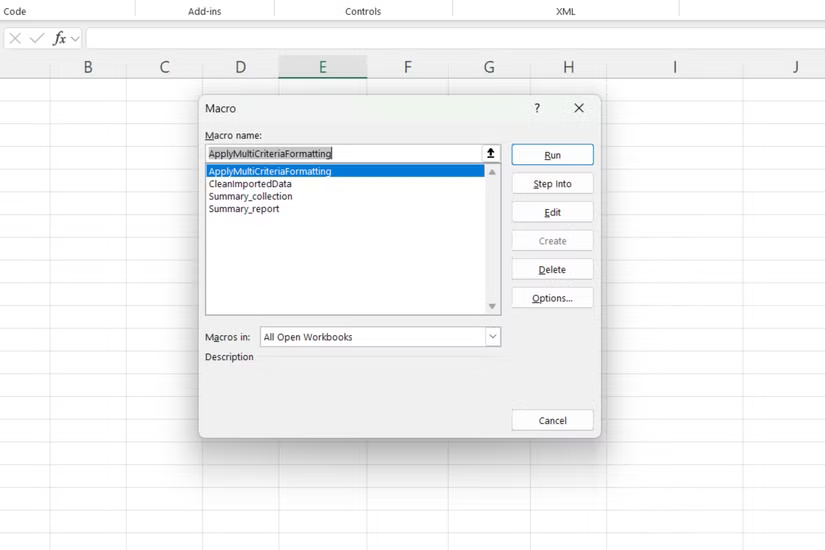 Hãy ngừng sử dụng những công thức này: Excel macro sẽ làm việc đó thay bạn! (08/09/2025)
  Điều kiện LIKE trong SQL Server (08/09/2025)
  Lệnh UPDATE trong SQL (08/09/2025)
  Cách đặt mật khẩu cho máy tính Windows 10, cách đổi mật khẩu Win 10 (08/09/2025)
  Di chuyển Desktop, Download và Documents sang ổ khác trên Windows 10 (09/09/2025)
 Những tin cũ hơn
 Cách xem tất cả tài khoản trên Windows 11 (07/09/2025)
  Windows 11 thử nghiệm các tính năng đọc chính tả tốt hơn (07/09/2025)
  20+ cách quay màn hình máy tính, quay màn hình laptop (06/09/2025)
  Những lời xin lỗi chân thành nhất (06/09/2025)
  Hàm COUNTIF: Đếm có điều kiện trong Excel (06/09/2025)
  Hướng dẫn đổi màu chữ các biểu tượng trên Windows (06/09/2025)
  Cách xem địa chỉ IP trên máy tính, xem địa chỉ IP Win 10 (06/09/2025)
  4 mẹo Winget sẽ thay đổi cách bạn sử dụng Windows 11 (05/09/2025)
  Cách sống khôn ngoan nhất: Đừng tranh cãi về những chuyện nhỏ nhặt, và đừng hoảng sợ trước những chuyện lớn (05/09/2025)
  Hướng dẫn toàn tập Word 2016 (Phần 26): Tạo đồ họa SmartArt (05/09/2025)
  Hướng dẫn chỉnh sửa ảnh ChatGPT trên Canva
 Cách tạo các slide trình bày dữ liệu hiệu quả bằng AI
 Quy trình phê duyệt và sự kiểm soát của con người trong agent flow
 Cách tạo các slide trình bày dữ liệu hiệu quả bằng AI
 Google tích hợp AI Agent trải nghiệm tìm kiếm web: Cách hoạt động và sử dụng
 Cách dùng AI Overviews trong Google Search
 Mẹo bỏ qua phần trả lời AI trên Google chỉ với 3 ký tự
 TOP lựa chọn thay thế GPT-Live-1 cho giọng nói AI
 Tính năng Dự Án trong ChatGPT là gì? Hướng dẫn sử dụng từ A đến Z
 Bộ công cụ tạo bài thuyết trình bằng AI
 TOP ứng dụng Claude AI có thể tạo mà không cần viết code
 AI tích hợp bảng tính: Gemini trong Sheets và Copilot trong Excel
 Xây dựng Copilot Studio agent flow đầu tiên trong 15 phút
 API Key là gì?
 Hướng dẫn tạo báo cáo tương tác trên NotebookLM
 Tại sao nên dùng AI để tạo bài thuyết trình?
 Cách dùng Perplexity làm trợ lý mua sắm cá nhân
 Gmail Live: Tìm và quản lý email bằng giọng nói
 TOP nguồn prompt ChatGPT chất lượng và đa dạng
 Cách gợi ý lịch hẹn bằng Gemini trong Gmail
 Cách lập trình chuyên nghiệp hơn, dễ dàng hơn với tính năng Tệp trên Grok
 Hướng dẫn cài đặt và sử dụng n8n trên Windows 11
 Công thức tính diện tích hình Elip
 Hướng dẫn ngắt kết nối ứng dụng trên ChatGPT
 Hướng dẫn tạo đoạn hội thoại cho topic trên Twee
 8 ứng dụng Microsoft Store miễn phí giúp Windows tốt hơ
 Bức tranh tổng quan về hỗ trợ khách hàng tích hợp AI
 Đừng chia sẻ ảnh cho đến khi bạn chạy kiểm tra siêu dữ liệu này!
 6 cách mở Computer/System Properties trong Windows 10
 Cách sửa lỗi There Are Currently No Power Options Available Windows