Thông tin liên hệ
- 036.686.3943
- admin@nguoicodonvn2008.info

Bạn cần phải in 2 mặt với văn bản Word, tài liệu PDF hoặc Excel nhưng máy in không hỗ trợ in hai mặt hoặc bạn chưa biết cách chọn chế độ in 2 mặt giấy? Đừng lo lắng, việc in Word, PDF hay Excel 2 mặt không quá khó và Quản Trị Mạng sẽ giúp bạn có được những bản in hai mặt hoàn hảo nhất có thể.
Trước đây, chúng tôi đã hướng dẫn đến bạn đọc cách in bảng tính trong Microsoft Excel gồm thay đổi kích thước, định dạng trang và chất lượng trang in. Hôm nay, chúng ta sẽ tiếp tục với cách để có thể in hai mặt, với loại máy hỗ trợ và không hỗ trợ in hai mặt.
Để bắt đầu in, bạn nhớ kiểm tra giấy in, kết nối máy in với máy tính, mực in nhằm đảm bảo mọi thứ đã sẵn sàng để bắt đầu việc in hai mặt, sau đó làm theo hướng dẫn dưới đây.
Đối với máy in hỗ trợ in 2 mặt:
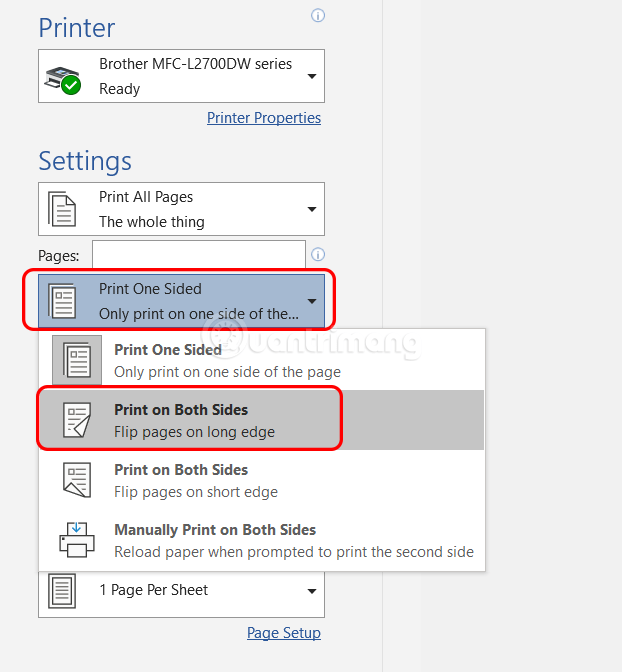
In văn bản 2 mặt với máy hỗ trợ
Nếu máy in của bạn không hỗ trợ in 2 mặt, hãy dùng cách in 2 mặt thủ công dưới đây.
Lưu ý: Word 2007 không hỗ trợ in 2 mặt tự động, chỉ có tùy chọn in 2 mặt thủ công. Vì thế bạn sẽ phải dùng cách như với máy in không hỗ trợ in 2 mặt tự động dưới đây:
Đối với máy in không hỗ trợ in 2 mặt:
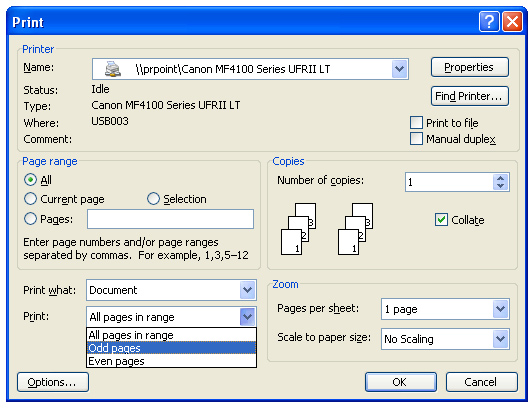
In văn bản 2 mặt với máy không hỗ trợ in 2 mặt
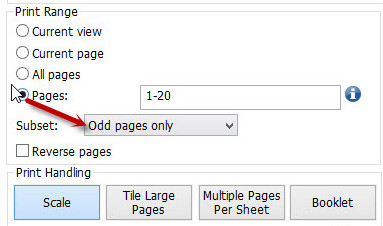
In PDF 2 mặt trang lẻ
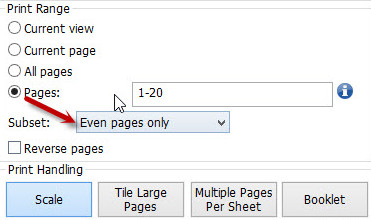
In PDF 2 mặt trang chẵn
Trên đây là bài hướng dẫn bạn in 2 mặt với Word, Excel và PDF với loại máy hỗ trợ in và không hỗ trợ in hai mặt. Tùy theo từng dòng máy in mà bạn lựa chọn cách in cho phù hợp để tiết kiệm thời gian cũng như hoàn thành bản in.
Nguồn tin: Quantrimang.com:
Ý kiến bạn đọc
Những tin mới hơn
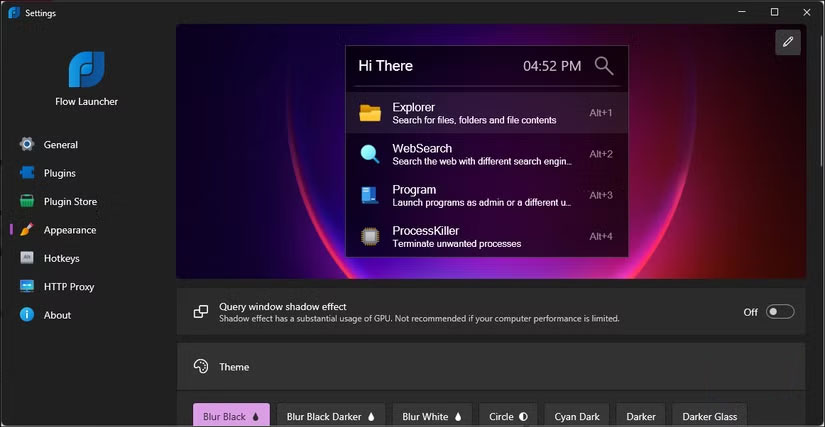 Tại sao nhiều người thay thế menu Start của Windows bằng Flow Launcher? (08/09/2025)
 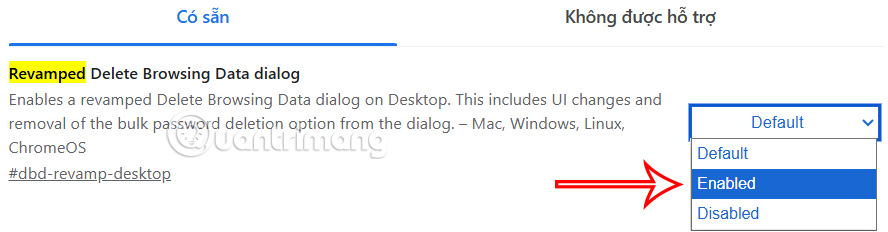 Hướng dẫn bật giao diện xóa dữ liệu mới trên Chrome (08/09/2025)
  Hàm set() trong Python (08/09/2025)
  Cách cài mod Hollow Knight: Silksong (08/09/2025)
 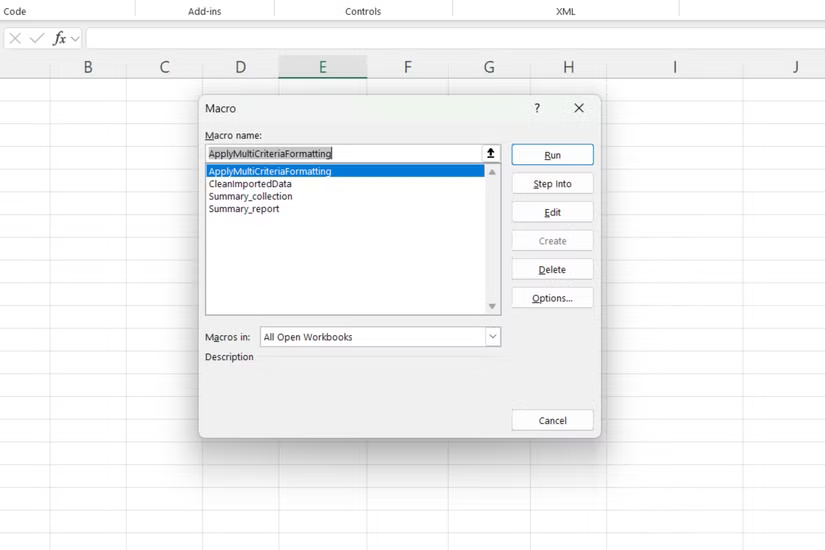 Hãy ngừng sử dụng những công thức này: Excel macro sẽ làm việc đó thay bạn! (08/09/2025)
 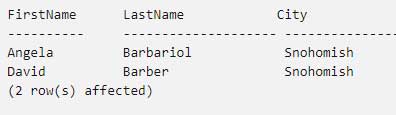 Điều kiện LIKE trong SQL Server (08/09/2025)
  Lệnh UPDATE trong SQL (08/09/2025)
 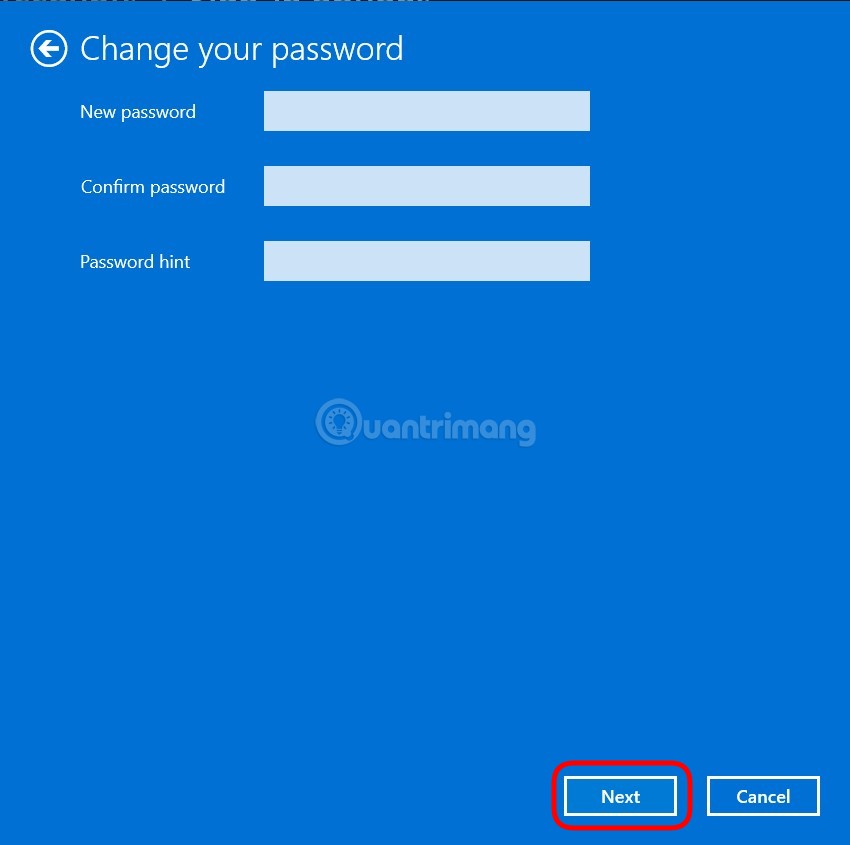 Cách đặt mật khẩu cho máy tính Windows 10, cách đổi mật khẩu Win 10 (08/09/2025)
  Di chuyển Desktop, Download và Documents sang ổ khác trên Windows 10 (09/09/2025)
  Cách tạo phím tắt quản lý thiết bị trên Windows (09/09/2025)
 Những tin cũ hơn
 Tăng tốc kết nối mạng Internet trên máy tính Windows 10 (07/09/2025)
 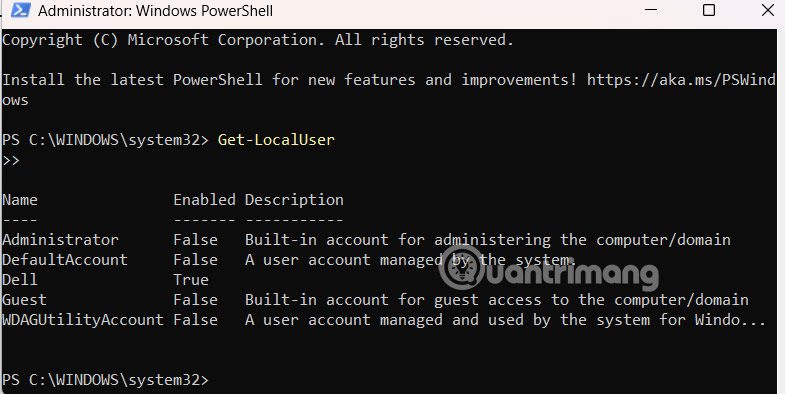 Cách xem tất cả tài khoản trên Windows 11 (07/09/2025)
  Windows 11 thử nghiệm các tính năng đọc chính tả tốt hơn (07/09/2025)
  20+ cách quay màn hình máy tính, quay màn hình laptop (06/09/2025)
  Những lời xin lỗi chân thành nhất (06/09/2025)
  Hàm COUNTIF: Đếm có điều kiện trong Excel (06/09/2025)
  Hướng dẫn đổi màu chữ các biểu tượng trên Windows (06/09/2025)
  Cách xem địa chỉ IP trên máy tính, xem địa chỉ IP Win 10 (06/09/2025)
  4 mẹo Winget sẽ thay đổi cách bạn sử dụng Windows 11 (05/09/2025)
  Cách sống khôn ngoan nhất: Đừng tranh cãi về những chuyện nhỏ nhặt, và đừng hoảng sợ trước những chuyện lớn (05/09/2025)
  AI Burnout là gì? Vì sao AI có thể khiến bạn làm việc nhiều hơn và kiệt sức
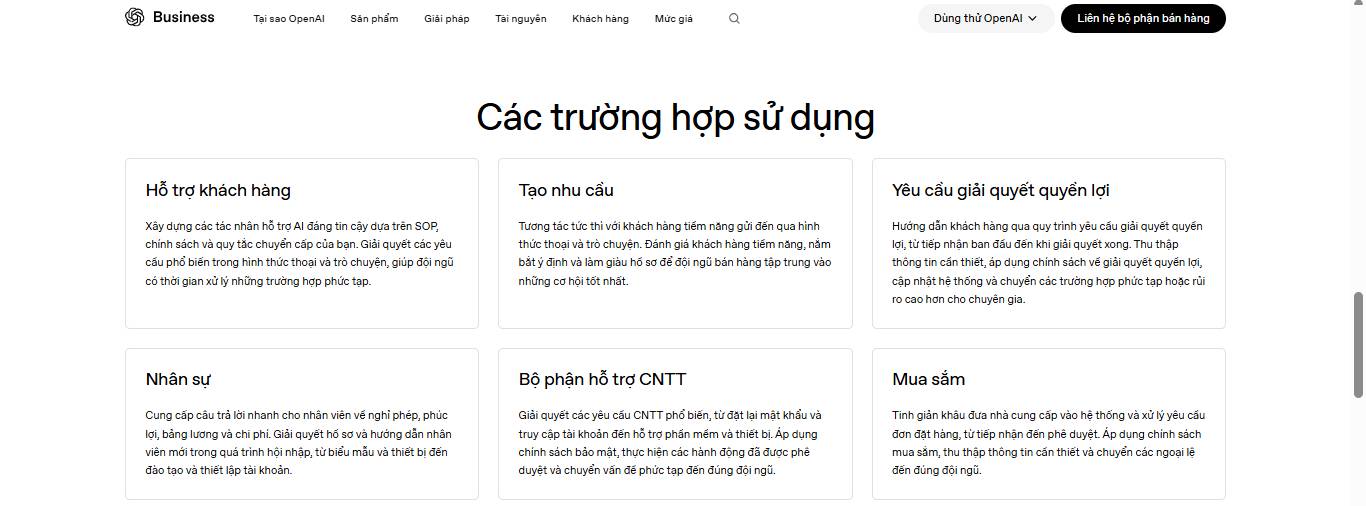 OpenAI Presence: Nền tảng AI agent dành cho doanh nghiệp chính thức ra mắt
 Xu hướng tự động hóa AI năm 2026: Từ chatbot đến hệ điều hành
 TOP công cụ AI chuyển ảnh thành tranh vẽ
 Prompt AI biến logo thành mô hình nhựa 3D siêu chân thực
 Top 5 MCP Server tốt nhất để xây dựng AI Agent hiệu năng cao năm 2026
 Khi thêm Copilot vào Microsoft Office 365 thì bạn sẽ có thể tận dụng Copilot để hỗ trợ làm việc với các ứng dụng văn phòng, như dùng Copilot trong PowerPoint chẳng hạn. Copilot sẽ giúp bạn thêm ý tưởng sáng tạo cho slide nội dung PowerPoint, hay sửa
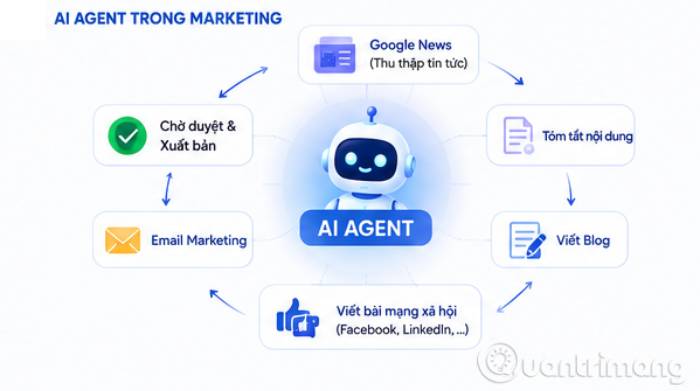 TOP cách tận dụng AI Agent hiệu quả trong môi trường làm việc
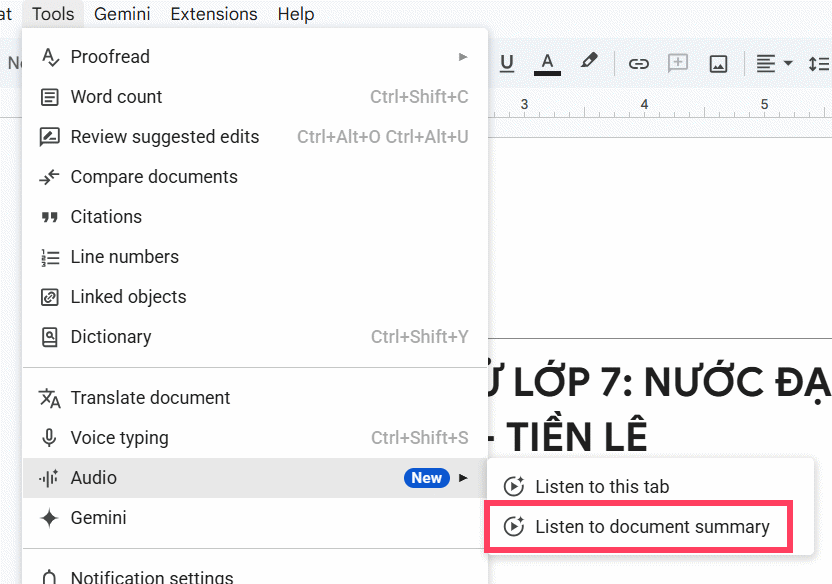 Tiết kiệm thời gian đọc tài liệu với tool tạo âm thanh trong Google Docs
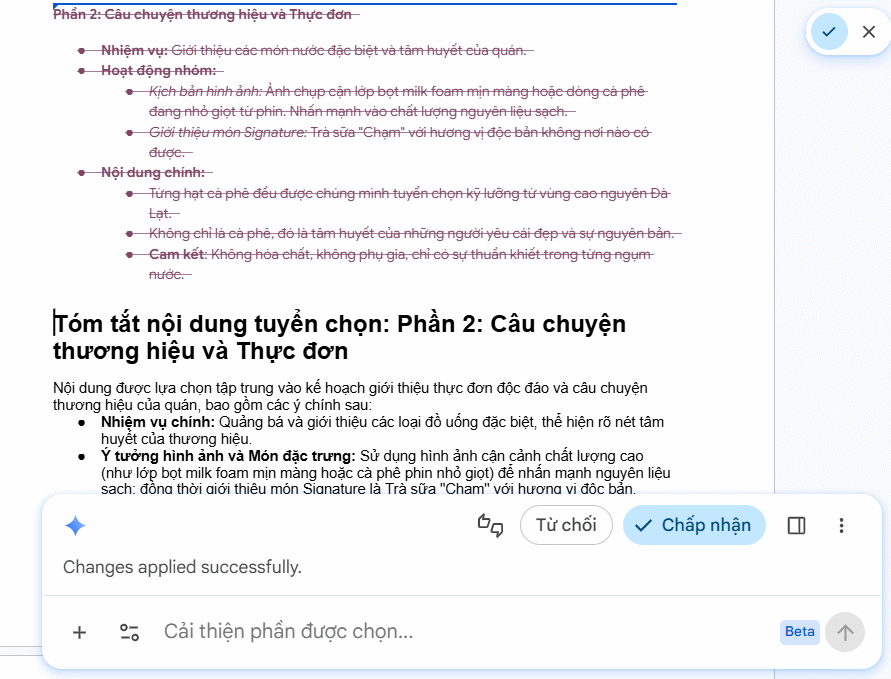 Khám phá Gemini trong Google Docs: Công cụ AI viết văn bản nhanh hơn
 SDK vs API: Khác nhau như thế nào?
 Kết nối với Foundry IQ từ agent trong Copilot Studio
 Hướng dẫn tạo bảng Google Docs bằng Gemini từ A đến Z
 Prompt tạo sổ tay giáo viên các cấp học
 Top 7 MCP Client tốt nhất để khai thác sức mạnh của AI Agent
 Gemini Omni có thể tạo video tốt đến mức nào?
 Hướng dẫn sử dụng Copilot trong Excel
 Jasper vs ChatGPT: Công cụ AI nào tốt hơn?
 Hướng dẫn viết prompt ChatGPT giúp tiết kiệm token, chi phí và nhận được câu trả lời tốt hơn
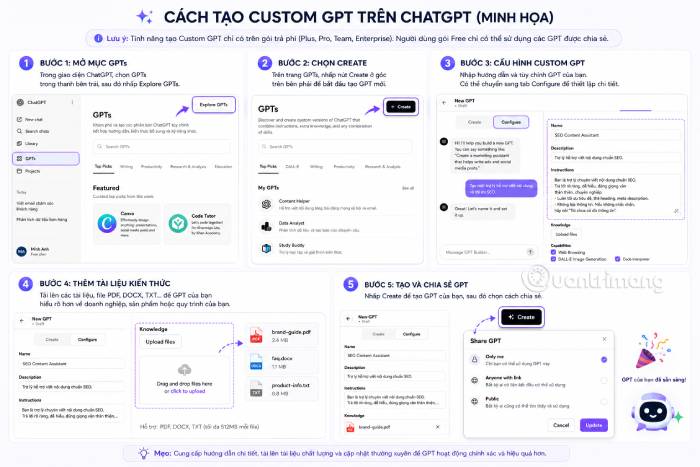 Cách huấn luyện ChatGPT bằng dữ liệu riêng