
Thông tin liên hệ
- 036.686.3943
- admin@nguoicodonvn2008.info

Bạn chỉ có nhu cầu trình bày văn bản trong 1 trang giấy, nhưng kết quả một số dòng cuối trang 1 lại tách sang trang giấy thứ 2. Nếu chỉnh sửa theo cách thủ công thì cần phải tự chỉnh lại lề trên Word, chỉnh lề 2 bên và lề trên lề dưới. Cách chỉnh này tương đối mất thời gian và có thể làm thay đổi bố cục của tài liệu. Nếu vậy người dùng có thể sử dụng ngay tính năng Shrink One Page trên Word.
Tính năng này sẽ tự động thu nhỏ tài liệu thành một trang. Kích cỡ chữ sẽ tự động giảm, thu nhỏ dãn cách của văn bản, chỉnh căn lề,.. Số lượng trang thu nhỏ sẽ tùy thuộc vào số lượng tài liệu gốc mà bạn đang chỉnh sửa. Bài viết dưới đây sẽ hướng dẫn bạn đọc cách sử dụng tính năng Shrink One Page trên Word. Lưu ý với bạn đọc, việc thu nhỏ văn bản phù hợp khi tài liệu có 2, 3 trang. Nếu có nhiều trang thì việc thu nhỏ văn bản sẽ khiến chữ bị thu nhỏ, ảnh hưởng đến nội dung và người xem.
Bước 1:
Mặc định tính năng Shrink One Page sẽ không hiển thị trên Word mà bạn cần đưa chúng ra thanh công cụ soạn thảo trên Word.
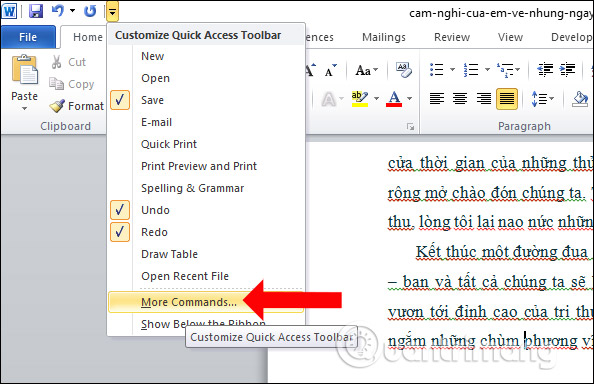
Tại thanh công cụ trên Word nhấn vào biểu tượng Quick Access Toolbar và chọn More Commands.
Bước 2:
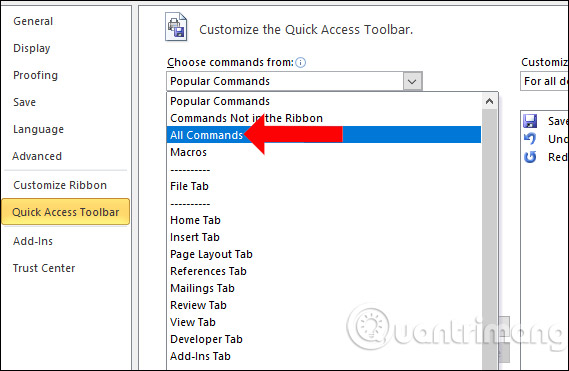
Hiển thị giao diện Word Options. Tại đây nhấn vào trình đơn tại Choose Commands From rồi chọn All Commands.
Bước 3:
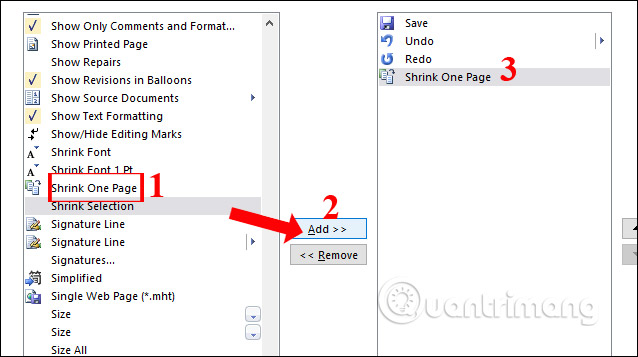
Tại danh sách bên dưới tìm tới tính năng Shrink One Page, click chọn rồi nhấn tiếp vào nút Add để hiển thị tính năng trên thanh công cụ Quick Access Toolbar.
Bước 4:
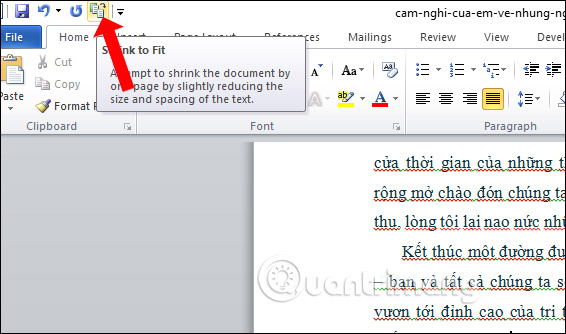
Quay lại giao diện trên Word sẽ thấy biểu tượng Shrink One Page hiển thị. Bạn chỉ cần nhấn vào biểu tượng Shrink One Page và văn bản sẽ tự động được thu nhỏ lại. Nếu font chữ nhỏ hoặc thừa lề người dùng có thể tăng thêm kích cỡ chữ.
Tính năng Shrink One Page sẽ chỉ thu nhỏ văn bản tự động, còn với hình ảnh hoặc các hình minh họa khác, bạn phải tự thu nhỏ kích thước ảnh trên Word.
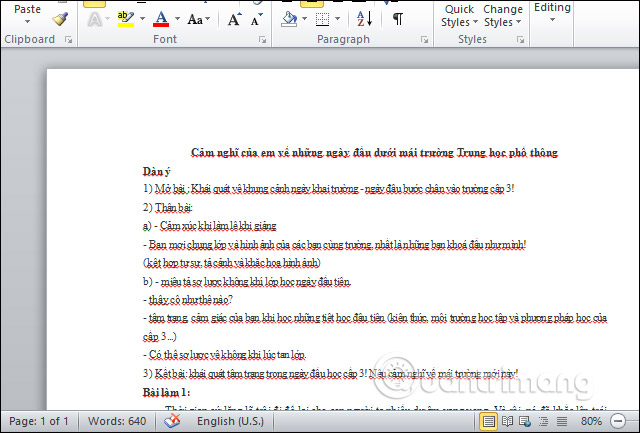
Chỉ với vài thao tác đơn giản nội dung Word đã được thu gọn lại, không bị tràn ra nhiều trang giấy. Nếu văn bản có hình ảnh bạn cần chuyển ảnh sang trang Word khác để giảm kích cỡ, rồi mới dán vào nội dung Word đã được thu nhỏ.
Nguồn tin: Quantrimang.com
Ý kiến bạn đọc
Những tin mới hơn
 Cài đặt CentOS trên WSL Windows 10 (05/07/2019)
  Hướng dẫn viết chữ dọc trong Word (05/07/2019)
  Cách tạo đĩa cứu hộ Windows PE (06/07/2019)
  Cách tự tạo file hack Windows Registry (06/07/2019)
  3 cách để nghe radio qua Ubuntu Terminal (06/07/2019)
  Cách bật sao lưu registry tự động trong Windows 10 (07/07/2019)
  Phải làm gì khi bị lỗi Video Scheduler Internal Error? (07/07/2019)
  Tổng hợp theme mùa hè cho Windows 10 (07/07/2019)
  Cách đặt phím tắt Do Not Disturb trên máy Mac (08/07/2019)
  Cách mount và truy cập phân vùng Ext4 trên máy Mac (08/07/2019)
 Những tin cũ hơn
 Cách gửi tin nhắn từ điện thoại Android trên PC (05/07/2019)
  Cách chặn thông báo từ các trang web trên Chrome, Firefox, Safari (04/07/2019)
  Cách sử dụng lệnh Tee trong Linux (04/07/2019)
  Cách cài đặt FreeNAS trên USB (04/07/2019)
  Cách dịch ảnh, giọng nói trên Windows 10 (04/07/2019)
  Cách viết hoa chữ cái đầu trong Excel (04/07/2019)
  Cách quản lý tiện ích Chrome trên thanh công cụ (03/07/2019)
  Hướng dẫn refresh website tự động trên Chrome (03/07/2019)
  Cách sử dụng theme trong Excel (02/07/2019)
  Cách tự động tính tổng, copy công thức trong Excel (02/07/2019)
  Cách viết hướng dẫn hiệu quả cho GPT tùy chỉnh
 Các khả năng và thiết kế hội thoại khi xây dựng GPT tùy chỉnh
 Các khả năng và thiết kế hội thoại khi xây dựng GPT tùy chỉnh
 GPT Actions: Kết nối với các dịch vụ bên ngoài
 TOP những cách tận dụng AI để tạo bài đăng trên mạng xã hội
 TOP cách dùng Agentic AI hiệu quả trong thương mại điện tử và bán lẻ
 Cách tạo video AI bằng Seedance 2.5 trên Dola AI
 Quy trình kiểm thử, gỡ lỗi và tinh chỉnh GPT tùy chỉnh
 TOP công cụ phát hiện nội dung AI chính xác nhất
 TOP công cụ phát hiện nội dung AI chính xác nhất
 TOP mẹo dùng NotebookLM để làm chủ mọi dự án
 Cách tạo và chỉnh sửa ảnh bằng AI với Dola
 TOP cách sử dụng Claude Cowork để tối đa hóa hiệu suất
 Chào ngày mới thứ 6, lời chúc thứ 6 vui vẻ
 5 công cụ AI giúp bạn thay đổi màu tóc
 TOP công cụ AI xóa nền ảnh tốt nhất
 TOP công cụ AI hỗ trợ Microsoft Word tốt nhất
 TOP công cụ AI quản lý mật khẩu tốt nhất
 Cách tự động quản lý chi phí từ Gmail sang Google Sheets bằng Claude For Chrome
 Cách cắt giảm 40% chi phí sử dụng Claude Code bằng subagent






















