Thông tin liên hệ
- 036.686.3943
- admin@nguoicodonvn2008.info

Tính năng đánh số thứ tự trong Word giúp nội dung dạng danh sách dễ nhìn hơn rất nhiều. Chúng ta có thể biểu thị danh sách bằng cách đánh số thứ tự hoặc những ký hiệu khác mà mình muốn, thông qua tùy chọn các biểu tượng cho danh sách trong Word. Bài viết dưới đây sẽ hướng dẫn bạn đánh số thứ tự trong Word.
Bước 1:
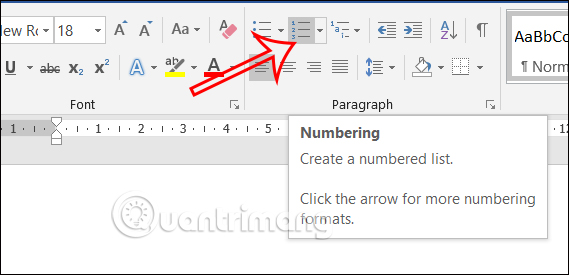
Đầu tiên bạn giao diện trong Word, bạn bôi đen nội dung mà mình muốn tạo danh sách. Tiếp đến bạn nhấn vào biểu tượng Numbering trong danh sách như hình dưới đây.
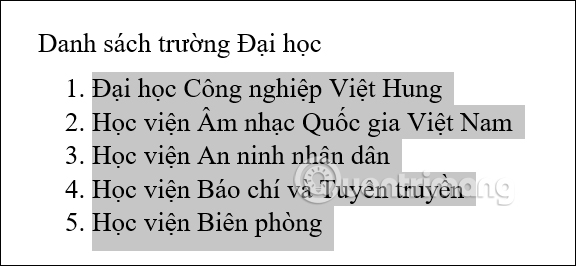
Ngay sau đó danh sách đã được đánh số thứ tự như hình.
Bước 2:
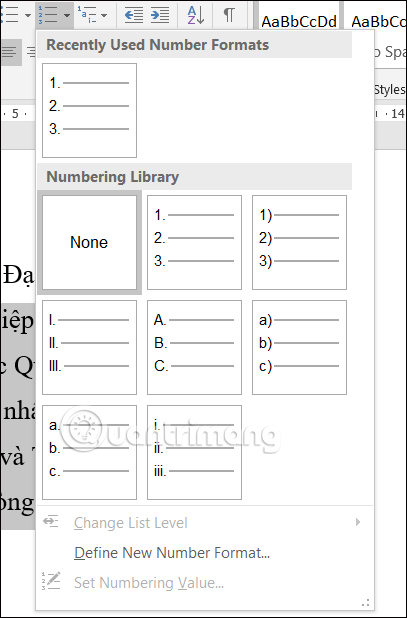
Để thay đổi lại số thứ tự Word đầu dòng, bạn nhấn vào biểu tượng tam giác xổ xuống tại Numbering. Kết quả chúng ta sẽ thấy có nhiều kiểu đánh số thứ tự đầu dòng khác nhau, bao gồm dạng chữ. Bạn muốn đổi sang kiểu số thứ tự nào thì nhấn chọn.
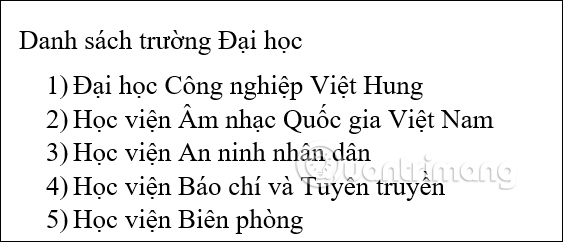
Kết quả số thứ tự đầu dòng đã thay đổi sang kiểu mới.
Bước 3:
Ngoài ra bạn có thể thay đổi lại định dạng cho số thứ tự. Nhấn vào biểu tượng tam giác tại kiểu số thứ tự rồi chọn Define New Number Format.
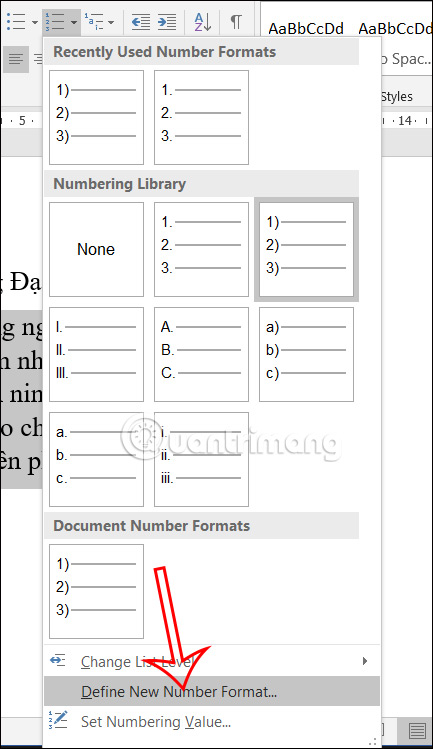
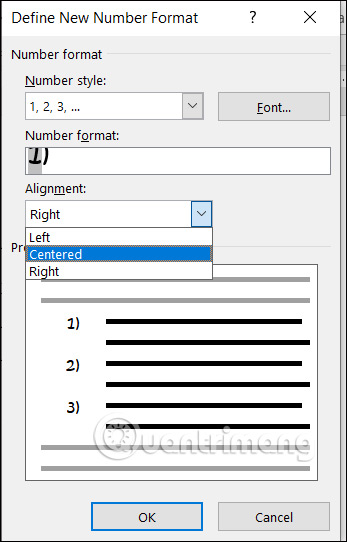
Lúc này hiển thị giao diện để bạn chỉnh định dạng cho số thứ tự đầu dòng. Bạn có thể nhấn vào Font để đổi lại kiểu font. Tiếp đến tại Alignment bạn đổi lại vị trí hiển thị số thứ tự, căn trái, phải hoặc chỉnh giữa.
Bạn chú ý phần Preview để xem trước thay đổi số thứ tự. Ưng ý thì nhấn OK để lưu lại.
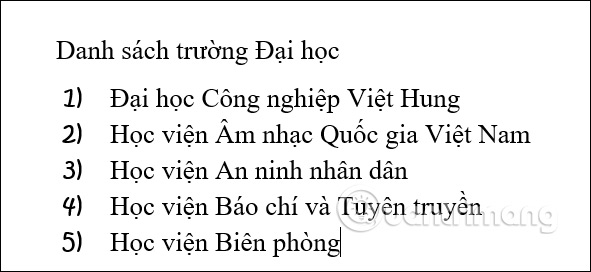
Kết quả hiển thị số thứ tự Word đầu dòng mới như dưới đây.
Bước 1:
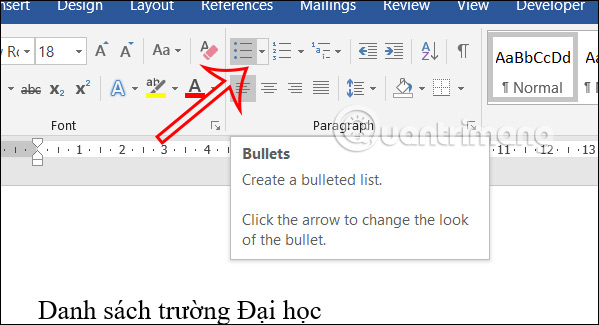
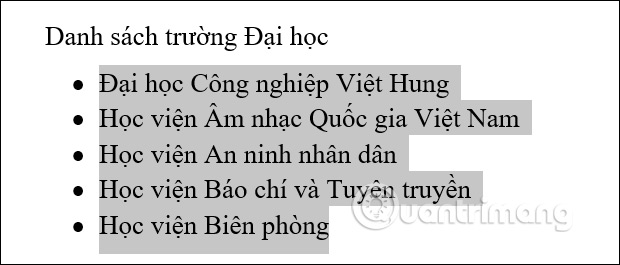
Bạn cũng bôi đen danh sách trong Word rồi nhấn vào biểu tượng Bullets như hình dưới đây để tạo ký tự đầu dòng.
Kết quả tạo được danh sách ký tự đầu dòng trong Word như dưới đây.
Bước 2:
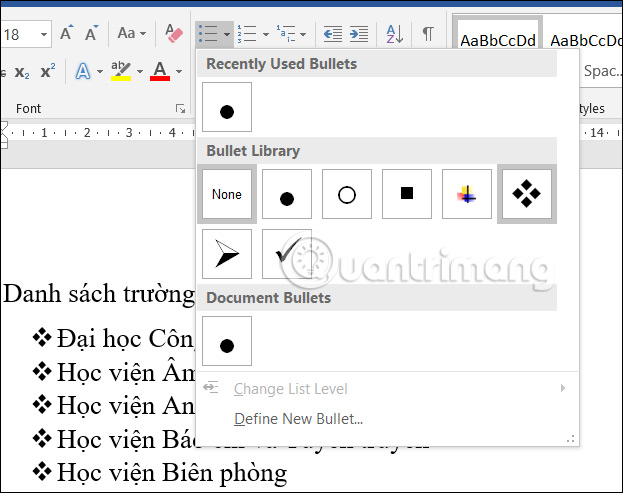
Để thay đổi ký tự đầu dòng trong Word, bạn nhấn vào biểu tượng tam giác xổ xuống và sẽ thấy một số lựa chọn ký tự như hình. Lúc này bạn cũng thấy ký tự đầu dòng được thay đổi.
Bước 3:
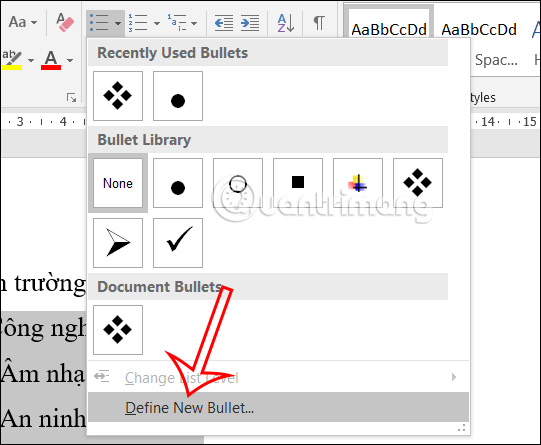
Để điều chỉnh định dạng ký tự đầu dòng trong Word, bạn nhấn vào biểu tượng tam giác rồi chọn Define New Bullet.
Bước 4:
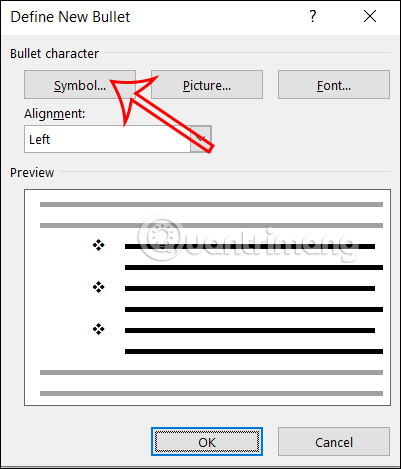
Hiển thị giao diện mới. Đầu tiên bạn nhấn vào Symbol để chọn ký tự khác.
Hiển thị bảng ký tự trong Word để chúng ta lựa chọn ký tự đầu dòng mới.
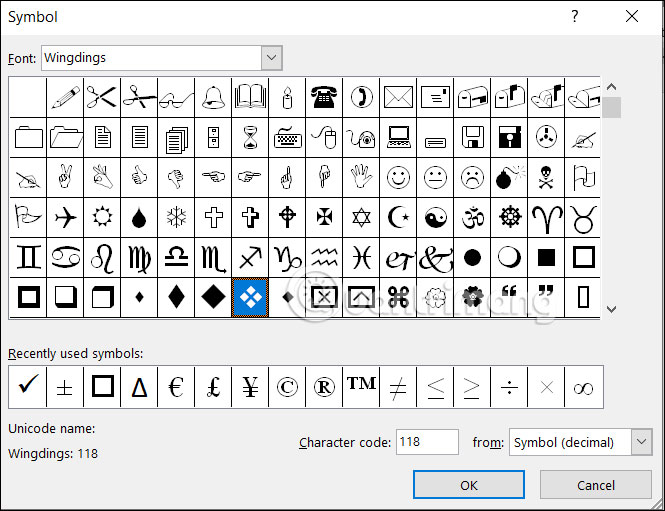
Sau đó bạn cũng thấy ký tự đầu dòng mới được hiển thị trong mục Preview. Tiếp đến chỉnh vị trí hiển thị tại Alignment, sau đó chỉnh kích thước tại Font…
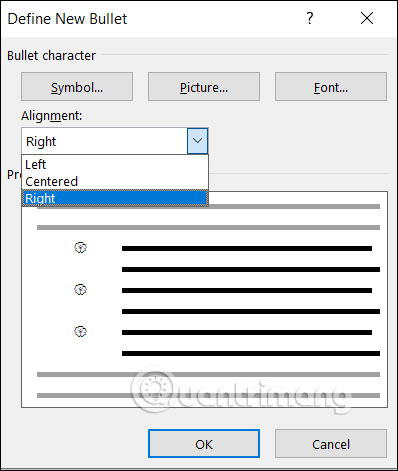
Bước 5:
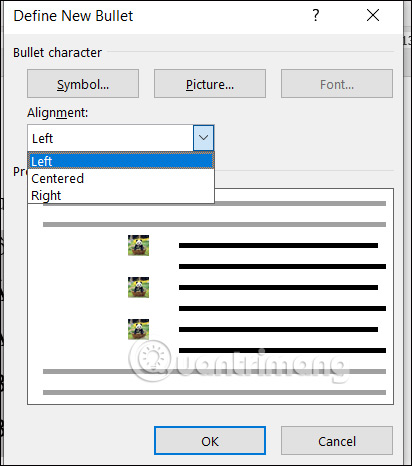
Nếu muốn đổi sang kiểu khác thì bạn nhấn vào Picture để chọn hình ảnh của mình làm ký tự đầu dòng, rồi chỉnh vị trí hiển thị. Cuối cùng nhấn OK để hiển thị ký tự đầu dòng trong Word.
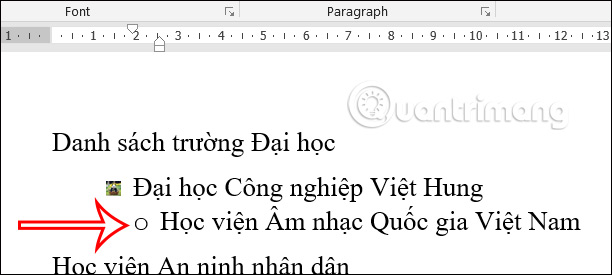
Khi bạn đánh số thứ tự hoặc ký tự có thể điều chỉnh lề như cách lề trái hoặc lề phải một khoảng tùy theo nhu cầu trình bày danh sách.
Tại dòng cần thiết lập cách lề bạn nhấn vào biểu tượng Increase Indent để cách lề trái tăng thêm khoảng.
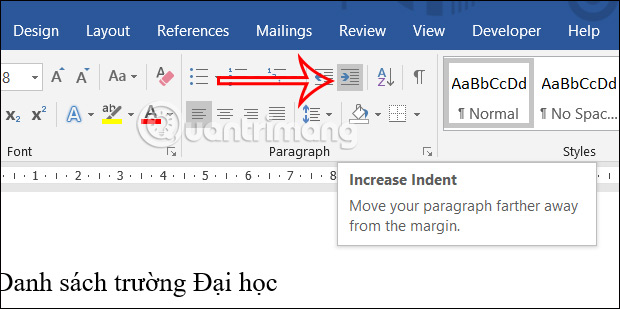
Kết quả nội dung đã được thụt lề hơn so với nội dung khác.
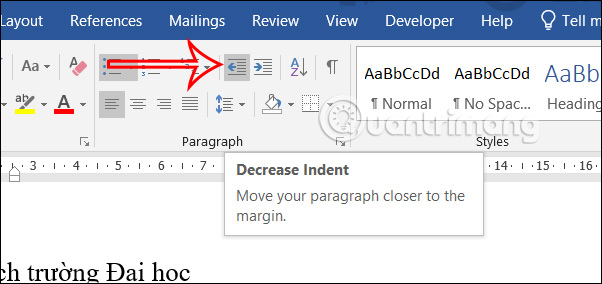
Tiếp đến tại dòng cần giảm cách lề trái 1 khoảng, bạn nhấn vào biểu tượng Decrease Indent. Ngay sau đó nội dung sẽ được giảm cách lề.
Nguồn tin: Quantrimang.com
Ý kiến bạn đọc
Những tin mới hơn
 Cách chèn, viết biểu tượng mũi tên (↑↓←↕↔→↘↗↙↖) trong Word (18/10/2023)
  Còn nhớ không em? (19/10/2023)
 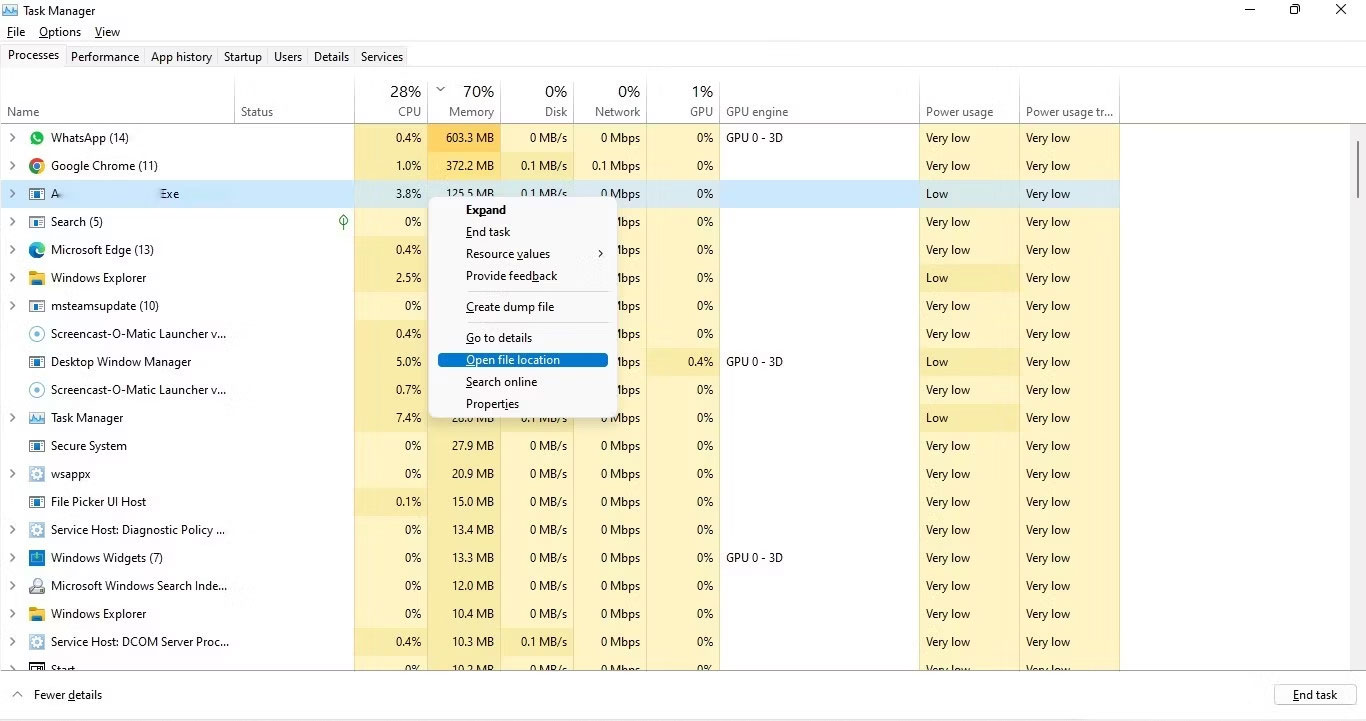 AggregatorHost.exe trên Windows là gì? Có an toàn không? (19/10/2023)
  Hướng dẫn chèn chữ vào ảnh trong Word (19/10/2023)
  Cách thêm nền tối trong app Vue bằng biến CSS (21/10/2023)
  7 cách khắc phục tính năng Memory Integrity bị chuyển sang màu xám trên Windows 11 (21/10/2023)
  Cách giảm kích thước bảng tính Excel (23/10/2023)
  Cách cài đặt Proxmox trên Intel NUC hoặc PC x86 (23/10/2023)
  Chỉ mục (INDEX) trong SQL (23/10/2023)
 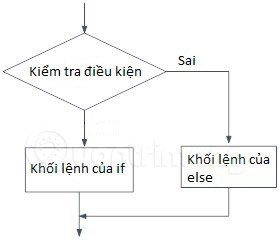 Lệnh if, if...else, if...elif...else trong Python (23/10/2023)
 Những tin cũ hơn
 Cách dùng bộ lọc ngoại lệ Nest.js để xử lý lỗi (18/10/2023)
 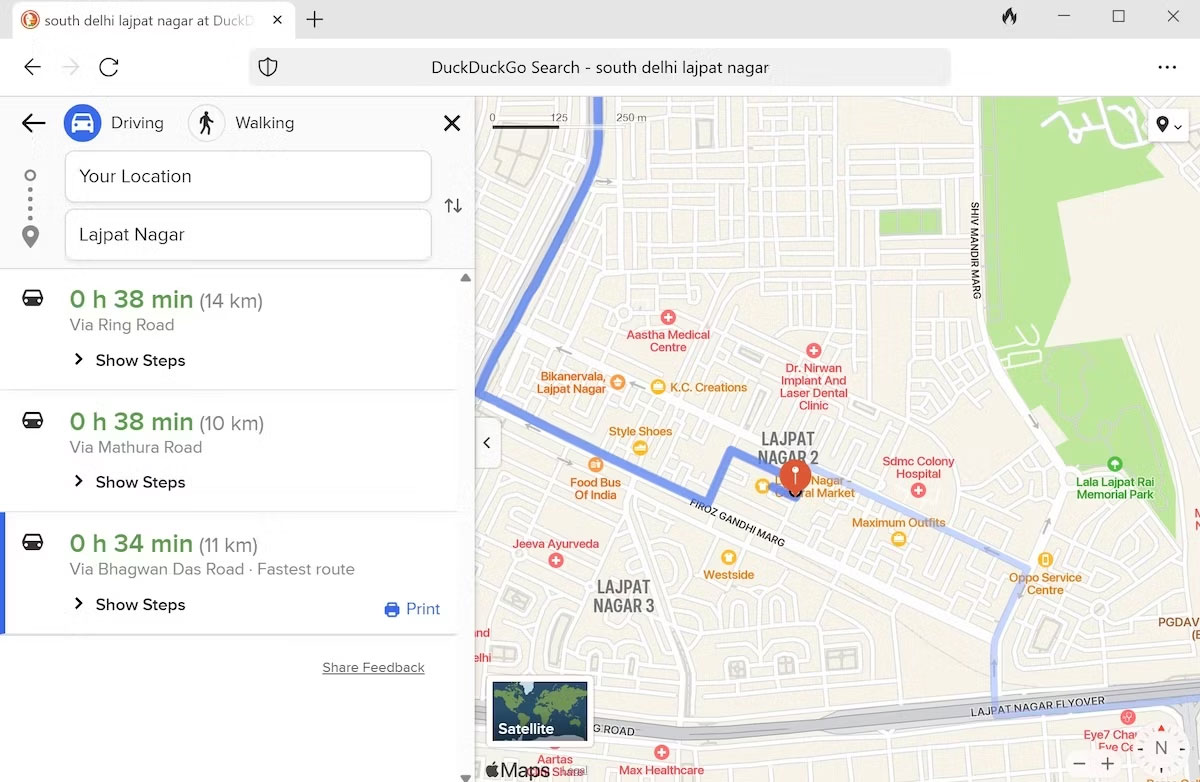 Cách sử dụng Apple Maps trên PC Windows (17/10/2023)
 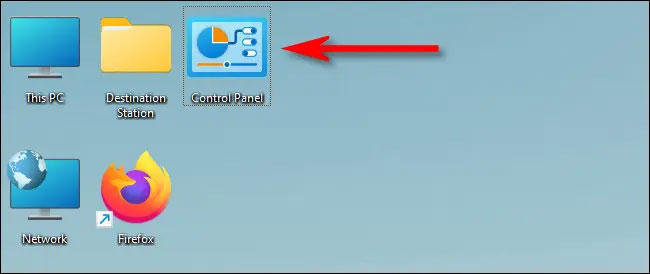 Cách mở Control Panel trên Windows 11 (17/10/2023)
 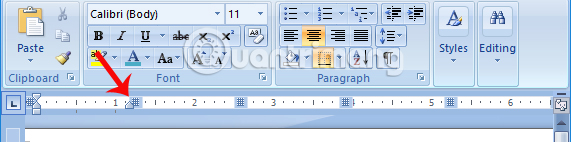 Cách điều chỉnh kích thước ô trong bảng Word bằng nhau (17/10/2023)
  Toán tử UNION trong SQL Server (17/10/2023)
  File PNG là gì? (14/10/2023)
  Cách khắc phục lỗi webcam hiển thị màn hình đen trên Windows (14/10/2023)
  Cách sao chép background trong PowerPoint (13/10/2023)
  9 điều bạn không bao giờ nên làm khi sử dụng WiFi công cộng (13/10/2023)
  Cách vô hiệu hóa quy tắc IPv6 trong UFW để tăng cường bảo mật tường lửa trên Linux (13/10/2023)
  Sự khác biệt giữa Zapier MCP, Zapier SDK và Zapier CLI
 12 cài đặt Claude Code bạn nên kích hoạt ngay bây giờ
 TOP trợ lý AI sắp xếp lịch tốt nhất
 8 framework Agentic AI đáng chú ý nhất năm 2026 mà lập trình viên AI nên biết
 Prompt tạo giấy mời họp phụ huynh đầu năm
 Prompt biến poster phim thành tranh vẽ chì màu ngộ nghĩnh
 Tạo một agent trong Microsoft Copilot Studio
 Hướng dẫn tạo video tranh cát cho bài thơ, câu chuyện
 Prompt ChatGPT theo vai trò giải quyết mọi công việc
 TOP nền tảng tích hợp API tốt nhất năm 2026
 Cách khắc phục lỗi công thức Excel bằng Claude AI
 Prompt tạo infographic truyện tranh từ kiến thức bài học
 Prompt chụp ảnh sản phẩm phong cách studio tối giản
 TOP công cụ AI cho Microsoft Teams tốt nhất
 Sự khác biệt giữa OpenClaw và Zapier
 Cách tắt và ẩn Meta AI trên Facebook, Instagram, Messenger và WhatsApp
 Tìm hiểu về AI by Zapier: Dễ dàng thêm các AI step vào workflow của bạn
 Mẹo tùy chỉnh ChatGPT phản biện thông minh hơn
 Prompt tạo ảnh chân dung trong ô tô dưới trời mưa cực điện ảnh
 TOP công cụ AI cho Microsoft Outlook tốt nhất