Thông tin liên hệ
- 036.686.3943
- admin@nguoicodonvn2008.info

ChatGPT đã được tích hợp thêm khả năng làm việc trực tiếp với email thông qua Gmail và Outlook. Với tính năng mới này, người dùng có thể yêu cầu ChatGPT soạn nội dung email, kết nối với tài khoản email của mình và hỗ trợ gửi thư sau khi người dùng kiểm tra, xác nhận.
Thay vì mất nhiều phút để suy nghĩ câu chữ và định dạng email, người dùng chỉ cần mô tả yêu cầu, ChatGPT sẽ hỗ trợ tạo ra một nội dung hoàn chỉnh, rõ ràng và dễ chỉnh sửa. Thông qua tính năng mới này, việc xử lý email sẽ nhanh hơn, giảm thời gian làm việc thủ công và tập trung vào những nhiệm vụ quan trọng hơn. Dưới đây là hướng dẫn chi tiết soạn và gửi email bằng ChatGPT.
Bước 1:
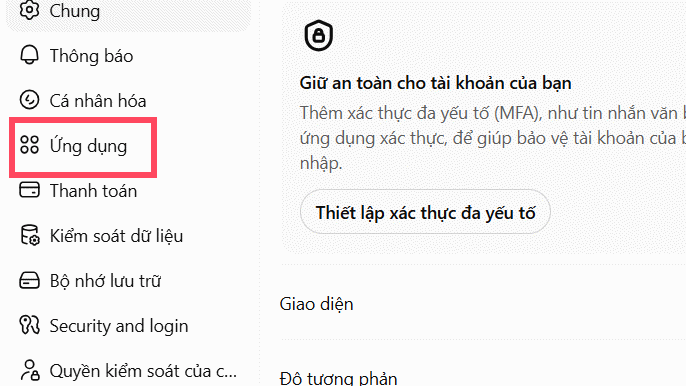
Tại giao diện trên ChatGPT bạn nhấn vào mục Cài đặt.
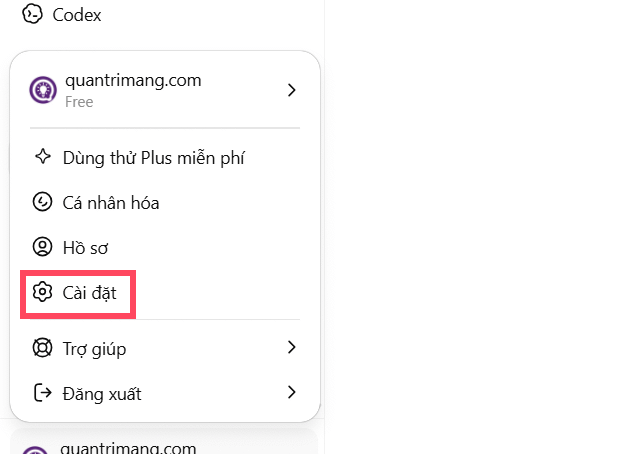
Tiếp đến nhìn sang bên cạnh chọn vào mục Ứng dụng.
Bước 2:
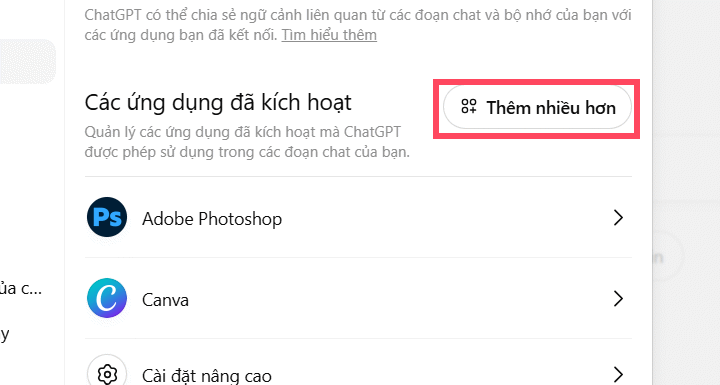
Khi đó chúng ta nhấn chọn vào mục Thêm nhiều hơn để mở giao diện Ứng dụng trên ChatGPT.
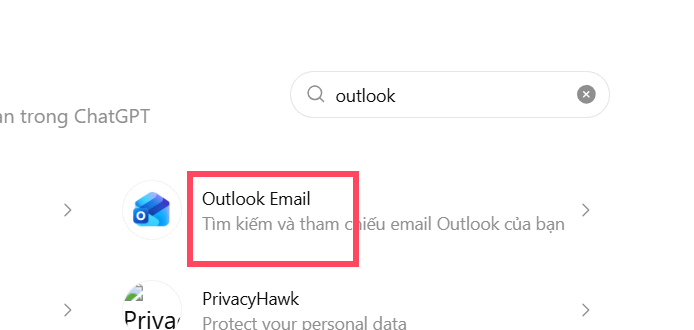
Lúc này bạn nhập Outlook hoặc Gmail, sau đó nhấn vào ứng dụng enail ở bên dưới để truy cập.
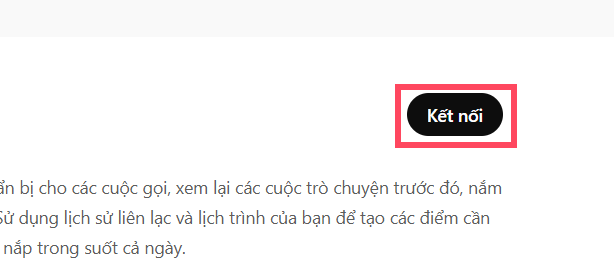
Nhấn tiếp vào Kết nối để kết nối ChatGPT với tài khoản Outlook của bạn.
Bước 3:
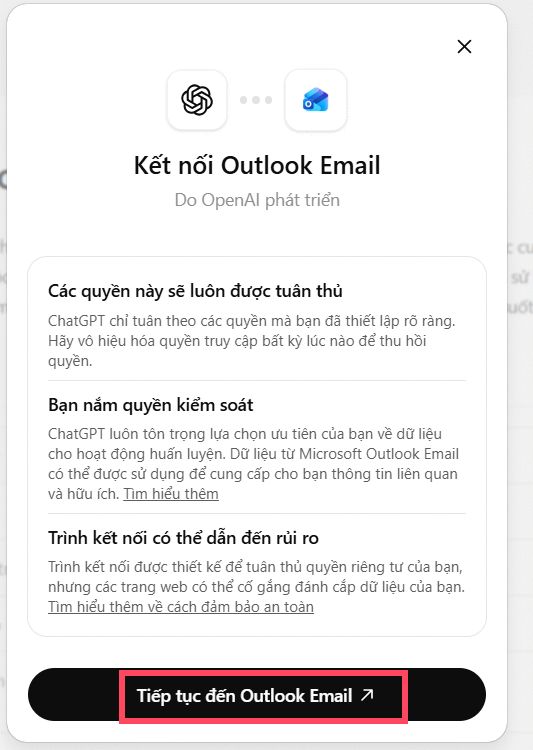
Hiển thị giao diện, chúng ta truy cập vào Outlook để tiếp tục.
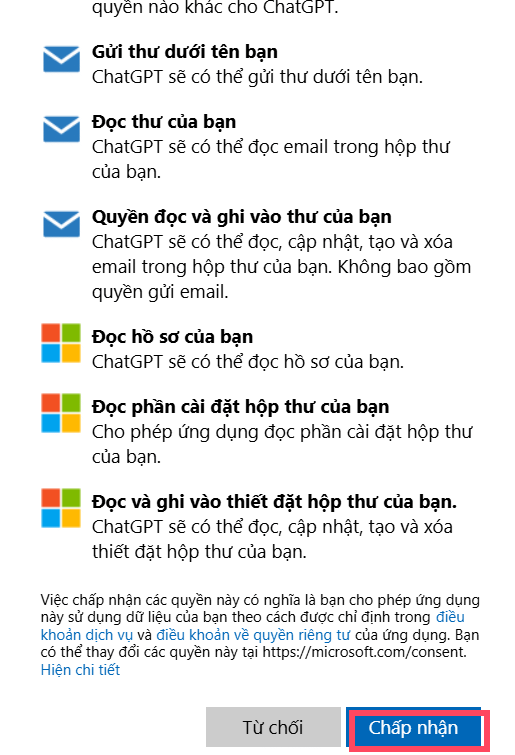
Sau đó bạn sẽ thấy giao diện một số quyền truy cập mà ChatGPT cần, nhấn Chấp nhận.
Bước 4:
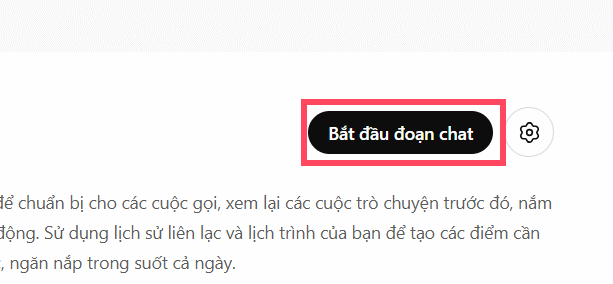
Như vậy bạn đã kết nối Outlook với ChatGPT thành công, nhấn Bắt đầu đoạn chat để tiếp tục.
Lúc này bạn hãy viết yêu cầu soạn email mà mình cần, viết rõ nội dung để ChatGPT soạn email cho bạn.

Bước 5:
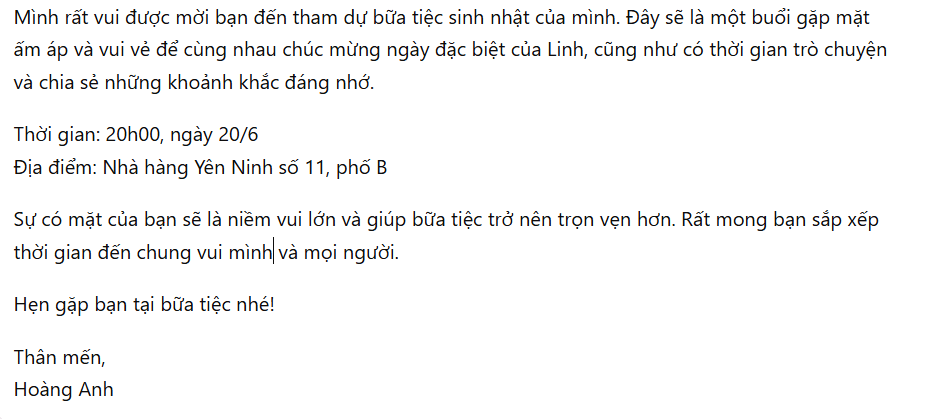
Ngay sau đó ChatGPT sẽ soạn email cho bạn dựa theo mô tả và nội dung bạn cần. Bạn hãy click vào Người nhận để điền email người nhận.
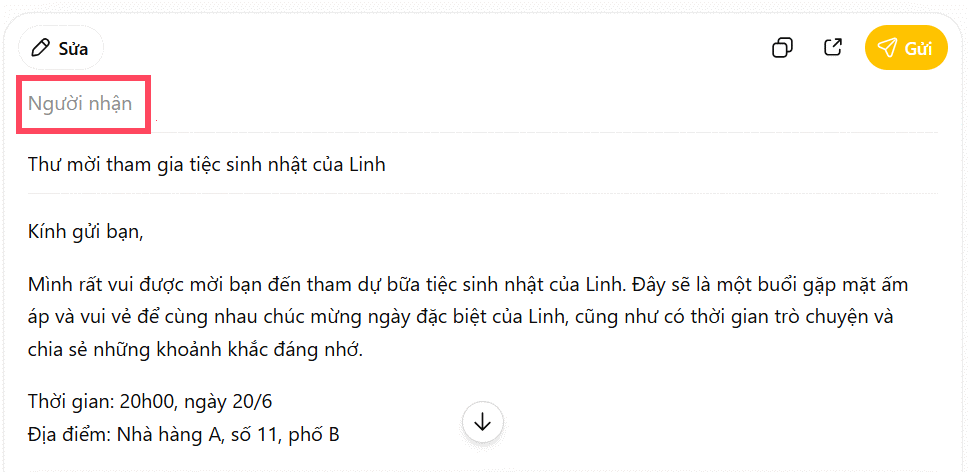
Xem nội dung email bên dưới và chỉnh sửa lại nội dung nếu cần.
Bước 6:
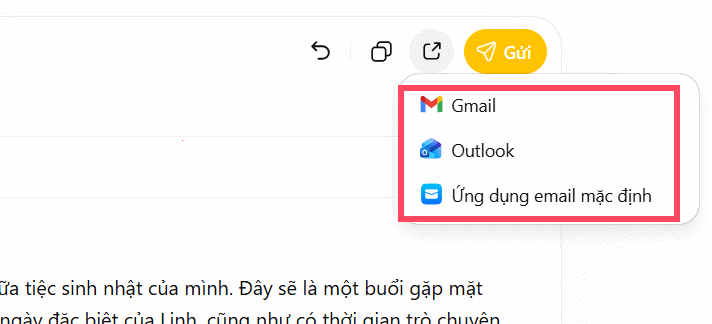
Ở góc phải của nội dung mail bạn nhấn vào biểu tượng gửi để có thể mở email này ở mục mail nháp trên Gmail hoặc Outlook hay ứng dụng email mặc định trên máy tính.
Hoặc bạn có thể nhấn Gửi để gửi email tới địa chỉ mà bạn đã nhận ngay trên ChatGPT.
Nguồn tin: Quantrimang.com
Ý kiến bạn đọc
Những tin mới hơn
 Claude Fable 5 là gì? Cách trải nghiệm mô hình AI mới nhất từ Anthropic (17/06/2026)
  Sự khác biệt giữa Claude Code Skills và Plugins là gì? (17/06/2026)
  Prompt biến đổi ảnh theo phong cách nghệ thuật render hạt đơn sắc (17/06/2026)
  Prompt viết kịch bản, tiêu đề cho video YouTube bằng ChatGPT (17/06/2026)
  Cách kết hợp lịch, ngày lễ Việt Nam trên Perplexity để tối ưu hóa lịch trình tự động (17/06/2026)
  10 cheat code giúp bạn vắt kiệt ChatGPT (18/06/2026)
  TOP 5 trình duyệt web AI tốt nhất (18/06/2026)
  7 điều nên biết trước khi bắt đầu tự host LLM (18/06/2026)
 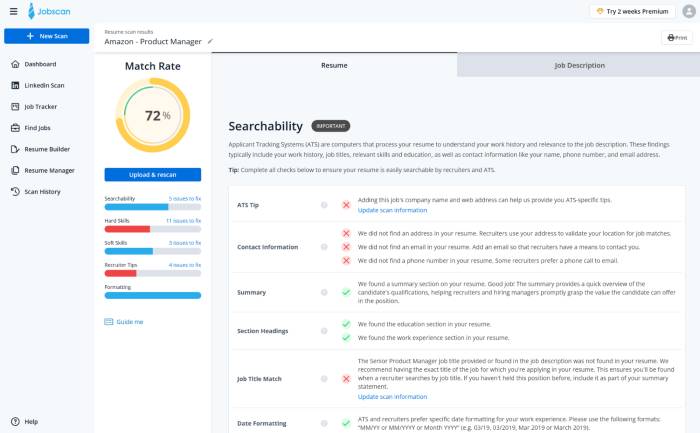 TOP công cụ AI tạo CV xin việc tốt nhất (18/06/2026)
 Những tin cũ hơn
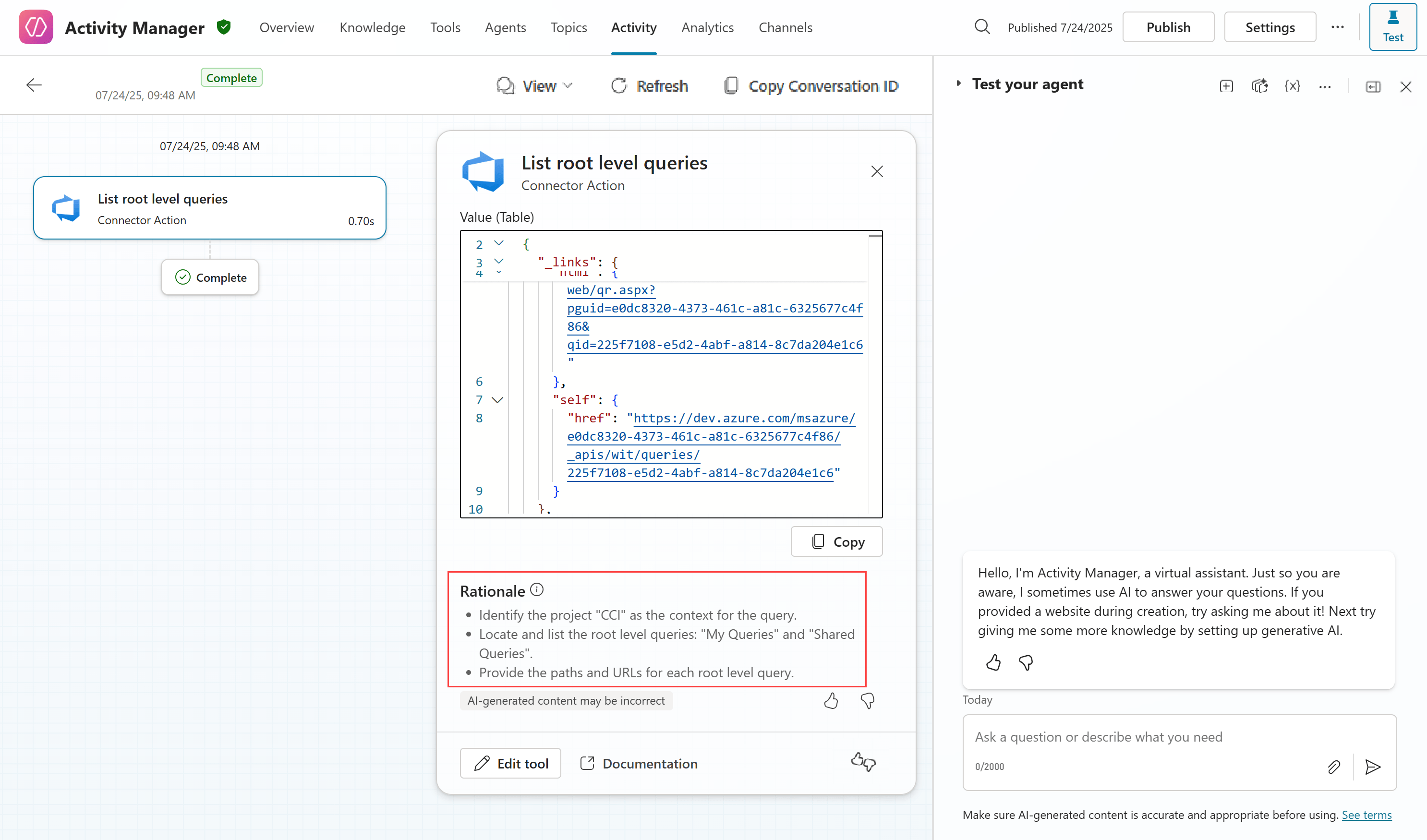 Đánh giá hoạt động của agent trong Microsoft Copilot Studio (17/06/2026)
 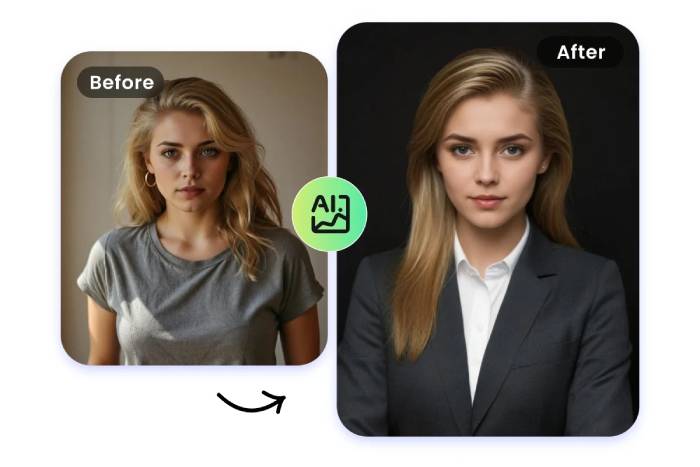 TOP công cụ AI tạo ảnh chân dung chuyên nghiệp nhất (17/06/2026)
  Chọn mô hình AI chính cho agent (17/06/2026)
 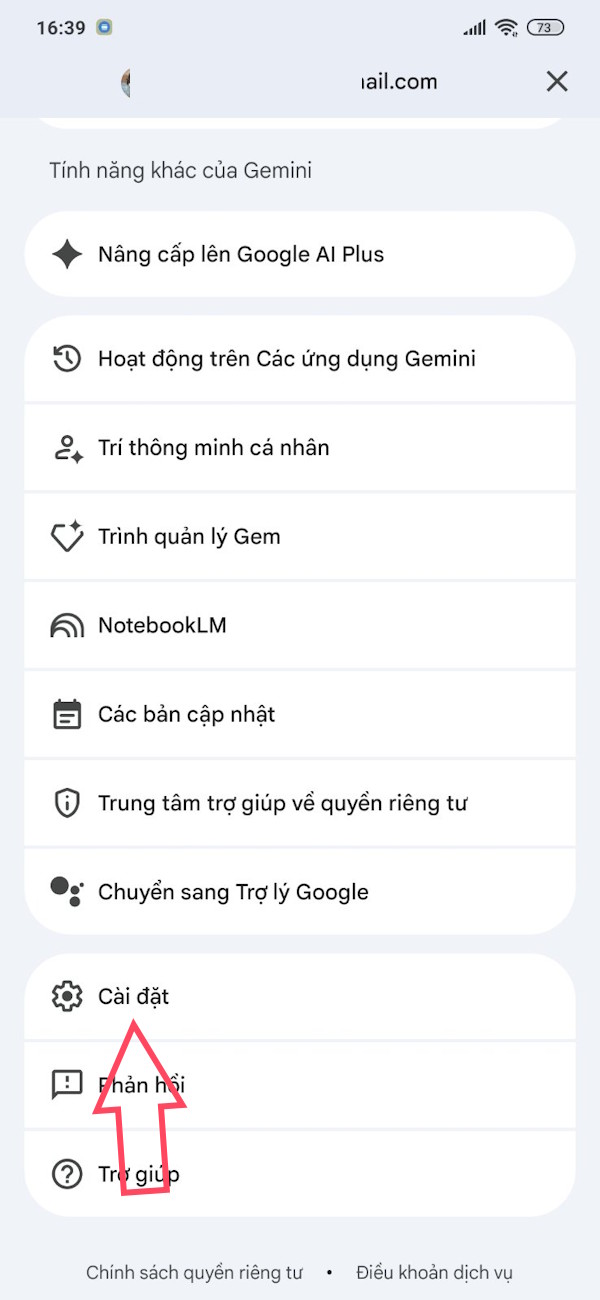 Hướng dẫn nhắn tin WhatsApp ngay trên Gemini (17/06/2026)
  Hướng dẫn tạo icon phong cách Illustrator trên Gemini (17/06/2026)
  Top 10 nền tảng “no-code” AI Agent tốt nhất dành cho người mới bắt đầu (17/06/2026)
  Prompt tạo infographic sản phẩm kiểu bố cục Bento cực đẹp bằng AI (17/06/2026) [Video] Hướng dẫn thêm Skills vào Claude Console để mở rộng khả năng cho AI (16/06/2026)
  TOP công cụ AI tạo workflow tốt nhất (16/06/2026)
  Prompt tạo bản vẽ thiết kế bao bì chuyên nghiệp bằng AI (16/06/2026)
  Hướng dẫn chỉnh sửa ảnh ChatGPT trên Canva
 Cách tạo các slide trình bày dữ liệu hiệu quả bằng AI
 Quy trình phê duyệt và sự kiểm soát của con người trong agent flow
 Cách tạo các slide trình bày dữ liệu hiệu quả bằng AI
 Google tích hợp AI Agent trải nghiệm tìm kiếm web: Cách hoạt động và sử dụng
 Cách dùng AI Overviews trong Google Search
 Mẹo bỏ qua phần trả lời AI trên Google chỉ với 3 ký tự
 TOP lựa chọn thay thế GPT-Live-1 cho giọng nói AI
 Tính năng Dự Án trong ChatGPT là gì? Hướng dẫn sử dụng từ A đến Z
 Bộ công cụ tạo bài thuyết trình bằng AI
 TOP ứng dụng Claude AI có thể tạo mà không cần viết code
 AI tích hợp bảng tính: Gemini trong Sheets và Copilot trong Excel
 Xây dựng Copilot Studio agent flow đầu tiên trong 15 phút
 API Key là gì?
 Hướng dẫn tạo báo cáo tương tác trên NotebookLM
 Tại sao nên dùng AI để tạo bài thuyết trình?
 Cách dùng Perplexity làm trợ lý mua sắm cá nhân
 Gmail Live: Tìm và quản lý email bằng giọng nói
 TOP nguồn prompt ChatGPT chất lượng và đa dạng
 Cách gợi ý lịch hẹn bằng Gemini trong Gmail
 Cách lập trình chuyên nghiệp hơn, dễ dàng hơn với tính năng Tệp trên Grok
 Hướng dẫn cài đặt và sử dụng n8n trên Windows 11
 Công thức tính diện tích hình Elip
 Hướng dẫn ngắt kết nối ứng dụng trên ChatGPT
 Hướng dẫn tạo đoạn hội thoại cho topic trên Twee
 8 ứng dụng Microsoft Store miễn phí giúp Windows tốt hơ
 Bức tranh tổng quan về hỗ trợ khách hàng tích hợp AI
 Đừng chia sẻ ảnh cho đến khi bạn chạy kiểm tra siêu dữ liệu này!
 6 cách mở Computer/System Properties trong Windows 10
 Cách sửa lỗi There Are Currently No Power Options Available Windows