Thông tin liên hệ
- 036.686.3943
- admin@nguoicodonvn2008.info

WhatsApp hiện được nhiều người sử dụng, nhưng việc phải liên tục đọc và trả lời hàng chục tin nhắn mỗi ngày đôi khi có thể khiến bạn mất nhiều thời gian. Với khả năng tích hợp cùng Gemini, trải nghiệm sử dụng WhatsApp trở nên thông minh và tiện lợi hơn đáng kể.
Thay vì phải tự tay gõ từng phản hồi, bạn có thể yêu cầu Gemini đọc các tin nhắn mới, soạn câu trả lời phù hợp hoặc thậm chí thực hiện cuộc gọi ngay trên WhatsApp bằng lệnh giọng nói. Tính năng này đặc biệt hữu ích khi bạn đang bận làm việc, di chuyển hoặc cần xử lý nhiều cuộc trò chuyện cùng lúc. Trong bài viết này, hãy cùng tìm hiểu cách kết nối WhatsApp với Gemini.
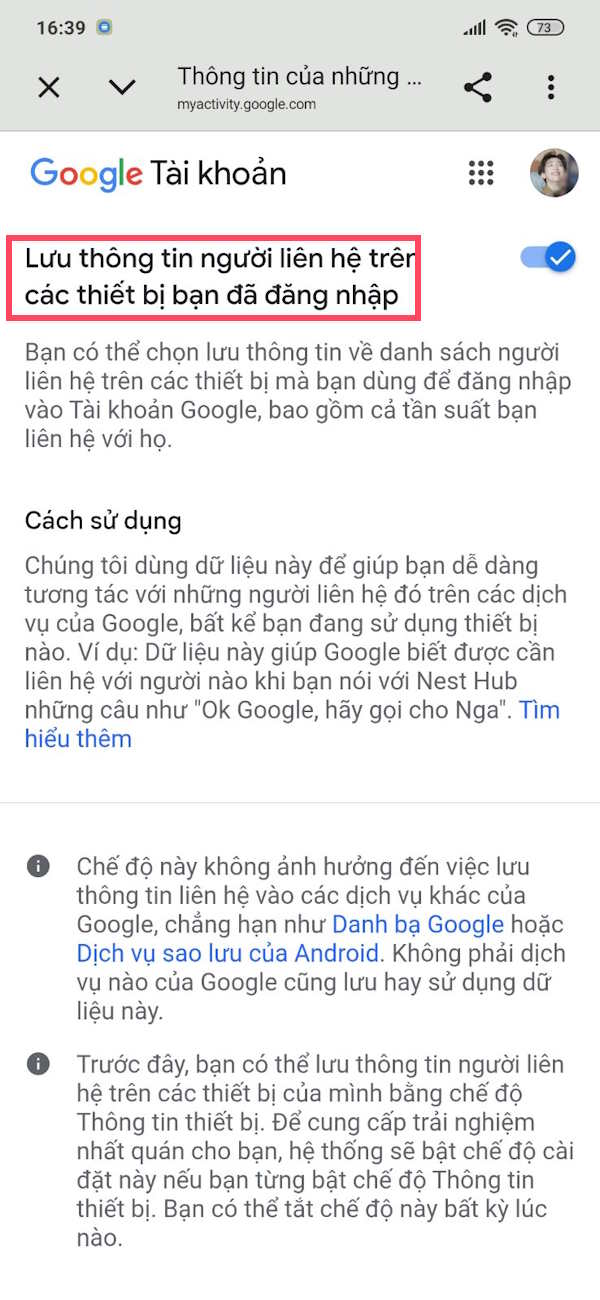
Bạn nên đồng bộ danh bạ với tài khoản Google. Tại ứng dụng Gemini bạn nhấn vào ảnh hồ sơ. Tiếp tục nhấn vào Cài đặt, nhấn Thông tin liên của những người liên hệ trên thiết bị của bạn và bật thiết lập này.
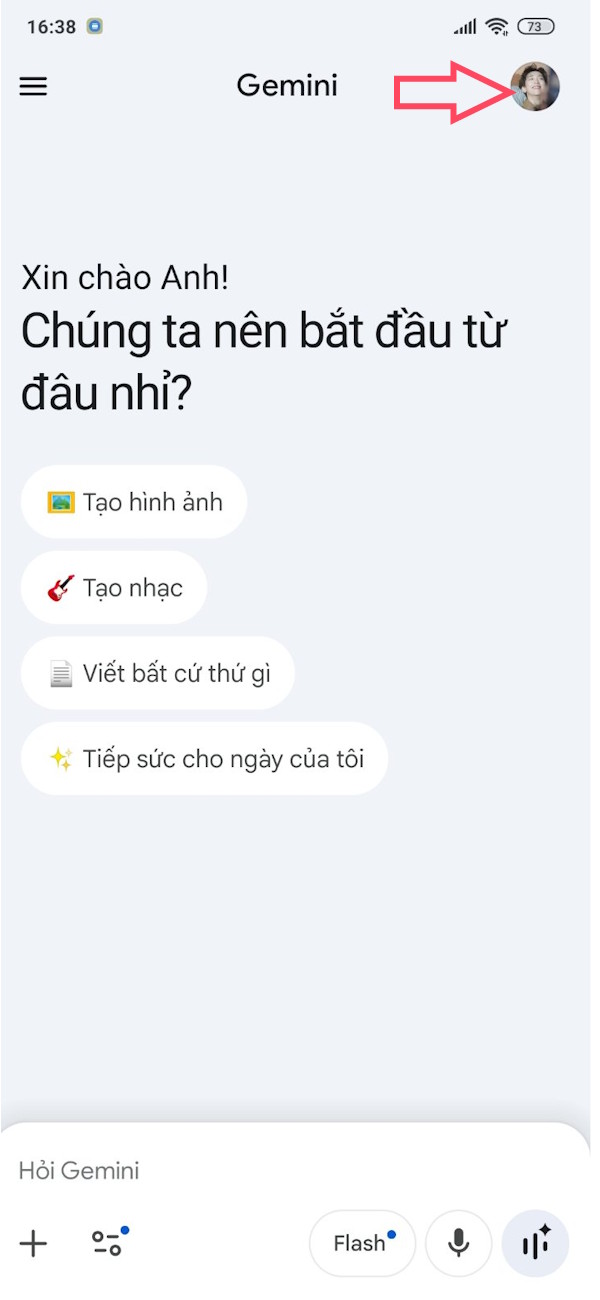
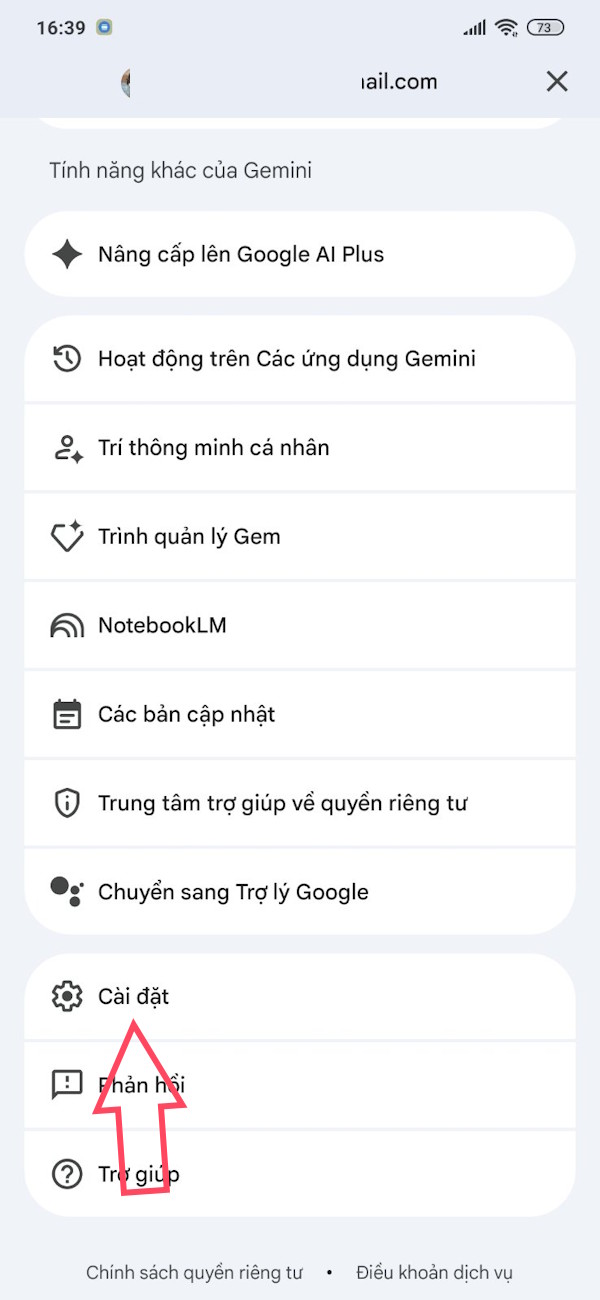
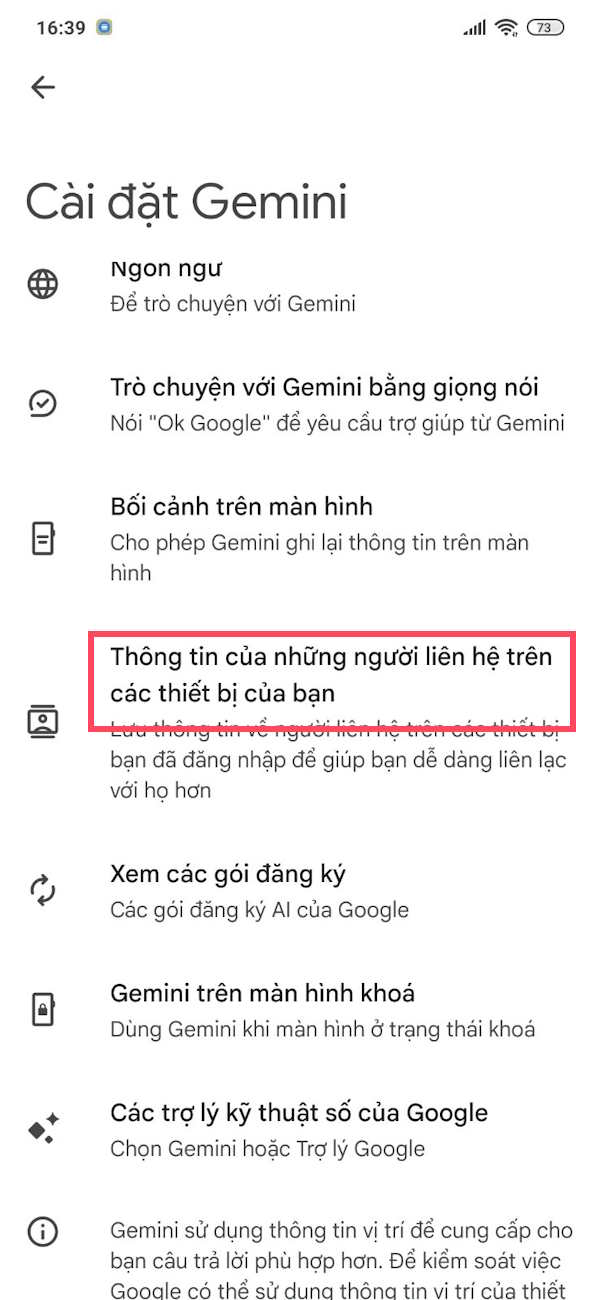
Bước 1:
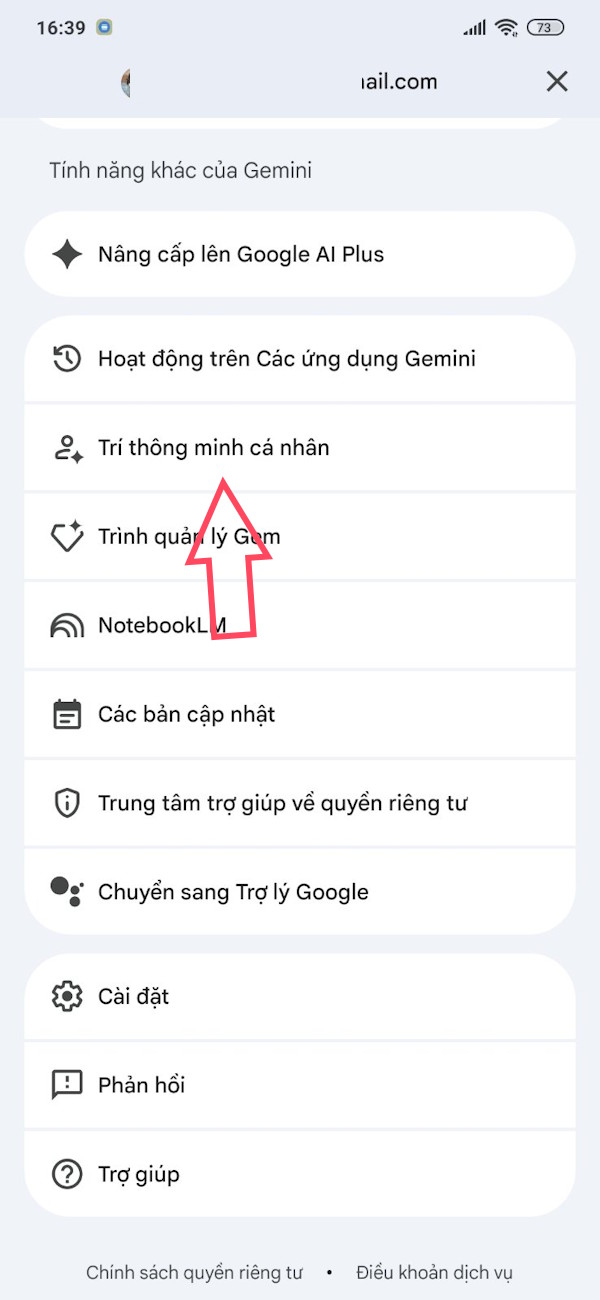
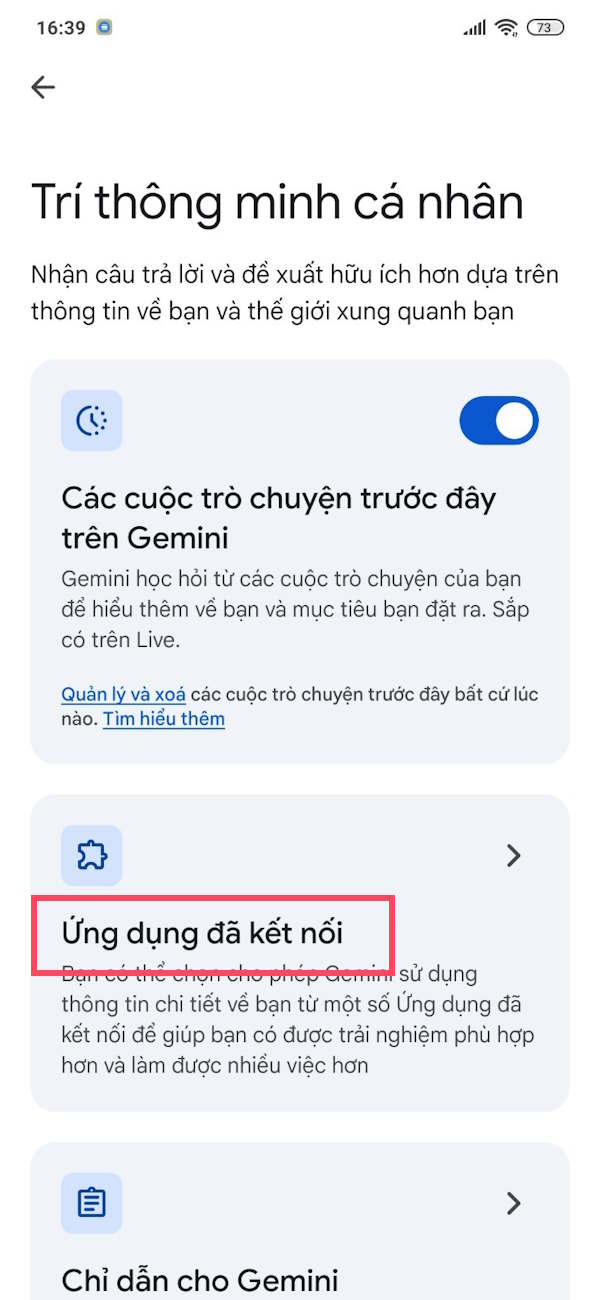
Bạn nhấn vào ảnh hồ sơ sau đó nhấn tiếp vào Trí thông minh cá nhân. Chuyển sang giao diện mới bạn nhấn vào Ứng dụng đã kết nối.
Bước 2:
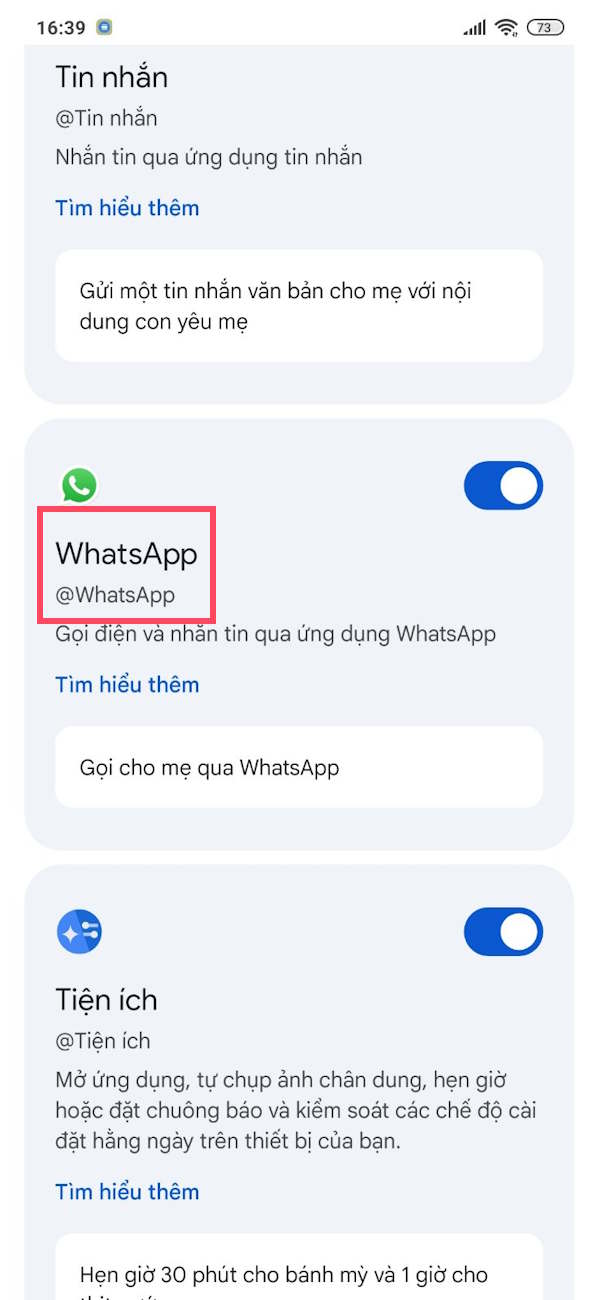
Lúc này bạn hãy kích hoạt ứng dụng WhatsApp để sử dụng WhatsApp trên Gemini.
Bước 3:
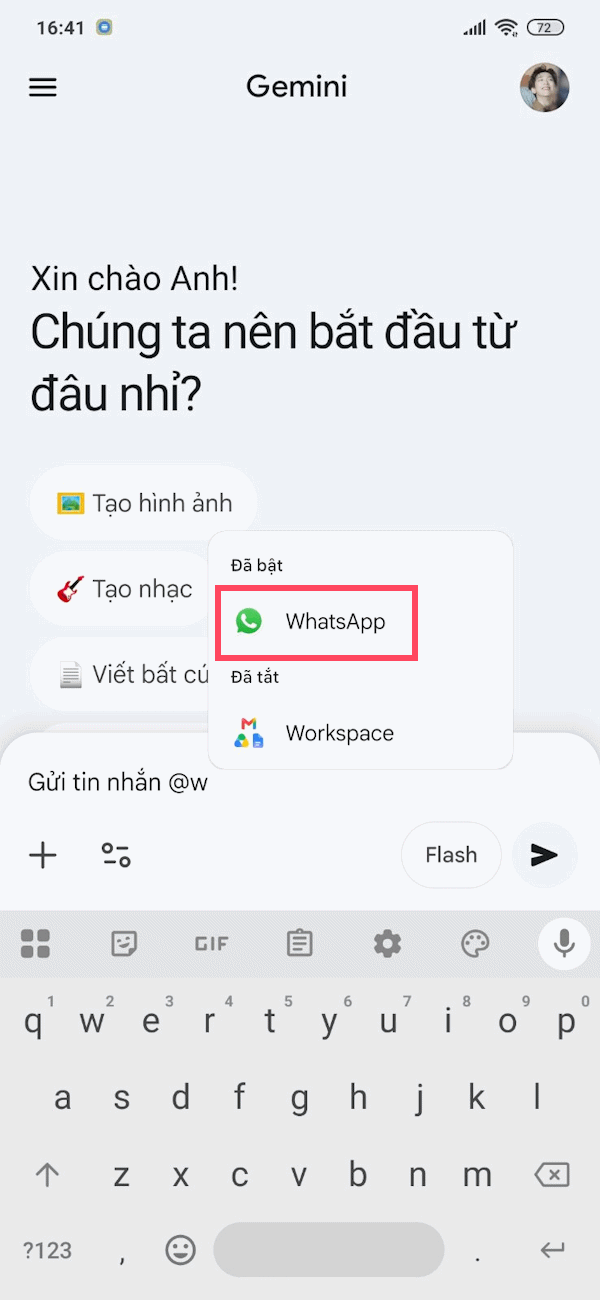
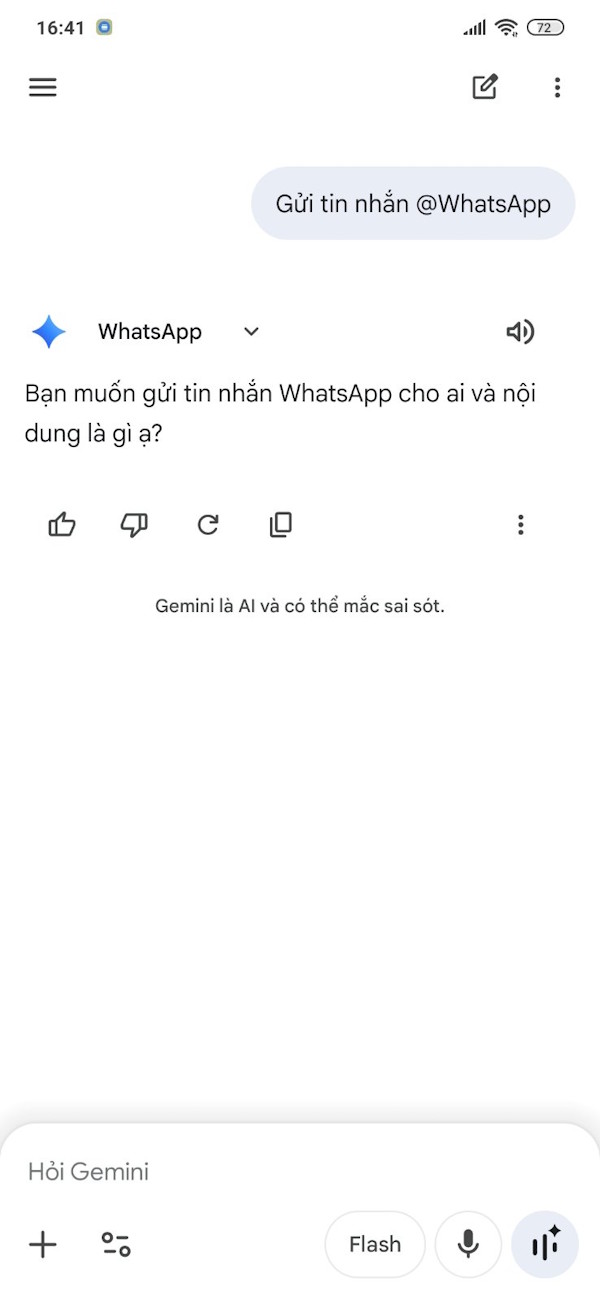
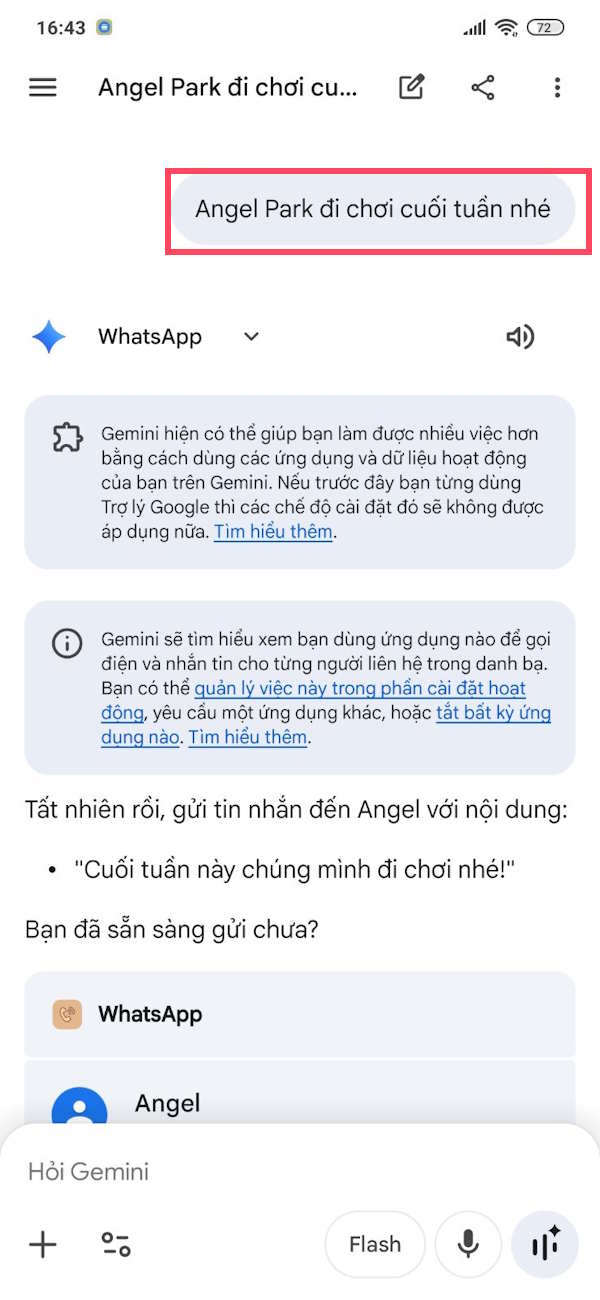
Quay lại giao diện Gemini bạn nhập Gửi tin nhắn @ rồi chọn ứng dụng WhatsApp trong menu hiển thị. Lúc này bạn sẽ được hỏi muốn gửi tin nhắn Gemini cho ai. Chúng ta nhập tên người muốn gửi tin nhắn trên WhatsApp và nội dung tin nhắn như hình.
Bước 4:
Lúc này Gemini sẽ tìm kiếm người nhận trong danh bạ theo tên, sau đó chỉnh lại nội dung tin nhắn. Nếu ưng ý thì bạn nhấn Gửi, hoặc nhấn Sửa đổi để mở ngay giao diện WhatsApps.
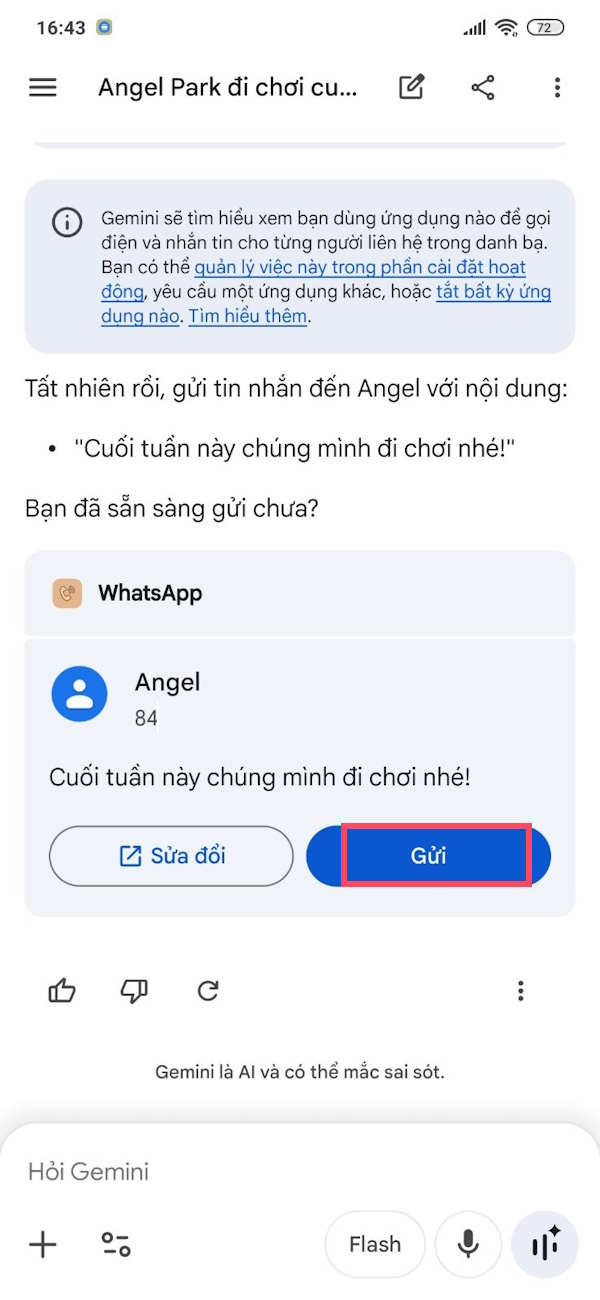
Ngay sau đó tin nhắn WhatsApp đã được gửi trên Gemini.
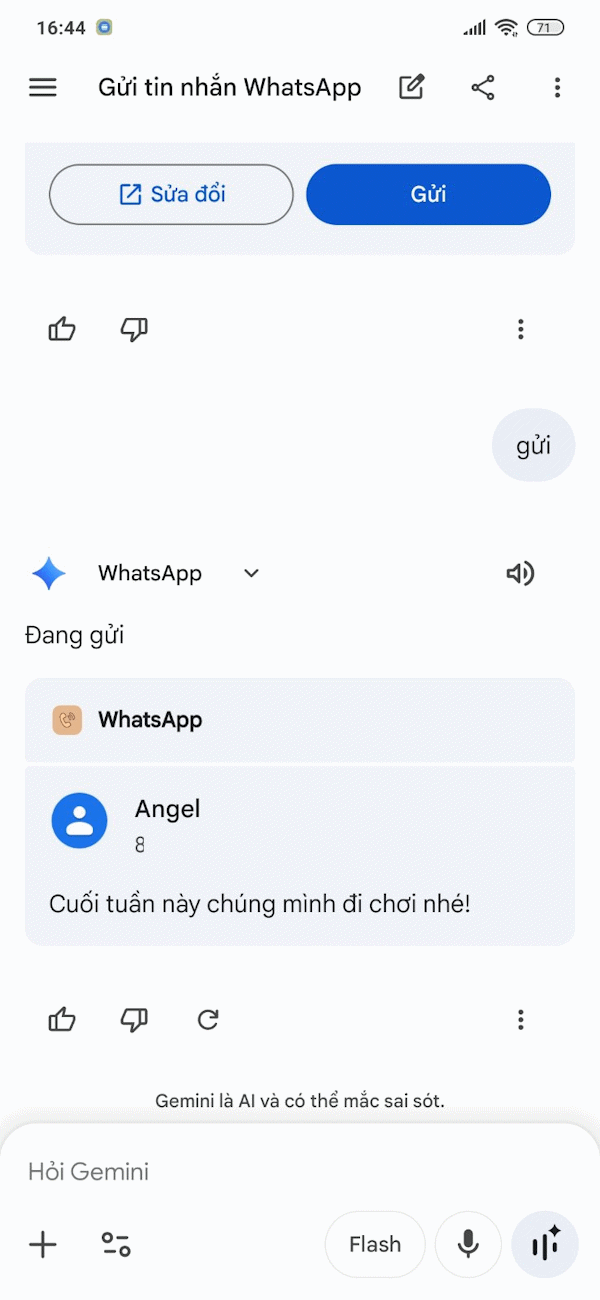
Bạn không thể gửi hình ảnh, ảnh GIF, emoji, ghi âm hoặc tin nhắn video qua Gemini. Chúng ta chỉ có thể thực hiện cuộc gọi, soạn thảo tin nhắn hay xử lý soạn tin nhắn bằng lời thoại.
Nguồn tin: Quantrimang.com
Ý kiến bạn đọc
Những tin mới hơn
 Chọn mô hình AI chính cho agent (17/06/2026)
  TOP công cụ AI tạo ảnh chân dung chuyên nghiệp nhất (17/06/2026)
  Đánh giá hoạt động của agent trong Microsoft Copilot Studio (17/06/2026)
  Hướng dẫn gửi email bằng ChatGPT dễ dàng (17/06/2026)
  Claude Fable 5 là gì? Cách trải nghiệm mô hình AI mới nhất từ Anthropic (17/06/2026)
  Sự khác biệt giữa Claude Code Skills và Plugins là gì? (17/06/2026)
  Prompt biến đổi ảnh theo phong cách nghệ thuật render hạt đơn sắc (17/06/2026)
  Prompt viết kịch bản, tiêu đề cho video YouTube bằng ChatGPT (17/06/2026)
  Cách kết hợp lịch, ngày lễ Việt Nam trên Perplexity để tối ưu hóa lịch trình tự động (17/06/2026)
 Những tin cũ hơn
 Hướng dẫn tạo icon phong cách Illustrator trên Gemini (17/06/2026)
 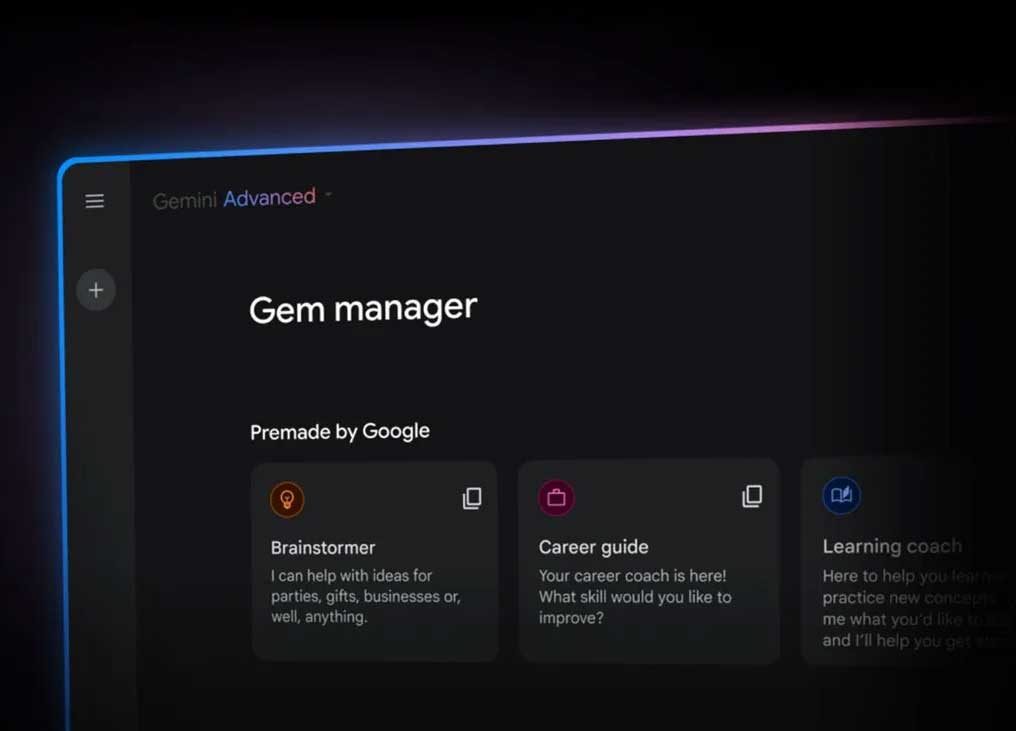 Top 10 nền tảng “no-code” AI Agent tốt nhất dành cho người mới bắt đầu (17/06/2026)
 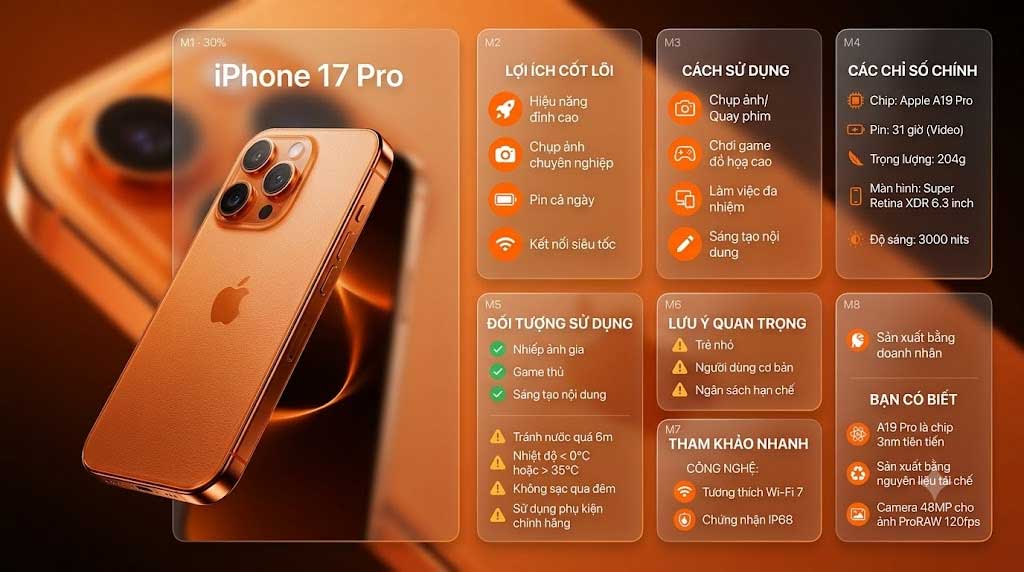 Prompt tạo infographic sản phẩm kiểu bố cục Bento cực đẹp bằng AI (17/06/2026) [Video] Hướng dẫn thêm Skills vào Claude Console để mở rộng khả năng cho AI (16/06/2026)
  TOP công cụ AI tạo workflow tốt nhất (16/06/2026)
 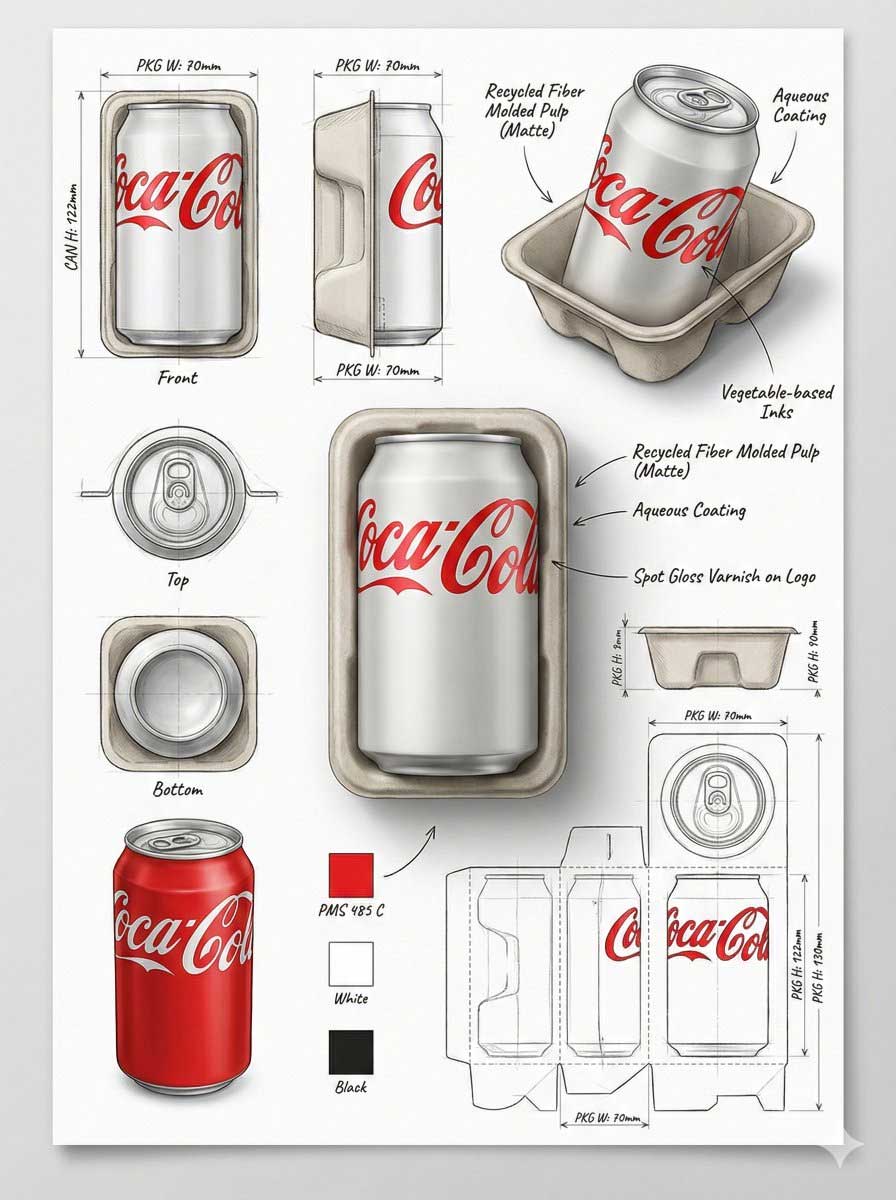 Prompt tạo bản vẽ thiết kế bao bì chuyên nghiệp bằng AI (16/06/2026)
 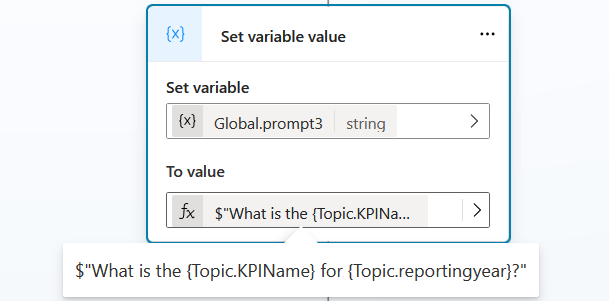 Template agent Sustainability Insights (16/06/2026)
  Template agent Voice (16/06/2026)
  Hướng dẫn đọc và phân tích tài liệu PDF với SciSpace (16/06/2026)
  Prompt tạo ảnh hồ sơ xin việc chuyên nghiệp (16/06/2026)
 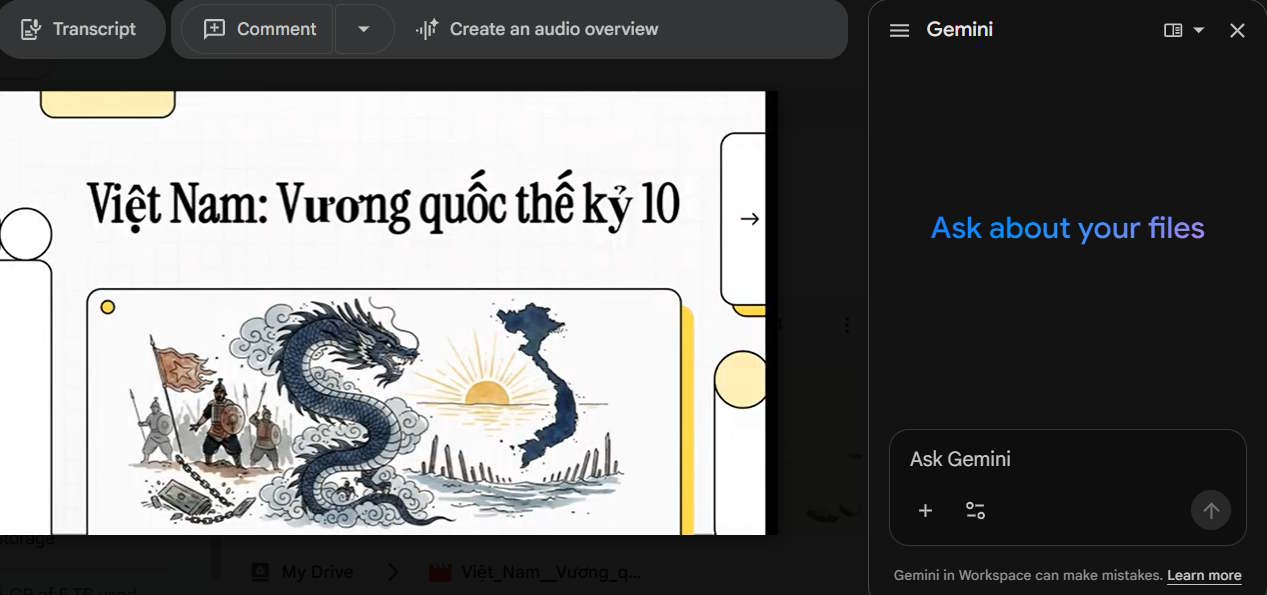 Hướng dẫn phân tích video Google Drive bằng Gemini
 Bí ý tưởng viết status? Tool này sẽ tạo status cực hay chỉ vài giây
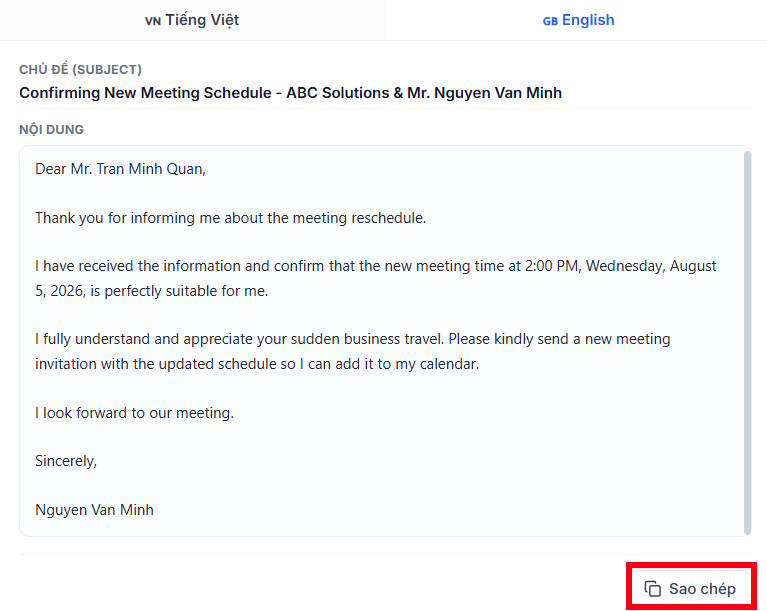 Cách dùng Trợ lý email viết email phản hồi chuyên nghiệp
 Trợ lý Excel & Sheets AI: Tạo công thức, hàm và sửa lỗi nhanh
 TOP công cụ AI phát triển trò chơi điện tử tốt nhất
 Hướng dẫn phân tích tài liệu Google Drive bằng Gemini
 Tạo file âm thanh tổng quan tài liệu Google Drive
 TOP lựa chọn thay thế ChatGPT tốt nhất
 Hướng dẫn kết nối Google Drive vào Claude và cách sử dụng hiệu quả
 TOP phần mềm AI antivirus toàn diện nhất
 Hướng dẫn ghi chú cuộc họp Google Meet bằng Gemini
 Tìm hiểu về GLM 5.2: Mô hình trọng số mở vượt trội hơn GPT 5.5 về các tiêu chuẩn thiết kế và lập trình
 Hướng dẫn tạo video AI ngắn bằng Google Vids
 Cách huấn luyện ChatGPT bằng dữ liệu riêng
 AI Burnout là gì? Vì sao AI có thể khiến bạn làm việc nhiều hơn và kiệt sức
 OpenAI Presence: Nền tảng AI agent dành cho doanh nghiệp chính thức ra mắt
 Xu hướng tự động hóa AI năm 2026: Từ chatbot đến hệ điều hành
 TOP công cụ AI chuyển ảnh thành tranh vẽ
 Prompt AI biến logo thành mô hình nhựa 3D siêu chân thực
 Top 5 MCP Server tốt nhất để xây dựng AI Agent hiệu năng cao năm 2026