
Thông tin liên hệ
- 036.686.3943
- admin@nguoicodonvn2008.info

Để tạo bài thuyết trình PowerPoint hiệu quả, điều quan trọng là phải làm cho các slide của bạn dễ đọc đối với khán giả. Một trong những cách phổ biến nhất để làm điều này là định dạng văn bản dưới dạng danh sách có dấu đầu dòng hoặc được đánh số.
Theo mặc định, khi bạn nhập văn bản vào chỗ dành sẵn, dấu đầu dòng được đặt ở đầu mỗi đoạn văn, tự động tạo danh sách có dấu đầu dòng. Nếu muốn, bạn có thể sửa đổi danh sách bằng cách chọn kiểu dấu đầu dòng khác hoặc chuyển sang danh sách được đánh số.
1. Chọn một danh sách hiện có mà bạn muốn định dạng.
2. Trên tab Home, bấm vào mũi tên drop-down Bullets.
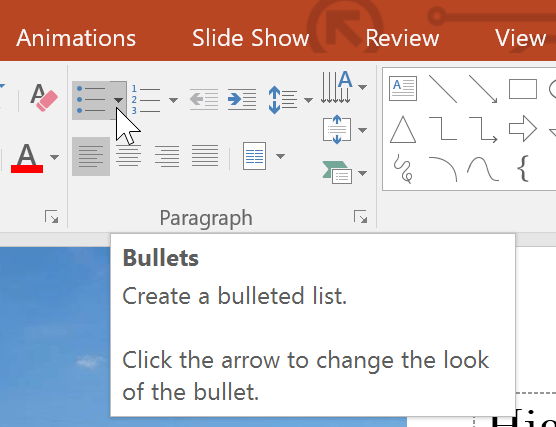
3. Chọn kiểu dấu đầu dòng mong muốn từ menu xuất hiện.
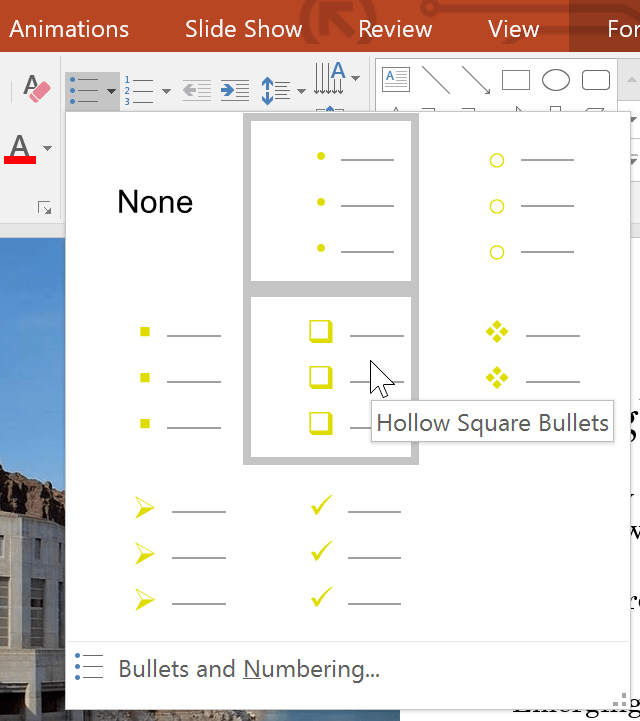
4. Kiểu dấu đầu dòng sẽ xuất hiện trong danh sách.
1. Chọn một danh sách hiện có mà bạn muốn định dạng.
2. Trên tab Home, bấm vào mũi tên drop-down Numbering.
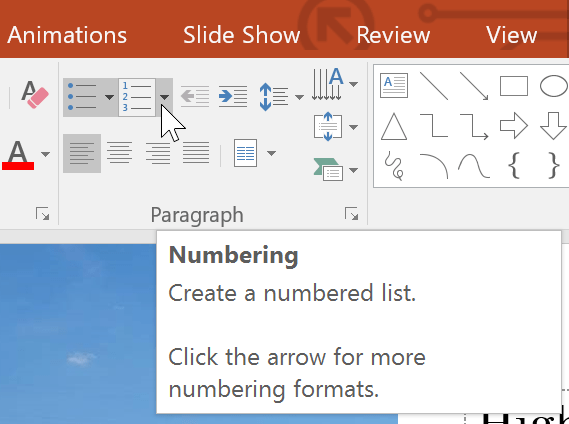
3. Chọn tùy chọn đánh số mong muốn từ menu xuất hiện.
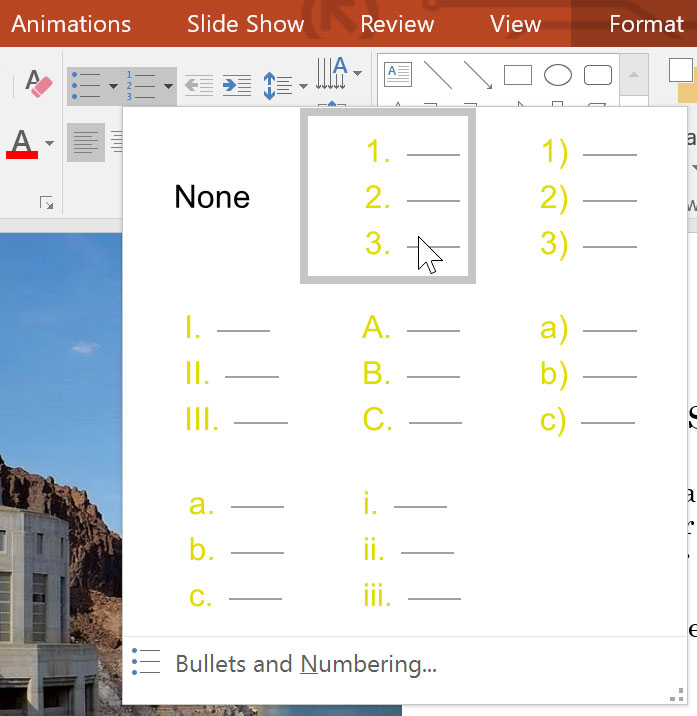
4. Kiểu đánh số sẽ xuất hiện trong danh sách.
Theo mặc định, danh sách được đánh số sẽ tính từ số 1. Tuy nhiên, đôi khi bạn có thể muốn bắt đầu đếm từ một số khác, chẳng hạn như nếu danh sách là phần tiếp theo của slide trước đó.
1. Chọn một danh sách được đánh số hiện có.
2. Trên tab Home, bấm vào mũi tên drop-down Numbering.
3. Chọn Bullets and Numbering từ menu xuất hiện.
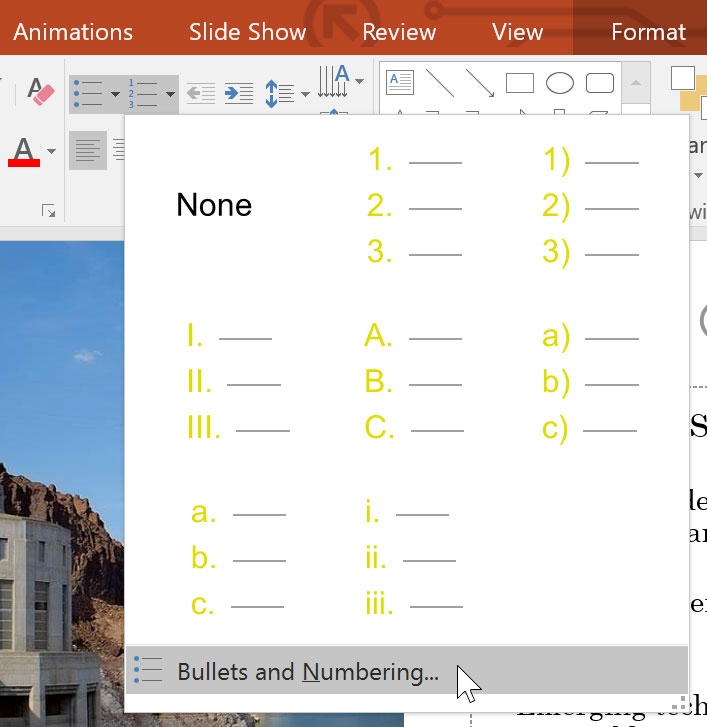
4. Một hộp thoại sẽ xuất hiện. Trong trường Start At, nhập số bắt đầu mong muốn.
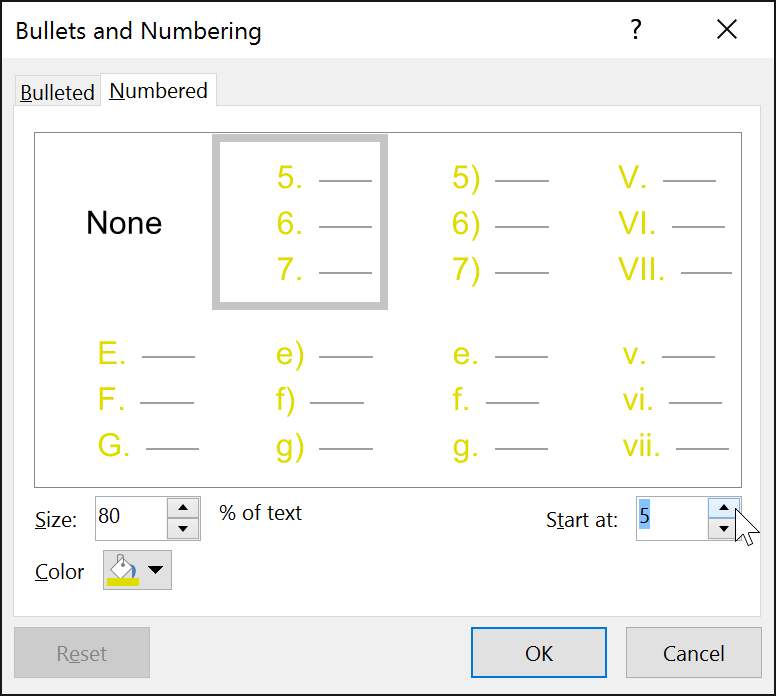
5. Việc đánh số danh sách sẽ thay đổi.

Cho dù bạn đang sử dụng danh sách có dấu đầu dòng hay được đánh số, bạn có thể muốn thay đổi hình thức của nó bằng cách điều chỉnh kích thước và màu sắc của dấu đầu dòng hoặc số. Điều này có thể làm cho danh sách của bạn nổi bật và phù hợp với hình thức của bài thuyết trình hơn.
1. Chọn một danh sách có dấu đầu dòng hiện có.
2. Trên tab Home, bấm vào mũi tên drop-down Bullets.
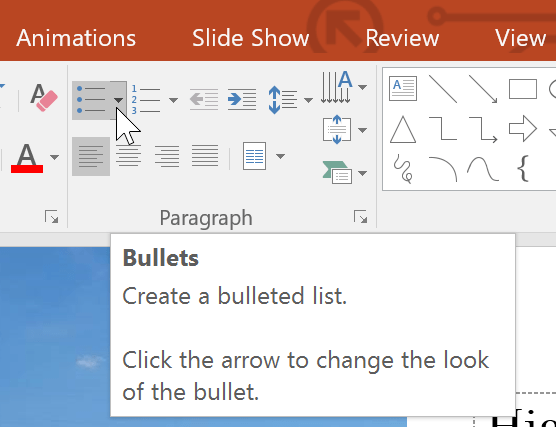
3. Chọn Bullets and Numbering từ menu xuất hiện.
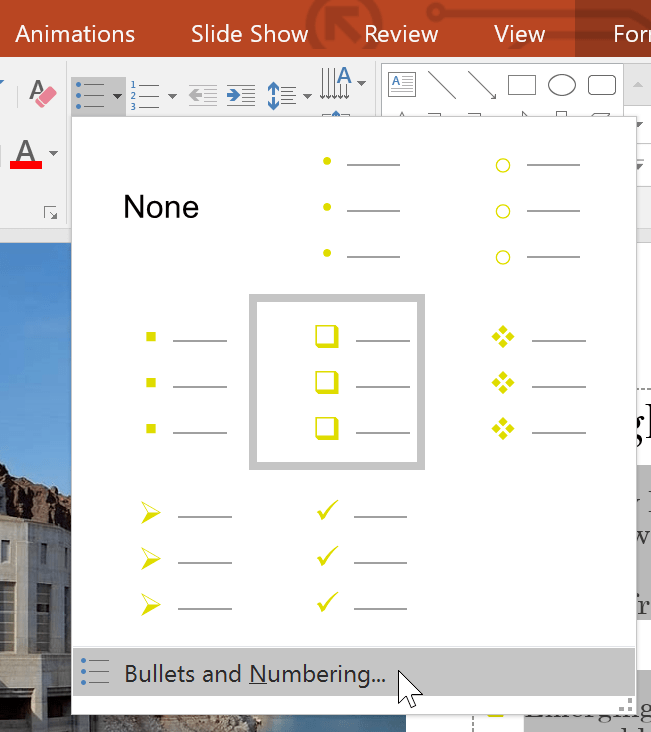
4. Một hộp thoại sẽ xuất hiện. Trong trường Size, hãy đặt kích thước dấu đầu dòng.
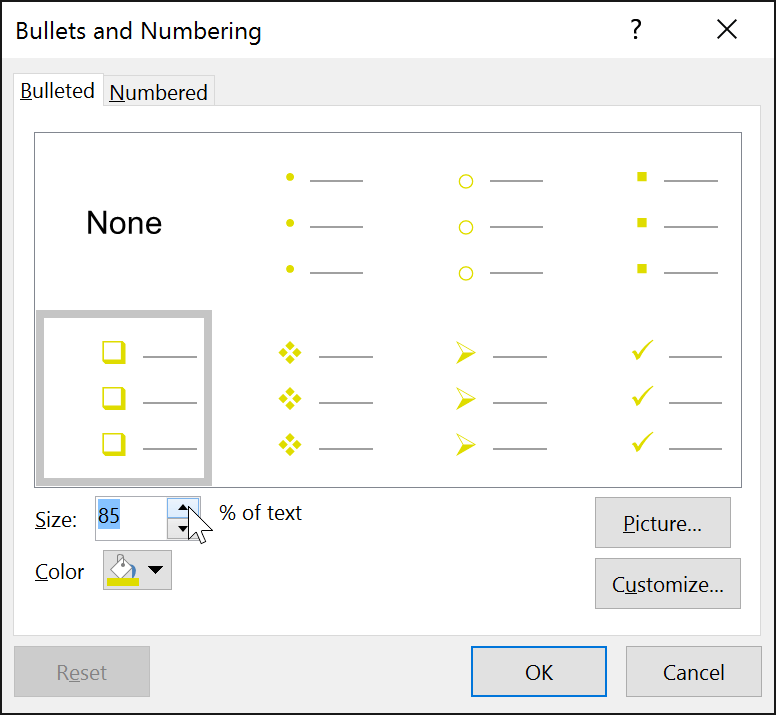
5. Nhấp vào hộp drop-down Color và chọn một màu.
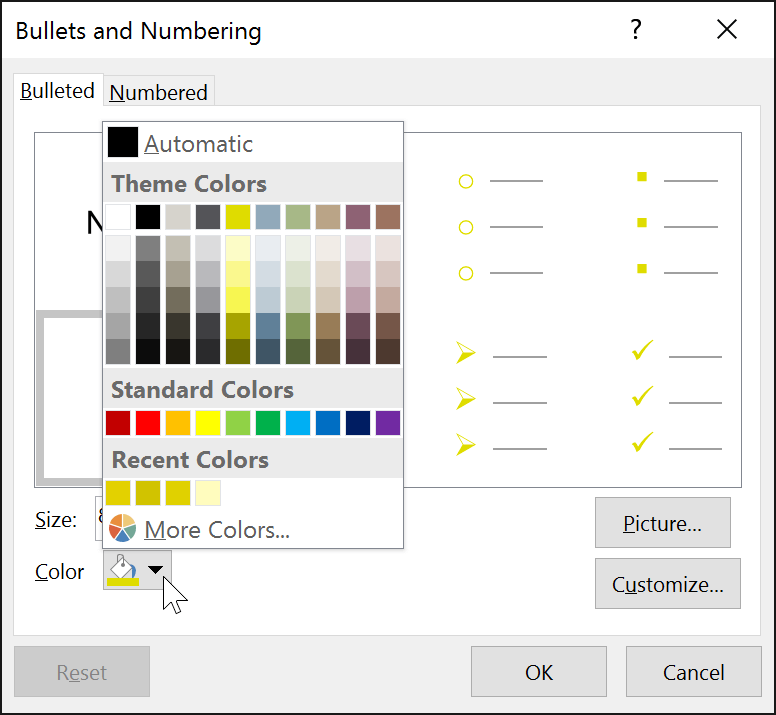
6. Bấm OK. Danh sách sẽ cập nhật để hiển thị kích thước và màu dấu đầu dòng mới.
Tùy chỉnh giao diện của các dấu đầu dòng trong danh sách có thể giúp bạn nhấn mạnh các mục danh sách nhất định hoặc cá nhân hóa thiết kế của danh sách. Một cách phổ biến để tùy chỉnh dấu đầu dòng là sử dụng các ký hiệu.
1. Chọn một danh sách có dấu đầu dòng hiện có.
2. Trên tab Home, bấm vào mũi tên drop-down Bullets.
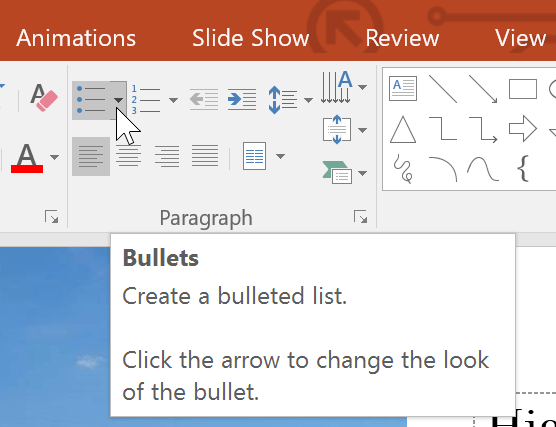
3. Chọn Bullets and Numbering từ menu xuất hiện.
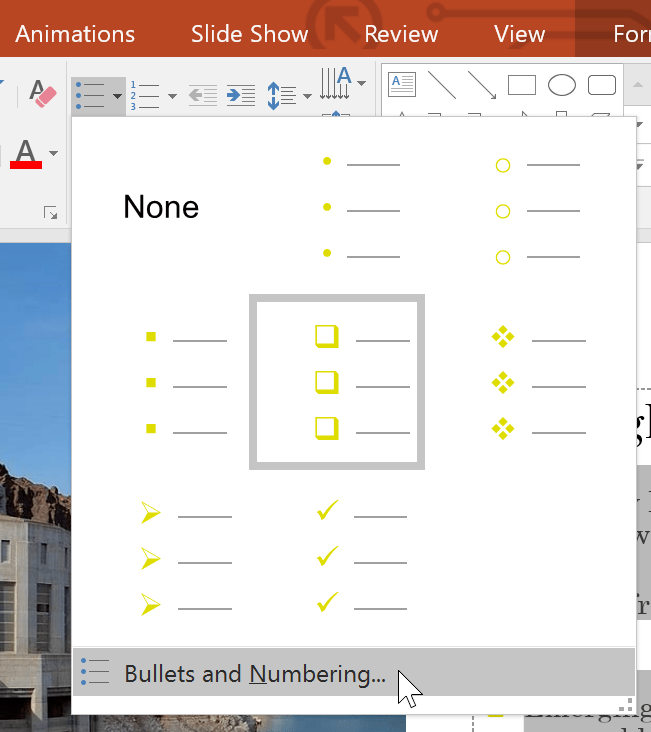
4. Một hộp thoại sẽ xuất hiện. Trên tab Bulleted, bấm Customize.
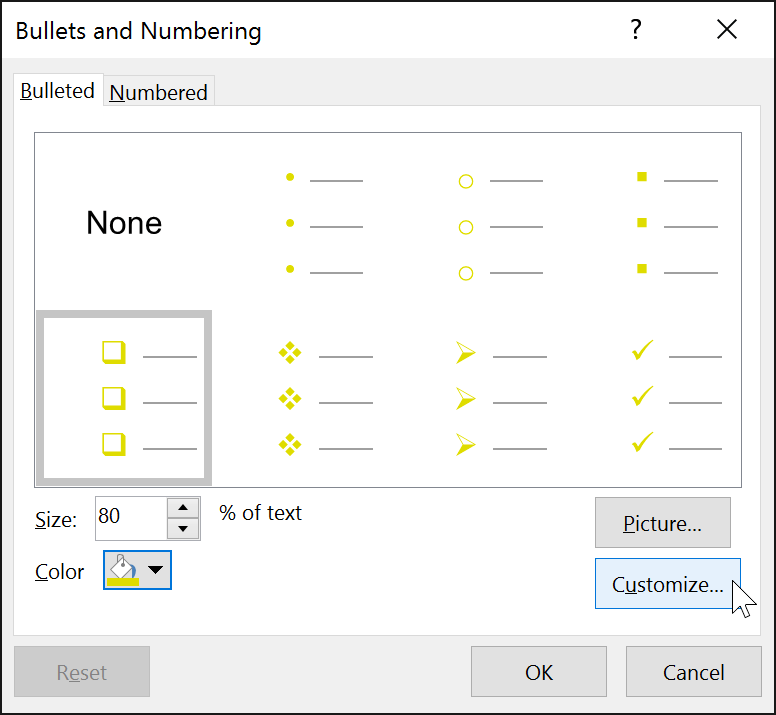
5. Hộp thoại Symbol sẽ xuất hiện.
6. Bấm vào hộp drop-down Font và chọn một phông chữ. Phông chữ Wingdings và Symbol là những lựa chọn tốt vì chúng có rất nhiều biểu tượng hữu ích.
7. Chọn biểu tượng mong muốn.
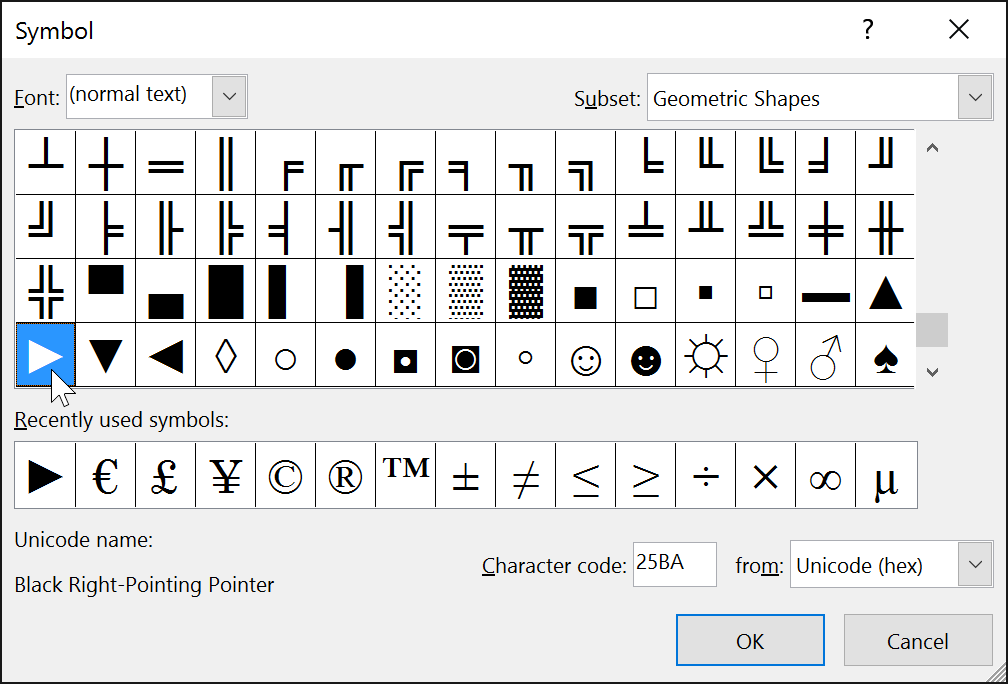
8. Bấm OK. Biểu tượng bây giờ sẽ xuất hiện dưới dạng tùy chọn dấu đầu dòng đã chọn trong hộp thoại Bullets and Numbering.
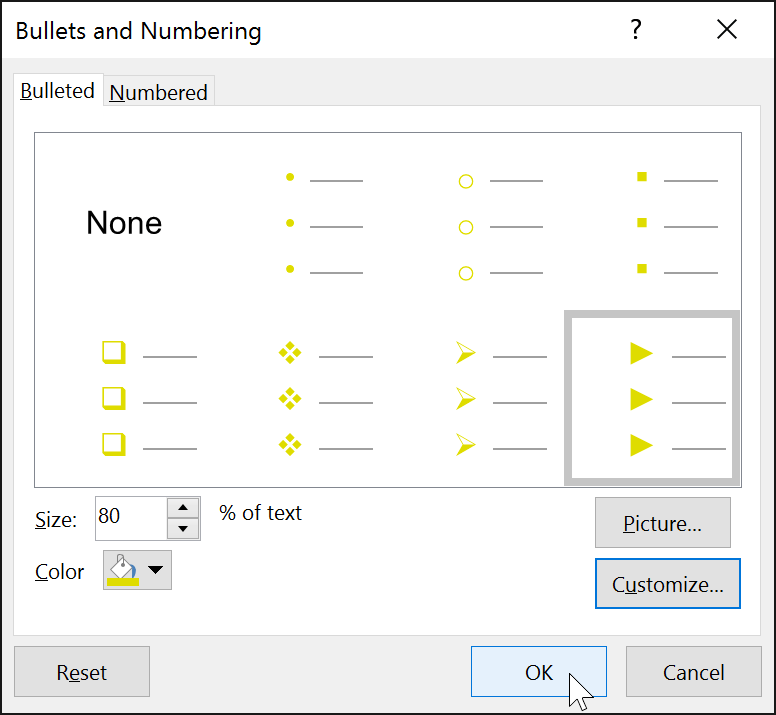
9. Bấm OK một lần nữa để áp dụng ký hiệu cho danh sách trong tài liệu.
Để thay đổi khoảng cách giữa các dấu đầu dòng và văn bản, bạn có thể di chuyển điểm đánh dấu thụt lề dòng đầu tiên trên Ruler. Để biết thêm thông tin, hãy xem bài viết: Thụt lề và Giãn dòng.
Nguồn tin: Quantrimang.com
Ý kiến bạn đọc
Những tin mới hơn
 Em trả lại anh đoạn thanh xuân đầy nuối tiếc (12/04/2022)
  PowerPoint 2019 (Phần 15): Định dạng ảnh (12/04/2022)
  File XVO là gì? (12/04/2022)
  PowerPoint 2019 (Phần 14): Chèn ảnh (12/04/2022)
  8 cách khắc phục lỗi Windows Device Manager không phản hồi (13/04/2022)
  PowerPoint 2019 (Phần 16): Hình dạng (13/04/2022)
  Cách cài đặt Azure Data Studio trên Linux để quản lý SQL server (13/04/2022)
  Hướng dẫn đổi hình nền trên Windows 11 (13/04/2022)
  Cách tắt đã xem tin nhắn Zalo (13/04/2022)
  9 cách sửa lỗi PowerShell đột nhiên xuất hiện khi khởi động lại (14/04/2022)
 Những tin cũ hơn
 Cách sử dụng EarTrumpet để điều chỉnh âm lượng Windows 11 (09/04/2022)
  Cách thêm Recycle Bin vào khay hệ thống Windows 11 (08/04/2022) Cách thêm Recycle Bin vào khay hệ thống Windows 11 (08/04/2022)
  PowerPoint 2019 (Phần 11): Trình bày slideshow (08/04/2022)
  Microsoft đã giải quyết xong lỗi khiến máy tính có Internet Explorer 11 không được update Windows 11 (07/04/2022)
  Cách kích hoạt tính năng Ransomware Protection trên Windows (07/04/2022)
  Cách khoanh tròn chữ trong Word (07/04/2022)
  PowerPoint 2019 (Phần 10): In bài thuyết trình (07/04/2022)
  CPU AMD Ryzen có phù hợp để chơi game không? (07/04/2022)
  PowerPoint 2019 (Phần 9): Sử dụng Find & Replace (06/04/2022)
  TOP phần mềm AI bảo mật Internet tốt nhất hiện nay
 Biến các ý tưởng thành giải thích trực quan, tương tác trong ChatGPT
 TOP tiện ích mở rộng AI cho VS Code tốt nhất
Cách tạo website Portfolio miễn phí bằng ChatGPT
TOP tiện ích mở rộng AI cho VS Code tốt nhất
Cách tạo website Portfolio miễn phí bằng ChatGPT
 6 lựa chọn thay thế Visual Studio Code tốt nhất có tích hợp AI
 Tạo form hỏi đáp tương tác trong vài phút và prompt chỉnh sửa
 Hướng dẫn sử dụng Google Slides trong Claude
 Hướng dẫn sử dụng Wolfram trong ChatGPT giải toán nâng cao
 15 prompt AI thú vị cho ngày lễ Halloween
 Hoàn thiện một thiết kế thực tế với ChatGPT + Canva
 Cách kết nối ElevenLabs agent với hệ thống lên lịch Calendly
 Cách tắt app chạy ngầm Windows 11, giảm ngốn RAM trên Win 11
 Câu nói hay nhất về tháng 11, chào tháng 11
 TOP công cụ AI tạo tài liệu tốt nhất
 Cách xây dựng plugin trong ChatGPT
 Hướng dẫn tự thiết kế website Portfolio bằng Claude
 5 thiết kế ChatGPT + Canva đáp ứng hầu hết các nhu cầu trong cuộc sống
 Những công cụ AI tốt nhất giúp giải toán dễ dàng
 Hướng dẫn kết nối Booking.com với ChatGPT lên kế hoạch du lịch
 15 prompt Gemini tạo ảnh sinh nhật đẹp nhất
 Hướng dẫn cài đặt và sử dụng n8n trên Windows 11
 Cách lập trình chuyên nghiệp hơn, dễ dàng hơn với tính năng Tệp trên Grok
 Công thức tính diện tích hình Elip
 Hướng dẫn ngắt kết nối ứng dụng trên ChatGPT
 Hướng dẫn tạo đoạn hội thoại cho topic trên Twee
 Bức tranh tổng quan về hỗ trợ khách hàng tích hợp AI
 Cách sửa lỗi There Are Currently No Power Options Available Windows
 Claude Code thực sự có giá bao nhiêu?
 Hướng dẫn 8 cách mở bàn phím ảo trên Windows 10
 Hướng dẫn tạo flashcard trên Canva AI





















