Thông tin liên hệ
- 036.686.3943
- admin@nguoicodonvn2008.info

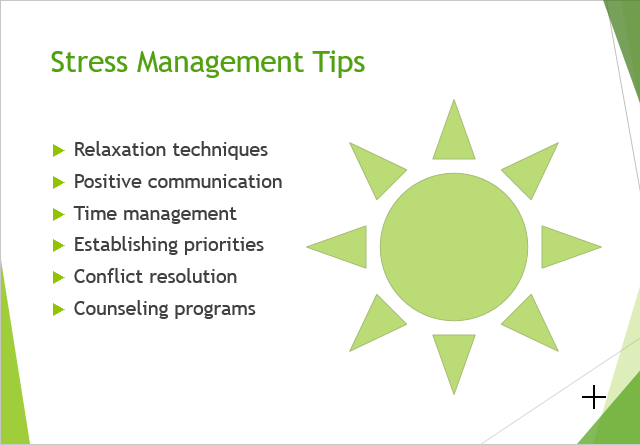
Hình dạng là một cách tuyệt vời để làm cho bài thuyết trình của bạn thú vị hơn. PowerPoint cung cấp cho bạn một số hình dạng để lựa chọn và chúng có thể được tùy chỉnh cho phù hợp với nhu cầu, sử dụng bảng màu, sở thích của riêng bạn, v.v... Mặc dù bạn có thể không cần hình dạng trong mọi bài thuyết trình mà mình tạo, nhưng chúng có thể tạo thêm sự hấp dẫn về mặt hình ảnh.
1. Chọn tab Insert, sau đó nhấp vào lệnh Shapes trong nhóm Illustrations. Một menu drop-down gồm các hình dạng sẽ xuất hiện.
2. Chọn hình dạng mong muốn.
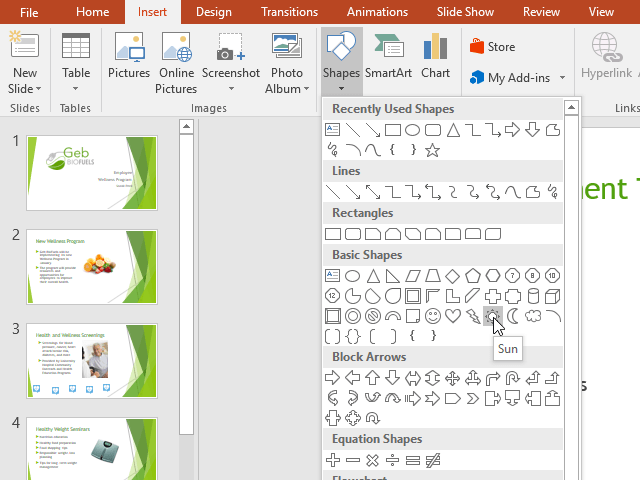
3. Nhấp và kéo vào vị trí mong muốn để thêm hình dạng vào slide.
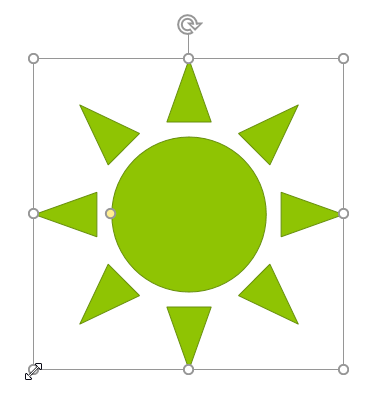
Khi bạn nhấp vào một hình dạng hoặc hộp văn bản, các handle sẽ xuất hiện cho phép bạn thao tác với hình dạng đó. Có một số loại handle.
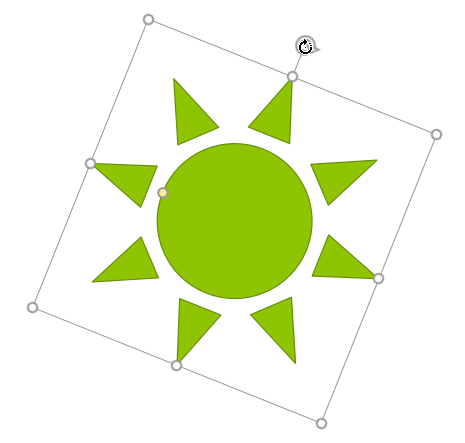
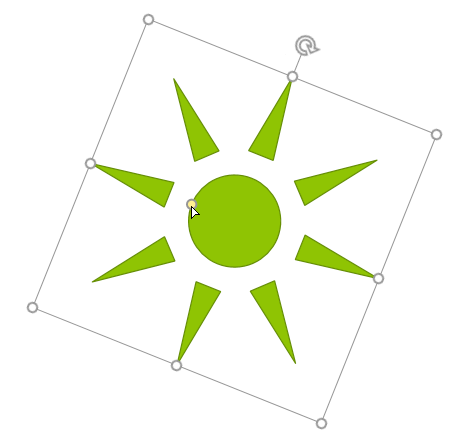
Ngoài việc thay đổi kích thước, tùy chỉnh và xoay các hình dạng, bạn có thể căn chỉnh, sắp xếp và nhóm chúng.
PowerPoint cho phép bạn sửa đổi các hình dạng và hộp văn bản theo nhiều cách khác nhau để bạn có thể điều chỉnh chúng cho phù hợp với dự án của mình. Bạn có thể thay đổi hình dạng và hộp văn bản thành các hình dạng khác nhau, định dạng kiểu dáng và màu sắc của chúng cũng như thêm hiệu ứng.
Chọn kiểu hình dạng cho phép bạn áp dụng các màu và hiệu ứng preset để nhanh chóng thay đổi giao diện của hình dạng hoặc hộp văn bản. Các tùy chọn này sẽ phụ thuộc vào màu sắc - một phần của theme hiện tại.
1. Chọn hình dạng hoặc hộp văn bản bạn muốn thay đổi.
2. Trên tab Format, bấm vào mũi tên drop-down More trong nhóm Shape Styles.
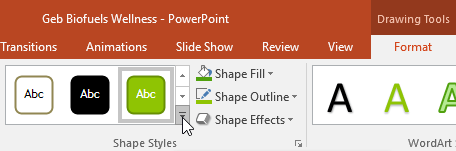
3. Một menu drop-down các kiểu sẽ xuất hiện. Chọn kiểu bạn muốn sử dụng.
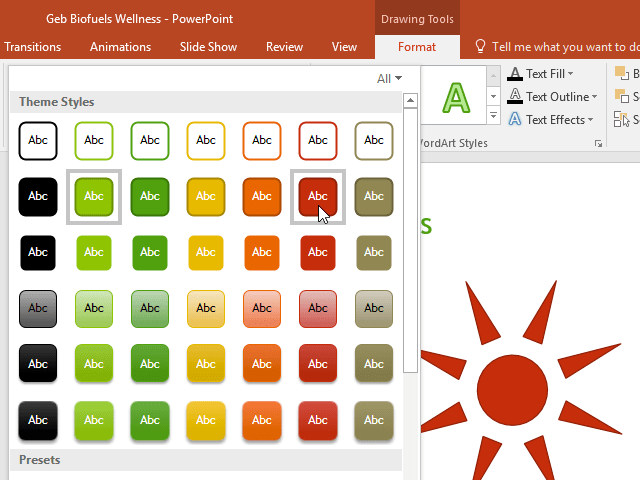
4. Hình dạng hoặc hộp văn bản sẽ xuất hiện trong kiểu đã chọn.
1. Chọn hình dạng hoặc hộp văn bản bạn muốn thay đổi.
2. Trên tab Format, bấm vào mũi tên drop-down Shape Fill. Menu Shape Fill sẽ xuất hiện.
3. Di chuyển chuột qua các màu khác nhau. Chọn màu bạn muốn sử dụng. Để xem các tùy chọn bổ sung, hãy chọn More Fill.
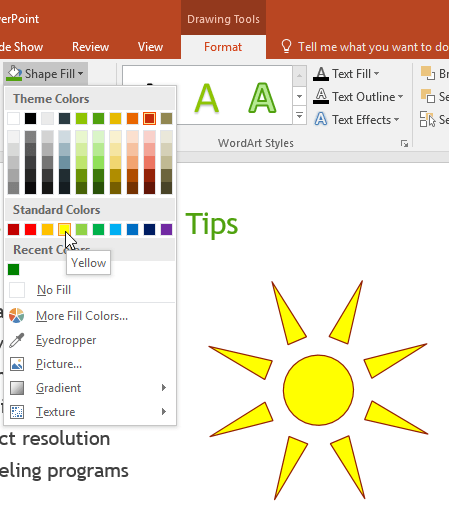
4. Hình dạng hoặc hộp văn bản sẽ xuất hiện với màu đã chọn.
Nếu bạn muốn sử dụng một loại màu khác, hãy chọn Gradient hoặc Texture từ menu drop-down. Bạn cũng có thể chọn No Fill để làm cho nó trong suốt.
1. Chọn hình dạng hoặc hộp văn bản bạn muốn thay đổi.
2. Trên tab Format, bấm vào mũi tên drop-down Shape Outline. Menu Shape Outline sẽ xuất hiện.
3. Chọn màu bạn muốn sử dụng. Nếu bạn muốn làm cho đường viền trong suốt, hãy chọn No Outline.
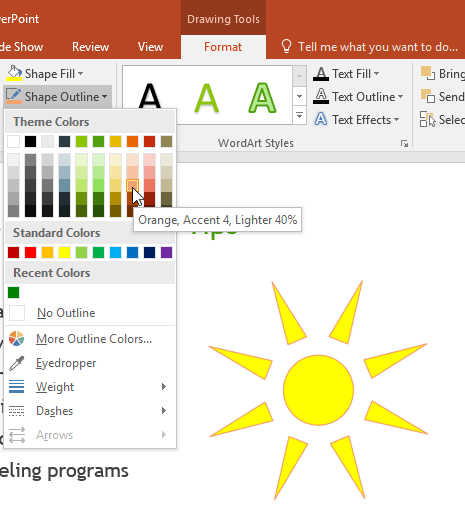
4. Hình dạng hoặc hộp văn bản sẽ xuất hiện trong màu đường viền đã chọn.
Từ menu drop-down, bạn có thể thay đổi màu đường viền, độ dày và đặt nó ở dạng nét đứt nếu muốn.
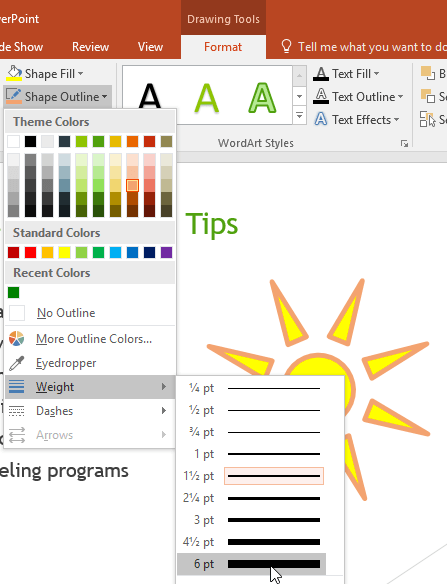
1. Chọn hình dạng hoặc hộp văn bản bạn muốn thay đổi.
2. Trên tab Format, bấm vào mũi tên drop-down Shape Effects. Trong menu xuất hiện, di chuột qua kiểu hiệu ứng bạn muốn thêm, sau đó chọn hiệu ứng preset mong muốn.
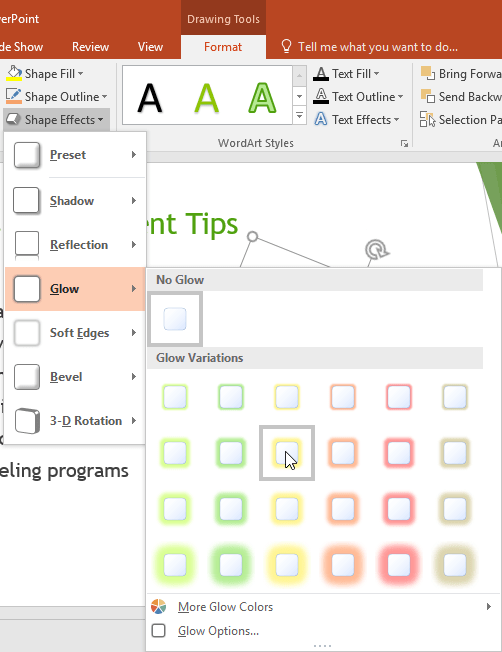
3. Hình dạng sẽ xuất hiện với hiệu ứng đã chọn.
Để điều chỉnh thêm các hiệu ứng hình dạng, hãy chọn Options ở cuối mỗi menu. Bảng điều khiển Format Shape sẽ xuất hiện, cho phép bạn tùy chỉnh các hiệu ứng.
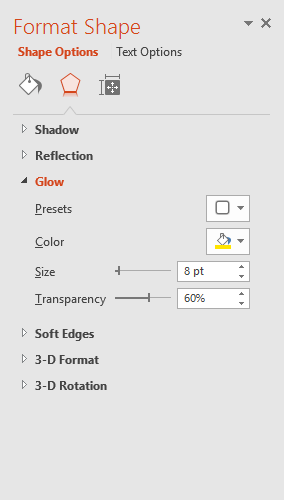
1. Chọn hình dạng hoặc hộp văn bản bạn muốn thay đổi. Tab Format sẽ xuất hiện.
2. Trên tab Format, bấm vào lệnh Edit Shape. Trong menu xuất hiện, di chuột qua Change Shape và chọn hình dạng mong muốn.
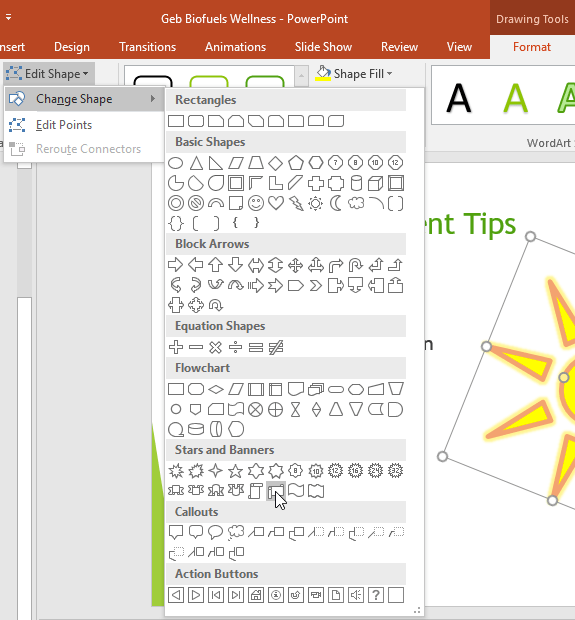
3. Hình dạng mới sẽ xuất hiện.
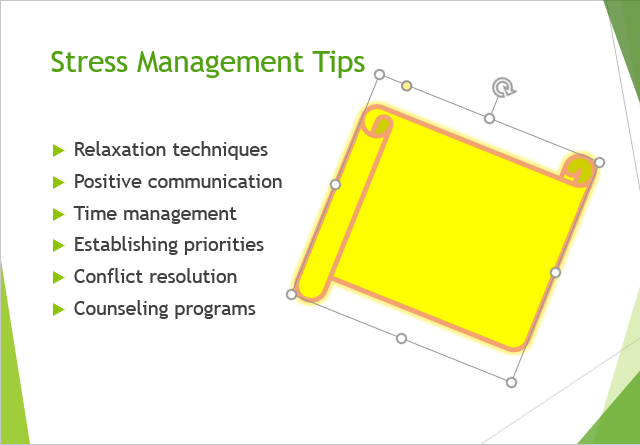
Nếu muốn, bạn có thể nhập văn bản vào một hình dạng. Khi hình dạng xuất hiện trong tài liệu, bạn chỉ cần bắt đầu nhập. Sau đó, bạn có thể sử dụng các tùy chọn định dạng trên tab Home để thay đổi phông chữ, cỡ chữ hoặc màu của văn bản.

Nguồn tin: Quantrimang.com
Ý kiến bạn đọc
Những tin mới hơn
 Cách cài đặt Azure Data Studio trên Linux để quản lý SQL server (13/04/2022)
  Hướng dẫn đổi hình nền trên Windows 11 (13/04/2022)
  Cách tắt đã xem tin nhắn Zalo (13/04/2022)
  9 cách sửa lỗi PowerShell đột nhiên xuất hiện khi khởi động lại (14/04/2022)
  PowerPoint 2019 (Phần 17): Căn chỉnh, sắp xếp và nhóm các đối tượng (14/04/2022)
  8 cách khắc phục lỗi cài đặt Microsoft Visual C++ 0x80240017 trên Windows (14/04/2022)
  Cách thay đổi tốc độ cuộn trang với chuột hoặc bàn di chuột trên máy Mac (14/04/2022)
  Admin đã có thể cài đặt để Windows Server tự động cập nhật .NET (14/04/2022)
  Cách tạo một trang web tạm thời miễn phí trong vòng vài giây (15/04/2022)
  Cách cài theme Black Panther trên Windows 10/11 (15/04/2022)
 Những tin cũ hơn
 8 cách khắc phục lỗi Windows Device Manager không phản hồi (13/04/2022)
  PowerPoint 2019 (Phần 14): Chèn ảnh (12/04/2022)
  File XVO là gì? (12/04/2022)
  PowerPoint 2019 (Phần 15): Định dạng ảnh (12/04/2022)
  Em trả lại anh đoạn thanh xuân đầy nuối tiếc (12/04/2022)
  PowerPoint 2019 (Phần 12): Danh sách (09/04/2022)
  Cách sử dụng EarTrumpet để điều chỉnh âm lượng Windows 11 (09/04/2022)
  Cách thêm Recycle Bin vào khay hệ thống Windows 11 (08/04/2022) Cách thêm Recycle Bin vào khay hệ thống Windows 11 (08/04/2022)
 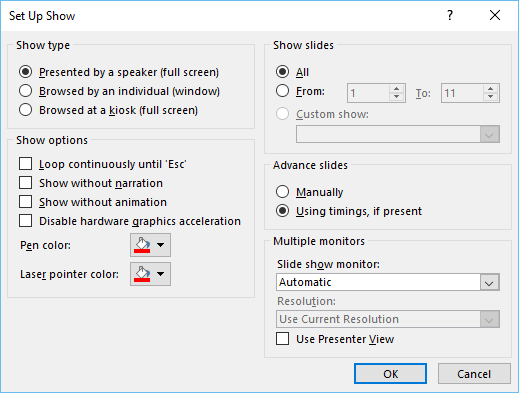 PowerPoint 2019 (Phần 11): Trình bày slideshow (08/04/2022)
  Cách phát triển sự nghiệp trong kỷ nguyên AI: 10 bước giúp bạn luôn giữ lợi thế
 TOP công cụ AI tạo danh sách công việc tốt nhất
 So sánh 27 mô hình Claude
So sánh 27 mô hình Claude
So sánh 27 mô hình Claude
 Thêm danh sách SharePoint vào Copilot Studio
 Kimi vs ChatGPT: Đâu là trợ lý AI tốt hơn?
 Cách thêm watermark AI trong Photos Windows
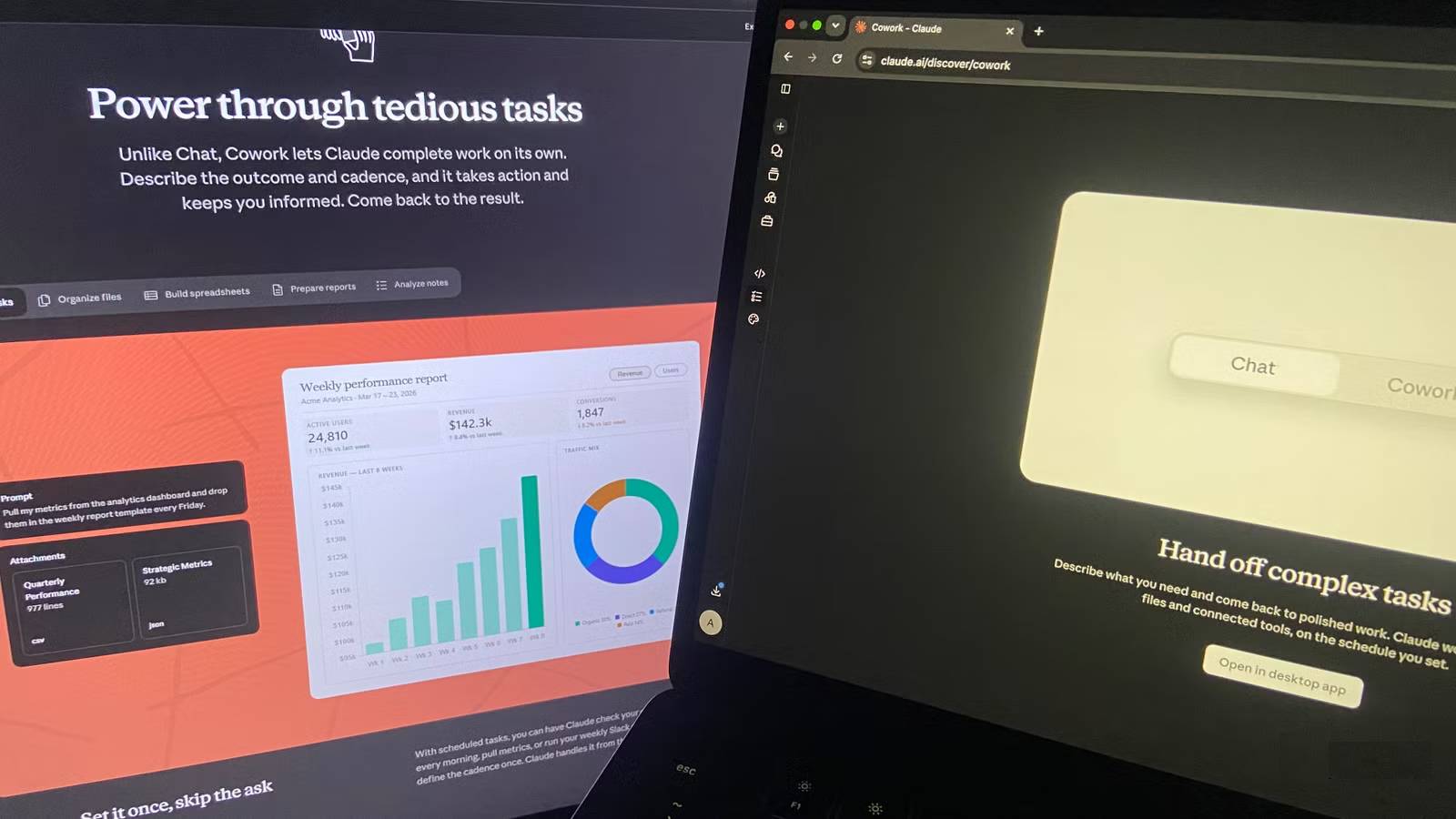 8 trường hợp sử dụng Claude Cowork tự động hóa doanh nghiệp giúp tiết kiệm nhiều giờ mỗi tuần
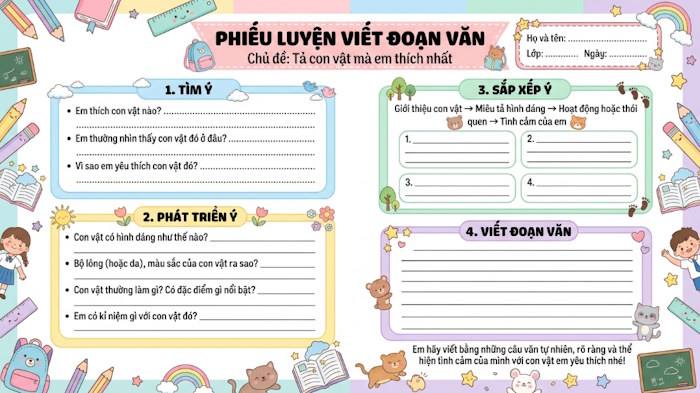 Prompt tạo phiếu luyện viết đoạn văn cho học sinh Tiểu học
 TOP công cụ nhân hóa văn bản AI tự nhiên nhất
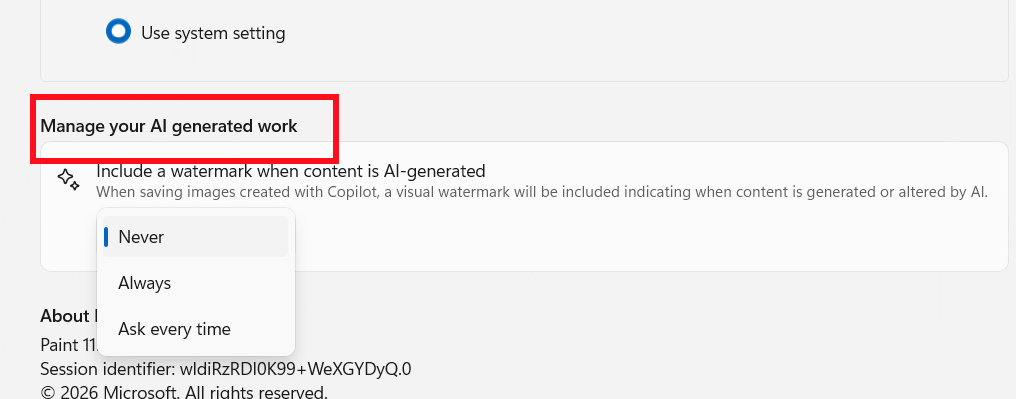 Cách thêm watermark AI trong Paint Windows 11
 9 Chrome extension hữu ích cho ChatGPT
 9 dấu hiệu nhận biết hình ảnh do AI tạo ra
 Cách tìm lại file, ảnh và tin nhắn cũ trên ChatGPT trong vài giây
 Cách chỉnh sửa video trên Google Vids bằng câu lệnh
 TOP phần mềm trợ lý bán hàng AI tốt nhất
 Prompt AI biến ảnh chân dung thành tranh biếm họa chuyên nghiệp cực đẹp
 TOP lựa chọn thay thế OpenClaw tốt nhất
 Hướng dẫn kiểm tra độ trùng lặp SKKN hiệu quả
 Hướng dẫn làm trò chơi nghiêng đầu chọn đáp án