
Thông tin liên hệ
- 036.686.3943
- admin@nguoicodonvn2008.info

Mọi người có thể không đồng ý rằng Magic Mouse, hoặc thậm chí Magic Trackpad là những thiết bị đầu vào tốt nhất, nhưng chúng chắc chắn được tối ưu tuyệt vời cho máy Mac. Trên thực tế, ây là hai thiết bị duy nhất cung cấp khả năng cuộn trang cực kỳ mượt mà trên Mac, đi kèm với đó là các cử chỉ giúp việc theo tác trở nên thông minh và dễ dàng hơn nhiều.
Bài viết này sẽ hướng dẫn bạn các tùy chỉnh tốc độ cuộn trang với chuột hoặc bàn di chuột trên máy Mac, qua đó có được trải nghiệm tối ưu nhất trong từng tình huống sử dụng nhất định. Cùng tìm hiểu ngay sau đây.
Bước 1. Với Magic Mouse hoặc Trackpad đang được kết nối với máy Mac, trước tiên bạn truy cập System Preferences từ Dock, Spotlight hoặc bằng cách nhấp vào biểu tượng Apple trong thanh menu ở góc trên cùng bên trái màn hình.
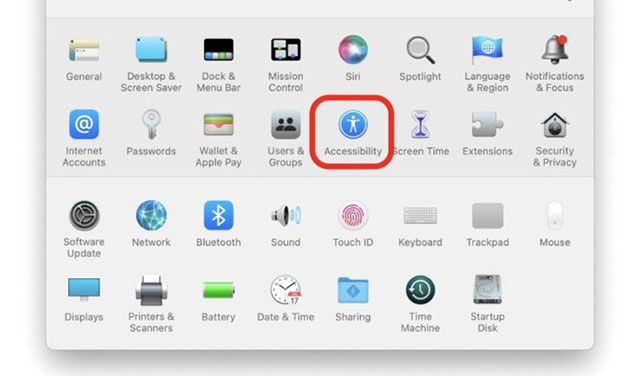
Bước 2. Trên cửa sổ System Preferences hiện ra, hãy nhấp vào mục Accessibility.
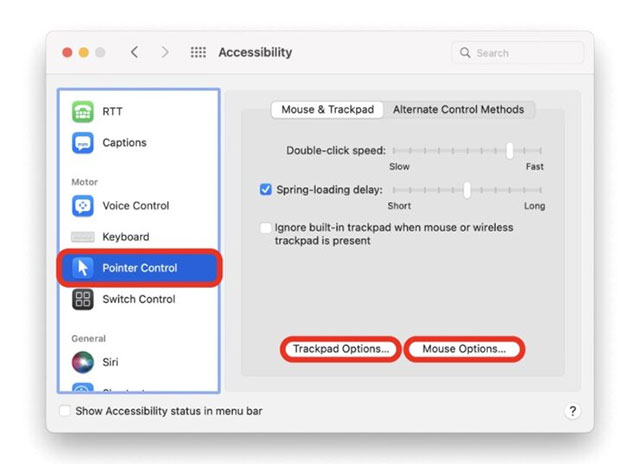
Bước 3. Bấm chọn mục Pointer Control trong ngăn bên trái.
Bước 4. Bất kể bạn đã kết nối Magic Trackpad hay Magic Mouse, hãy nhấp vào “Trackpad options” hoặc “Mouse options”.
Bước 5. Điều chỉnh tốc độ cuộn trang mà bạn muốn từ đây và sau đó đóng cửa sổ. Bạn cũng có thể thực hiện một số điều chỉnh và kiểm tra các thay đổi một cách nhanh chóng, tất cả cho phép bạn thiết lập tốc độ cuộn phù hợp với mình nhất.
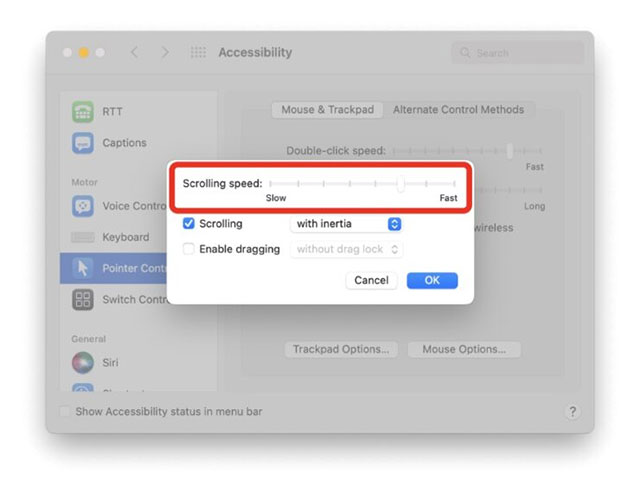
Về cơ bản, việc thiết lập tốc độ cuộn chậm sẽ giúp bạn tránh gặp phải tình huống vô tình “nhảy cóc” một vài trang khi thao tác nhầm. Ngược lại, nếu bạn nếu bạn muốn việc cuộn trang với chuột phải thật nhanh, hãy tăng tốc độ cuộn. Tất cả phụ thuộc vào nhu cầu và thói quen sử dụng của bạn.
Nguồn tin: Quantrimang.com
Ý kiến bạn đọc
Những tin mới hơn
 Admin đã có thể cài đặt để Windows Server tự động cập nhật .NET (14/04/2022)
  Cách tạo một trang web tạm thời miễn phí trong vòng vài giây (15/04/2022)
  Cách cài theme Black Panther trên Windows 10/11 (15/04/2022)
  Cách kiểm tra mức sử dụng CPU trong Windows 11 (15/04/2022)
  Cách tạo thẻ tên trong Word (15/04/2022)
  Tổng hợp tính năng mới trên Chrome và các cập nhật bảo mật (15/04/2022)
  PowerPoint 2019 (Phần 18): Thêm hoạt ảnh cho văn bản và đối tượng (15/04/2022)
  Blog Radio 752: Nơi buông bỏ nỗi buồn (16/04/2022)
  Cách cài đặt Ubuntu 22.04 LTS trên PC hoặc laptop (16/04/2022)
  PowerPoint 2019 (Phần 19): Chèn video (16/04/2022)
 Những tin cũ hơn
 8 cách khắc phục lỗi cài đặt Microsoft Visual C++ 0x80240017 trên Windows (14/04/2022)
  PowerPoint 2019 (Phần 17): Căn chỉnh, sắp xếp và nhóm các đối tượng (14/04/2022)
  9 cách sửa lỗi PowerShell đột nhiên xuất hiện khi khởi động lại (14/04/2022)
  Cách tắt đã xem tin nhắn Zalo (13/04/2022)
  Hướng dẫn đổi hình nền trên Windows 11 (13/04/2022)
  Cách cài đặt Azure Data Studio trên Linux để quản lý SQL server (13/04/2022)
  PowerPoint 2019 (Phần 16): Hình dạng (13/04/2022)
  8 cách khắc phục lỗi Windows Device Manager không phản hồi (13/04/2022)
  PowerPoint 2019 (Phần 14): Chèn ảnh (12/04/2022)
  File XVO là gì? (12/04/2022)
  7 công cụ AI mã nguồn mở có thể thay thế các gói đăng ký trả phí
 Hướng dẫn tìm địa điểm bằng bản đồ trên Gemini
 Cách dùng plugin Gmail trong ChatGPT để chuẩn bị nháp email
 13 công cụ AI tốt nhất để tạo tác phẩm nghệ thuật từ một bức ảnh chụp
 Hướng dẫn dọn dẹp và quản lý Gmail bằng Gemini
 TOP công cụ AI chỉnh sửa ảnh theo từng nhu cầu
 5 cách khai thác Gemini với Google Workspace và NotebookLM
 TOP Claude Connector tốt nhất cho hoạt động bán hàng
 4 lựa chọn thay thế tốt nhất cho Midjourney
 Hướng dẫn tạo bài thuyết trình bằng AI trên NoteGPT
 8 mẹo hạn chế Claude vượt quá giới hạn lượt dùng
 8 mẹo hạn chế Claude vượt quá giới hạn lượt dùng
 Cách sử dụng công cụ chỉnh sửa ảnh ưu việt trên ChatGPT
 Cách dùng AI Agent Consensus tóm tắt tài liệu dài trên ChatGPT
 Cách tạo tài liệu bằng AI trên NoteGPT
 10 công cụ tạo website AI tốt nhất năm 2026
 Ứng dụng Copilot trong Excel
 10 mô hình Hugging Face đáng tìm hiểu vào năm 2026
 Hướng dẫn tạo dashboard dữ liệu bằng Claude Dashboards
 Cách dùng Claude Motion biến ý tưởng thành video chuyển động
 Hướng dẫn cài đặt và sử dụng n8n trên Windows 11
 Cách lập trình chuyên nghiệp hơn, dễ dàng hơn với tính năng Tệp trên Grok
 Công thức tính diện tích hình Elip
 Hướng dẫn ngắt kết nối ứng dụng trên ChatGPT
 Hướng dẫn tạo đoạn hội thoại cho topic trên Twee
 Bức tranh tổng quan về hỗ trợ khách hàng tích hợp AI
 Đừng chia sẻ ảnh cho đến khi bạn chạy kiểm tra siêu dữ liệu này!
 6 cách mở Computer/System Properties trong Windows 10
 Cách sửa lỗi There Are Currently No Power Options Available Windows
 Hướng dẫn 8 cách mở bàn phím ảo trên Windows 10






















