Thông tin liên hệ
- 036.686.3943
- admin@nguoicodonvn2008.info

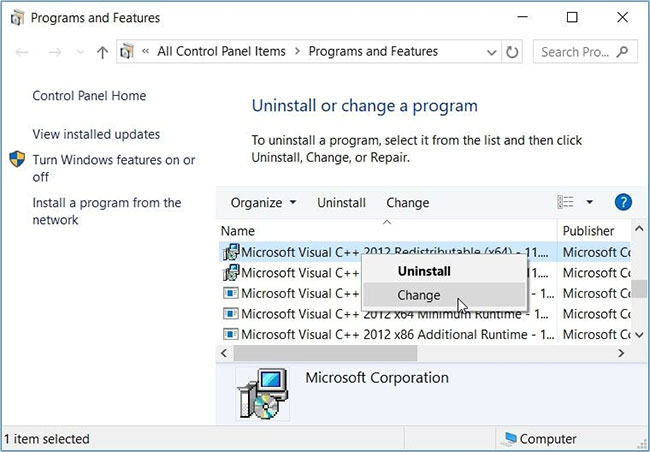
Các chương trình Microsoft Visual C++ là một trong những thành phần quan trọng của thiết bị Windows. Các gói này đảm bảo rằng hệ thống hoạt động trơn tru mà không có bất kỳ sự cố nào.
Vì vậy, bạn nên cập nhật các gói này bất cứ khi nào bạn gặp phải các sự cố khác nhau liên quan đến hệ thống. Tuy nhiên, bạn có thể thường gặp mã lỗi 0x80240017 trong khi cố gắng cập nhật hoặc cài đặt các chương trình Microsoft Visual C++.
Bây giờ, hãy kiểm tra cách bạn có thể xử lý mã lỗi 0x80240017.

Dưới đây là một số bản sửa lỗi nhanh cho sự cố này:
Nếu không cách nào hiệu quả, đã đến lúc đi sâu hơn vào những giải pháp khác.
Vì đây là lỗi cài đặt, nên vấn đề chính có thể đến từ service Windows Installer. Ví dụ, service Windows Installer có thể bị vô hiệu hóa. Vì vậy, hãy xem cách bạn có thể kích hoạt service này để giải quyết vấn đề:
B1: Nhấn Win + R để mở hộp thoại lệnh Run.
B2: Nhập services.msc và nhấn Enter để mở cửa sổ Services.
B3: Tìm tùy chọn Windows Installer và nhấp đúp vào nó.
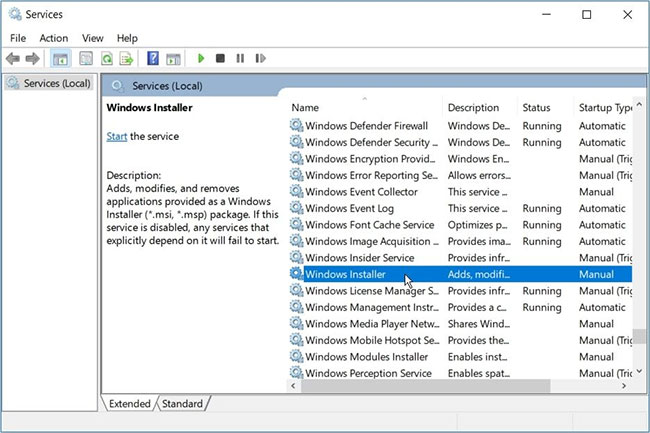
Tiếp theo, hãy làm theo các bước sau để hoàn tất quá trình:
B1: Nhấp vào menu drop-down Startup type và chọn Manual.
B2: Nhấn nút Start để kích hoạt service.
B3: Cuối cùng, nhấn Apply > OK, sau đó khởi động lại thiết bị để lưu các thay đổi này.
Đăng ký lại service Windows Installer cũng có thể giúp giải quyết sự cố. Vì vậy, hãy kiểm tra cách bạn có thể đăng ký lại service Windows Installer thông qua Command Prompt:
B1: Nhấn Win + R để mở hộp thoại lệnh Run.
B2: Nhập CMD và nhấn Ctrl + Shift + Enter để mở Command Prompt với quyền admin.
B3: Nhập lệnh sau và nhấn Enter để tạm thời vô hiệu hóa service Windows Installer:
msiexec /unreg
Khi quá trình hoàn tất, hãy đăng ký lại service Windows Installer bằng cách làm theo các bước sau:
B1: Mở Command Prompt theo các bước trước đó.
B2: Nhập lệnh sau và nhấn Enter để đăng ký lại service Windows Installer:
msiexec /regserver
Chờ cho quá trình hoàn tất và sau đó khởi động lại thiết bị để lưu các thay đổi này.
Bạn cũng có thể giải quyết vấn đề này bằng cách cài đặt Microsoft Visual C++ Programs ở Safe Mode. Đây là cách thực hiện:
B1: Nhấn Win + I để mở System Settings.
B2: Chọn Update & Security từ các tùy chọn.
B3: Tiếp theo, chọn tùy chọn Recovery trên ngăn bên trái.
B4: Nhấp vào nút Restart Now trong tùy chọn Advanced Startup.
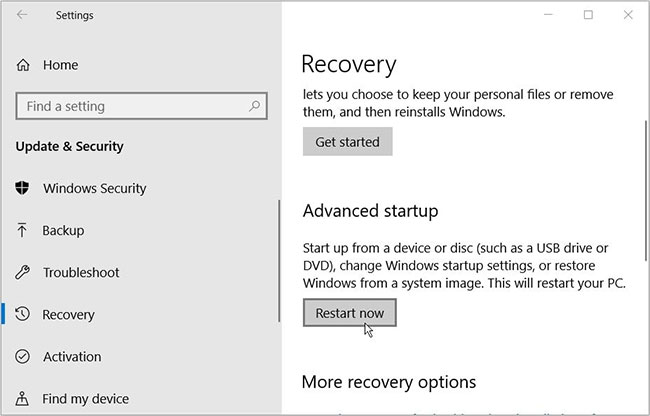
Trên cửa sổ Recovery Environment, điều hướng đến Advanced options > Startup Settings rồi nhấn Restart. Cuối cùng, nhấp vào phím F4 để khởi động thiết bị của bạn ở Safe Mode. Từ đó, hãy thử cài đặt Microsoft Visual C++ Programs và xem điều này có giải quyết được sự cố không.
Lỗi cài đặt Microsoft Visual C++ có thể do registry key bị hỏng. Trong trường hợp này, Microsoft Program Install and Uninstall troubleshooter có thể giải quyết sự cố.
Microsoft Program Install and Uninstall troubleshooter sẽ quét và sửa chữa các registry key bị hỏng. Ngoài ra, công cụ này cũng sẽ giúp loại bỏ các vấn đề khác có thể làm gián đoạn quá trình cài đặt của bạn.
Đây là cách bạn có thể sử dụng Microsoft Program Install and Uninstall troubleshooter để giải quyết vấn đề này:
B1: Tải Program Install and Uninstall troubleshooter từ trang web của Microsoft.
B2: Mở trình khắc phục sự cố và nhấp vào nút Next để tiếp tục.
B3: Chọn tùy chọn Installing.
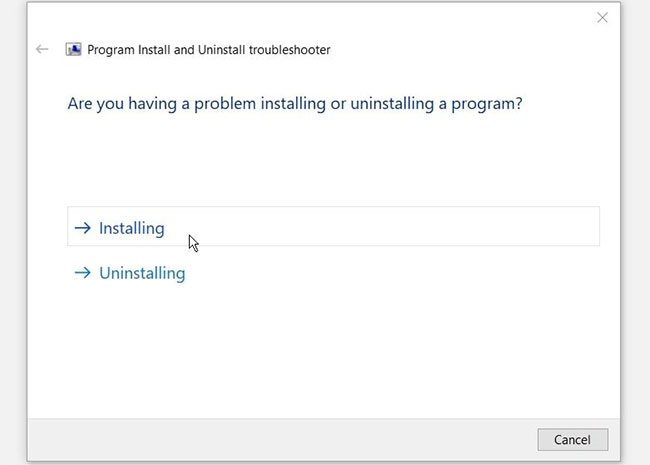
B4: Tiếp theo, chọn các chương trình Microsoft Visual C++ từ danh sách ứng dụng và sau đó nhấp vào Next. Nếu bạn không thể tìm thấy các chương trình này trong danh sách, hãy nhấp vào tùy chọn Not listed và sau đó tìm kiếm các chương trình theo cách thủ công. Làm theo các bước trên màn hình để hoàn tất quá trình.
Khi bạn sử dụng thiết bị Windows của mình, hệ thống thường xuyên tạo các file tạm thời lưu giữ thông tin cho những tác vụ nhất định. Khi các tác vụ đó hoàn tất, những file tạm thời trở nên dư thừa và tiêu tốn dung lượng ổ đĩa. Ngoài ra, những file tạm thời này có thể gây ra nhiều sự cố hệ thống khác nhau như sự cố mà bạn hiện đang gặp phải.
Vì vậy, bạn có thể giải quyết vấn đề này bằng cách xóa các file tạm thời. Đây là cách thực hiện:
B1: Nhấn Win + R để mở hộp thoại lệnh Run.
B2: Nhập CMD và nhấn Shift + Ctrl + Enter để mở Command Prompt với quyền admin.
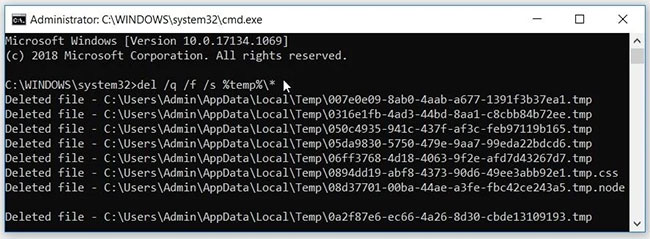
B3: Nhập lệnh sau và nhấn Enter để xóa các file tạm thời:
del /q /f /s %temp%\*
Trong hầu hết mọi trường hợp, lỗi cài đặt như lỗi này là do các file hệ thống bị lỗi. Để giải quyết sự cố, bạn có thể sửa chữa hoặc thay thế những file hệ thống bị hỏng bằng các công cụ DISM và SFC.

Bạn có thể giải quyết hầu hết các sự cố hệ thống bằng cách sử dụng công cụ điểm khôi phục của Windows. Tính năng này xử lý các lỗi Windows bằng cách hoàn tác các thay đổi gần đây trên PC. Vì vậy, công cụ có thể loại bỏ những lỗi hiện đang ngăn bạn cài đặt các chương trình Microsoft Visual C++.
Nếu bạn đã tạo một điểm khôi phục trên thiết bị của mình, thì đây là cách bạn có thể sử dụng nó để khắc phục sự cố này.
Tiếp đó, hãy tiếp tục và thử tải xuống lại các chương trình Microsoft Visual C++.
Khi các chương trình Microsoft Visual C++ bị thiếu hoặc bị hỏng, bạn cần cập nhật hoặc cài đặt lại những gói này. Làm điều này sẽ đảm bảo rằng thiết bị của bạn hoạt động trơn tru. Nhưng nếu bạn gặp sự cố khi cài đặt các chương trình này, hãy thử bất kỳ giải pháp nào mà bài viết đã đề cập.
Nguồn tin: Quantrimang.com
Ý kiến bạn đọc
Những tin mới hơn
 Cách thay đổi tốc độ cuộn trang với chuột hoặc bàn di chuột trên máy Mac (14/04/2022)
  Admin đã có thể cài đặt để Windows Server tự động cập nhật .NET (14/04/2022)
  Cách tạo một trang web tạm thời miễn phí trong vòng vài giây (15/04/2022)
  Cách cài theme Black Panther trên Windows 10/11 (15/04/2022)
  Cách kiểm tra mức sử dụng CPU trong Windows 11 (15/04/2022)
  Cách tạo thẻ tên trong Word (15/04/2022)
  Tổng hợp tính năng mới trên Chrome và các cập nhật bảo mật (15/04/2022)
  PowerPoint 2019 (Phần 18): Thêm hoạt ảnh cho văn bản và đối tượng (15/04/2022)
  Blog Radio 752: Nơi buông bỏ nỗi buồn (16/04/2022)
  Cách cài đặt Ubuntu 22.04 LTS trên PC hoặc laptop (16/04/2022)
 Những tin cũ hơn
 PowerPoint 2019 (Phần 17): Căn chỉnh, sắp xếp và nhóm các đối tượng (14/04/2022)
  9 cách sửa lỗi PowerShell đột nhiên xuất hiện khi khởi động lại (14/04/2022)
  Cách tắt đã xem tin nhắn Zalo (13/04/2022)
  Hướng dẫn đổi hình nền trên Windows 11 (13/04/2022)
  Cách cài đặt Azure Data Studio trên Linux để quản lý SQL server (13/04/2022)
  PowerPoint 2019 (Phần 16): Hình dạng (13/04/2022)
  8 cách khắc phục lỗi Windows Device Manager không phản hồi (13/04/2022)
  PowerPoint 2019 (Phần 14): Chèn ảnh (12/04/2022)
  File XVO là gì? (12/04/2022)
  PowerPoint 2019 (Phần 15): Định dạng ảnh (12/04/2022)
  Top 5 MCP Server tốt nhất để xây dựng AI Agent hiệu năng cao năm 2026
 Khi thêm Copilot vào Microsoft Office 365 thì bạn sẽ có thể tận dụng Copilot để hỗ trợ làm việc với các ứng dụng văn phòng, như dùng Copilot trong PowerPoint chẳng hạn. Copilot sẽ giúp bạn thêm ý tưởng sáng tạo cho slide nội dung PowerPoint, hay sửa
 TOP cách tận dụng AI Agent hiệu quả trong môi trường làm việc
 Tiết kiệm thời gian đọc tài liệu với tool tạo âm thanh trong Google Docs
 Khám phá Gemini trong Google Docs: Công cụ AI viết văn bản nhanh hơn
 SDK vs API: Khác nhau như thế nào?
 Kết nối với Foundry IQ từ agent trong Copilot Studio
 Hướng dẫn tạo bảng Google Docs bằng Gemini từ A đến Z
 Prompt tạo sổ tay giáo viên các cấp học
 Top 7 MCP Client tốt nhất để khai thác sức mạnh của AI Agent
 Gemini Omni có thể tạo video tốt đến mức nào?
 Hướng dẫn sử dụng Copilot trong Excel
 Jasper vs ChatGPT: Công cụ AI nào tốt hơn?
 Hướng dẫn viết prompt ChatGPT giúp tiết kiệm token, chi phí và nhận được câu trả lời tốt hơn
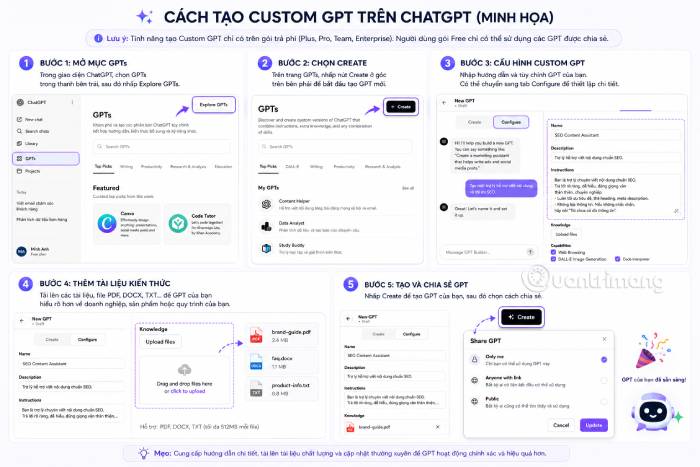 Cách huấn luyện ChatGPT bằng dữ liệu riêng
 Cách dùng Gemini trong Google Forms tạo câu hỏi tự động
 Tóm tắt câu phản hồi trong Google Forms bằng Gemini
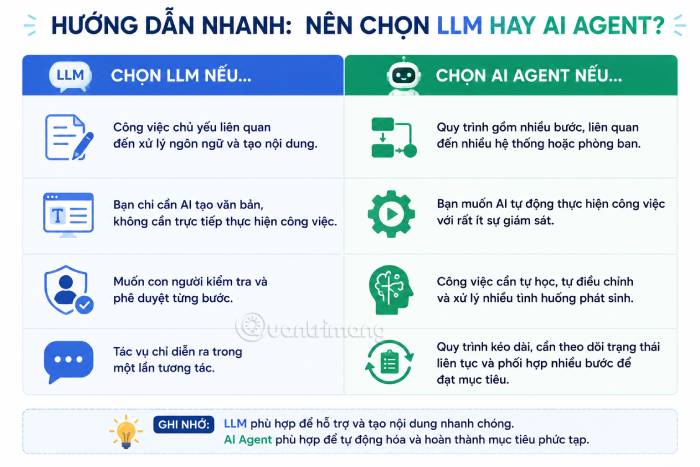 LLM vs AI Agent: Khác nhau ở đâu, nên dùng khi nào?
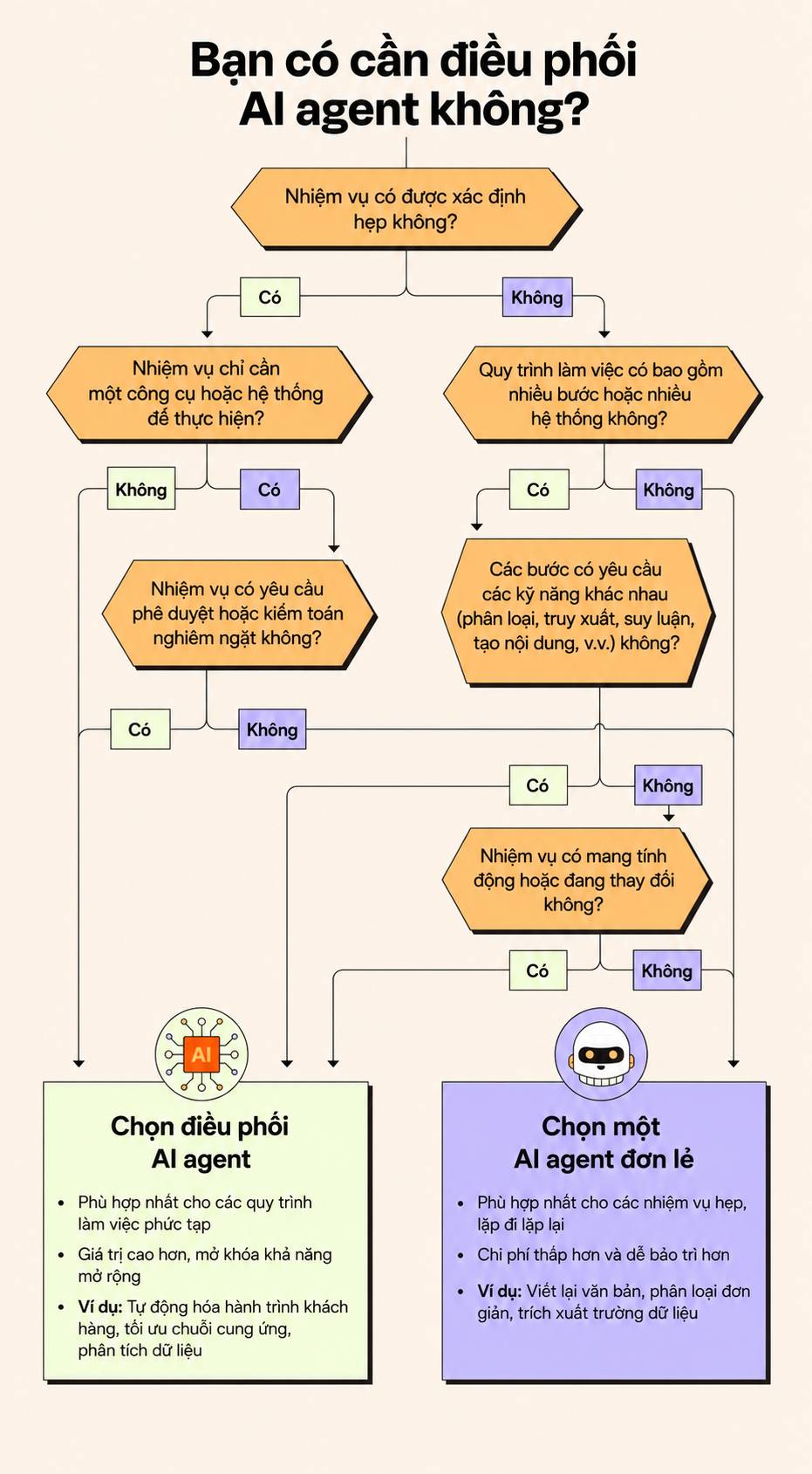 Điều phối AI agent là gì?
 Cách xóa người trong ảnh trên Canva bằng AI