Thông tin liên hệ
- 036.686.3943
- admin@nguoicodonvn2008.info

Microsoft vừa chính thức tuyên bố rằng các admin Windows có thể cài đặt để Windows Server tự động cập nhật .NET Framework và .NET Core qua Microsoft Update (MU).
Tùy chọn mới bắt đầu được triển khai từ ngày 13/4/2022 và nếu bạn chọn tham gia thì nó sẽ thêm .NET Core 3.1, .NET 5.0 và .NET 6.0 vào kênh tự động cập nhật như một tùy chọn thứ ba bên trên Windows Server Update Services (WSUS) và Microsoft Update Catalog.
"Chúng tôi vui mừng thông báo rằng bắt đầu từ tháng 4/2022, trên cơ sở tùy chọn của admin, chúng tôi sẽ cung cấp các bản cập nhật hàng tháng cho .NET (.NET Core) trên Windows Server thông qua Microsoft Update", Jamshed Damkewala, Giám đốc Kỹ thuật chính của .NET tại Microsoft chia sẻ. "Nếu không muốn các máy chủ của mình được cập nhật tự động bạn không cần thực hiện hành động nào".
Tùy chọn mới này được thêm vào để đáp ứng yêu cầu của các khách hàng muốn có một cách cài đặt các bản cập nhật .NET mà không cần sử dụng công cụ triển khai, giống như trên nền tảng Windows dành cho máy khách.
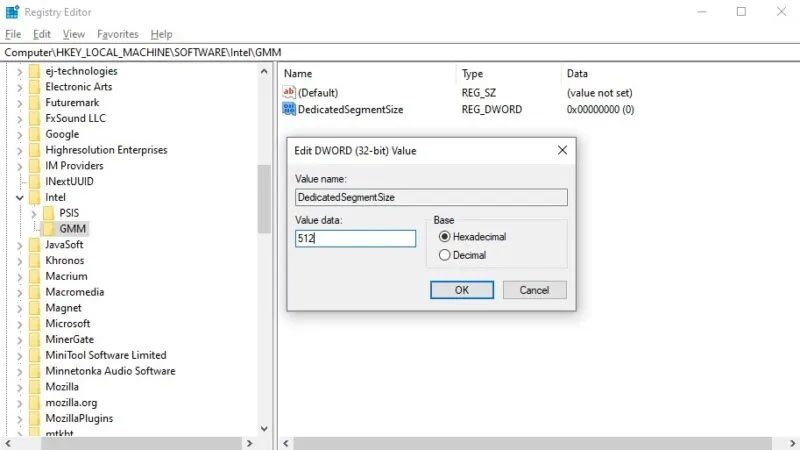
Bạn có thể chọn cập nhật .NET tự động trên Windows Server bằng cách đặt các key registry theo bảng dưới đây (theo cách thủ công hoặc với sự hỗ trợ của Group Policy):
| Phiên bản .NET | Key Registry | Tên | Giá trị |
| Tất cả | [HKEY_LOCAL_MACHINESOFTWAREMicrosoft.NET] | “AllowAUOnServerOS” | dword:00000001 |
| .NET 6.0 | [HKEY_LOCAL_MACHINESOFTWAREMicrosoft.NET6.0] | “AllowAUOnServerOS” | dword:00000001 |
| .NET 5.0 | [HKEY_LOCAL_MACHINESOFTWAREMicrosoft.NET5.0] | “AllowAUOnServerOS” | dword:00000001 |
| .NET 3.1 | [HKEY_LOCAL_MACHINESOFTWAREMicrosoft.NET3.1] | “AllowAUOnServerOS” | dword:00000001 |
Bên cạnh lựa chọn này dành cho Windows Server, Microsoft đang có kế hoạch tung ra dịch vụ Windows Autopatch mới vào tháng 7/2022. Dịch vụ này sẽ tự động cập nhật phần mềm Windows và Office cho khách hàng của Microsoft có giấy phép Windows 10/11 Enterprise E3 trở lên.
Nguồn tin: Quantrimang.com
Ý kiến bạn đọc
Những tin mới hơn
 Cách tạo một trang web tạm thời miễn phí trong vòng vài giây (15/04/2022)
 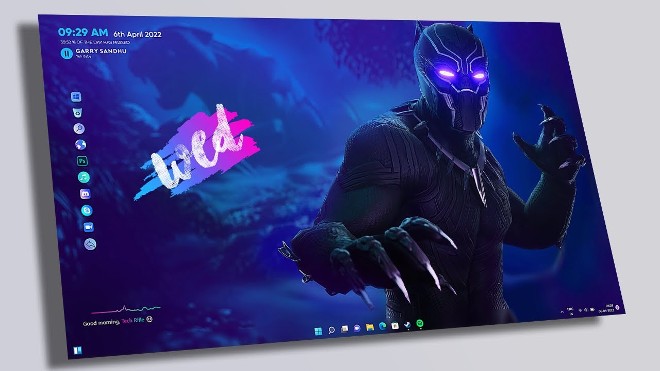 Cách cài theme Black Panther trên Windows 10/11 (15/04/2022)
  Cách kiểm tra mức sử dụng CPU trong Windows 11 (15/04/2022)
  Cách tạo thẻ tên trong Word (15/04/2022)
  Tổng hợp tính năng mới trên Chrome và các cập nhật bảo mật (15/04/2022)
  PowerPoint 2019 (Phần 18): Thêm hoạt ảnh cho văn bản và đối tượng (15/04/2022)
  Blog Radio 752: Nơi buông bỏ nỗi buồn (16/04/2022)
  Cách cài đặt Ubuntu 22.04 LTS trên PC hoặc laptop (16/04/2022)
  PowerPoint 2019 (Phần 19): Chèn video (16/04/2022)
  OneDrive sắp trở thành thư mục mặc định trong File Explorer trên Windows 11 (16/04/2022)
 Những tin cũ hơn
 Cách thay đổi tốc độ cuộn trang với chuột hoặc bàn di chuột trên máy Mac (14/04/2022)
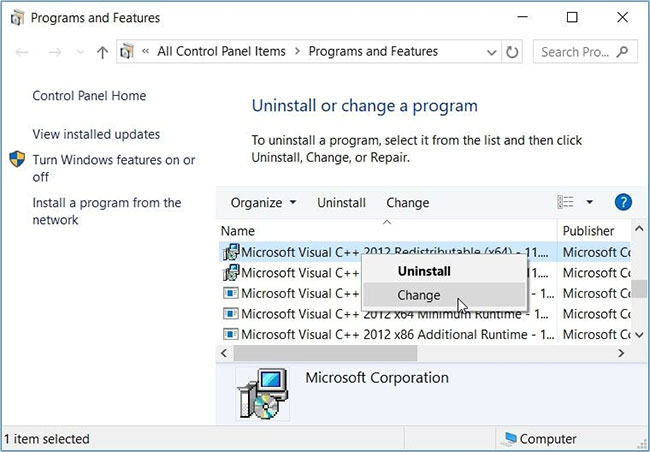
  8 cách khắc phục lỗi cài đặt Microsoft Visual C++ 0x80240017 trên Windows (14/04/2022)
  PowerPoint 2019 (Phần 17): Căn chỉnh, sắp xếp và nhóm các đối tượng (14/04/2022)
  9 cách sửa lỗi PowerShell đột nhiên xuất hiện khi khởi động lại (14/04/2022)
  Cách tắt đã xem tin nhắn Zalo (13/04/2022)
  Hướng dẫn đổi hình nền trên Windows 11 (13/04/2022)
  Cách cài đặt Azure Data Studio trên Linux để quản lý SQL server (13/04/2022)
 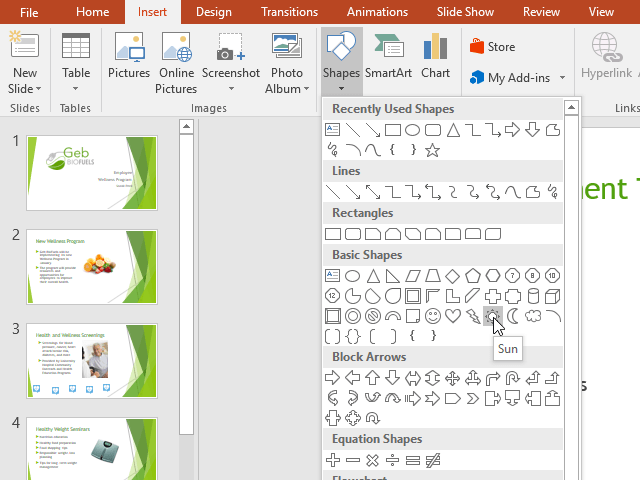 PowerPoint 2019 (Phần 16): Hình dạng (13/04/2022)
  8 cách khắc phục lỗi Windows Device Manager không phản hồi (13/04/2022)
  PowerPoint 2019 (Phần 14): Chèn ảnh (12/04/2022)
  Tại sao nên dùng AI để tạo bài thuyết trình?
 Cách dùng Perplexity làm trợ lý mua sắm cá nhân
 Gmail Live: Tìm và quản lý email bằng giọng nói
 TOP nguồn prompt ChatGPT chất lượng và đa dạng
 Cách gợi ý lịch hẹn bằng Gemini trong Gmail
 Cách tạo và xuất file Microsoft Office trực tiếp từ Gemini
 8 cách sử dụng ChatGPT cho SEO thật sự thiết thực
 Cách xây dựng workflow thực tế cho mạng xã hội bằng ChatGPT
 Templates trong ChatGPT là gì? Hướng dẫn sử dụng chi tiết Templates
 Kimi Code vs Claude Code: Đâu là công cụ AI lập trình tốt hơn?
 Làm sạch và chuẩn bị dữ liệu bảng tính với AI
 Sử dụng hàm VLOOKUP, INDEX/MATCH và các kỹ thuật tra cứu nâng cao với AI
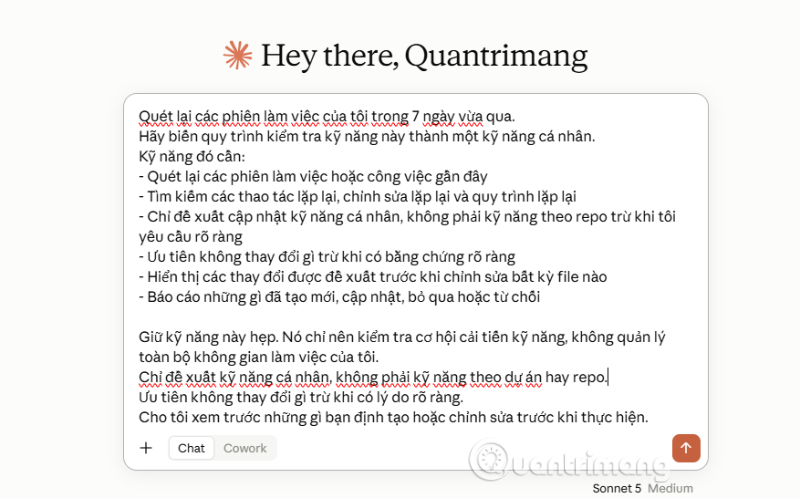 Cách sử dụng Claude Cowork để tự động kiểm tra và cải thiện kỹ năng làm việc với AI
 Cách chế độ Voice Mode của ChatGPT giúp bạn hoàn thiện một ý tưởng mới
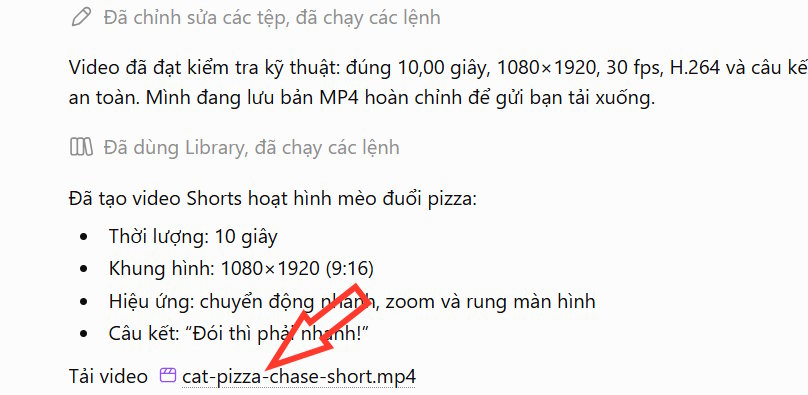 Hướng dẫn dùng plugin Remotion trên ChatGPT tạo video
 Pivot Table và tóm tắt dữ liệu bảng tính với AI
 Hướng dẫn thiết kế logo động bằng LogoAI
 TOP các khóa học AI miễn phí có cấp chứng chỉ đáng tham gia
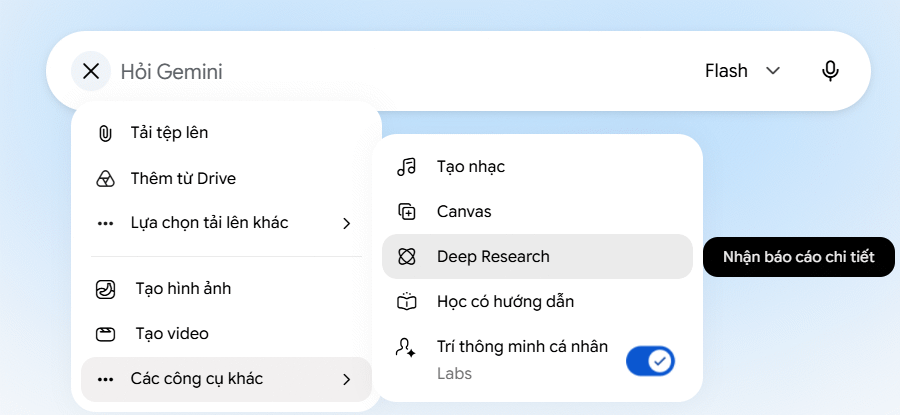 7 cách ứng dụng Gemini giúp sinh viên học tập hiệu quả
 12 mẹo viết prompt tốt hơn cho Claude
 Cách lập trình chuyên nghiệp hơn, dễ dàng hơn với tính năng Tệp trên Grok
 Công thức tính diện tích hình Elip
 Hướng dẫn ngắt kết nối ứng dụng trên ChatGPT
 Hướng dẫn cài đặt và sử dụng n8n trên Windows 11
 Hướng dẫn tạo đoạn hội thoại cho topic trên Twee
 8 ứng dụng Microsoft Store miễn phí giúp Windows tốt hơ
 Bức tranh tổng quan về hỗ trợ khách hàng tích hợp AI
 Đừng chia sẻ ảnh cho đến khi bạn chạy kiểm tra siêu dữ liệu này!
 6 cách mở Computer/System Properties trong Windows 10
 Cách sửa lỗi There Are Currently No Power Options Available Windows