
Thông tin liên hệ
- 036.686.3943
- admin@nguoicodonvn2008.info

Ransomware Protection là một tính năng hữu ích đi kèm với Windows 11 để giúp bảo mật thiết bị của người dùng trước các cuộc tấn công Ransomware. Tuy nhiên, theo mặc định, tính năng bảo vệ chống ransomware này bị tắt trên tất cả các thiết bị của Microsoft. Cùng khám phá cách kích hoạt tính năng này trong cài đặt bảo mật qua bài viết sau đây nhé!
Trước khi thực hiện những thay đổi này, hãy đảm bảo rằng bạn đang sử dụng tài khoản admin. Tài khoản khách không có quyền truy cập vào tính năng này.
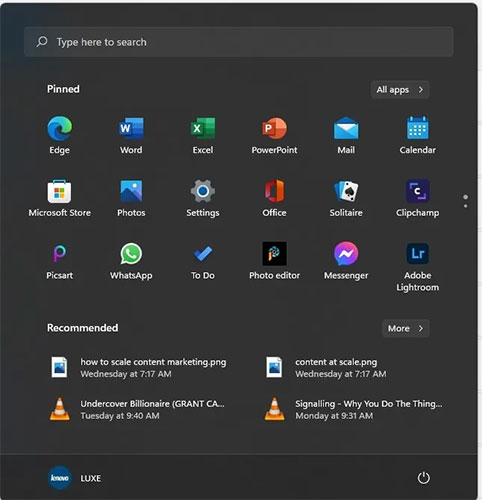
1. Nhấp vào nút Win và cuộn xuống menu Start để tìm tab Settings. Nhấp vào nó để mở menu Settings.
Một cách khác là tìm biểu tượng Settings trên các mục được ghim hoặc sử dụng thanh tìm kiếm để tìm “Settings”.
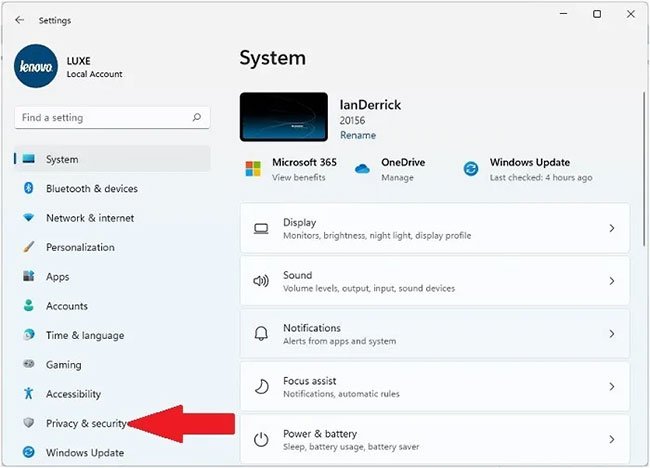
3. Khi tab Settings khởi chạy, hãy chọn Privacy & Security.
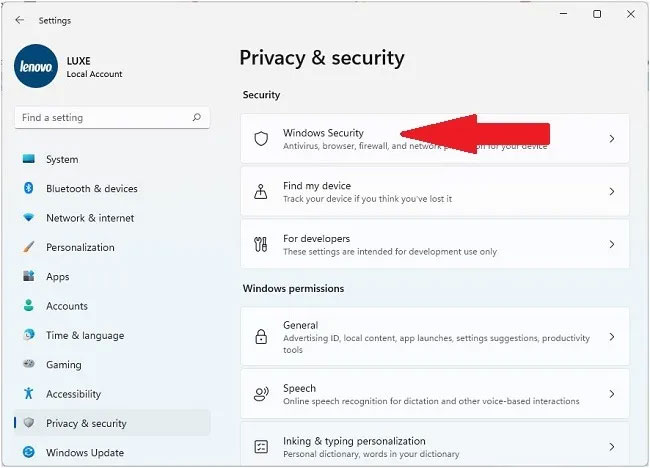
4. Tìm menu Windows Security.
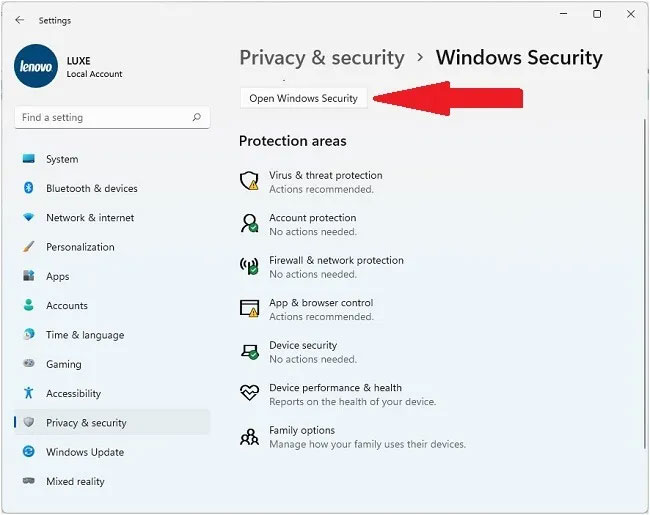
5. Nhấp vào nút Open Windows Security để truy cập cài đặt ransomware.
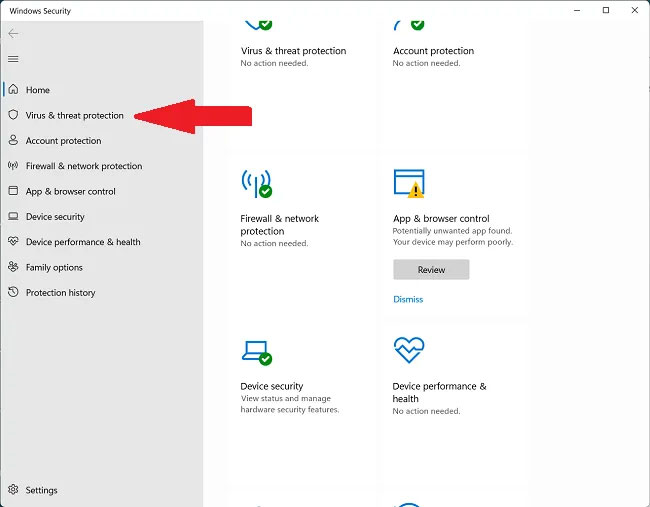
6. Một cửa sổ mới sẽ mở ra. Tại đây, nhấp vào mục menu Virus & Threat, Protection và cuộn xuống để tìm tùy chọn Ransomware Protection.
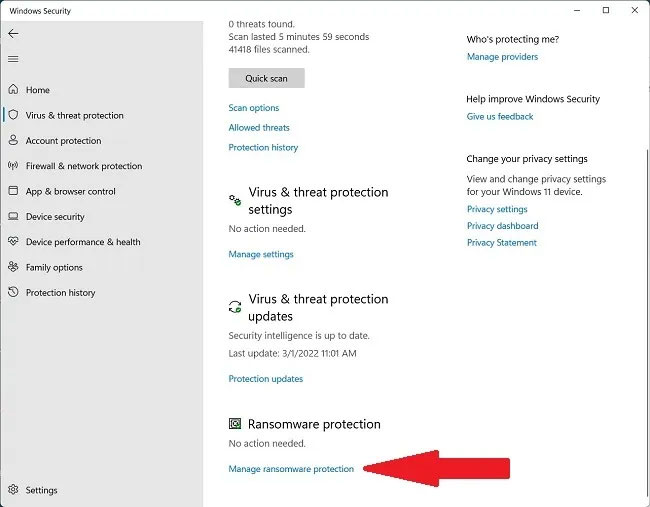
7. Nhấp vào Manage Ransomware Protection để nhận danh sách các tùy chọn liên quan đến ransomware.
8. Tìm tùy chọn Controlled Folder Access trong ngăn bên phải.
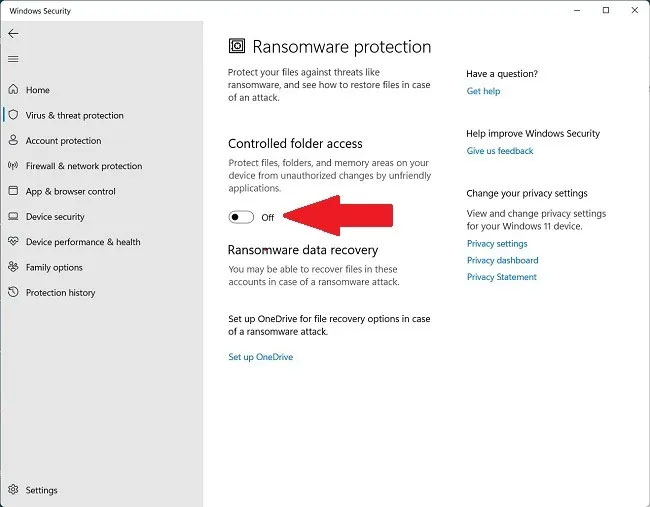
9. Chuyển đổi công tắc để kích hoạt tính năng.
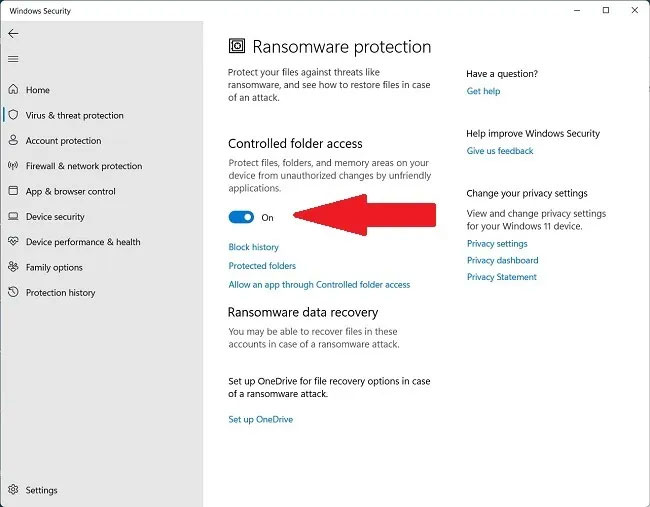
Tính năng Ransomware Protection hiện đã được bật. Tại đây, bạn cũng có thể thêm (danh sách trắng) các thư mục chương trình có thể cho kết quả cảnh báo không chính xác trong những thư mục được bảo vệ.
Khi tính năng Ransomware Protection được kích hoạt, bạn sẽ phải đưa một số chương trình yêu thích của mình vào danh sách trắng để chúng có được quyền truy cập thư mục được kiểm soát. Các bước này sẽ giúp bạn tránh xác thực sai và cho phép cài đặt các chương trình mới:
1. Nhấp vào Allow an app through Controlled folder access trong cửa sổ Controlled Folder Access.
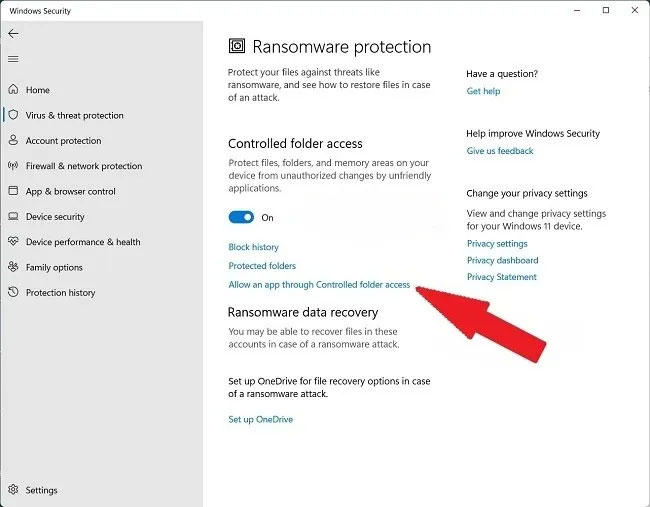
2. Nhấp vào Add an allowed app.
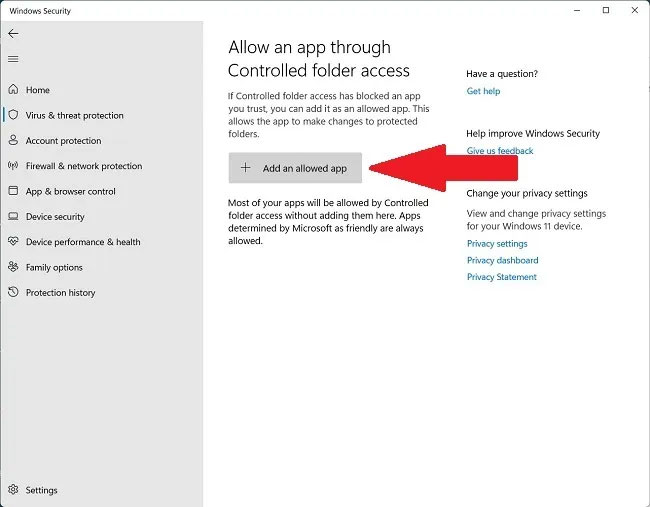
3. Chọn Browse all apps hoặc Recently blocked apps để xem Windows Security (trước đây được gọi là Windows Defender) đã được lưu trữ hay bị chặn.
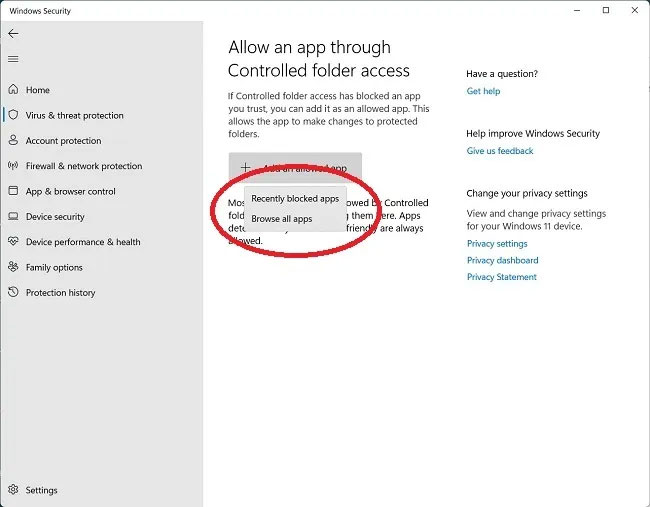
4. Chọn Browse all apps sẽ mở ra một cửa sổ pop-up cho phép bạn chọn tất cả các file thực thi có phần mở rộng .exe.
5. Trong Recently Blocked Apps, bạn có thể xóa các ứng dụng có hại hoặc không mong muốn hay khôi phục những ứng dụng bạn muốn giữ lại.
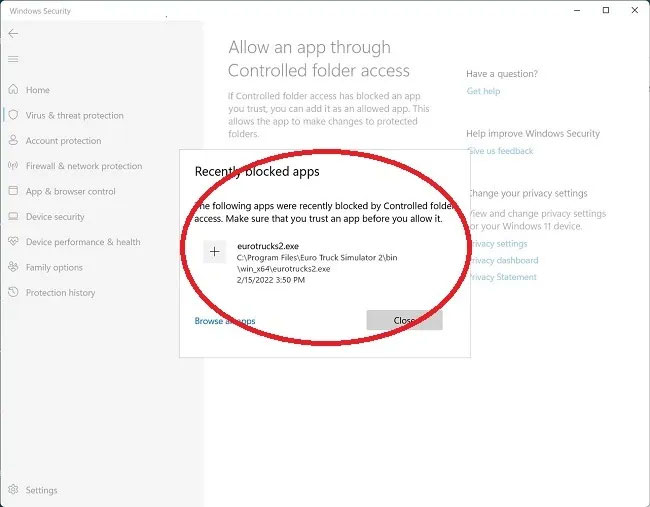
Để tránh gắn cờ nhầm phần mềm hoặc ứng dụng hữu ích là ransomware, hãy thêm chúng vào phần Protected Folders.
Nguồn tin: Quantrimang.com
Ý kiến bạn đọc
Những tin mới hơn
 Microsoft đã giải quyết xong lỗi khiến máy tính có Internet Explorer 11 không được update Windows 11 (07/04/2022)
  PowerPoint 2019 (Phần 11): Trình bày slideshow (08/04/2022)
  Cách thêm Recycle Bin vào khay hệ thống Windows 11 (08/04/2022) Cách thêm Recycle Bin vào khay hệ thống Windows 11 (08/04/2022)
  Cách sử dụng EarTrumpet để điều chỉnh âm lượng Windows 11 (09/04/2022)
  PowerPoint 2019 (Phần 12): Danh sách (09/04/2022)
  Em trả lại anh đoạn thanh xuân đầy nuối tiếc (12/04/2022)
  PowerPoint 2019 (Phần 15): Định dạng ảnh (12/04/2022)
  File XVO là gì? (12/04/2022)
  PowerPoint 2019 (Phần 14): Chèn ảnh (12/04/2022)
 Những tin cũ hơn
 Cách khoanh tròn chữ trong Word (07/04/2022)
  PowerPoint 2019 (Phần 10): In bài thuyết trình (07/04/2022)
  CPU AMD Ryzen có phù hợp để chơi game không? (07/04/2022)
  PowerPoint 2019 (Phần 9): Sử dụng Find & Replace (06/04/2022)
  Đây là 3 cách nhanh nhất để đưa máy tính của bạn vào chế độ ngủ (06/04/2022)
  Nếu một ngày chúng ta gặp lại nhau (06/04/2022)
  Cách tắt bảng điều khiển bên (Side Panel) trên Chrome (05/04/2022)
  Cách xem và xóa lịch sử Download của Safari trên máy Mac (05/04/2022)
  PowerPoint 2019 (Phần 8): Quản lý slide (05/04/2022)
  Mẹo xóa trang trong file tài liệu PDF (05/04/2022)
  Tự động hóa viết code và Review GitHub với OpenAI Codex và Cursor
 Trải nghiệm trợ lý AI giải bài tập trên Dola Chat
 Cách cài ứng dụng Google Gemini trên Windows
 Cách viết hướng dẫn hiệu quả cho GPT tùy chỉnh
 Các khả năng và thiết kế hội thoại khi xây dựng GPT tùy chỉnh
 Các khả năng và thiết kế hội thoại khi xây dựng GPT tùy chỉnh
 GPT Actions: Kết nối với các dịch vụ bên ngoài
 TOP những cách tận dụng AI để tạo bài đăng trên mạng xã hội
 TOP cách dùng Agentic AI hiệu quả trong thương mại điện tử và bán lẻ
 Cách tạo video AI bằng Seedance 2.5 trên Dola AI
 Quy trình kiểm thử, gỡ lỗi và tinh chỉnh GPT tùy chỉnh
 TOP công cụ phát hiện nội dung AI chính xác nhất
 TOP công cụ phát hiện nội dung AI chính xác nhất
 TOP mẹo dùng NotebookLM để làm chủ mọi dự án
 Cách tạo và chỉnh sửa ảnh bằng AI với Dola
 TOP cách sử dụng Claude Cowork để tối đa hóa hiệu suất
 Chào ngày mới thứ 6, lời chúc thứ 6 vui vẻ
 5 công cụ AI giúp bạn thay đổi màu tóc
 TOP công cụ AI xóa nền ảnh tốt nhất
 TOP công cụ AI hỗ trợ Microsoft Word tốt nhất






















