Thông tin liên hệ
- 036.686.3943
- admin@nguoicodonvn2008.info

Trong một file tài liệu mềm, đôi khi có những trang mà bạn muốn ẩn hoặc xóa bỏ. Với PDF cũng không phải ngoại lệ. Tuy nhiên việc xóa trang trong tài liệu PDF không giống như các loại file tài liệu thông thường khác. Cùng tìm hiểu cách thực hiện ngay sau đây.
Một cách nhanh chóng và dễ dàng để xóa các trang khỏi PDF là sử dụng Google Chrome hoặc Microsoft Edge. Thông qua các trình duyệt web này, bạn chỉ cần mở tệp PDF và sử dụng tính năng máy in PDF ảo để tạo bản sao mới của tệp. Bản sao này sẽ chỉ chứa các trang mà bạn muốn giữ lại.
Chỉ có một vấn đề với phương pháp này là nếu tệp PDF của bạn có chưa các đường link web có thể nhấp vào để truy cập (siêu liên kết), thì những liên kết đó sẽ không hoạt động trong tệp PDF kết quả. Nếu không thấy phiền về điều này, bạn có thể đọc tiếp để xem các bước tiến hành.
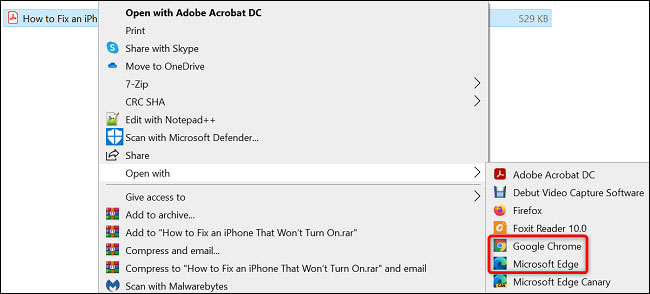
Để bắt đầu, hãy định vị tệp PDF của bạn trong File Explorer trên Windows hoặc Finder trên Mac. Nhấp chuột phải vào tệp PDF đó và chọn Open With > Google Chrome (hoặc Microsoft Edge). Trong ví dụ này chúng ta sẽ sử dụng “Google Chrome”.
Khi bản xem trước file PDF của bạn hiển thị trong Chrome, ở góc trên cùng bên phải, hãy nhấp vào tùy chọn “Print” (biểu tượng máy in).

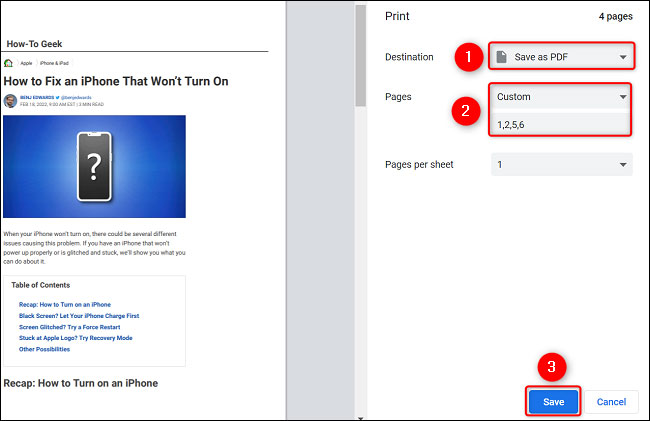
Trong bảng tùy chọn “In” hiện ra ở bên phải, từ menu thả xuống “Destination” (Đích), hãy chọn “Save as PDF” (Lưu dưới dạng PDF). Tiếp theo, chọn tùy chọn Pages > Custom (Trang> Tùy chỉnh) và chỉ định những trang bạn muốn giữ trong tệp tài liệu của mình. Bất kỳ trang nào không được chọn sẽ đều bị xóa khỏi tệp PDF đích mà bạn đang tạo.
Ví dụ: nếu bạn chỉ muốn giữ các trang 1, 2, 5 và 6, chỉ cần nhập các số đó và phân tách bằng dấu phẩy. Để sử dụng một dải ô sao cho tất cả các trang trong dải ô đó đều được bao gồm, hãy sử dụng dấu gạch ngang (-). Ví dụ: để bao gồm tất cả các trang từ 1 đến 25, hãy nhập 1-25. (trang 1 và trang 25 cũng sẽ được bao gồm).
Khi bạn đã chọn xong các trang cần giữ lại, ở cuối bảng “In”, hãy nhấp vào “Save” (Lưu).
Trong cửa sổ “Save As” (Lưu dưới dạng) mở ra, hãy chọn một thư mục để lưu tệp PDF của bạn vào.
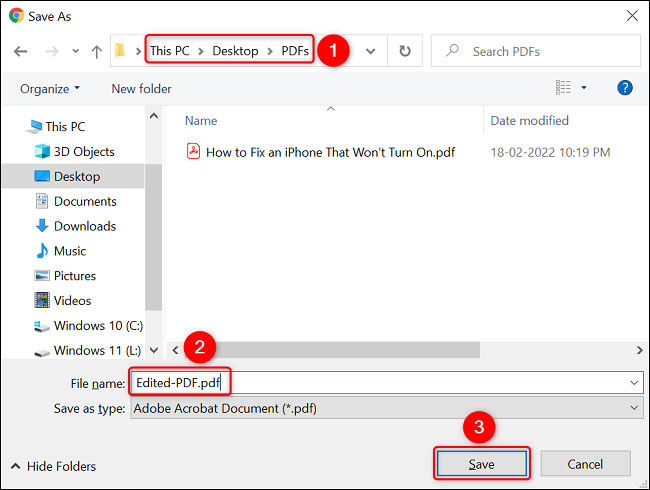
Chrome sẽ tạo một tệp PDF mới chỉ chứa các trang mà bạn đã chọn.
Nếu sử dụng Mac, bạn không cần phải thông qua Chrome hoặc Edge để xóa trang trong tài liệu PDF. Thay vào đó, chỉ cần sử dụng ứng dụng Preview được tích hợp sẵn trên hệ điều hành.
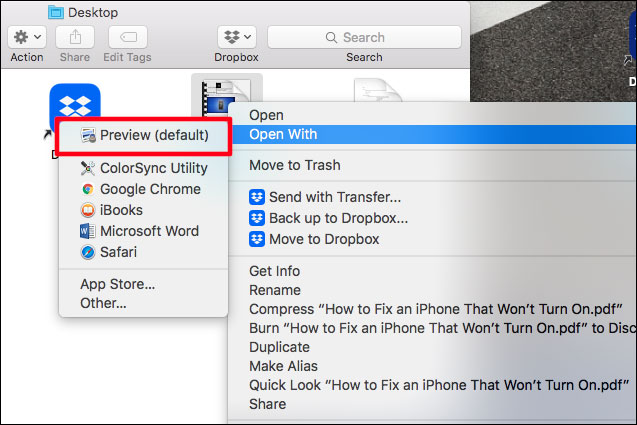
Bắt đầu bằng cách định vị tệp PDF của bạn trong Finder, nhấp chuột phải vào tệp và chọn Open With > Preview.
Trong thanh bên trái trên cửa sổ Preview, bạn sẽ thấy hình thu nhỏ các trang PDF của mình. Chọn các trang bạn muốn xóa và nhấn nút Delete trên bàn phím.
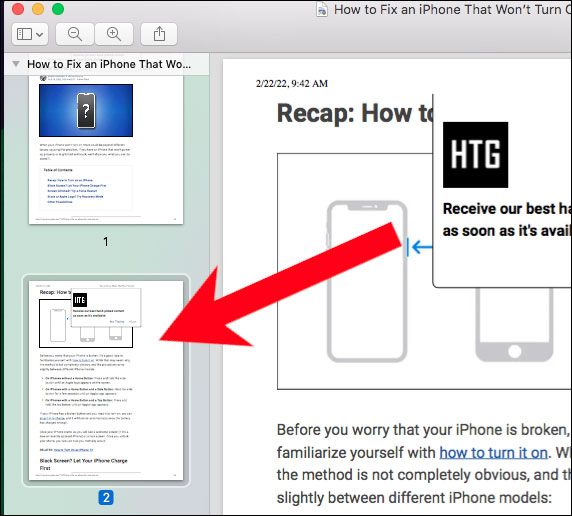
(Mẹo: Nếu bạn không thấy các trang PDF ở bên trái, hãy điều hướng đến thanh menu và nhấp vào View > Thumbnails).
Sau đó, lưu tệp PDF đã sửa đổi của bạn bằng cách nhấp vào File > Save và mọi thứ đã hoàn tất!
Nguồn tin: Quantrimang.com
Ý kiến bạn đọc
Những tin mới hơn
 PowerPoint 2019 (Phần 8): Quản lý slide (05/04/2022)
 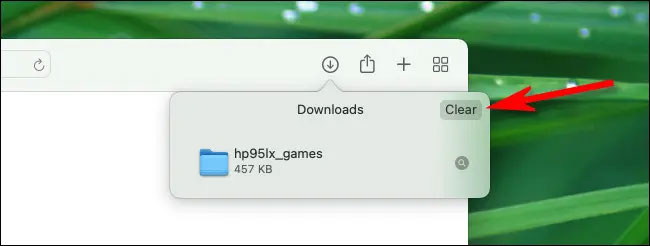 Cách xem và xóa lịch sử Download của Safari trên máy Mac (05/04/2022)
 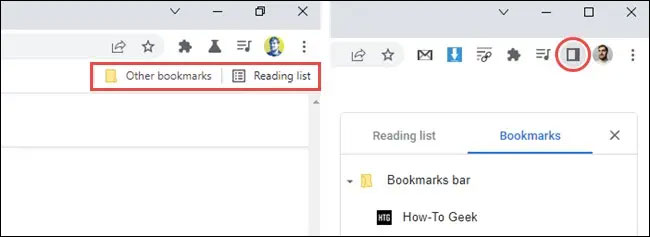 Cách tắt bảng điều khiển bên (Side Panel) trên Chrome (05/04/2022)
  Nếu một ngày chúng ta gặp lại nhau (06/04/2022)
  Đây là 3 cách nhanh nhất để đưa máy tính của bạn vào chế độ ngủ (06/04/2022)
 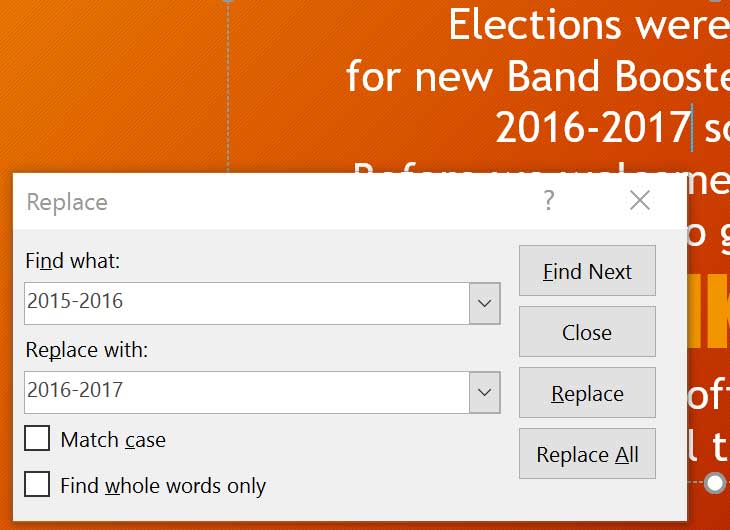 PowerPoint 2019 (Phần 9): Sử dụng Find & Replace (06/04/2022)
  CPU AMD Ryzen có phù hợp để chơi game không? (07/04/2022)
  PowerPoint 2019 (Phần 10): In bài thuyết trình (07/04/2022)
 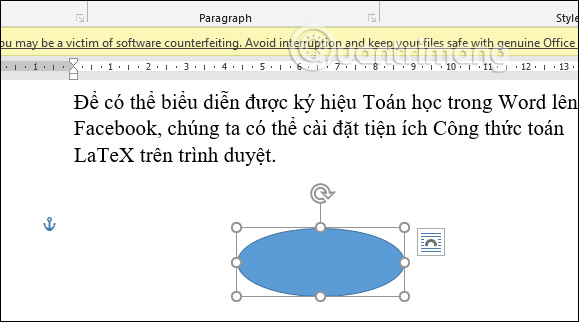 Cách khoanh tròn chữ trong Word (07/04/2022)
 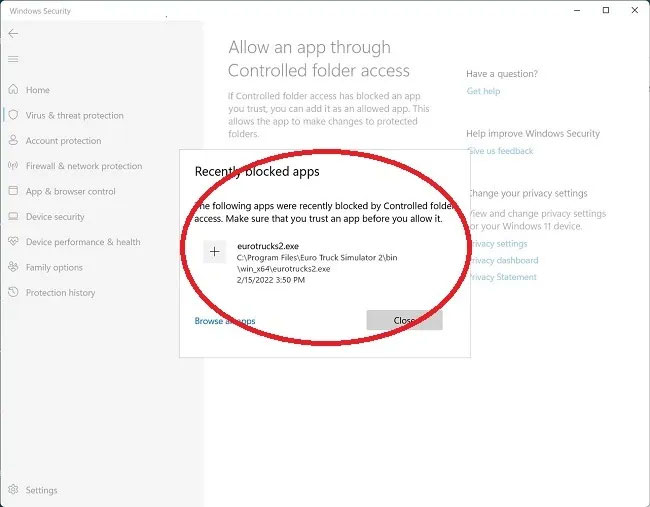 Cách kích hoạt tính năng Ransomware Protection trên Windows (07/04/2022)
 Những tin cũ hơn
 Cách khắc phục lỗi đăng nhập Steam quá nhiều lần (04/04/2022)
 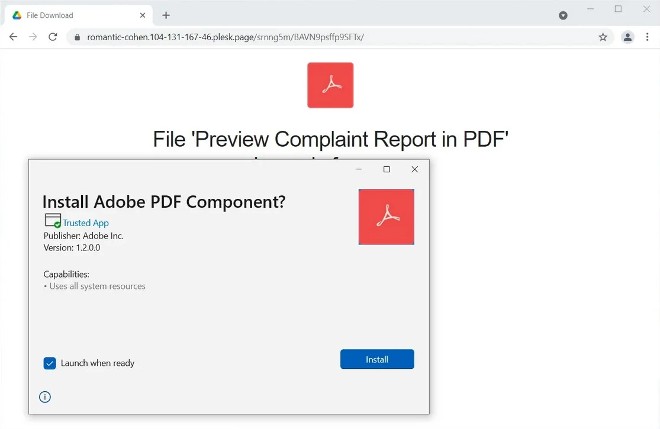 Microsoft cho phép người dùng kích hoạt lại Windows App installer (04/04/2022)
  PowerPoint 2019 (Phần 7): Áp dụng hiệu ứng chuyển tiếp (04/04/2022)
  Chân trời nào dành cho em? (04/04/2022)
  Hình nền Doge Windows, meme doge windows 11, doge wallpaper (04/04/2022)
  Cách thiết lập laptop vẫn hoạt động bình thường ngay cả khi gập màn hình trên Windows 11 (04/04/2022)
  Cách bật Office Sidebar trên Microsoft Edge (02/04/2022)
  Cách thêm shortcut trang web vào menu ngữ cảnh trên Windows 11/10 (02/04/2022)
  Windows Recovery Environment là gì? WinRE hoạt động như thế nào? (02/04/2022)
  Cách ẩn và xóa comment trong Word (02/04/2022)
  Top 5 MCP Server tốt nhất để xây dựng AI Agent hiệu năng cao năm 2026
 Khi thêm Copilot vào Microsoft Office 365 thì bạn sẽ có thể tận dụng Copilot để hỗ trợ làm việc với các ứng dụng văn phòng, như dùng Copilot trong PowerPoint chẳng hạn. Copilot sẽ giúp bạn thêm ý tưởng sáng tạo cho slide nội dung PowerPoint, hay sửa
 TOP cách tận dụng AI Agent hiệu quả trong môi trường làm việc
 Tiết kiệm thời gian đọc tài liệu với tool tạo âm thanh trong Google Docs
 Khám phá Gemini trong Google Docs: Công cụ AI viết văn bản nhanh hơn
 SDK vs API: Khác nhau như thế nào?
 Kết nối với Foundry IQ từ agent trong Copilot Studio
 Hướng dẫn tạo bảng Google Docs bằng Gemini từ A đến Z
 Prompt tạo sổ tay giáo viên các cấp học
 Top 7 MCP Client tốt nhất để khai thác sức mạnh của AI Agent
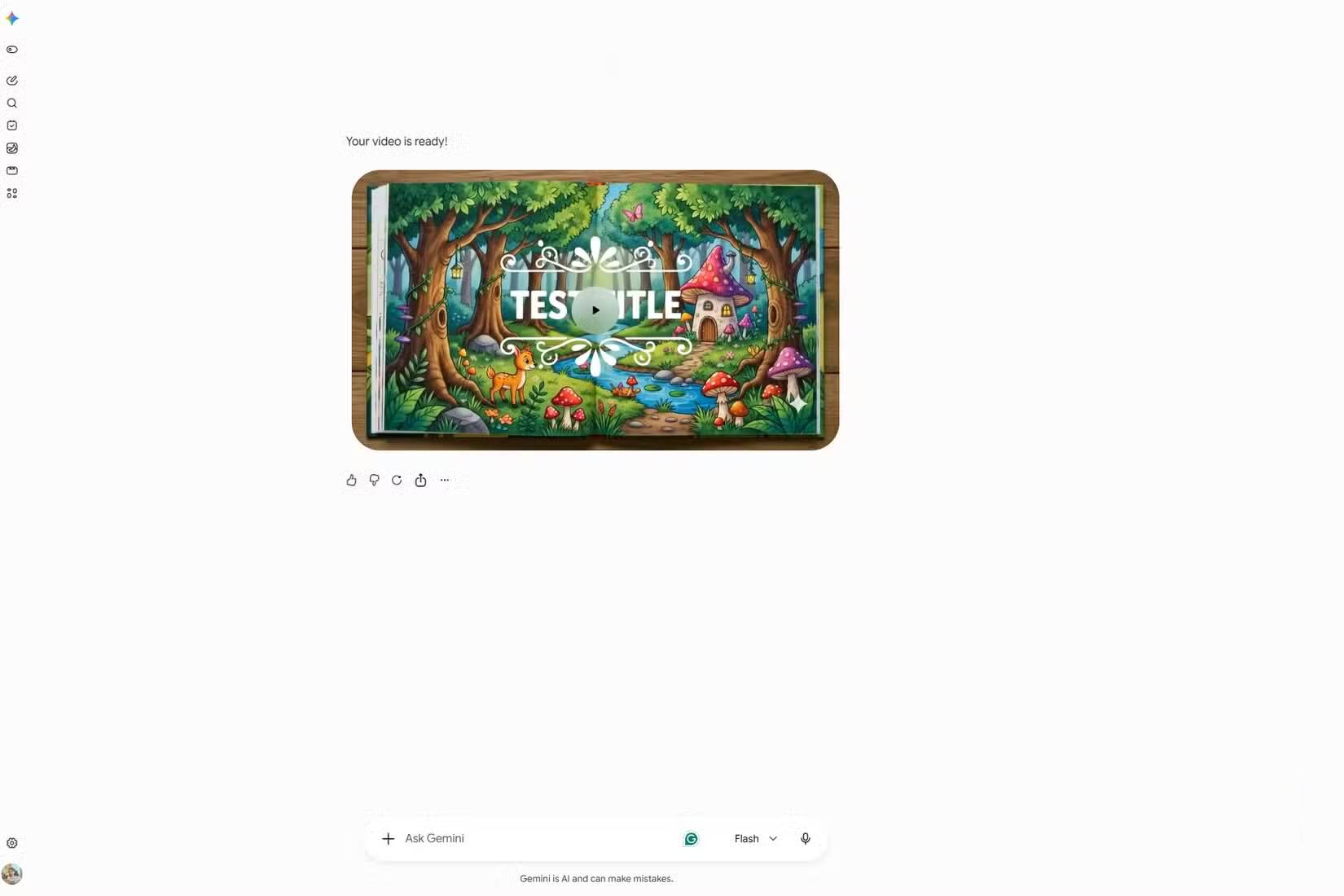 Gemini Omni có thể tạo video tốt đến mức nào?
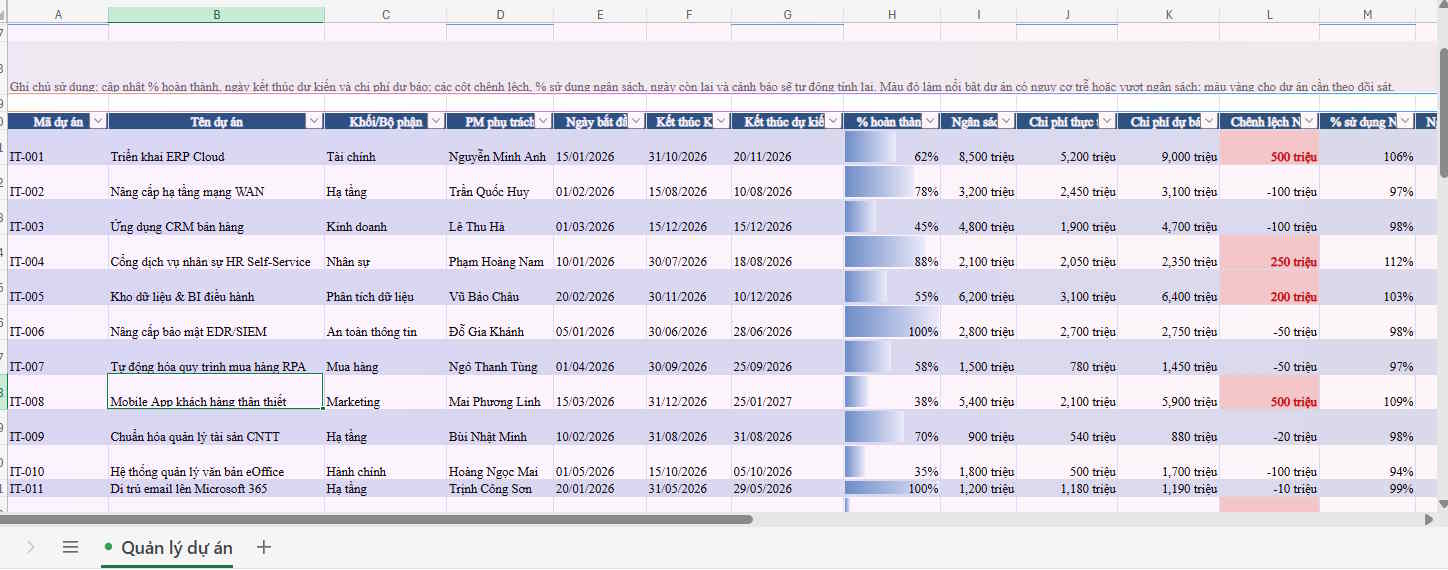 Hướng dẫn sử dụng Copilot trong Excel
 Jasper vs ChatGPT: Công cụ AI nào tốt hơn?
 Hướng dẫn viết prompt ChatGPT giúp tiết kiệm token, chi phí và nhận được câu trả lời tốt hơn
 Cách huấn luyện ChatGPT bằng dữ liệu riêng
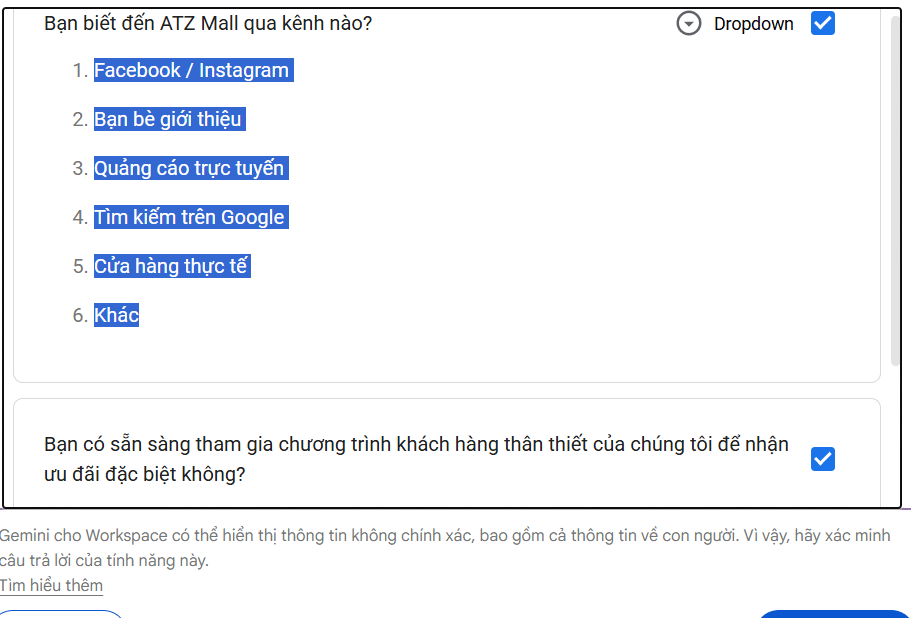 Cách dùng Gemini trong Google Forms tạo câu hỏi tự động
 Tóm tắt câu phản hồi trong Google Forms bằng Gemini
 LLM vs AI Agent: Khác nhau ở đâu, nên dùng khi nào?
 Điều phối AI agent là gì?
 Cách xóa người trong ảnh trên Canva bằng AI