Thông tin liên hệ
- 036.686.3943
- admin@nguoicodonvn2008.info

Bạn nên đặt PC chạy Windows của mình ở chế độ ngủ (Sleep) khi không sử dụng. Chỉ với một vài thao tác đơn giản, chế độ Sleep vừa giúp tiết kiệm pin, đảm bảo sự riêng tư, bảo mật, lại vừa có thể cho phép bạn tiếp tục công việc nhanh chóng khi cần.
Nhìn chung, có nhiều cách để bạn đưa PC Windows 10 hoặc 11 của mình vào chế độ Sleep, nhưng bài viết này sẽ hướng dẫn bạn 3 phương pháp đơn giản nhất.
Có thể bạn không để ý nhưng hết các mẫu laptop và máy tính bảng hiện đại chạy Windows ngày nay đều có một nút chuyên dụng mà khi bấm vào đó, hệ thống sẽ lập tức được đưa vào chế độ ngủ. Ngoài ra trên một số mẫu bàn phím rời, nút “Sleep” vật lý này cũng có thể được tích hợp sẵn.
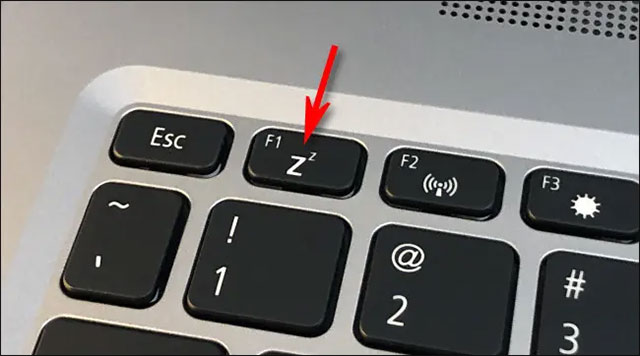
Để tìm nút này, bạn có thể tham khảo tài liệu hướng dẫn sử dụng của thiết bị, hoặc chỉ đơn giản là dùng mắt thường nhìn kỹ xem có phím bấm nào được in logo trăng lưỡi liềm, chữ “sleep”, hoặc chỉ đơn giản là một vài chữ “Z” nhỏ. Nhấn vào nó và PC của bạn sẽ nhanh chóng chuyển sang chế độ ngủ.
Để đánh thức lại hệ thống, bạn chỉ cần nhấn nút nguồn, bấm vào bàn di chuột hoặc nhấn một phím bất kỳ trên bàn phím.
Nếu PC hoặc bàn phím không có nút Sleep chuyên dụng, bạn có thể sử dụng một cụm phím tắt để đưa PC vào chế độ ngủ trong chớp mắt.
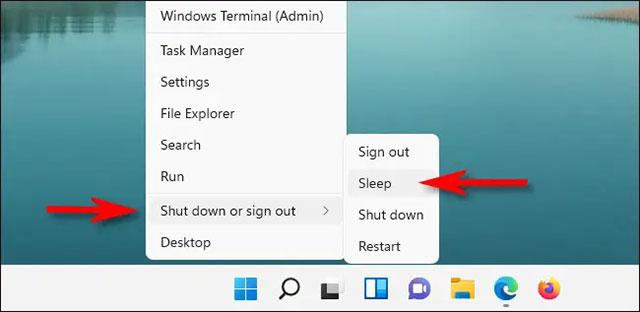
Để làm như vậy, trước tiên hãy nhấn Windows + X trên bàn phím của bạn (thao tác này sẽ mở menu Power User). Sau đó nhấn “U” rồi nhấn “S”. PC của bạn sẽ chuyển sang chế độ ngủ ngay lập tức. Nhìn chung, bạn chỉ cần nhớ thứ tự này: Win + X -> U -> S.
Nếu đang sử dụng notebook hoặc laptop, bạn thường có thể đưa máy tính của mình sang chế độ ngủ nhanh chóng bằng cách gấp máy lại. Thông thường, khi bạn gập màn hình xuống vị trí đóng, máy tính xách tay của bạn sẽ tự động chuyển sang chế độ ngủ. Nếu điều đó không xảy ra, bạn có thể kiểm tra lại thiết lập hiện tại của hệ thống.

Chúc bạn luôn có được trải nghiệm tối ưu nhất.
Nguồn tin: Quantrimang.com
Ý kiến bạn đọc
Những tin mới hơn
 PowerPoint 2019 (Phần 9): Sử dụng Find & Replace (06/04/2022)
  CPU AMD Ryzen có phù hợp để chơi game không? (07/04/2022)
  PowerPoint 2019 (Phần 10): In bài thuyết trình (07/04/2022)
  Cách khoanh tròn chữ trong Word (07/04/2022)
  Cách kích hoạt tính năng Ransomware Protection trên Windows (07/04/2022)
  Microsoft đã giải quyết xong lỗi khiến máy tính có Internet Explorer 11 không được update Windows 11 (07/04/2022)
  PowerPoint 2019 (Phần 11): Trình bày slideshow (08/04/2022)
  Cách thêm Recycle Bin vào khay hệ thống Windows 11 (08/04/2022) Cách thêm Recycle Bin vào khay hệ thống Windows 11 (08/04/2022)
  Cách sử dụng EarTrumpet để điều chỉnh âm lượng Windows 11 (09/04/2022)
 Những tin cũ hơn
 Nếu một ngày chúng ta gặp lại nhau (06/04/2022)
  Cách tắt bảng điều khiển bên (Side Panel) trên Chrome (05/04/2022)
  Cách xem và xóa lịch sử Download của Safari trên máy Mac (05/04/2022)
  PowerPoint 2019 (Phần 8): Quản lý slide (05/04/2022)
  Mẹo xóa trang trong file tài liệu PDF (05/04/2022)
  Cách khắc phục lỗi đăng nhập Steam quá nhiều lần (04/04/2022)
  Microsoft cho phép người dùng kích hoạt lại Windows App installer (04/04/2022)
  PowerPoint 2019 (Phần 7): Áp dụng hiệu ứng chuyển tiếp (04/04/2022)
  Chân trời nào dành cho em? (04/04/2022)
  Hình nền Doge Windows, meme doge windows 11, doge wallpaper (04/04/2022)
  Hướng dẫn tạo video chiếc mũ ảo thuật biến ra mọi thứ
 Xây dựng một tính năng hoàn chỉnh trong Claude Code
 Cách đồng bộ kênh YouTube với NotebookLM
 3 cách dùng Claude Code cho công việc không liên quan đến kỹ thuật
 Thành thạo OpenClaw
 Hướng dẫn tạo trò chơi hái sao cho học sinh
 Kết nối ChatGPT và Gemini với OpenClaw: Thêm hai nhà cung cấp nữa trong 5 phút
 Hướng dẫn thiết kế hoạt động STEM nhanh chóng
 Hướng dẫn tạo bài tập, bài kiểm tra trên Alayna AI
 999+ cap hay về thứ 7, stt thứ 7 vui vẻ, chào thứ 7
 Mình yêu nhau xong rồi
 Tìm hiểu về giao diện của Claude Cowork
 Làm việc với file trong Claude Cowork
 Cách tạo và sử dụng Avatar AI trên YouTube
 Các connector và tích hợp trong Claude Cowork
 Hướng dẫn lồng tiếng bằng AI trong Google Vids
 Cách tạo các video mô phỏng và mô hình tương tác trực tiếp trong ứng dụng Gemini
Mẹo, thủ thuật và cách khắc phục sự cố trong Claude Cowork
Cách tạo các video mô phỏng và mô hình tương tác trực tiếp trong ứng dụng Gemini
Mẹo, thủ thuật và cách khắc phục sự cố trong Claude Cowork
 Mẹo sử dụng ChatGPT phát hiện đường link lừa đảo
 Cách tắt Gemini trong Gmail, Google Photos và Chrome nhanh nhất