Thông tin liên hệ
- 036.686.3943
- admin@nguoicodonvn2008.info

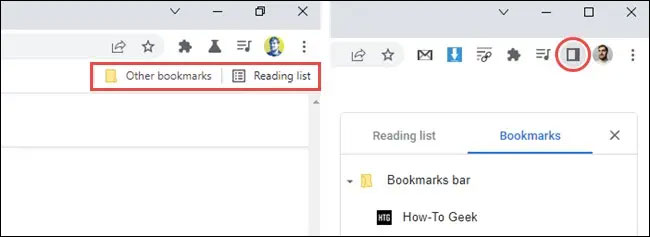
Side Panel là một bảng điều khiển nhỏ sẽ hiện ra ở khu vực cạnh phải của giao diện Chrome khi được kích hoạt. Hiện tại, đây là nơi chứa danh sách Đọc (Reading list), Dấu trang (Bookmarks), và kết quả của Google Lens, cho phép bạn truy cập nhanh vào chúng khi cần.
Biểu tượng Side Panel có kích thước khá nhỏ, nằm bên cạnh ảnh đại diện tài khoản Google của bạn ở góc trên cùng bên phải giao diện Chrome. Tuy nhiên nếu bạn không có nhu cầu sử dụng Side Panel, có thể vô hiệu hóa nó bằng một vài thao tác đơn giản.
Để tắt Side Panel, bạn sẽ cần phải can thiệp vào một flag của Chrome. Hướng dẫn dưới đây được thực hiện trên phiên bản Chrome 99, phát hành ngày 25 tháng 3 năm 2022.
Trước tiên, hãy mở trình duyệt Chrome trên máy tính Windows, Mac, Linux hoặc Chromebook của bạn.
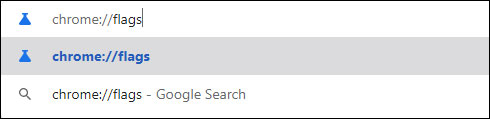
Trên giao diện Chrome hiện ra, bạn nhập từ khóa “chrome://flags” vào thanh địa chỉ và nhấn Enter. Thao tác này sẽ đưa bạn đến trang quản lý flag của Chrome.
Trên trang quản lý flag hiện ra, bạn nhấp vào hộp tìm kiếm ở trên cùng và tìm từ khóa “Side Panel”.
Lập tức, flag tương ứng có tên “Side Panel” sẽ hiện ra bên dưới. Nhìn sang ô tùy chọn bên phải flag, bạn sẽ thấy một menu thả xuống. Nhấp vào đó.
Trong menu hiện ra, bấm chọn “Disabled” để vô hiệu hóa flag.

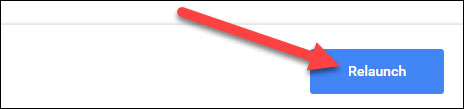
Chrome sẽ nhắc bạn khởi động lại trình duyệt để áp dụng các thay đổi. Nhấp vào nút “Relaunch” màu xanh lam ở cuối màn hình.
Tất cả chỉ đơn giản có vậy. Khi Chrome khởi chạy lại, biểu tượng Side Panel sẽ biến mất. Tất nhiên bạn vẫn có thể tìm thấy danh sách dấu trang của mình bên trong menu hệ thống.
Chúc bạn thực hiện thành công!
Nguồn tin: Quantrimang.com
Ý kiến bạn đọc
Những tin mới hơn
 Nếu một ngày chúng ta gặp lại nhau (06/04/2022)
  Đây là 3 cách nhanh nhất để đưa máy tính của bạn vào chế độ ngủ (06/04/2022)
 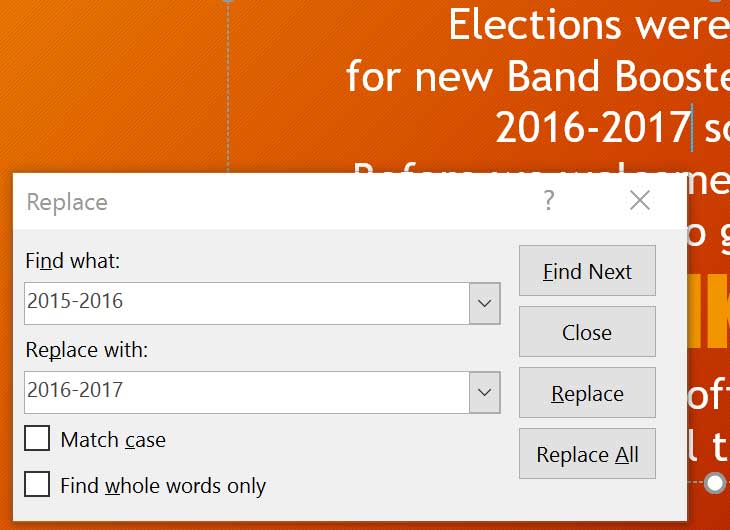 PowerPoint 2019 (Phần 9): Sử dụng Find & Replace (06/04/2022)
  CPU AMD Ryzen có phù hợp để chơi game không? (07/04/2022)
  PowerPoint 2019 (Phần 10): In bài thuyết trình (07/04/2022)
 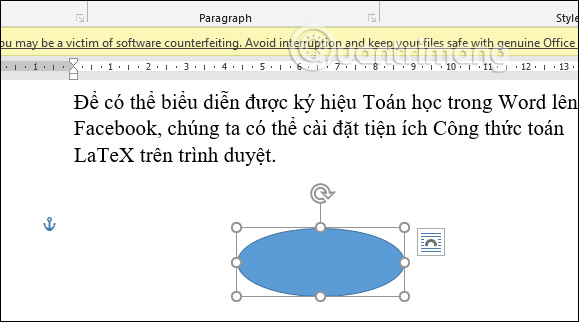 Cách khoanh tròn chữ trong Word (07/04/2022)
  Cách kích hoạt tính năng Ransomware Protection trên Windows (07/04/2022)
  Microsoft đã giải quyết xong lỗi khiến máy tính có Internet Explorer 11 không được update Windows 11 (07/04/2022)
  PowerPoint 2019 (Phần 11): Trình bày slideshow (08/04/2022)
  Cách thêm Recycle Bin vào khay hệ thống Windows 11 (08/04/2022)
 Những tin cũ hơn
 PowerPoint 2019 (Phần 8): Quản lý slide (05/04/2022)
  Mẹo xóa trang trong file tài liệu PDF (05/04/2022)
  Cách khắc phục lỗi đăng nhập Steam quá nhiều lần (04/04/2022)
  Microsoft cho phép người dùng kích hoạt lại Windows App installer (04/04/2022)
  PowerPoint 2019 (Phần 7): Áp dụng hiệu ứng chuyển tiếp (04/04/2022)
  Chân trời nào dành cho em? (04/04/2022)
  Hình nền Doge Windows, meme doge windows 11, doge wallpaper (04/04/2022)
  Cách thiết lập laptop vẫn hoạt động bình thường ngay cả khi gập màn hình trên Windows 11 (04/04/2022)
  Cách bật Office Sidebar trên Microsoft Edge (02/04/2022)
  Cách thêm shortcut trang web vào menu ngữ cảnh trên Windows 11/10 (02/04/2022)
  Hướng dẫn tạo video chiếc mũ ảo thuật biến ra mọi thứ
 Xây dựng một tính năng hoàn chỉnh trong Claude Code
 Cách đồng bộ kênh YouTube với NotebookLM
 3 cách dùng Claude Code cho công việc không liên quan đến kỹ thuật
 Thành thạo OpenClaw
 Hướng dẫn tạo trò chơi hái sao cho học sinh
 Kết nối ChatGPT và Gemini với OpenClaw: Thêm hai nhà cung cấp nữa trong 5 phút
 Hướng dẫn thiết kế hoạt động STEM nhanh chóng
 Hướng dẫn tạo bài tập, bài kiểm tra trên Alayna AI
 999+ cap hay về thứ 7, stt thứ 7 vui vẻ, chào thứ 7
 Mình yêu nhau xong rồi
 Tìm hiểu về giao diện của Claude Cowork
 Làm việc với file trong Claude Cowork
 Cách tạo và sử dụng Avatar AI trên YouTube
 Các connector và tích hợp trong Claude Cowork
 Hướng dẫn lồng tiếng bằng AI trong Google Vids
 Cách tạo các video mô phỏng và mô hình tương tác trực tiếp trong ứng dụng Gemini
Mẹo, thủ thuật và cách khắc phục sự cố trong Claude Cowork
Cách tạo các video mô phỏng và mô hình tương tác trực tiếp trong ứng dụng Gemini
Mẹo, thủ thuật và cách khắc phục sự cố trong Claude Cowork
 Mẹo sử dụng ChatGPT phát hiện đường link lừa đảo
 Cách tắt Gemini trong Gmail, Google Photos và Chrome nhanh nhất