Thông tin liên hệ
- 036.686.3943
- admin@nguoicodonvn2008.info

Chèn comment trong Word hỗ trợ bạn trong quá trình xử lý tài liệu với những nội dung cần ghi chú, hoặc ghi chú khi hợp tác tài liệu với người khác. Trong trường bạn muộn tập trung hơn vào tài liệu Word, hay không còn sử dụng những ghi chú này nữa thì bạn có thể ẩn hoặc xóa comment trong Word. Bài viết dưới đây sẽ hướng dẫn bạn ẩn và xóa comment trong Word.
Để ẩn comment trong Word thì bạn có 2 cách thực hiện khác nhau rất đơn giản.
Tại tài liệu Word có chèn comment, bạn nhấn vào Tab Review rồi chọn Show Comments để ẩn tất cả comment hiện có trong tài liệu. Nếu muốn hiển thị lại tất cả comment trong Word thì bạn chỉ cần nhấn vào Show Comments là được.
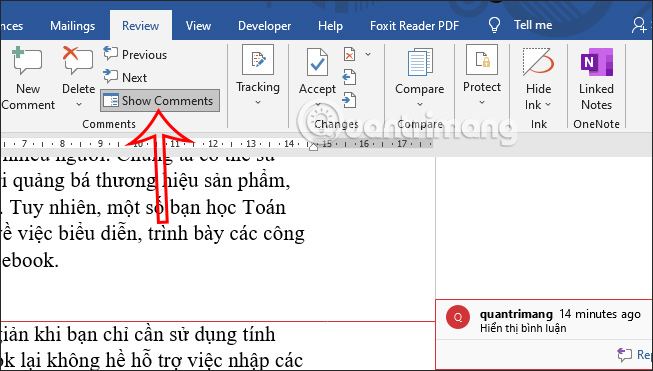
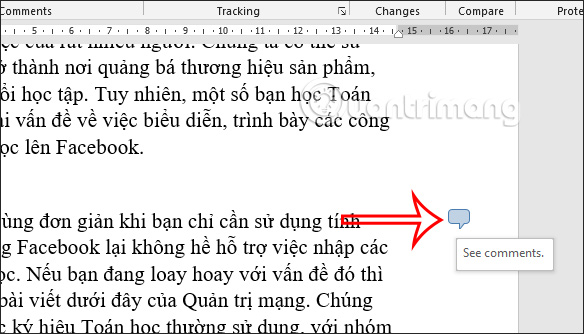
Khi đó bình luận sẽ được ẩn đi và sẽ hiển thị biểu tượng comment trong Word như hình dưới đây.
Nếu bạn muốn ẩn các nhận xét kể cả biểu tượng comment trong Word thì bạn nhấn vào tab Review, nhìn xuống nhóm Tracking và nhấn vào No Markup trong danh sách hiển thị như hình dưới đây.
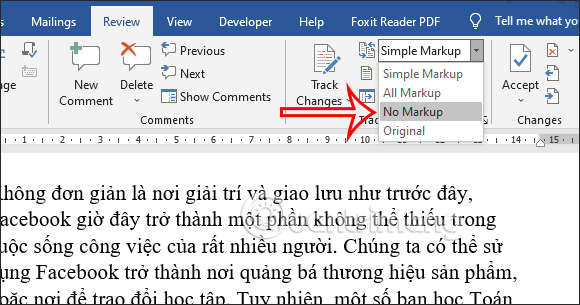
Ngay lập tức toàn bộ comment trong Word đều được ẩn đi, kể cả biểu tượng comment trong Word. Để hiển thị lại biểu tượng comment trong Word thì bạn chỉ cần nhấn lại vào Simple Markup để hiển thị lại biểu tượng.
Việc xóa nhận xét trong Word thì bạn có thể xóa một nhận xét trong Word, hay xóa tất cả nhận xét trong Word.
Để xóa một nhận xét trong Word cụ thể, bạn nhấn vào nhận xét đó rồi chọn Delete để xóa nhận xét. Với những chuỗi comment thì bạn cũng có thể xóa từng comment nếu muốn, hoặc xóa chuỗi comment trong Word. Nếu muốn xóa comment cụ thể trong chuỗi comment này thì nhấn vào comment đó rồi nhấn Delete.
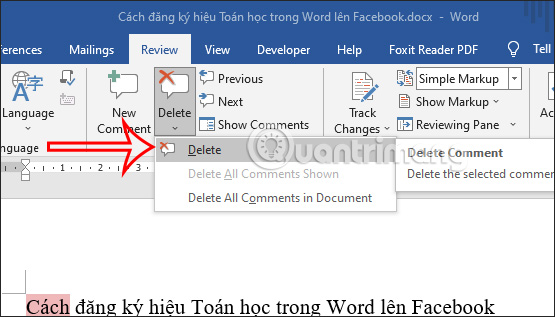
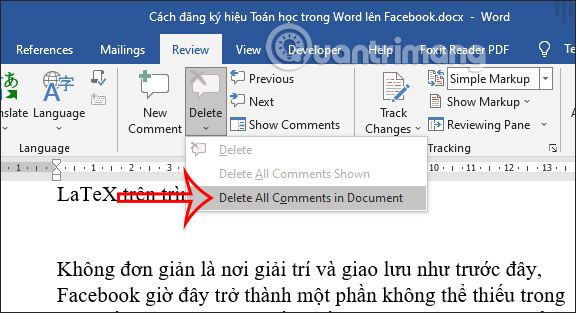
Để xóa tất cả comment trong Word, bạn nhấn vào tab Review rồi nhấn tiếp vào mục Delete rồi nhấn Delete All Comments in Document. Ngay lập tức toàn bộ comment trong Word sẽ đều bị xóa khỏi tài liệu hiện tại.
Nguồn tin: Quantrimang.com
Ý kiến bạn đọc
Những tin mới hơn
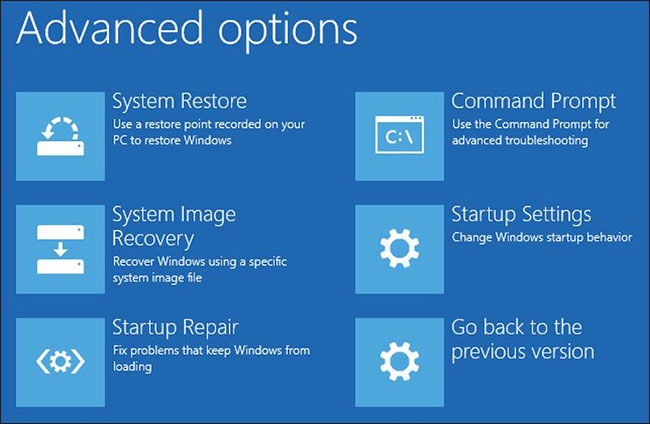 Windows Recovery Environment là gì? WinRE hoạt động như thế nào? (02/04/2022)
 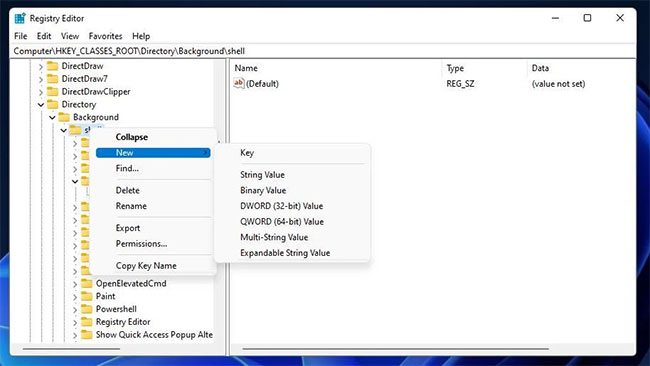 Cách thêm shortcut trang web vào menu ngữ cảnh trên Windows 11/10 (02/04/2022)
 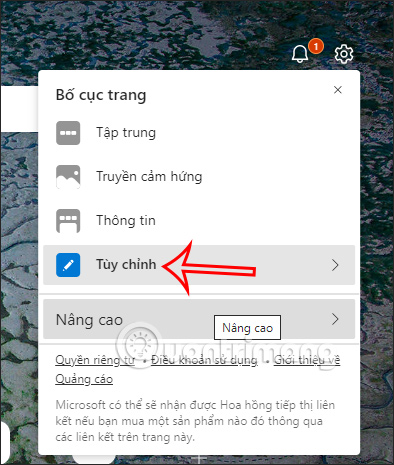 Cách bật Office Sidebar trên Microsoft Edge (02/04/2022)
  Cách thiết lập laptop vẫn hoạt động bình thường ngay cả khi gập màn hình trên Windows 11 (04/04/2022)
  Hình nền Doge Windows, meme doge windows 11, doge wallpaper (04/04/2022)
  Chân trời nào dành cho em? (04/04/2022)
  PowerPoint 2019 (Phần 7): Áp dụng hiệu ứng chuyển tiếp (04/04/2022)
  Microsoft cho phép người dùng kích hoạt lại Windows App installer (04/04/2022)
  Cách khắc phục lỗi đăng nhập Steam quá nhiều lần (04/04/2022)
  Mẹo xóa trang trong file tài liệu PDF (05/04/2022)
 Những tin cũ hơn
 Microsoft cập nhật vá lỗi DirectX và SMB gây màn hình xanh trên Windows 11 (31/03/2022)
  8 cổng cần kiểm tra khi thực hiện pentest (31/03/2022)
  3 cách cố định hình ảnh trong Word, khóa di chuyển để không làm ảnh hưởng bố cục (31/03/2022)
  File prefetch là gì? Có quan trọng trong Windows không? (31/03/2022)
  PowerPoint 2019 (Phần 4): Những kiến thức cơ bản về slide (31/03/2022)
  Cách bật chế độ bảo vệ nâng cao trên Google Chrome (31/03/2022)
  PowerPoint 2019 (Phần 2): Tạo và mở bài thuyết trình (30/03/2022)
  File VOB là gì? (30/03/2022)
  Cách gỡ cài đặt ứng dụng trên Windows 11 (30/03/2022)
  Cách ghi đĩa CD hoặc DVD trên máy Mac (30/03/2022)
  Hướng dẫn tạo video chiếc mũ ảo thuật biến ra mọi thứ
 Xây dựng một tính năng hoàn chỉnh trong Claude Code
 Cách đồng bộ kênh YouTube với NotebookLM
 3 cách dùng Claude Code cho công việc không liên quan đến kỹ thuật
 Thành thạo OpenClaw
 Hướng dẫn tạo trò chơi hái sao cho học sinh
 Kết nối ChatGPT và Gemini với OpenClaw: Thêm hai nhà cung cấp nữa trong 5 phút
 Hướng dẫn thiết kế hoạt động STEM nhanh chóng
 Hướng dẫn tạo bài tập, bài kiểm tra trên Alayna AI
 999+ cap hay về thứ 7, stt thứ 7 vui vẻ, chào thứ 7
 Mình yêu nhau xong rồi
 Tìm hiểu về giao diện của Claude Cowork
 Làm việc với file trong Claude Cowork
 Cách tạo và sử dụng Avatar AI trên YouTube
 Các connector và tích hợp trong Claude Cowork
 Hướng dẫn lồng tiếng bằng AI trong Google Vids
 Cách tạo các video mô phỏng và mô hình tương tác trực tiếp trong ứng dụng Gemini
Mẹo, thủ thuật và cách khắc phục sự cố trong Claude Cowork
Cách tạo các video mô phỏng và mô hình tương tác trực tiếp trong ứng dụng Gemini
Mẹo, thủ thuật và cách khắc phục sự cố trong Claude Cowork
 Mẹo sử dụng ChatGPT phát hiện đường link lừa đảo
 Cách tắt Gemini trong Gmail, Google Photos và Chrome nhanh nhất