<!DOCTYPE html>
    <html lang="vi" xmlns="http://www.w3.org/1999/xhtml" prefix="og: http://ogp.me/ns#">
    <head>
<title>PowerPoint 2019 &#40;Phần 12&#41;&#x3A; Danh sách</title>
<meta name="description" content="PowerPoint 2019 &#40;Phần 12&#41;&#x3A; Danh sách - Savefile - Tin Tức -...">
<meta name="author" content=".: Nguoicodonvn2008.info - Cõi lòng người cô đơn :.">
<meta name="copyright" content=".: Nguoicodonvn2008.info - Cõi lòng người cô đơn :. [admin@nguoicodonvn2008.info]">
<meta name="robots" content="index, archive, follow, noodp">
<meta name="googlebot" content="index,archive,follow,noodp">
<meta name="msnbot" content="all,index,follow">
<meta name="generator" content="NukeViet v4.5">
<meta http-equiv="Content-Type" content="text/html; charset=utf-8">
<meta property="og:title" content="PowerPoint 2019 &#40;Phần 12&#41;&#x3A; Danh sách">
<meta property="og:type" content="website">
<meta property="og:description" content="Savefile - Tin Tức - https&#x3A;&#x002F;&#x002F;www.nguoicodonvn2008.info&#x002F;vi&#x002F;news&#x002F;savefile&#x002F;kien-thuc-may-tinh&#x002F;powerpoint-2019-phan-12-danh-sach-5419.html">
<meta property="og:site_name" content=".&#x3A; Nguoicodonvn2008.info - Cõi lòng người cô đơn &#x3A;.">
<meta property="og:url" content="https://www.nguoicodonvn2008.info/vi/news/savefile/kien-thuc-may-tinh/powerpoint-2019-phan-12-danh-sach-5419.html">
<link rel="shortcut icon" href="https://www.nguoicodonvn2008.info/favicon.ico">
<link rel="canonical" href="https://www.nguoicodonvn2008.info/vi/news/savefile/kien-thuc-may-tinh/powerpoint-2019-phan-12-danh-sach-5419.html">
<link rel="alternate" href="https://www.nguoicodonvn2008.info/vi/news/rss/" title="Tin Tức" type="application/rss+xml">
<link rel="alternate" href="https://www.nguoicodonvn2008.info/vi/news/rss/karaoke-dual/" title="Tin Tức - Karaoke Dual" type="application/rss+xml">
<link rel="alternate" href="https://www.nguoicodonvn2008.info/vi/news/rss/nhac-tre/" title="Tin Tức - Nhạc trẻ" type="application/rss+xml">
<link rel="alternate" href="https://www.nguoicodonvn2008.info/vi/news/rss/tru-tinh/" title="Tin Tức - Trữ tình" type="application/rss+xml">
<link rel="alternate" href="https://www.nguoicodonvn2008.info/vi/news/rss/nuoc-ngoai/" title="Tin Tức - Nước ngoài" type="application/rss+xml">
<link rel="alternate" href="https://www.nguoicodonvn2008.info/vi/news/rss/remix/" title="Tin Tức - Remix" type="application/rss+xml">
<link rel="alternate" href="https://www.nguoicodonvn2008.info/vi/news/rss/tam-su-tinh-yeu/" title="Tin Tức - Tâm sự tình yêu" type="application/rss+xml">
<link rel="alternate" href="https://www.nguoicodonvn2008.info/vi/news/rss/tho-suu-tam/" title="Tin Tức - Thơ sưu tầm" type="application/rss+xml">
<link rel="alternate" href="https://www.nguoicodonvn2008.info/vi/news/rss/cuoc-song/" title="Tin Tức - Cuộc sống" type="application/rss+xml">
<link rel="alternate" href="https://www.nguoicodonvn2008.info/vi/news/rss/phan-mem/" title="Tin Tức - Phần mềm" type="application/rss+xml">
<link rel="alternate" href="https://www.nguoicodonvn2008.info/vi/news/rss/kien-thuc-may-tinh/" title="Tin Tức - Kiến thức máy tính" type="application/rss+xml">
<link rel="alternate" href="https://www.nguoicodonvn2008.info/vi/news/rss/hoc-tap/" title="Tin Tức - Học tập" type="application/rss+xml">
<link rel="alternate" href="https://www.nguoicodonvn2008.info/vi/news/rss/tai-lieu/" title="Tin Tức - Tài liệu" type="application/rss+xml">
<link rel="alternate" href="https://www.nguoicodonvn2008.info/vi/news/rss/de-thi/" title="Tin Tức - Đề thi" type="application/rss+xml">
<link rel="preload" as="style" href="https://www.nguoicodonvn2008.info/assets/css/font-awesome.min.css" type="text/css">
<link rel="preload" as="style" href="https://www.nguoicodonvn2008.info/themes/default/css/bootstrap.non-responsive.css" type="text/css">
<link rel="preload" as="style" href="https://www.nguoicodonvn2008.info/themes/default/css/style.css" type="text/css">
<link rel="preload" as="style" href="https://www.nguoicodonvn2008.info/themes/default/css/style.non-responsive.css" type="text/css">
<link rel="preload" as="style" href="https://www.nguoicodonvn2008.info/themes/default/css/news.css" type="text/css">
<link rel="preload" as="style" href="https://www.nguoicodonvn2008.info/themes/default/css/custom.css" type="text/css">
<link rel="preload" as="script" href="https://www.nguoicodonvn2008.info/assets/js/jquery/jquery.min.js" type="text/javascript">
<link rel="preload" as="script" href="https://www.nguoicodonvn2008.info/assets/js/language/vi.js" type="text/javascript">
<link rel="preload" as="script" href="https://www.nguoicodonvn2008.info/assets/js/DOMPurify/purify3.js" type="text/javascript">
<link rel="preload" as="script" href="https://www.nguoicodonvn2008.info/assets/js/global.js" type="text/javascript">
<link rel="preload" as="script" href="https://www.nguoicodonvn2008.info/assets/js/site.js" type="text/javascript">
<link rel="preload" as="script" href="https://www.nguoicodonvn2008.info/themes/default/js/news.js" type="text/javascript">
<link rel="preload" as="script" href="https://www.nguoicodonvn2008.info/themes/default/js/main.js" type="text/javascript">
<link rel="preload" as="script" href="https://www.nguoicodonvn2008.info/themes/default/js/custom.js" type="text/javascript">
<link rel="preload" as="script" href="https://www.nguoicodonvn2008.info/themes/default/js/bootstrap.min.js" type="text/javascript">
<link rel="stylesheet" href="https://www.nguoicodonvn2008.info/assets/css/font-awesome.min.css">
<link rel="stylesheet" href="https://www.nguoicodonvn2008.info/themes/default/css/bootstrap.non-responsive.css">
<link rel="stylesheet" href="https://www.nguoicodonvn2008.info/themes/default/css/style.css">
<link rel="stylesheet" href="https://www.nguoicodonvn2008.info/themes/default/css/style.non-responsive.css">
<link rel="StyleSheet" href="https://www.nguoicodonvn2008.info/themes/default/css/news.css">
<link rel="stylesheet" href="https://www.nguoicodonvn2008.info/themes/default/css/custom.css">
<style type="text/css">
	body{background: #fff;}
</style>
    </head>
    <body>
<div id="print">
	<div id="hd_print">
		<h2 class="pull-left">.&#x3A; Nguoicodonvn2008.info - Cõi lòng người cô đơn &#x3A;.</h2>
		<p class="pull-right"><a title=".&#x3A; Nguoicodonvn2008.info - Cõi lòng người cô đơn &#x3A;." href="https://www.nguoicodonvn2008.info/">https://www.nguoicodonvn2008.info</a></p>
	</div>
	<div class="clear"></div>
	<hr />
	<div id="content">
		<h1>PowerPoint 2019 &#40;Phần 12&#41;&#x3A; Danh sách</h1>
		<ul class="list-inline">
			<li>Thứ bảy - 09/04/2022 00:53</li>
			<li class="hidden-print txtrequired"><em class="fa fa-print">&nbsp;</em><a title="In ra" href="javascript:;" onclick="window.print()">In ra</a></li>
			<li class="hidden-print txtrequired"><em class="fa fa-power-off">&nbsp;</em><a title="Đóng cửa sổ này" href="javascript:;" onclick="window.close()">Đóng cửa sổ này</a></li>
		</ul>
		<div class="clear"></div>
		<div id="hometext">
		</div>
				<div class="imghome">
			<img alt="PowerPoint 2019 &#40;Phần 12&#41;&#x3A; Danh sách" src="https://st.quantrimang.com/photos/image/2022/04/09/powerpoint-2019-phan-12-danh-sach-17.png" width="460" class="img-thumbnail" />
		</div>
		<div class="clear"></div>
		<div id="bodytext" class="clearfix">
			<p style="text-align: justify;">Để tạo bài thuyết trình&nbsp;PowerPoint&nbsp;hiệu quả, điều quan trọng là phải làm cho các slide của bạn dễ đọc đối với khán giả. Một trong những cách phổ biến nhất để làm điều này là định dạng văn bản dưới dạng danh sách có dấu đầu dòng hoặc được đánh số.</p>

<p style="text-align: justify;">Theo mặc định, khi bạn nhập văn bản vào chỗ dành sẵn, dấu đầu dòng được đặt ở đầu mỗi đoạn văn, tự động tạo danh sách có dấu đầu dòng. Nếu muốn, bạn có thể sửa đổi danh sách bằng cách chọn kiểu dấu đầu dòng khác hoặc chuyển sang danh sách được đánh số.</p>

<h2 style="text-align: justify;">Cách sửa đổi kiểu dấu đầu dòng</h2>

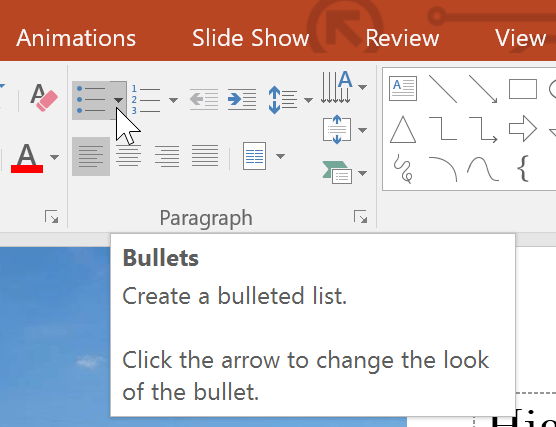
<p style="text-align: justify;">1. Chọn một danh sách hiện có mà bạn muốn định dạng.</p>

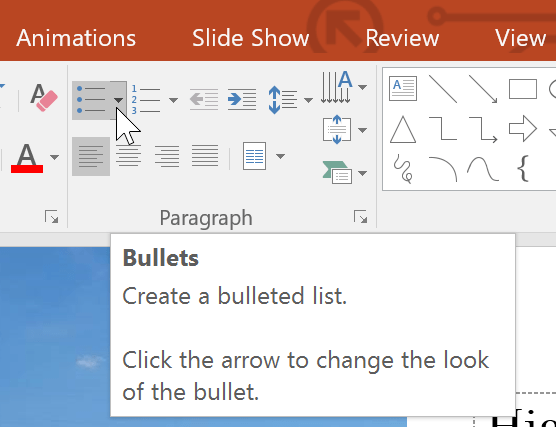
<p style="text-align: justify;">2. Trên tab&nbsp;<strong>Home</strong>, bấm vào mũi tên drop-down&nbsp;<strong>Bullets.</strong></p>

<p style="text-align: justify;"><img alt="" data-i="0" data-src="https://st.quantrimang.com/photos/image/2022/04/09/powerpoint-2019-phan-12-danh-sach-1.png" data-was-processed="true" height="427" src="https://st.quantrimang.com/photos/image/2022/04/09/powerpoint-2019-phan-12-danh-sach-1.png" width="556" /></p>

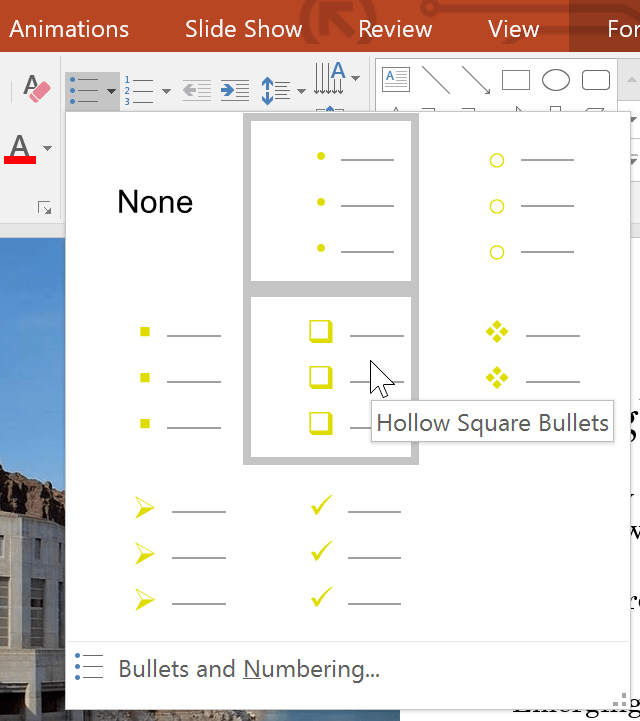
<p style="text-align: justify;">3. Chọn kiểu dấu đầu dòng mong muốn từ menu xuất hiện.</p>

<p style="text-align: justify;"><img alt="" data-i="1" data-src="https://st.quantrimang.com/photos/image/2022/04/09/powerpoint-2019-phan-12-danh-sach-2.png" data-was-processed="true" height="500" src="https://st.quantrimang.com/photos/image/2022/04/09/powerpoint-2019-phan-12-danh-sach-2.png" width="444" /></p>

<p style="text-align: justify;">4. Kiểu dấu đầu dòng sẽ xuất hiện trong danh sách.</p>

<h2 style="text-align: justify;">Cách sửa đổi danh sách được đánh số</h2>

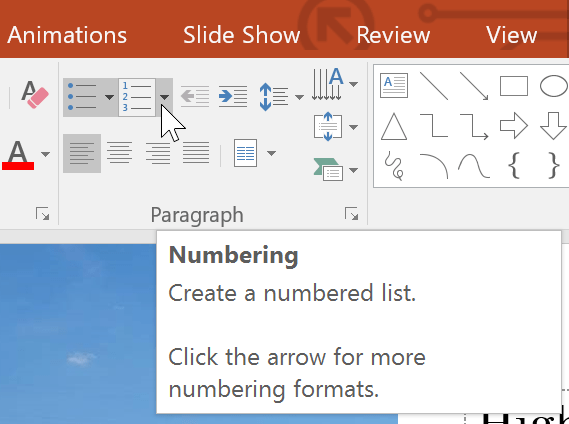
<p style="text-align: justify;">1. Chọn một danh sách hiện có mà bạn muốn định dạng.</p>

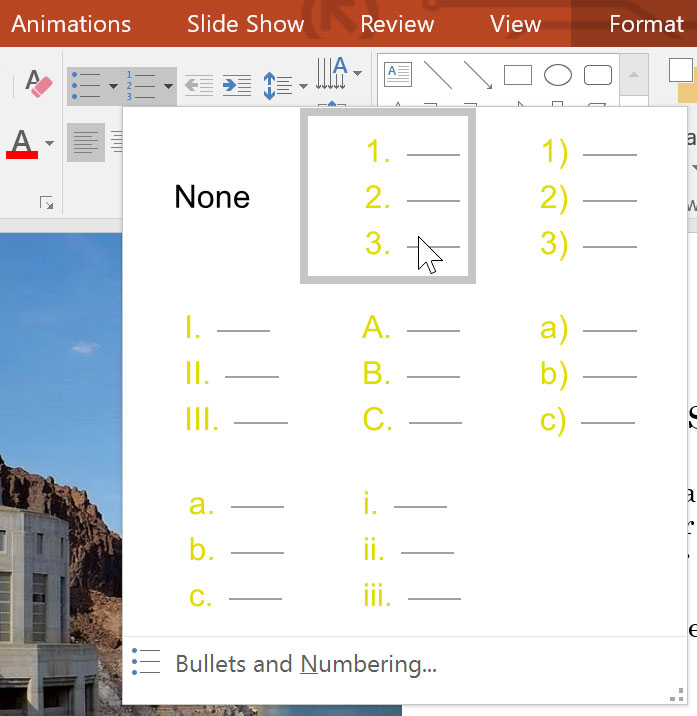
<p style="text-align: justify;">2. Trên tab&nbsp;<strong>Home</strong>, bấm vào mũi tên drop-down&nbsp;<strong>Numbering.</strong></p>

<p style="text-align: justify;"><strong><img alt="" data-i="2" data-src="https://st.quantrimang.com/photos/image/2022/04/09/powerpoint-2019-phan-12-danh-sach-3.png" data-was-processed="true" height="424" src="https://st.quantrimang.com/photos/image/2022/04/09/powerpoint-2019-phan-12-danh-sach-3.png" width="569" /></strong></p>

<p style="text-align: justify;">3. Chọn tùy chọn đánh số mong muốn từ menu xuất hiện.</p>

<p style="text-align: justify;"><img alt="" data-i="3" data-src="https://st.quantrimang.com/photos/image/2022/04/09/powerpoint-2019-phan-12-danh-sach-4.jpg" data-was-processed="true" height="500" src="https://st.quantrimang.com/photos/image/2022/04/09/powerpoint-2019-phan-12-danh-sach-4.jpg" width="487" /></p>

<p style="text-align: justify;">4. Kiểu đánh số sẽ xuất hiện trong danh sách.</p>

<h2 style="text-align: justify;">Cách thay đổi số bắt đầu</h2>

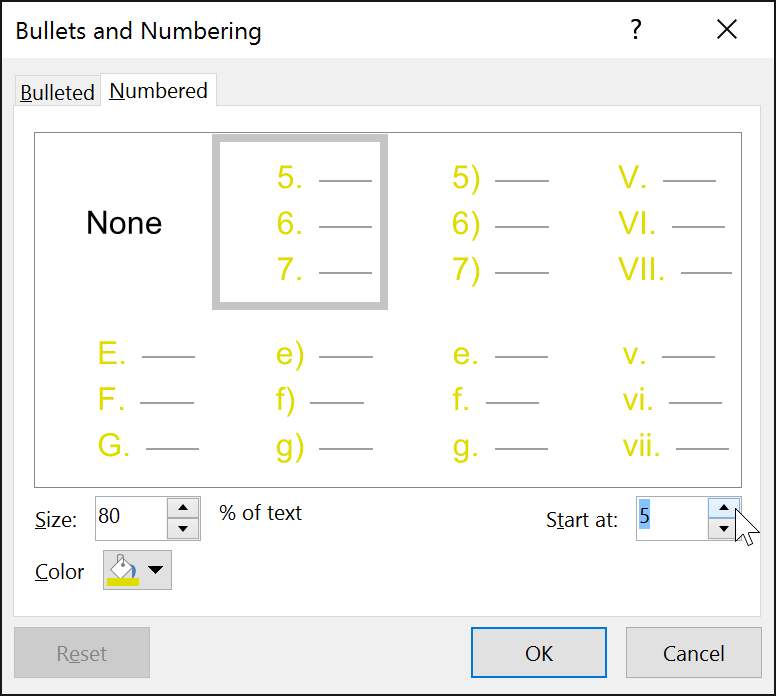
<p style="text-align: justify;">Theo mặc định, danh sách được đánh số sẽ tính từ số 1. Tuy nhiên, đôi khi bạn có thể muốn bắt đầu đếm từ một số khác, chẳng hạn như nếu danh sách là phần tiếp theo của slide trước đó.</p>

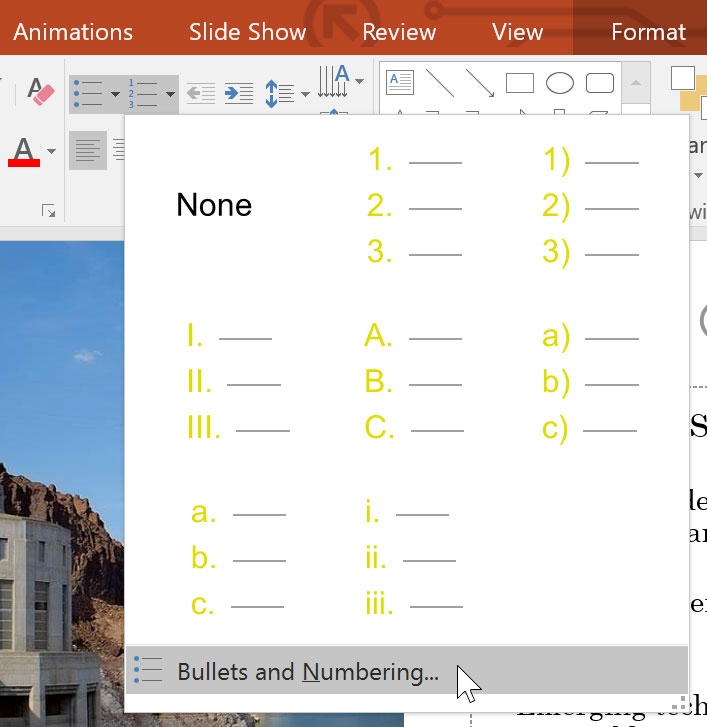
<p style="text-align: justify;">1. Chọn một danh sách được đánh số hiện có.</p>

<p style="text-align: justify;">2. Trên tab&nbsp;<strong>Home</strong>, bấm vào mũi tên drop-down&nbsp;<strong>Numbering.</strong></p>

<p style="text-align: justify;">3. Chọn&nbsp;<strong>Bullets and Numbering</strong>&nbsp;từ menu xuất hiện.</p>

<p style="text-align: justify;"><img alt="" data-i="4" data-src="https://st.quantrimang.com/photos/image/2022/04/09/powerpoint-2019-phan-12-danh-sach-5.jpg" data-was-processed="true" height="500" src="https://st.quantrimang.com/photos/image/2022/04/09/powerpoint-2019-phan-12-danh-sach-5.jpg" width="486" /></p>

<p style="text-align: justify;">4. Một hộp thoại sẽ xuất hiện. Trong trường&nbsp;<strong>Start At</strong>, nhập số bắt đầu mong muốn.</p>

<p style="text-align: justify;"><img alt="" data-i="5" data-src="https://st.quantrimang.com/photos/image/2022/04/09/powerpoint-2019-phan-12-danh-sach-6.png" data-was-processed="true" height="583" src="https://st.quantrimang.com/photos/image/2022/04/09/powerpoint-2019-phan-12-danh-sach-6.png" width="650" /></p>

<p style="text-align: justify;">5. Việc đánh số danh sách sẽ thay đổi.</p>

<p style="text-align: justify;"><img alt="" data-i="6" data-src="https://st.quantrimang.com/photos/image/2022/04/09/powerpoint-2019-phan-12-danh-sach-7.png" data-was-processed="true" height="500" src="https://st.quantrimang.com/photos/image/2022/04/09/powerpoint-2019-phan-12-danh-sach-7.png" width="425" /></p>

<h2 style="text-align: justify;">Sửa đổi giao diện của danh sách</h2>

<p style="text-align: justify;">Cho dù bạn đang sử dụng danh sách có dấu đầu dòng hay được đánh số, bạn có thể muốn thay đổi hình thức của nó bằng cách điều chỉnh kích thước và màu sắc của dấu đầu dòng hoặc số. Điều này có thể làm cho danh sách của bạn nổi bật và phù hợp với hình thức của bài thuyết trình hơn.</p>

<h3 style="text-align: justify;">Cách sửa đổi kích thước và màu sắc</h3>

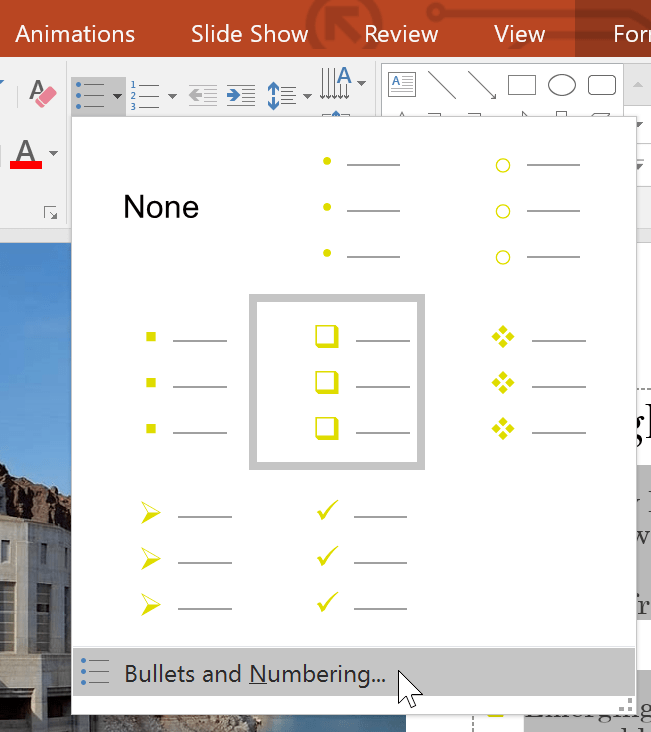
<p style="text-align: justify;">1. Chọn một danh sách có dấu đầu dòng hiện có.</p>

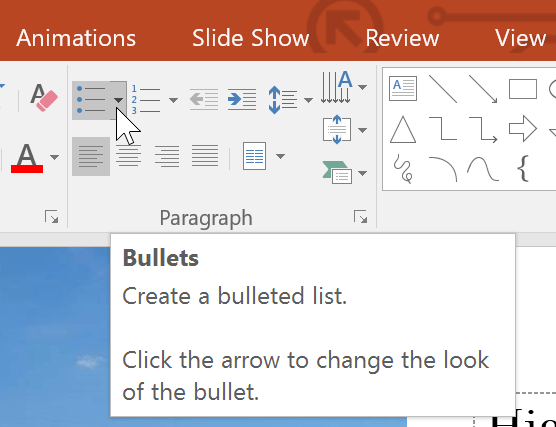
<p style="text-align: justify;">2. Trên tab&nbsp;<strong>Home</strong>, bấm vào mũi tên drop-down&nbsp;<strong>Bullets.</strong></p>

<p style="text-align: justify;"><img alt="" data-i="7" data-src="https://st.quantrimang.com/photos/image/2022/04/09/powerpoint-2019-phan-12-danh-sach-9.png" data-was-processed="true" height="427" src="https://st.quantrimang.com/photos/image/2022/04/09/powerpoint-2019-phan-12-danh-sach-9.png" width="556" /></p>

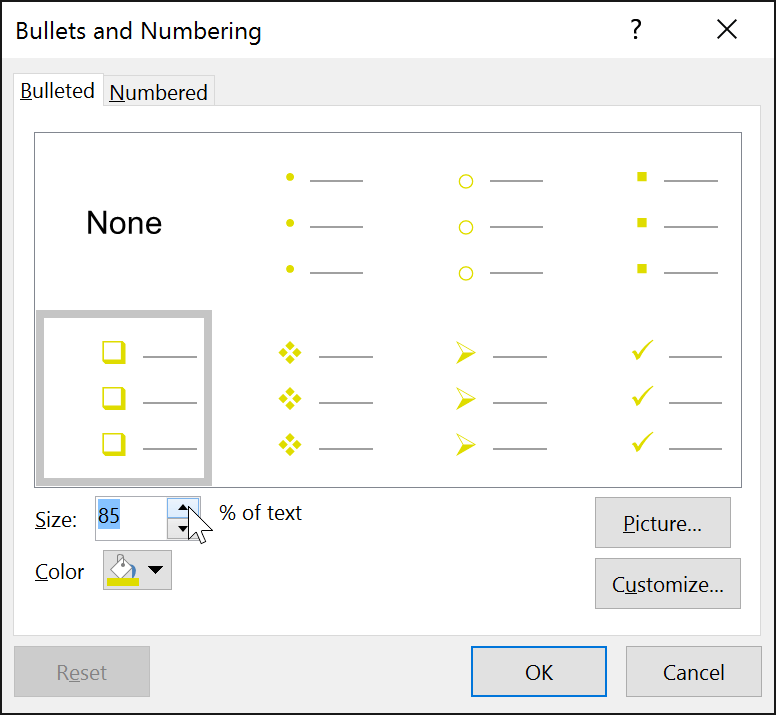
<p style="text-align: justify;">3. Chọn&nbsp;<strong>Bullets and Numbering</strong>&nbsp;từ menu xuất hiện.</p>

<p style="text-align: justify;"><img alt="" data-i="8" data-src="https://st.quantrimang.com/photos/image/2022/04/09/powerpoint-2019-phan-12-danh-sach-10.png" data-was-processed="true" height="500" src="https://st.quantrimang.com/photos/image/2022/04/09/powerpoint-2019-phan-12-danh-sach-10.png" width="445" /></p>

<p style="text-align: justify;">4. Một hộp thoại sẽ xuất hiện. Trong trường&nbsp;<strong>Size</strong>, hãy đặt kích thước dấu đầu dòng.</p>

<p style="text-align: justify;"><img alt="" data-i="9" data-src="https://st.quantrimang.com/photos/image/2022/04/09/powerpoint-2019-phan-12-danh-sach-11.png" data-was-processed="true" height="599" src="https://st.quantrimang.com/photos/image/2022/04/09/powerpoint-2019-phan-12-danh-sach-11.png" width="650" /></p>

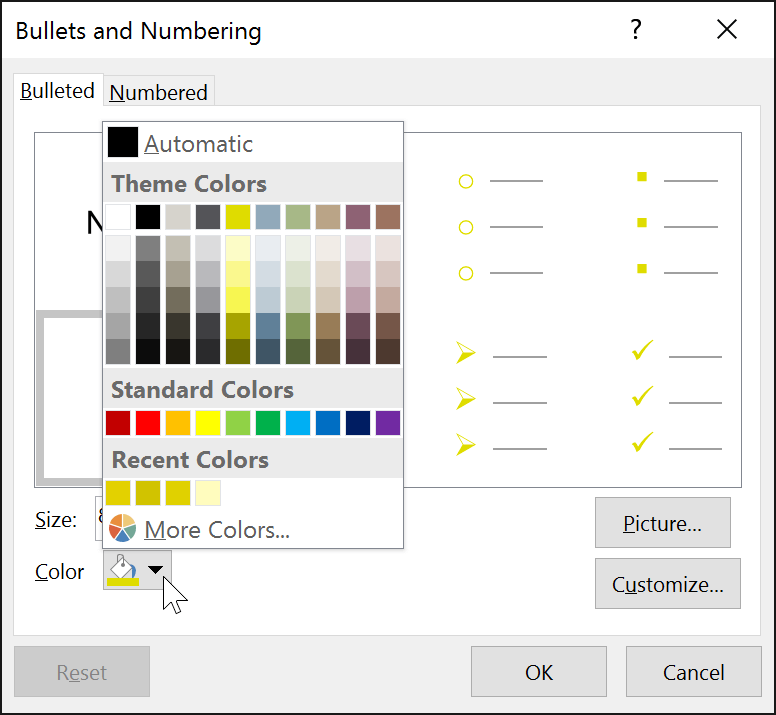
<p style="text-align: justify;">5. Nhấp vào hộp drop-down&nbsp;<strong>Color</strong>&nbsp;và chọn một màu.</p>

<p style="text-align: justify;"><img alt="" data-i="10" data-src="https://st.quantrimang.com/photos/image/2022/04/09/powerpoint-2019-phan-12-danh-sach-12.png" data-was-processed="true" height="599" src="https://st.quantrimang.com/photos/image/2022/04/09/powerpoint-2019-phan-12-danh-sach-12.png" width="650" /></p>

<p style="text-align: justify;">6. Bấm&nbsp;<strong>OK.</strong>&nbsp;Danh sách sẽ cập nhật để hiển thị kích thước và màu dấu đầu dòng mới.</p>

<h2 style="text-align: justify;">Tùy chỉnh dấu đầu dòng</h2>

<p style="text-align: justify;">Tùy chỉnh giao diện của các dấu đầu dòng trong danh sách có thể giúp bạn nhấn mạnh các mục danh sách nhất định hoặc cá nhân hóa thiết kế của danh sách. Một cách phổ biến để tùy chỉnh dấu đầu dòng là sử dụng các ký hiệu.</p>

<h3 style="text-align: justify;">Cách sử dụng một biểu tượng làm dấu đầu dòng</h3>

<p style="text-align: justify;">1. Chọn một danh sách có dấu đầu dòng hiện có.</p>

<p style="text-align: justify;">2. Trên tab&nbsp;<strong>Home</strong>, bấm vào mũi tên drop-down&nbsp;<strong>Bullets.</strong></p>

<p style="text-align: justify;"><strong><img alt="" data-i="11" data-src="https://st.quantrimang.com/photos/image/2022/04/09/powerpoint-2019-phan-12-danh-sach-13.png" data-was-processed="true" height="427" src="https://st.quantrimang.com/photos/image/2022/04/09/powerpoint-2019-phan-12-danh-sach-13.png" width="556" /></strong></p>

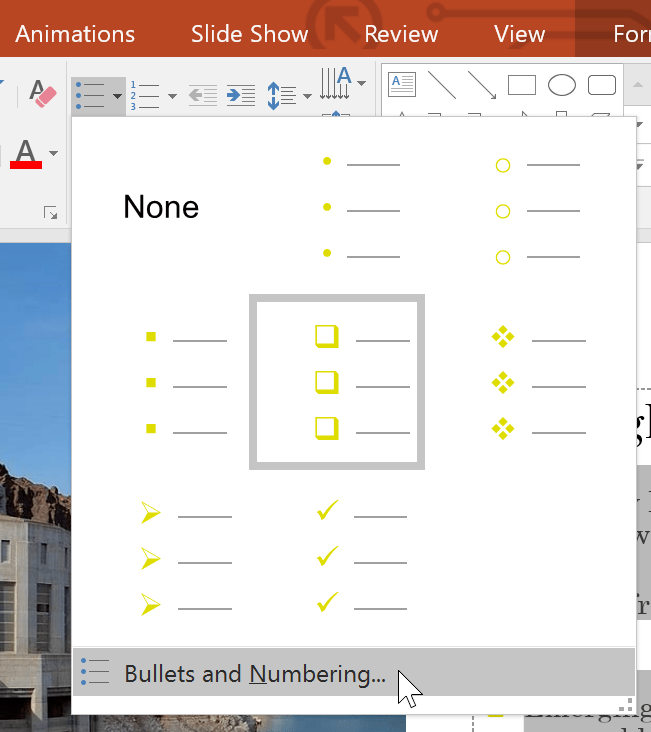
<p style="text-align: justify;">3. Chọn&nbsp;<strong>Bullets and Numbering</strong>&nbsp;từ menu xuất hiện.</p>

<p style="text-align: justify;"><img alt="" data-i="12" data-src="https://st.quantrimang.com/photos/image/2022/04/09/powerpoint-2019-phan-12-danh-sach-14.png" data-was-processed="true" height="500" src="https://st.quantrimang.com/photos/image/2022/04/09/powerpoint-2019-phan-12-danh-sach-14.png" width="445" /></p>

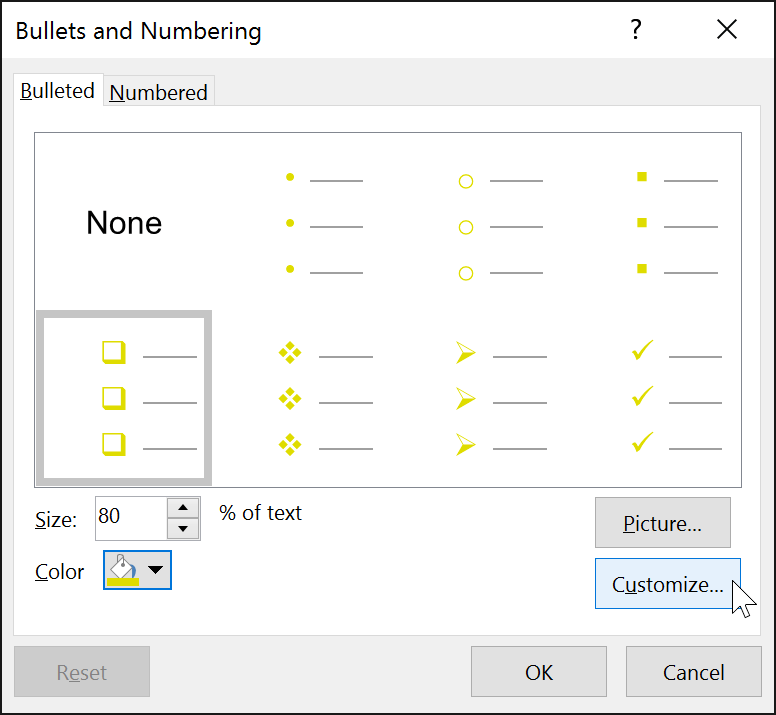
<p style="text-align: justify;">4. Một hộp thoại sẽ xuất hiện. Trên tab&nbsp;<strong>Bulleted</strong>, bấm&nbsp;<strong>Customize.</strong></p>

<p style="text-align: justify;"><strong><img alt="" data-i="13" data-src="https://st.quantrimang.com/photos/image/2022/04/09/powerpoint-2019-phan-12-danh-sach-15.png" data-was-processed="true" height="599" src="https://st.quantrimang.com/photos/image/2022/04/09/powerpoint-2019-phan-12-danh-sach-15.png" width="650" /></strong></p>

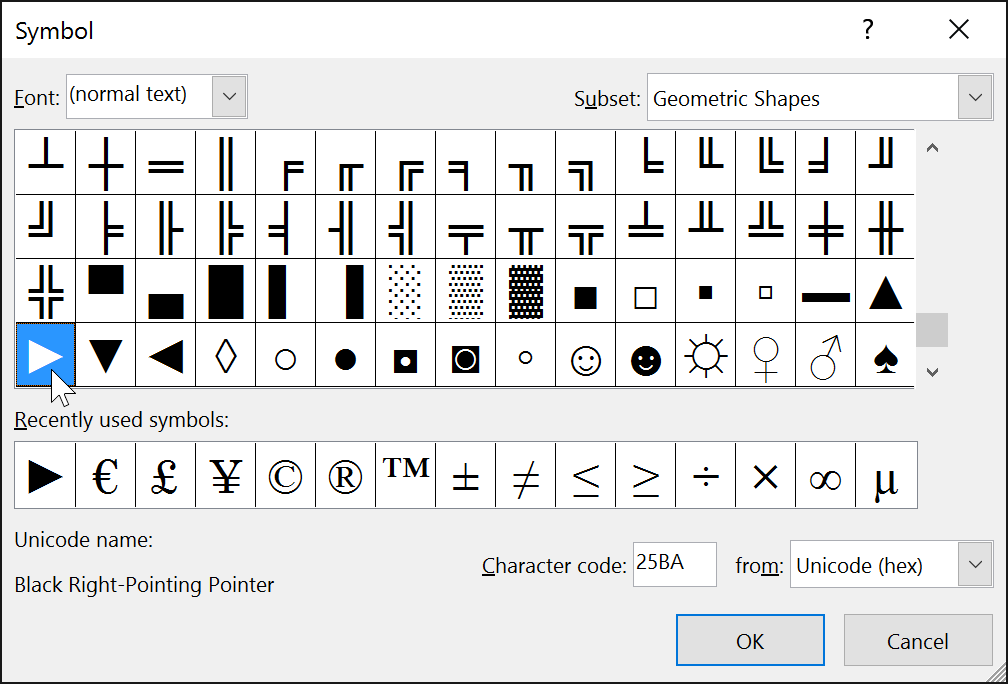
<p style="text-align: justify;">5. Hộp thoại&nbsp;<strong>Symbol</strong>&nbsp;sẽ xuất hiện.</p>

<p style="text-align: justify;">6. Bấm vào hộp drop-down&nbsp;<strong>Font</strong>&nbsp;và chọn một phông chữ. Phông chữ&nbsp;<strong>Wingdings</strong>&nbsp;và&nbsp;<strong>Symbol</strong>&nbsp;là những lựa chọn tốt vì chúng có rất nhiều biểu tượng hữu ích.</p>

<p style="text-align: justify;">7. Chọn biểu tượng mong muốn.</p>

<p style="text-align: justify;"><img alt="" data-i="14" data-src="https://st.quantrimang.com/photos/image/2022/04/09/powerpoint-2019-phan-12-danh-sach-16.png" data-was-processed="true" height="441" src="https://st.quantrimang.com/photos/image/2022/04/09/powerpoint-2019-phan-12-danh-sach-16.png" width="650" /></p>

<p style="text-align: justify;">8. Bấm&nbsp;<strong>OK.</strong>&nbsp;Biểu tượng bây giờ sẽ xuất hiện dưới dạng tùy chọn dấu đầu dòng đã chọn trong hộp thoại&nbsp;<strong>Bullets and Numbering</strong>.</p>

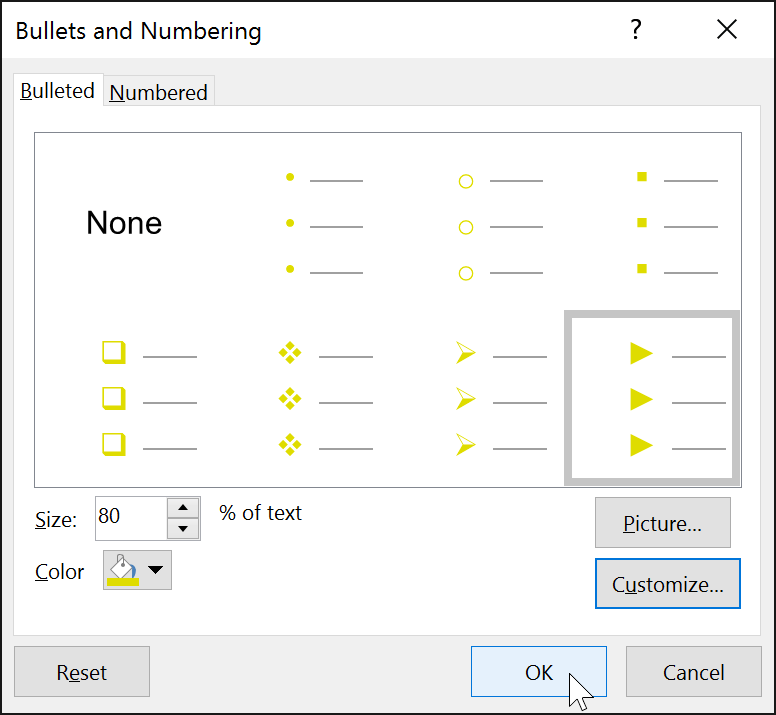
<p style="text-align: justify;"><img alt="" data-i="15" data-src="https://st.quantrimang.com/photos/image/2022/04/09/powerpoint-2019-phan-12-danh-sach-17.png" data-was-processed="true" height="599" src="https://st.quantrimang.com/photos/image/2022/04/09/powerpoint-2019-phan-12-danh-sach-17.png" width="650" /></p>

<p style="text-align: justify;">9. Bấm&nbsp;<strong>OK</strong>&nbsp;một lần nữa để áp dụng ký hiệu cho danh sách trong tài liệu.</p>

<p style="text-align: justify;">Để thay đổi khoảng cách giữa các dấu đầu dòng và văn bản, bạn có thể di chuyển điểm đánh dấu thụt lề dòng đầu tiên trên Ruler. Để biết thêm thông tin, hãy xem bài viết:&nbsp;Thụt lề và Giãn dòng.</p>
		</div>
				<div id="author">
						<p>
				<strong>Nguồn tin:</strong>
				Quantrimang.com
			</p>
		</div>
	</div>
	<div id="footer" class="clearfix">
		<div id="url">
			<strong>URL của bản tin này: </strong><a href="https://www.nguoicodonvn2008.info/vi/news/savefile/kien-thuc-may-tinh/powerpoint-2019-phan-12-danh-sach-5419.html" title="PowerPoint 2019 &#40;Phần 12&#41;&#x3A; Danh sách">https://www.nguoicodonvn2008.info/vi/news/savefile/kien-thuc-may-tinh/powerpoint-2019-phan-12-danh-sach-5419.html</a>

		</div>
		<div class="clear"></div>
		<div class="copyright">
			&copy; .&#x3A; Nguoicodonvn2008.info - Cõi lòng người cô đơn &#x3A;.
		</div>
		<div id="contact">
			<a href="mailto:admin@nguoicodonvn2008.info">admin@nguoicodonvn2008.info</a>
		</div>
	</div>
</div>
        <div id="timeoutsess" class="chromeframe">
            Bạn đã không sử dụng Site, <a onclick="timeoutsesscancel();" href="https://www.nguoicodonvn2008.info/#">Bấm vào đây để duy trì trạng thái đăng nhập</a>. Thời gian chờ: <span id="secField"> 60 </span> giây
        </div>
        <div id="openidResult" class="nv-alert" style="display:none"></div>
        <div id="openidBt" data-result="" data-redirect=""></div>
		</script>
		<div class="car-top">
  <span><img src="https://www.nguoicodonvn2008.info/themes/default/images/car.png" alt=""></span>
</div>
<script src="https://www.nguoicodonvn2008.info/assets/js/jquery/jquery.min.js"></script>
<script>var nv_base_siteurl="/",nv_lang_data="vi",nv_lang_interface="vi",nv_name_variable="nv",nv_fc_variable="op",nv_lang_variable="language",nv_module_name="news",nv_func_name="savefile",nv_is_user=0, nv_my_ofs=-4,nv_my_abbr="EDT",nv_cookie_prefix="nv4c_e856T",nv_check_pass_mstime=1738000,nv_area_admin=0,nv_safemode=0,theme_responsive=0,nv_recaptcha_ver=2,nv_recaptcha_sitekey="",nv_recaptcha_type="image",XSSsanitize=1;</script>
<script src="https://www.nguoicodonvn2008.info/assets/js/language/vi.js"></script>
<script src="https://www.nguoicodonvn2008.info/assets/js/DOMPurify/purify3.js"></script>
<script src="https://www.nguoicodonvn2008.info/assets/js/global.js"></script>
<script src="https://www.nguoicodonvn2008.info/assets/js/site.js"></script>
<script src="https://www.nguoicodonvn2008.info/themes/default/js/news.js"></script>
<script src="https://www.nguoicodonvn2008.info/themes/default/js/main.js"></script>
<script src="https://www.nguoicodonvn2008.info/themes/default/js/custom.js"></script>
<script type="application/ld+json">
        {
            "@context": "https://schema.org",
            "@type": "Organization",
            "url": "https://www.nguoicodonvn2008.info",
            "logo": "https://www.nguoicodonvn2008.info/uploads/angel.gif"
        }
        </script>
<script src="https://www.nguoicodonvn2008.info/themes/default/js/bootstrap.min.js"></script>
<script type="text/javascript">
var $scrolltop = $('.car-top');
$scrolltop.on('click', function () {
    $('html,body').animate({
        scrollTop: 0
    }, 800);
    $(this).addClass("car-run");
    setTimeout(function(){ $scrolltop.removeClass('car-run');}, 1000);
    return false;
});
$(window).on('scroll', function ()
{ 
    if($(window).scrollTop() >= 200)
    {
        $scrolltop.addClass("show");
        $scrolltop.addClass("car-down");
    }
    else
    {
       $scrolltop.removeClass("show");
       setTimeout(function(){ $scrolltop.removeClass('car-down');}, 300);
    }
});
</script>
</body>
</html>